TCL 40 NXTPAPER handleiding
- 1 Basics
- 2 Multimedia-toepassingen
- 3 Apps en functies
-
4
Instellingen
- 4.1 Wi-Fi
- 4.2 BLuetooth
- 4.3 Simkaart & mobiel netwerk
- 4.4 Verbindingen
- 4.5 Startscherm en vergrendelscherm
- 4.6 NXTPAPER-modus
- 4.7 Display
- 4.8 NXTVISION
- 4.9 Geluid en trilling
- 4.10 Meldingen
- 4.11 Knop & gebaren
- 4.12 Geavanceerde functies
- 4.13 Smart Manager
- 4.14 Beveiliging & biometrie
- 4.15 Locatie
- 4.16 Privacy
- 4.17 Veiligheid & noodsituatie
- 4.18 Apps
- 4.19 Opslag
- 4.20 Accounts
- 4.21 Digitaal welzijn en ouderlijk toezicht
- 4.22 Google
- 4.23 Toegankelijkheid
- 4.24 Systeem
- 5 Optimaal gebruik maken van uw telefoon
- 6 Probleemoplossing
- 7 Specificaties
- 8 Accessoires
- 9 Help
- 10 Referenties
- 11 Download handleiding
- 12 In andere talen
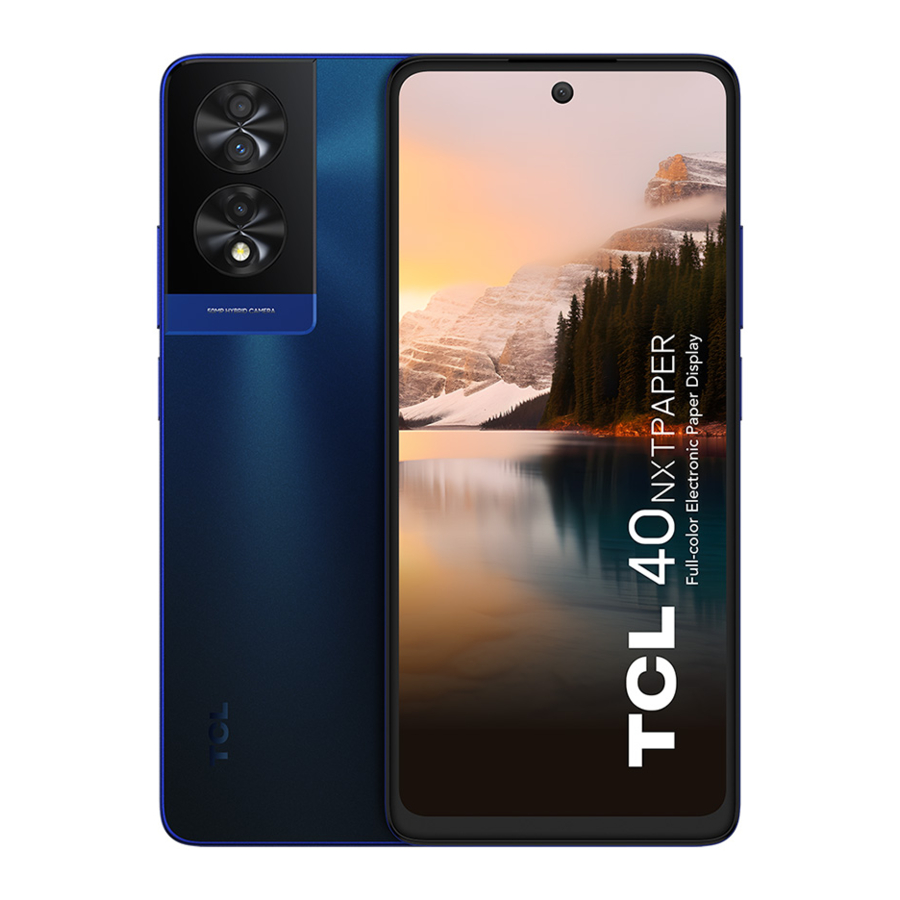
Basics
Apparaatoverzicht


Beschermhoes & T-pen
*Beschikbaar indien verkocht met het apparaat. Het hangt af van het apparaat dat u hebt gekocht. (1)

(1) De knop bovenop deze pen is een fysieke knop waarmee u hem kunt verbinden met of verwijderen uit de beschermhoes.

Terugknop
- Tik om terug te gaan naar het vorige scherm, of om een dialoogvenster, optiemenu, het meldingenpaneel, enz. te sluiten.

Home-knop
- Tik vanaf elke applicatie of elk scherm om terug te keren naar het startscherm.
- Tik en houd vast om Google Assistant in te schakelen. U kunt hulp krijgen, zoals een routebeschrijving en restaurantinformatie op basis van de inhoud die op het scherm wordt gedetecteerd.

Recente apps
- Tik om de applicaties te bekijken die u onlangs hebt gebruikt

Aan/uit-knop/vingerafdrukknop
- Drukken: Het scherm vergrendelen/het scherm verlichten.
- Ingedrukt houden: Het pop-upmenu weergeven om te kiezen uit Uitschakelen/Opnieuw opstarten/Vliegtuigmodus/Casten.
- Houd de Aan/uit-knop en de Volume omlaag-knop ingedrukt om een schermafbeelding te maken.
- Houd de Aan/uit-knop minstens 10 seconden ingedrukt om een geforceerde herstart uit te voeren.
- Dubbeldruk op de aan/uit-knop om de camera te openen.

Volumeknoppen
- In de oproepmodus past u het volume van de oortelefoon of headset aan.
- In de muziek-/video-/streamingmodus past u het mediavolume aan.
- In de algemene modus past u het mediavolume aan.
- Schakelt de beltoon van een inkomende oproep uit.
- In de camerapreviewmodus drukt u op de Volume omhoog- of omlaag-knop om een foto te maken of houdt u deze ingedrukt om burstopnamen te maken.
Aan de slag
Instellen
De SIM/microSD-kaart plaatsen of verwijderen
- Steek de meegeleverde SIM-pin in het gat.
![]()
- Trek de SIM-lade eruit.
![]()
- Plaats de SIM-kaart of microSD-kaart in de ladesleuf en sluit de SIM-lade voorzichtig.


U moet uw SIM-kaart plaatsen om te kunnen bellen. U hoeft uw telefoon niet uit te schakelen voordat u de SIM-kaart plaatst of verwijdert, omdat deze telefoon hot-swap ondersteunt.
 Uw telefoon ondersteunt alleen nano-simkaarten. Probeer geen andere SIM-typen te plaatsen; anders kan dit schade aan uw telefoon veroorzaken.
De batterij opladen

U wordt geadviseerd om de batterij volledig op te laden (  ). De oplaadstatus wordt aangegeven door een percentage dat op het scherm wordt weergegeven terwijl de telefoon is uitgeschakeld. Het percentage neemt toe naarmate de telefoon wordt opgeladen.
Om het stroomverbruik en de energieverspilling te verminderen wanneer de batterij volledig is opgeladen, koppelt u uw oplader los van de stekker; schakel Wi-Fi, GPS, Bluetooth of op de achtergrond actieve applicaties uit wanneer ze niet worden gebruikt; verminder de tijd van de achtergrondverlichting, enz.
Uw telefoon inschakelen
Houd de Aan/uit-knop ingedrukt totdat de telefoon wordt ingeschakeld, ontgrendel uw telefoon (vegen, pincode, wachtwoord, patroon, vingerafdruk of gezichtsherkenning) indien nodig en bevestig. Het startscherm wordt weergegeven.
Als u uw pincode niet weet of bent vergeten, neem dan contact op met uw netwerkoperator. Zorg ervoor dat u uw pincode veilig bewaart. '
Uw telefoon uitschakelen
Houd de Aan/uit-knop ingedrukt totdat er opties verschijnen en selecteer vervolgens Uitschakelen.
Startscherm
U kunt alle items (applicaties, snelkoppelingen, mappen en widgets) die u het meest gebruikt of leuk vindt, naar uw startscherm brengen voor snelle toegang. Tik op de Home-knop om naar het startscherm te gaan.

Het startscherm wordt in een uitgebreide indeling weergegeven om meer ruimte te bieden voor het toevoegen van applicaties, snelkoppelingen enz. Schuif het startscherm horizontaal naar links en rechts om een volledig beeld te krijgen.
Het touchscreen gebruiken
Aanraken

Om een applicatie te openen, raakt u deze aan met uw vinger.
Aanraken en vasthouden

Om de beschikbare opties voor een item te openen, raakt u het item aan en houdt u het vast. Bijvoorbeeld. Selecteer een contact in Contacten en raak het aan en houd het vast. Er verschijnt dan een optielijst.
Slepen

Plaats uw vinger op het scherm om een object naar een andere locatie te slepen.
Schuiven/vegen

Schuif over het scherm om de applicaties, afbeeldingen en webpagina's omhoog en omlaag te scrollen. U kunt het scherm ook horizontaal schuiven.
Snel bewegen

Vergelijkbaar met vegen, maar bij snel bewegen gaat het sneller.
Knijpen/Spreiden

Plaats twee vingers op het schermoppervlak en beweeg ze uit elkaar of naar elkaar toe om een element op het scherm te schalen.
Draaien

Wijzig automatisch de schermoriëntatie van staand naar liggend door de telefoon zijwaarts te draaien voor een betere schermweergave.
Statusbalk
Vanaf de statusbalk kunt u zowel de telefoonstatus als de meldingsinformatie bekijken.
Sleep de statusbalk omlaag om meldingen te bekijken en sleep opnieuw om het paneel met snelle instellingen te openen.
Raak aan en sleep omhoog om het te sluiten. Wanneer er meldingen zijn, kunnen deze worden geopend door ze aan te raken.
Meldingspaneel
Wanneer er meldingen zijn, raakt u de statusbalk aan en sleept u deze omlaag om het meldingspaneel te openen en meer gedetailleerde informatie te lezen.

Tik om alle op gebeurtenissen gebaseerde meldingen te wissen (andere doorlopende meldingen blijven behouden).
Paneel met snelle instellingen
Raak aan en sleep tweemaal vanaf de bovenkant van het scherm omlaag om het paneel met snelle instellingen te openen.
U kunt functies in- of uitschakelen of modi wijzigen door op de pictogrammen te tikken.
Tik op het Bewerken-pictogram  om uw paneel met snelle instellingen aan te passen.

Uw scherm vergrendelen/ontgrendelen
Om uw telefoon en privacy te beschermen, kunt u het scherm vergrendelen met een patroon, pincode, wachtwoord, vingerafdruk of gezicht.
Om een ontgrendelingspatroon voor het scherm te maken, tikt u op Instellingen > Beveiliging en biometrie > Schermvergrendeling.
Het telefoonscherm vergrendelen
- Als uw telefoon gedurende een bepaalde periode inactief blijft, vergrendelt deze automatisch het scherm en gaat deze in de slaapstand om energie te besparen. Ga naar Instellingen > Display > Slaapstand en selecteer een time-outperiode voor het scherm.
- U kunt het scherm ook handmatig vergrendelen door één keer op de Aan/uit-knop te drukken.
Het telefoonscherm ontgrendelen
Druk één keer op de Aan/uit-knop om het scherm te verlichten, veeg omhoog en ontgrendel het scherm met de methode die u hebt ingesteld.

Voer een wachtwoord in om het scherm te ontgrendelen
Zodra het scherm is ingeschakeld, veegt u vanaf een willekeurige positie op het scherm omhoog om het wachtwoordinvoerveld weer te geven. Voer vervolgens uw wachtwoord voor het vergrendelingsscherm in.
Patroonontgrendeling gebruiken
Teken hetzelfde patroon dat u hebt ingesteld om het scherm te ontgrendelen.
Gezichtsontgrendeling gebruiken
- Tik in de app-lijst op Instellingen > Beveiliging en biometrie > Gezichtsontgrendeling. Voordat u de gezichtsknop gebruikt, moet u een patroon/pincode/wachtwoord instellen.
- Houd uw telefoon 20-50 cm van uw gezicht. Plaats uw gezicht in het vierkant dat op het scherm wordt weergegeven. Voor de beste resultaten raden we aan om de gezichtsknop binnenshuis en uit de buurt van direct zonlicht te registreren.
- Schakel gezichtsontgrendeling in wanneer uw scherm wordt ingeschakeld, anders moet u eerst op het scherm omhoog vegen.
Vingerafdrukontgrendeling gebruiken
- Raak de vingerafdruksensor (Instellingen > Beveiliging en biometrie > Vingerafdruk) aan met een geregistreerde vinger om het scherm te ontgrendelen.
Uw startscherm personaliseren
Toevoegen
U kunt een map, een applicatie of een widget aanraken en vasthouden en het item naar uw favoriete startscherm slepen.
Verplaatsen
Raak een item aan en houd het vast en sleep het naar de gewenste positie en laat het vervolgens los. U kunt items zowel op het startscherm als op de favorietenbalk verplaatsen. Houd het pictogram aan de linker- of rechterrand van het scherm vast om het item naar een ander startscherm te slepen.
Verwijderen
Raak het item aan en houd het vast en sleep het naar de bovenkant van het  pictogram Verwijderen en laat het los nadat het wit is geworden.
Mappen maken
Om de organisatie van snelkoppelingen of applicaties op het startscherm en de favorietenbalk te verbeteren, kunt u ze aan een map toevoegen door het ene item bovenop het andere te stapelen. Om een map een andere naam te geven, opent u deze en raakt u de titelbalk van de map aan om de nieuwe naam in te voeren.
Achtergrondaanpassing
Raak een leeg gebied op het startscherm aan en houd het vast, en raak vervolgens Achtergrond en stijl aan om de achtergrond aan te passen.
Widgets en recent gebruikte applicaties
Widgets raadplegen
Raak het lege gebied in het startscherm aan en houd het vast en raak vervolgens Widgets aan om alle widgets weer te geven.
Raak de widget aan en houd deze vast en schuif deze om naar uw favoriete scherm te verplaatsen.
Recent gebruikte applicaties raadplegen
Om recent gebruikte applicaties te raadplegen, raakt u de Recente apps-knop aan. Raak een miniatuur in het venster aan om de applicatie te openen.

Raak een miniatuur aan en schuif deze omhoog om de applicatie te sluiten, schuif deze naar rechts/links om tussen de applicaties te schakelen.
Raak ALLES WISSEN onder aan het scherm aan om alle actieve applicaties te sluiten.
Volume aanpassen

Druk op de Volume-knop om het volume aan te passen.
Raak het  pictogram aan om het volume van media, beltoon, alarm en melding aan te passen.
Tekstinvoer
Het schermtoetsenbord gebruiken
Toetsenbordinstellingen
Tik op Instellingen > Systeem > Talen en invoer > Virtueel toetsenbord, raak het toetsenbord aan dat u wilt instellen en er wordt een reeks instellingen beschikbaar.
De oriëntatie van het schermtoetsenbord aanpassen
Draai de telefoon zijwaarts of rechtop om de oriëntatie van het schermtoetsenbord aan te passen. U kunt het aanpassen door de instellingen te wijzigen (Tik op Instellingen > Display > Automatisch draaien).
- Gboard


Tekst bewerken
U kunt tekst bewerken die u hebt ingevoerd.
- Raak aan en houd vast of dubbeltik in de tekst die u wilt bewerken.
- Sleep de tabbladen om de hoeveelheid te bewerken tekst te wijzigen.
U kunt desgewenst ook nieuwe teksten invoegen
- Raak aan waar u wilt typen, of raak een leeg gebied aan en houd het vast. De cursor knippert en het tabblad verschijnt. Sleep het tabblad om de cursor te verplaatsen.
- Als u tekst hebt geknipt of gekopieerd, raakt u het tabblad aan om de optie Plakken en Alles selecteren weer te geven, waarmee u het plakken onmiddellijk kunt voltooien.
Multimedia-toepassingen
Camera

Voordat u de camera gebruikt, moet u ervoor zorgen dat u de beschermende lensdop verwijdert, om te voorkomen dat dit de kwaliteit van uw foto's beïnvloedt.
Camera starten
Er zijn verschillende manieren om de Camera-app te openen.
Vanaf het startscherm
Tik op het startscherm op Camera  .
.
Vanaf het vergrendelscherm
Als het scherm vergrendeld is, drukt u eenmaal op de aan/uit-knop om het scherm te verlichten en veegt u vervolgens naar links op het camerapictogram in de rechteronderhoek om de camera te openen.
Een sneltoets gebruiken
Druk gewoon tweemaal op de Power-knop om de camera te openen.

- Filter selecteren
- Flashmodus
Aanraken om de flashmodus te selecteren.
![]()
Houd een veilige afstand aan bij het gebruik van de flitser. Richt de flitser niet op de ogen van mensen of dieren.

- AI-scèneherkenning
- HDR-foto's maken
- In-/uitzoomen
- Schakelen tussen camera voor/achter
- Een foto maken
- Aanraken om instellingen te openen
- Fotoformaat
- Knijp de vingers samen om uit te zoomen of spreid de vingers uit elkaar om in te zoomen
- Bekijk de foto's of video's die u hebt gemaakt
- Google Lens
Google Lens
Google Lens is een gratis tool die u kan helpen om:
- Tekst kopiëren
- Zoeken naar vergelijkbare producten
- Planten en dieren identificeren
- Boeken en media ontdekken
- Codes scannen
...en meer.
Een foto maken
Het scherm fungeert als de zoeker. Plaats eerst het object of landschap in de zoeker en tik op het scherm om scherp te stellen indien nodig. Tik op  om vast te leggen. De foto wordt automatisch opgeslagen. U kunt ook aanraken en vasthouden om burst-opnamen te maken.
Een video opnemen
Tik op VIDEO om de cameramodus te wijzigen in video. Tik op  om de video-opname te starten. Raak het linkergedeelte van dit pictogram aan
  om een foto te maken tijdens het opnemen van een video.
Raak het rechtergedeelte van dit pictogram aan  om de video-opname te pauzeren en raak
  aan om door te gaan. Tik op
  om de opname te stoppen. De video wordt automatisch opgeslagen.
Verdere handelingen bij het bekijken van een foto/video die u hebt gemaakt
- Schuif naar links of rechts om de foto's of video's te bekijken die u hebt gemaakt.
- Tik op
![]() , u kunt Bluetooth, Messages, Gmail, enz. selecteren om de foto of video te delen.
, u kunt Bluetooth, Messages, Gmail, enz. selecteren om de foto of video te delen. - Tik op Back button (Terugknop)
![]() om terug te keren naar Camera.
om terug te keren naar Camera.
 , u kunt Bluetooth, Messages, Gmail, enz. selecteren om de foto of video te delen.
 om terug te keren naar Camera.
Modi en instellingen
Modi
Schuif naar links of rechts om tussen modi te schakelen.
- MORE: (MEER:) Door
![]() te selecteren, krijgt u toegang tot meer modi. Deze modi kunnen naar het hoofdscherm worden verplaatst door
te selecteren, krijgt u toegang tot meer modi. Deze modi kunnen naar het hoofdscherm worden verplaatst door ![]() aan te raken.
aan te raken. - AUTO: (AUTO:) Auto is de standaardmodus voor Camera.
- VIDEO: (VIDEO:) Tik om de videomodus te openen.
- PORTRAIT: (PORTRET:) Tik om een scherptediepte-effect te creëren. U kunt een afbeelding samenstellen die uw onderwerp benadrukt en tegelijkertijd een prachtig vage achtergrond produceert.
- Nignt: (Nacht:) Maak een betere nachtfoto in de nachtmodus.
- PRO: (PRO:) In de Pro-cameramodus kunt u parameters nauwkeurig afstemmen en hebt u volledige controle over ISO, WB-belichtingstijd, diafragma, sluitertijd enzovoort
- PANO: (PANO:) Tik om de panoramafunctie in te schakelen. Raak de ontspanknop aan om een panoramafoto te maken en beweeg de telefoon gestaag in de richting die wordt aangegeven door de lijn op het scherm. Zodra de slots zijn gevuld, wordt de foto automatisch opgeslagen. Als de slots niet volledig zijn gevuld, raakt u de ontspanknop opnieuw aan om de foto op te slaan.
- One Shot: (One Shot:) One shot is een proces waarbij met één druk op de knop via AI meerdere soorten foto's worden gemaakt. U kunt 5, 10 of 15 seconden video per keer opnemen en uiteindelijk foto's uitvoeren met verschillende soorten effecten, zoals verschillende filters.
- SUPER MACRO: (SUPER MACRO:) Ga naar de supermacromodus. 4 cm is de beste macro-opnameafstand.
- LIGHT TRACE: (LICHTSPOOR:) Leg creatieve bewegingen van licht vast met behulp van een foto met lange belichtingstijd
- MOVIE VIDEO: (FILMVIDEO:) Leg een video van 21:9 vast met een filmtextuurfilter en deel deze eenvoudig op sociale media.
- STOP MOTION: (STOPMOTION:) Leg een aantal foto's van een bepaalde scène vast en zet ze vervolgens om in een versnelde video.
 te selecteren, krijgt u toegang tot meer modi. Deze modi kunnen naar het hoofdscherm worden verplaatst door
  aan te raken.
Instellingen
Tik op  om meer opties in te stellen:
- Photo size: (Fotoformaat:) Tik om het fotoformaat te selecteren.
- Video quality: (Videokwaliteit:) Tik om de videokwaliteit te selecteren.
- Intelligent mode recommendation: (Aanbeveling intelligente modus:) Tik op de schakelaar om de functie van het aanbevelen van geschikte modi op basis van scenario's te activeren/deactiveren.
- Image quality enhancement: (Verbetering van de beeldkwaliteit:) Tik op de schakelaar om de functie te activeren/deactiveren. Wanneer de camera herkent dat het licht zwak is, wordt de opnametijd automatisch verlengd om de helderheid van de foto te verbeteren.
- Quick snap: (Snelle foto:) Stel het apparaat in om een foto te maken door tweemaal snel op de volume-omlaagknop te drukken wanneer het scherm is uitgeschakeld.
- Volume button function: (Volumeknopfunctie:) Tik om de volumeknop aan te passen aan Shutter, Zoom (Sluiter, Zoom) of Volume bij gebruik van de camera.
- Gesture to capture: (Gebaar om vast te leggen:) Gebruik het "palm"-gebaar om een foto of video te maken, tik op
![]() om het in te schakelen.
om het in te schakelen. - Storage: (Opslag:) Tik om te kiezen tussen telefoon- en SD-kaartopslag wanneer een SD-kaart is geplaatst. De standaardinstelling is telefoonopslag.
- Save location information: (Locatiegegevens opslaan:) Schakel
![]() in om foto's en video's te taggen met uw locatie. Deze optie is beschikbaar wanneer de GPS-locatieservice is ingeschakeld.
in om foto's en video's te taggen met uw locatie. Deze optie is beschikbaar wanneer de GPS-locatieservice is ingeschakeld. - Shutter sound: (Sluitergeluid:) Tik om het sluitergeluid in/uit te schakelen bij het vastleggen.
- Watermark: (Watermerk:) Tik op
![]() om Watermark in/uit te schakelen.
om Watermark in/uit te schakelen. - Reset settings: (Instellingen opnieuw instellen:) Tik om de camera terug te zetten naar de fabrieksinstellingen.
- Feedback: (Feedback:) Geef uw feedback over uw app.
 om het in te schakelen.
 in om foto's en video's te taggen met uw locatie. Deze optie is beschikbaar wanneer de GPS-locatieservice is ingeschakeld.
Apps en functies
Telefoon

Bellen
Om te bellen, veeg je omhoog vanaf het startscherm en tik je op  .
.


Voer het gewenste nummer in via het toetsenblok en tik op  om te bellen, of selecteer een contactpersoon uit Contacten of Oproeplogboeken door op tabbladen te tikken en vervolgens te bellen.
Het nummer dat je hebt ingevoerd, kan worden opgeslagen in Contacten door op Nieuw contact maken of Toevoegen aan een contact te tikken.
Als je een fout maakt, kun je de onjuiste cijfers verwijderen door op  te tikken.
Om een gesprek te beëindigen, tik je op  .
.
Internationaal bellen
Om een internationaal gesprek te voeren, houd je  ingedrukt om "+" in te voeren. Voer vervolgens het internationale landnummer in, gevolgd door het volledige telefoonnummer en tik op
  .
.
Noodoproep
Als je telefoon netwerkbereik heeft, draai je het noodnummer en tik je op  om een noodoproep te plaatsen. Afhankelijk van je netwerk en land kan dit zelfs werken zonder simkaart en zonder het invoeren van de sim-pincode.
Een gesprek beantwoorden of weigeren

Wanneer je een gesprek ontvangt:
- Druk op ANSWER (BEANTWOORDEN) of veeg het pictogram
![]() omhoog om te beantwoorden;
omhoog om te beantwoorden; - Druk op DECLINE (WEIGEREN) of veeg het pictogram
![]() omlaag om te weigeren;
omlaag om te weigeren; - Tik op
![]() om het gesprek te weigeren door een vooraf ingesteld bericht te verzenden.
om het gesprek te weigeren door een vooraf ingesteld bericht te verzenden.
 omhoog om te beantwoorden;
 omlaag om te weigeren;
 om het gesprek te weigeren door een vooraf ingesteld bericht te verzenden.
Je voicemail bellen
Je voicemail wordt door je netwerk geleverd om geen oproepen te missen. Het werkt als een antwoordapparaat dat je op elk moment kunt raadplegen.
Om toegang te krijgen tot je voicemail, houd je  ingedrukt.
Als je een voicemail ontvangt, verschijnt  op de statusbalk. Open het meldingenpaneel en tik op Nieuwe voicemail.
Tijdens een gesprek
Om het volume tijdens een gesprek aan te passen, druk je op de toets Volume omhoog/omlaag.

 Beëindig het huidige gesprek.
 Tik om het huidige gesprek te dempen. Tik nogmaals op dit pictogram om het gesprek weer in te schakelen.
 Toon het toetsenblok.
 Tik om de luidspreker tijdens het huidige gesprek te activeren. Tik nogmaals op dit pictogram om de luidspreker uit te schakelen.
 Een ander gesprek voeren.
 Schakel over naar videogesprek.
 Een gesprek in de wacht zetten.
Om onbedoelde bediening van het touchscreen tijdens een gesprek te voorkomen, wordt het scherm automatisch vergrendeld wanneer je de mobiele telefoon dicht bij je oor houdt; en het wordt ontgrendeld wanneer de mobiele telefoon van je oor wordt weggehaald.
Meerdere gesprekken beheren
Met deze telefoon kun je meerdere gesprekken tegelijkertijd afhandelen.

Gesprekken wisselen
Wanneer je twee gesprekken accepteert, tik je op het pictogram  om tussen twee lijnen te schakelen. Het huidige gesprek wordt in de wacht gezet en je kunt deelnemen aan het andere gesprek.
Telefonische vergaderingen(1)
Je kunt als volgt een telefonische vergadering opzetten.
- Plaats een oproep naar de eerste deelnemer van het telefonische vergadering.
- Tik op
![]() om nog een gesprek toe te voegen.
om nog een gesprek toe te voegen. - Voer het telefoonnummer in van de persoon die je aan de vergadering wilt toevoegen en tik op
![]() . Je kunt ook deelnemers toevoegen vanuit Oproeplogboeken of Contacten.
. Je kunt ook deelnemers toevoegen vanuit Oproeplogboeken of Contacten. - Tik op
![]() om de vergadering te starten.
om de vergadering te starten. - Tik op
![]() om het telefonische vergadering te beëindigen en alle bellers te verbreken.
om het telefonische vergadering te beëindigen en alle bellers te verbreken.
 om nog een gesprek toe te voegen.
 . Je kunt ook deelnemers toevoegen vanuit Oproeplogboeken of Contacten.
 om de vergadering te starten.
 om het telefonische vergadering te beëindigen en alle bellers te verbreken.
(1) Afhankelijk van je netwerkoperator.
Oproepinstellingen
Tik op  in het scherm Telefoon en tik vervolgens op Instellingen om de telefoon- en contactinstellingen in te stellen.
Oproeplogboek
Je kunt je oproeplogboeken openen door op  in het scherm Telefoon te tikken om gemiste oproepen, uitgaande oproepen en inkomende oproepen te bekijken.
Tik op een oproep om informatie of verdere handelingen te bekijken. Je kunt een nieuw gesprek starten, een bericht naar de contactpersoon of het nummer sturen of gedetailleerde informatie over het gesprek bekijken.
Om de oproepgeschiedenis van een geselecteerde contactpersoon of nummer te verwijderen, houd je de contactpersoon ingedrukt en kies je Verwijderen.
Contacten

Contacten biedt snelle en gemakkelijke toegang tot de contactpersoon die u wilt bereiken.
U kunt contacten op uw telefoon bekijken en aanmaken en deze synchroniseren met uw Gmail-contacten of andere toepassingen op het web of op uw telefoon.
Uw contacten raadplegen
Om uw contacten te bekijken, tikt u op  in de App-lade.

Verwijderde contacten worden ook verwijderd uit andere toepassingen op de telefoon of het web de volgende keer dat u uw telefoon synchroniseert.
Een contactpersoon toevoegen
Tik op  in de contactenlijst om een nieuwe contactpersoon aan te maken.
U moet de naam en andere contactgegevens van de contactpersoon invoeren. Door omhoog en omlaag over het scherm te scrollen, kunt u van het ene veld naar het andere gaan.

Toevoegen aan/verwijderen uit Favorieten (1)
Om een contactpersoon aan favorieten toe te voegen, kunt u op een contactpersoon tikken om details te bekijken en vervolgens op  om de contactpersoon aan favorieten toe te voegen.
Om een contactpersoon uit favorieten te verwijderen, tikt u op  in het scherm met contactgegevens.
Uw contactpersonen bewerken
Om contactgegevens te bewerken, tikt u op  in het scherm met contactgegevens.
Als u klaar bent, tikt u op Opslaan.
(1) Telefoon- en Gmail-contacten kunnen aan favorieten worden toegevoegd.
Het paneel voor snelle contacten gebruiken
Tik op een contactpersoon om het paneel voor snelle contacten te openen.

- Tik op
![]() of het nummer om te bellen.
of het nummer om te bellen. - Tik op
![]() om een bericht te verzenden.
om een bericht te verzenden. - Tik op
![]() om een videogesprek te voeren.
om een videogesprek te voeren.
 of het nummer om te bellen.
 om een bericht te verzenden.
 om een videogesprek te voeren.
De pictogrammen die beschikbaar zijn in het paneel voor snelle contacten zijn afhankelijk van de informatie die u hebt voor de contactpersoon en de toepassingen en accounts op uw telefoon.
Contactpersonen delen
U kunt een enkele contactpersoon of contactpersonen met anderen delen door de vCard van de contactpersoon via Bluetooth, Gmail, enz. naar hen te verzenden.
- Tik in het scherm Contacten op een contactpersoon en houd deze vast en tik op
![]() .
. - Selecteer de toepassing om deze actie uit te voeren.
 .
.Accounts
Contacten, gegevens of andere informatie kunnen worden gesynchroniseerd vanaf meerdere accounts, afhankelijk van de toepassingen die op uw telefoon zijn geïnstalleerd.
Om een account toe te voegen, tikt u op  in de contactenlijst en tikt u op Nog een account toevoegen of tik vanaf het startscherm op Instellingen > Accounts > Account toevoegen.
U moet het type account selecteren dat u toevoegt, zoals Google, enz.
Net als bij elke andere accountconfiguratie, moet u gedetailleerde informatie invoeren, zoals gebruikersnaam, wachtwoord, enz.
U kunt een account en alle bijbehorende informatie van de telefoon verwijderen. Tik op de account die u wilt verwijderen, tik op Account verwijderen en bevestig.
Automatisch synchroniseren
Zet in het scherm Accounts Gegevens automatisch synchroniseren aan  . Wanneer geactiveerd, worden alle wijzigingen in informatie op de telefoon of online automatisch met elkaar gesynchroniseerd.
Berichten

Een nieuw bericht schrijven
Met deze telefoon kunt u SMS- en MMS-berichten maken, bewerken, verzenden en ontvangen.
Om toegang te krijgen tot Berichten, tikt u op  in de App-lade.
Tik in het berichtenlijstscherm op  om tekst-/multimediaberichten te schrijven.

Een sms-bericht verzenden
- Om ontvangers toe te voegen, voert u een mobiel telefoonnummer in of selecteert u een contactpersoon in de balk Aan.
- Tik op de balk Sms-bericht om de tekst van het bericht in te voeren.
- Als u klaar bent, tikt u op
![]() om het sms-bericht te verzenden.
om het sms-bericht te verzenden.
 om het sms-bericht te verzenden.
 Specifieke letters (met accent) zullen ook de grootte van de SMS vergroten. Dit kan ertoe leiden dat er meerdere SMS-berichten naar uw ontvanger worden verzonden.
Een multimedia-bericht verzenden
Met MMS kunt u videoclips, afbeeldingen, foto's, animaties, dia's en geluiden naar andere compatibele mobiele telefoons en e-mailadressen verzenden.
Een SMS-bericht wordt automatisch geconverteerd naar MMS wanneer mediabestanden (afbeelding, video, audio, dia's, enz.) worden bijgevoegd of onderwerpen of e-mailadressen worden toegevoegd.
- Om een multimedia-bericht te verzenden, voert u het telefoonnummer van de ontvanger in de balk Aan in.
- Schrijf de tekst van het bericht in de balk Sms-bericht.
- Tik op
![]() om toegang te krijgen tot uw locatie, een spraakbericht te verzenden of bestanden bij te voegen.
om toegang te krijgen tot uw locatie, een spraakbericht te verzenden of bestanden bij te voegen. - Tik op
![]() om een foto/video te maken of een foto/video bij te voegen die u hebt gemaakt.
om een foto/video te maken of een foto/video bij te voegen die u hebt gemaakt. - Als u klaar bent, tikt u op
![]() om het multimedia-bericht te verzenden.
om het multimedia-bericht te verzenden.
 om toegang te krijgen tot uw locatie, een spraakbericht te verzenden of bestanden bij te voegen.
 om een foto/video te maken of een foto/video bij te voegen die u hebt gemaakt.
 om het multimedia-bericht te verzenden.
Berichten beheren
Wanneer u een bericht ontvangt, verschijnt  op de statusbalk als een melding. Sleep de statusbalk omlaag om het meldingenpaneel te openen. Tik op het nieuwe bericht om het te openen en te lezen. U kunt ook de toepassing Berichten openen en op het bericht tikken om het te openen.
Berichten worden weergegeven als een conversatie.
Tik op een bericht om het scherm voor het opstellen van berichten te openen:

- Tik hier voor meer opties
- Tik om een contactpersoon toe te voegen
- Tik om het nummer te bellen
- Tik om het nummer op te slaan in Contacten of om de contactgegevens te bekijken als het nummer is opgeslagen
Om de berichtinstellingen aan te passen, tikt u op het ronde pictogram  rechtsboven en selecteert u vervolgens Berichtinstellingen.
Agenda

Gebruik Agenda om belangrijke vergaderingen, afspraken, enz. bij te houden.
Om de agenda te bekijken en evenementen te maken, opent u de map Google-apps vanaf het startscherm en tikt u vervolgens op Agenda.

Multimodusweergave
U kunt de agenda weergeven op Schema, Dag, 3 dagen, Week of Maand, tik op  om te selecteren.
Nieuwe evenementen maken
U kunt nieuwe evenementen toevoegen vanuit elke agendaweergave.
- Tik op
![]() .
. - Vul alle vereiste informatie voor dit nieuwe evenement in. Als het een hele dag duurt, kunt u Hele dag inschakelen
![]() .
. - Gasten uitnodigen voor het evenement. Voer de e-mailadressen in van de gasten die u wilt uitnodigen, gescheiden door komma's. De gasten ontvangen een uitnodiging van Agenda en E-mail.
- Als u klaar bent, tikt u op Opslaan bovenaan het scherm.
 .
. .
.Om snel een evenement te maken vanuit de weekweergaveschermen, tikt u op een lege plek om een doelgebied te selecteren dat vervolgens verandert in  , en tikt u vervolgens op het pictogram om het nieuwe evenement te maken.
Een evenement verwijderen of bewerken
Om een evenement te verwijderen of te bewerken, tikt u op het evenement om het detailscherm te openen. Tik op  om het evenement te bewerken, of tik op
  en vervolgens op Verwijderen om te verwijderen.
Evenementherinnering
Als er een herinnering is ingesteld voor een evenement, verschijnt het pictogram voor het komende evenement  op de statusbalk als een melding wanneer de herinneringstijd arriveert.
Tik op de statusbalk en sleep deze omlaag om het meldingenpaneel te openen, tik op een evenementnaam om de lijst met agenda-meldingen te bekijken. Veeg de statusbalk omhoog om af te sluiten.
Klok

Je mobiele telefoon heeft een ingebouwde klok.
Om de huidige tijd te bekijken, veeg je omhoog op het startscherm en tik je op Clock (Klok).

Alarm
Tik in het klokscherm op Alarm (Alarm) om binnen te gaan.
- Schakel
![]() in om het alarm in te schakelen.
in om het alarm in te schakelen. - Tik op
![]() om een nieuw alarm toe te voegen, tik op Ok (Ok) om op te slaan.
om een nieuw alarm toe te voegen, tik op Ok (Ok) om op te slaan. - Tik op een bestaand alarm om het alarmscherm te openen.
- Tik op Delete (Verwijderen) om het geselecteerde alarm te verwijderen.
 in om het alarm in te schakelen.
 om een nieuw alarm toe te voegen, tik op Ok (Ok) om op te slaan.
TCL-apps
Support centre (Ondersteuningscentrum)

Het Support Centre helpt je meer te leren over veelgestelde vragen, bedieningsinstructies, probleemoplossing, enz. Gebruik het om ons je feedback te sturen.
Andere applicaties (1)
De vorige applicaties in dit gedeelte zijn vooraf op je telefoon geïnstalleerd. Gebruik de Google Play Store-applicatie om meer applicaties van derden te downloaden en te installeren.
Google-applicaties (1)
Google-apps zijn vooraf op je telefoon geïnstalleerd om de werkefficiëntie te verbeteren en je te helpen van het leven te genieten.
Deze handleiding geeft een korte inleiding tot de apps. Raadpleeg de gerelateerde websites of de in de apps verstrekte inleiding voor gedetailleerde functies en gebruikershandleidingen.
Het wordt aangeraden om je te registreren met een Google-account om van alle functies te genieten.
(1) De beschikbaarheid van applicaties is afhankelijk van het land en de provider.
Gmail
Als de webgebaseerde e-mailservice van Google wordt Gmail geconfigureerd wanneer je je telefoon voor het eerst instelt. Met deze applicatie kun je e-mails verzenden en ontvangen, e-mails beheren via labels, e-mails archiveren, enz. E-mails kunnen automatisch worden gesynchroniseerd met je Gmail-account.
Maps
Google Maps biedt satellietbeelden, stratenkaarten, 360° panoramische uitzichten op straten, real-time verkeersomstandigheden en routeplanning voor reizen te voet, met de auto of met het openbaar vervoer. Door deze applicatie te gebruiken, kun je je eigen locatie vinden, naar een plaats zoeken en een voorgestelde routeplanning voor je reizen krijgen.
Photos
Google Photos slaat je foto's en video's op en maakt er een back-up van. Het analyseert ook automatisch foto's en ordent ze in groepen, zodat je snel de foto's kunt vinden die je nodig hebt.
Meet
Blijf verbonden en werk moeiteloos samen met het Meet-menu op je smartphone. Neem gemakkelijk deel aan of plan videovergaderingen en groepsgesprekken.
YouTube
YouTube is een online applicatie voor het delen van video's waar gebruikers video's kunnen uploaden, bekijken en delen. Beschikbare inhoud omvat videoclips, tv-clips, muziekvideo's en andere inhoud, zoals videoblogging, korte originele video's en educatieve video's. Het ondersteunt een streamingfunctie waarmee je bijna direct video's kunt bekijken zodra ze van internet beginnen te downloaden.
Play Store
Dient als de officiële app store voor het Android-besturingssysteem, waardoor gebruikers applicaties en games kunnen bekijken en downloaden. Applicaties zijn gratis of tegen betaling.
Zoek in de Play Store naar de app die je nodig hebt, download deze en volg de installatiehandleiding om de app te installeren. Je kunt ook een app verwijderen, bijwerken en je downloads beheren.
Een webbrowser waarmee je op internet kunt surfen.
Je bladwijzers, browsegeschiedenis en instellingen op alle apparaten waarop de browser is geïnstalleerd, kunnen worden gesynchroniseerd met je Google-account.
Assistant
Lang indrukken op de startknop om de Assistant te starten.
Files
Files geeft alle gegevens weer die op de telefoon zijn opgeslagen, inclusief zowel de externe SD-kaart als de interne opslag, zoals applicaties, mediabestanden Google Play Store, YouTube of andere locaties; Video's, foto's of audio die je hebt gemaakt; andere gegevens die zijn overgedragen via Bluetooth, USB-kabel, enz.
Find Device
Find Device helpt je om je verloren apparaat te vinden, gegevens op het verloren apparaat op afstand te wissen en een groot aantal andere beveiligingsfuncties uit te voeren.
Keep Notes
Met Keep Notes kun je moeiteloos notities maken, beheren en openen.
Leg eenvoudig je ideeën, takenlijsten en belangrijke herinneringen vast.
Instellingen

Om naar Settings (Instellingen) te gaan, tikt u op  vanaf het startscherm.
U kunt ook omlaag vegen vanaf het meldingenpaneel en op  tikken.
Wi-Fi
U kunt verbinding maken met internet wanneer uw telefoon zich binnen het bereik van een draadloos netwerk bevindt. Wi-Fi kan op uw telefoon worden gebruikt, zelfs zonder dat er een simkaart is geplaatst.
Om Wi-Fi in te schakelen en verbinding te maken met een draadloos netwerk
- Tik op Settings > Wi-Fi (Instellingen > Wi-Fi).
- Schakel
![]() in.
in. - Zodra Wi-Fi is ingeschakeld, worden gedetecteerde Wi-Fi-netwerken weergegeven.
- Tik op een Wi-Fi-netwerk om ermee verbinding te maken. Als het netwerk dat u hebt geselecteerd beveiligd is, moet u een wachtwoord of andere inloggegevens invoeren (u moet contact opnemen met de netwerkoperator voor meer informatie). Als u klaar bent, tikt u op Connect (Verbinden).
 in.
in.Om een Wi-Fi-netwerk toe te voegen
Wanneer Wi-Fi is ingeschakeld, kunt u nieuwe Wi-Fi-netwerken toevoegen volgens uw voorkeur.
- Tik op Settings > Wi-Fi > Add network (Instellingen > Wi-Fi > Netwerk toevoegen).
- Voer de naam van het netwerk en de vereiste netwerkinformatie in.
- Tik op CONNECT (VERBINDEN).
Om een Wi-Fi-netwerk te vergeten
De volgende stappen voorkomen automatische verbinding met netwerken die u niet langer wilt gebruiken.
- Schakel Wi-Fi in, als dit nog niet is ingeschakeld.
- Tik in het Wi-Fi-scherm op de naam van het opgeslagen netwerk.
- Tik op FORGET (VERGETEN) in het dialoogvenster dat wordt geopend.
BLuetooth
Bluetooth is een draadloze communicatietechnologie met een klein bereik die u kunt gebruiken om gegevens uit te wisselen of verbinding te maken met andere Bluetooth-apparaten voor verschillende toepassingen.
Om Bluetooth in te schakelen
- Tik op Settings > Bluetooth (Instellingen > Bluetooth).
- Schakel
![]() in.
in.
De naam van uw apparaat wordt op het scherm weergegeven.
Om de naam van uw apparaat te wijzigen
- Tik op Settings > Bluetooth (Instellingen > Bluetooth).
- Tik op Device name (Apparaatnaam).
- Voer een naam in en tik op RENAME (HERNOEMEN) om te bevestigen.
Om uw telefoon te koppelen/verbinden met een Bluetooth-apparaat
Om gegevens uit te wisselen met een ander apparaat, moet u Bluetooth inschakelen en uw telefoon koppelen met het Bluetooth-apparaat waarmee u gegevens wilt uitwisselen.
- Tik op Settings > Bluetooth > + Pair new device (Instellingen > Bluetooth > + Nieuw apparaat koppelen).
- Tik op een Bluetooth-apparaat waarmee u uw telefoon wilt koppelen in de lijst.
- Tik in het dialoogvenster dat verschijnt op PAIR (KOPPELEN) om te bevestigen.
- Als het koppelen is gelukt, wordt uw telefoon verbonden met het apparaat.
Om de koppeling met een Bluetooth-apparaat te verbreken
- Tik op
![]() naast het apparaat waarmee u de koppeling wilt verbreken.
naast het apparaat waarmee u de koppeling wilt verbreken. - Tik op FORGET (VERGETEN) om te bevestigen.
 naast het apparaat waarmee u de koppeling wilt verbreken.
Simkaart & mobiel netwerk
Ga naar Settings > SIM card & mobile network > SIM 1 > Roaming Mode (Instellingen > Simkaart & mobiel netwerk > SIM 1 > Roamingmodus) om dataroaming in te schakelen, uw voorkeursnetwerktype in te stellen, de netwerkverbinding die u gebruikt te controleren of een nieuw toegangspunt te maken, enz.
Simkaarten(1)
Tik om SIM 1 of SIM 2 te kiezen om verbinding te maken met het netwerk, te bellen en sms-berichten te verzenden.
(1) Alleen Dual SIM.
Verbindingen
Vliegtuigmodus
Schakel de Vliegtuigmodus  in om alle draadloze verbindingen, inclusief Wi-Fi, Bluetooth en meer, tegelijkertijd uit te schakelen.
Hotspot en tethering
Als u de dataverbinding van uw telefoon wilt delen via Wi-Fi, Bluetooth en USB, of als mobiele hotspot, gaat u naar Instellingen > Verbindingen > Hotspot en tethering om deze functies te activeren.
De naam van uw mobiele hotspot wijzigen of deze beveiligen
Wanneer uw mobiele hotspot is geactiveerd, kunt u de naam van het Wi-Fi-netwerk (SSID) van uw telefoon wijzigen en het Wi-Fi-netwerk beveiligen.
- Tik op Instellingen > Verbindingen > Hotspot en tethering > Mobiele hotspot.
- Tik op Hotspot-naam om de netwerk-SSID te wijzigen of uw netwerkbeveiliging in te stellen.
- Tik op OK.
De bovenstaande functies kunnen extra netwerkkosten met zich meebrengen bij uw netwerkoperator. Er kunnen ook extra kosten in rekening worden gebracht in roaminggebieden.
Dataverbruik
Wanneer u uw telefoon voor het eerst inschakelt met uw simkaart erin, configureert deze automatisch uw netwerkservice: 2G, 3G of 4G.
Als het netwerk niet is verbonden, kunt u mobiele data inschakelen in Instellingen > Verbindingen > Dataverbruik.
Data besparen
Door Data besparen in te schakelen, kunt u het dataverbruik verminderen door te voorkomen dat sommige apps data verzenden of ontvangen op de achtergrond.
Mobiele data
Als u geen data hoeft te verzenden via mobiele netwerken, schakelt u Mobiele data uit om te voorkomen dat er aanzienlijke kosten in rekening worden gebracht voor datagebruik op lokale mobiele netwerken, vooral als u geen overeenkomst voor mobiele data hebt.
Dataverbruik wordt gemeten door uw telefoon en uw provider kan anders tellen.
VPN
Met virtuele particuliere netwerken (VPN's) kunt u verbinding maken met de bronnen binnen een beveiligd lokaal netwerk van buiten dat netwerk. VPN's worden vaak ingezet door bedrijven, scholen en andere instellingen, zodat hun gebruikers toegang hebben tot lokale netwerkbronnen wanneer ze zich niet binnen dat netwerk bevinden of wanneer ze verbonden zijn met een draadloos netwerk.
Een VPN toevoegen
- Tik op Instellingen > Verbindingen > VPN en tik vervolgens op
![]() .
. - Volg op het scherm dat wordt geopend de instructies van uw netwerkbeheerder om elk onderdeel van de VPN-instellingen te configureren.
- Tik op OPSLAAN.
 .
.De VPN wordt toegevoegd aan de lijst op het VPN-instellenscherm.
Voordat u een VPN toevoegt, moet u een schermvergrendeling instellen voor uw telefoon.
Verbinding maken met/verbinding verbreken van een VPN
Verbinding maken met een VPN:
- Tik op Instellingen > Verbindingen > VPN.
- De VPN's die u hebt toegevoegd, worden weergegeven. Tik op de VPN waarmee u verbinding wilt maken.
- Voer in het dialoogvenster dat wordt geopend de gevraagde inloggegevens in en tik op VERBINDEN.
Verbinding verbreken van een VPN:
- Tik op de VPN waarmee u de verbinding wilt verbreken. Tik in het dialoogvenster dat wordt geopend op VERBREKEN.
Een VPN bewerken/verwijderen
Een VPN bewerken:
- Tik op Instellingen > Verbindingen > VPN.
- De VPN's die u hebt toegevoegd, worden weergegeven. Tik op het
![]() -pictogram naast de VPN die u wilt bewerken.
-pictogram naast de VPN die u wilt bewerken. - Tik na het bewerken op OPSLAAN.
 -pictogram naast de VPN die u wilt bewerken.
Een VPN verwijderen:
- Tik op het
![]() -pictogram naast de geselecteerde VPN en tik vervolgens op VERGETEN om deze te verwijderen.
-pictogram naast de geselecteerde VPN en tik vervolgens op VERGETEN om deze te verwijderen.
 -pictogram naast de geselecteerde VPN en tik vervolgens op VERGETEN om deze te verwijderen.
Privé-DNS
Tik om de privé-DNS-modus te selecteren.
NFC
Schakel  in om NFC in te schakelen.
Met de functie kunnen gegevens worden uitgewisseld wanneer de telefoon een ander apparaat aanraakt.
Casten
U kunt Casten gebruiken om het scherm van uw apparaat op uw tv weer te geven en inhoud zoals tv-programma's, films, foto's, games en websites van ondersteunde apps weer te geven.
USB-verbinding
Met een USB-kabel kunt u uw apparaat opladen, bestanden of foto's (MTP/PTP) overzetten tussen uw telefoon en een computer.
Uw telefoon op de computer aansluiten
- Gebruik de USB-kabel die bij uw telefoon is geleverd om de telefoon aan te sluiten op een USB-poort op uw computer. U ontvangt een melding dat de USB is aangesloten.
- Open het paneel Meldingen en kies de manier waarop u bestanden wilt overzetten of tik op Instellingen > Verbindingen > USB-verbinding om te selecteren. Standaard is Dit apparaat opladen geselecteerd.
Voordat u MTP gebruikt, moet u ervoor zorgen dat het stuurprogramma (Windows Media Player 11 of een hogere versie) is geïnstalleerd.
Afdrukken
Tik op Afdrukken om Afdrukservices te activeren. U kunt uw Standaard afdrukservice selecteren.
Chromebook
U kunt uw telefoon verbinden met een Chromebook om direct toegang te krijgen tot de data van uw telefoon op de computer.
Delen met omgeving
Bestanden delen met apparaten in de buurt.
Android Auto
Android Auto maakt het mogelijk om veel van de functies die beschikbaar zijn op uw telefoon te bedienen via het middendisplay van de auto.
Startscherm en vergrendelscherm
Met dit menu stelt u uw startscherm-apps in, kiest u uw favoriete achtergronden en themastijlen, enz.
NXTPAPER-modus
De NXTPAPER-modus biedt een uitzonderlijke beeldkwaliteit met minder schittering en reflecties. Kies de gewenste NXTPAPER-modus.
Display
Helderheidsniveau
De helderheid van het scherm handmatig aanpassen.
Adaptieve helderheid
De helderheid van het scherm automatisch aanpassen.
Donkerdere displaymodus
Inschakelen om de helderheid van het scherm te verlagen in een donkere omgeving.
Donker thema
Lege schermruimte wordt in deze modus zwart, waardoor het gemakkelijker wordt om naar uw scherm te kijken of te lezen bij weinig licht.
Oogcomfortmodus
De Oogcomfortmodus kan de straling van blauw licht effectief verminderen en de kleurtemperatuur aanpassen om vermoeide ogen te verlichten. U kunt ook een aangepast schema maken om deze in te schakelen.
Slaapstand
Stel de time-out van het scherm in.
Kleurmodus en -temperatuur
Wijzig de display gamut in levendig, natuurlijk of geavanceerd op basis van de inhoud.
Vernieuwingsfrequentie
Selecteer de vernieuwingsfrequentie van het scherm. Wanneer een hoge vernieuwingsfrequentie is ingesteld, scrollt het scherm soepeler. Wanneer u een standaard vernieuwingsfrequentie selecteert, kunt u de batterij langer gebruiken.
Lettergrootte
De lettergrootte handmatig aanpassen.
Automatisch draaien van het scherm
Selecteer of het scherm automatisch draait of niet.
Statusbalk en inkeping
Stel de stijl van de statusbalk in, selecteer of meldingspictogrammen worden samengevouwen en hoe het batterijpercentage wordt weergegeven.
Schakel de inkeping in voor apps op volledig scherm om de beste ervaring op de telefoon te krijgen.
NXTVISION
Beeldverbetering
Automatisch het beeldcontrast, de scherpte en de donkere details verbeteren.
Videoverbetering
De kleur, het contrast en de diepte van de details van de video verbeteren om een visuele ervaring van bioscoopkwaliteit te creëren.
Gameverbetering
Verbeter de schaduwdetails en verbeter de algehele gamegraphics.
Leesmodus
Optimaliseer de schermweergave om de leeservaring zo comfortabel te maken als fysieke boeken.
Oogcomfortmodus
Filter blauw licht en pas de kleurtemperatuur van uw display aan om de belasting van de ogen te verminderen.
Donkerdere displaymodus
Schakel in een donkere omgeving de donkerdere displaymodus in om een lagere schermhelderheid te bereiken.
Zonlicht-displaymodus
Verhoog de leesbaarheid onder zonlicht
Kleurmodus en -temperatuur
Met dit menu kunt u de display gamut wijzigen op basis van de display inhoud, zoals Vivid, Nature, enz.
Geluid en trilling
Gebruik de geluidsinstellingen om veel aspecten van beltonen, muziek en andere audio-instellingen te configureren.
3D Boom Sound
Tik op  om 3D-surroundgeluid te activeren, wat een meeslepende geluidservaring creëert.
Beltoon telefoon en trillen|
Stel uw beltoon voor inkomende gesprekken in of kies ervoor dat de telefoon Trilt bij het overgaan.
Beltoon meldingen
Stel het standaardgeluid in voor meldingen.
Alarmbeltoon
Stel uw alarmbeltoon in.
Live ondertiteling
Om spraak op uw apparaat te detecteren en automatisch ondertitels te genereren, schakelt u deze functie in door de instructies op uw apparaat te volgen.
Niet storen
Als u niet wilt worden gestoord door uw telefoon of informatiebeltonen tijdens het werk of de rust, kunt u de modus Niet storen instellen.
Swipe tweemaal omlaag over de statusbalk om het paneel Snelle instellingen te openen en tik op  om Niet storen in te schakelen.
Headset-modus
De beltoon is alleen via de headset te horen als deze is aangesloten.
Meer geluidsinstellingen
Stel toetsenbordtonen, schermvergrendelingsgeluiden, aanraakgeluiden, enz. in.
Meldingen
In het menu Meldingen kunt u configureren of u de meldingen van deze app wilt blokkeren, gevoelige inhoud wilt verbergen, enz.
Knop & gebaren
Systeemnavigatie
Selecteer de gewenste lay-out van de navigatieknop.
Gebaren
Om enkele gebaren in te stellen voor handig gebruik, zoals een schermafbeelding met 3 vingers, een regionale schermafbeelding met 3 vingers.
Aan/uit-knop
Snel camera starten
Om snel de camera te openen, drukt u tweemaal op de aan/uit-knop. Dit werkt vanaf elk scherm.
Geavanceerde functies
App Cloner
App Cloner dupliceert een app op uw startscherm en u kunt tegelijkertijd van beide genieten.
Schermrecorder
Stel de videoresolutie, het geluid enz. in. Om Schermrecorder te gebruiken, veegt u tweemaal omlaag over de statusbalk om toegang te krijgen tot het paneel Snelle instellingen en tikt u op  , sleept u vervolgens
  omhoog naar het paneel Snelle instellingen, verlaat u het bewerkingsscherm en tikt u op de nieuw toegevoegde titel.
Smart Manager
Smart Manager zorgt ervoor dat uw telefoon optimaal functioneert door automatisch het datagebruik te scannen en te optimaliseren om het batterijniveau te behouden, de opslag te beheren en te beschermen tegen beveiligingsrisico's.
Het beperken van automatisch startende apps kan het systeem sneller laten werken en de batterijduur verlengen.
U kunt ook handmatig enkele opties uitvoeren voor verdere optimalisatie.
Beveiliging & biometrie
Google Play Protect
Play Protect controleert uw apps en apparaat regelmatig op schadelijk gedrag. U wordt op de hoogte gebracht van eventuele gevonden beveiligingsrisico's.
Beveiligingsupdate
Tik om uw systeemversie te bekijken.
Google Play-systeemupdate
Tik om het Google Play-systeem bij te werken.
Mijn apparaat zoeken
Mijn apparaat zoeken helpt u dit apparaat op afstand te lokaliseren. Als u dit apparaat kwijtraakt, helpt het u ook om uw gegevens veilig te bewaren.
Schermvergrendeling
Selecteer een methode zoals Swipe, Patroon, Pincode of Wachtwoord om het scherm te ontgrendelen.
Vingerafdruk
Gebruik uw vingerafdruk om het scherm te ontgrendelen.
Ga naar Instellingen > Beveiliging & biometrie > Vingerafdruk om deze functies te activeren.
Gezichtsontgrendeling
Met Gezichtsontgrendeling kunt u uw apparaat ontgrendelen met uw gezichtsgegevens. Stel het in volgens de stappen op het scherm.
Zorg ervoor dat u naar het telefoonscherm kijkt wanneer u gezichtsherkenning gebruikt.
 OPMERKING: U moet een patroon, pincode of wachtwoord instellen voordat u Gezichtsontgrendeling gebruikt.
Smart Lock
Smart Lock houdt uw apparaat ontgrendeld wanneer het veilig bij u is en vergrendeld wanneer het detecteert dat het is neergelegd.
Overige
U kunt ook Apparaatbeheer-apps, SIM-kaartvergrendeling, Versleuteling & inloggegevens, Vertrouwensagenten enz. instellen.
Locatie
Tik om in te stellen of een app toegang mag hebben tot de locatie van uw apparaat. U kunt instellen dat u doorlopende toegang toestaat, of alleen wanneer de app in gebruik is.
Privacy
Om uw privacy te beschermen, kunt u instellen dat een app toegang heeft of geen toegang heeft tot uw locatie, SMS, telefoon enz. Ook of u wachtwoorden wilt weergeven, de activiteiten en informatie wilt kiezen die Google moet opslaan.
Veiligheid & noodsituatie
Om uzelf te beschermen in noodsituaties, kunt u vooraf noodinformatie instellen, zoals medische informatie, noodcontacten. U kunt ook SOS gebruiken of locatie- en draadloze noodwaarschuwingen inschakelen.
Apps
Tik om details te bekijken over de applicaties die op uw telefoon zijn geïnstalleerd, om hun datagebruik te beheren of om ze geforceerd te stoppen.
Opslag
Ga naar Instellingen > Opslag om het gebruik van opslagruimte te controleren en meer ruimte vrij te maken wanneer dat nodig is.
Accounts
Tik om uw e-mail en andere ondersteunde accounts toe te voegen, te verwijderen en te beheren. U kunt deze instellingen ook gebruiken om de opties te beheren voor de manier waarop alle applicaties gegevens verzenden, ontvangen en synchroniseren; d.w.z. of dit automatisch gebeurt, volgens een schema voor elke app, of helemaal niet.
Tik op Account toevoegen om een account toe te voegen voor de geselecteerde app.
Digitaal welzijn en ouderlijk toezicht
In dit menu kunt u zien hoeveel tijd u op de telefoon en zelfs op elke app hebt doorgebracht. U kunt de tijdslimiet voor het gebruik van de telefoon aanpassen om een gezond en evenwichtig leven te garanderen.
Daarnaast kunnen ouders de gebruikstijd van hun kinderen beperken om hun surfgedrag te beheren.
Tik om uw Google-account en service-instellingen te configureren.
Toegankelijkheid
Gebruik de toegankelijkheidsinstellingen om alle toegankelijkheidsplug-ins te configureren die u op uw telefoon hebt geïnstalleerd.
Systeem
Over de telefoon
Bekijk basisinformatie voor uw telefoon, zoals modelnaam, CPU, camera, resolutie enz.
U kunt ook juridische informatie, buildnummer, status en andere specificaties controleren.
Systeemupdate
Als u het systeem wilt bijwerken, tikt u op CONTROLEREN OP UPDATES (raadpleeg "Haal het meeste uit uw telefoon > FOTA-upgrade").
Apps bijwerken
Controleer de update-informatie van de app.
Talen en invoer
Tik om taalinstellingen, het schermtoetsenbord, spraakinvoerinstellingen, aanwijzersnelheid enz. te configureren.
Datum en tijd
Gebruik de datum- en tijdinstellingen om uw voorkeuren aan te passen voor de manier waarop datum en tijd worden weergegeven.
Back-up
Schakel  in om een back-up van de instellingen van uw telefoon en andere applicatiegegevens te maken op Google-servers. Als u uw telefoon vervangt, worden de instellingen en gegevens waarvan u een back-up hebt gemaakt, teruggezet op de nieuwe telefoon wanneer u zich aanmeldt met uw Google-account.
Resetten
Tik om alle netwerkinstellingen en app-voorkeuren te resetten, u verliest uw gegevens niet met deze instellingen.
Als Fabrieksinstellingen herstellen is geselecteerd, worden alle gegevens in het interne geheugen van uw telefoon gewist. Maak een back-up van uw gegevens voordat u reset.
Regelgeving & veiligheid
Tik om productinformatie te bekijken, zoals Productmodel, Naam/adres fabrikant, IMEI, CU-referentie, Bluetooth-verklaring-ID enz.
Programma voor verbetering van de gebruikerservaring
Tik om deel te nemen aan het Programma voor verbetering van de gebruikerservaring, zodat we ons productontwerp en de algehele gebruikerservaring kunnen blijven verbeteren.
Optimaal gebruik maken van uw telefoon
FOTA-upgrade
Gebruik de FOTA-upgrade (Firmware Over The Air) om de software van uw telefoon bij te werken.
Voor toegang tot updates gaat u vanuit de app-lijst naar Instellingen > Systeem > Systeemupdate. Schakel de dataverbinding of wifi in voordat u naar updates zoekt.
Als wifi is ingeschakeld, kan het systeem detecteren of er een nieuwe firmwareversie beschikbaar is en, zo ja, deze automatisch beginnen te downloaden. Zodra dit is voltooid, krijgt u in een pop-updialoogvenster de optie om uw telefoon nu of later bij te werken.
Als Instellingen > Systeem > Systeemupdate >  > Update-instellingen > Automatisch bijwerken is uitgeschakeld, wordt in een pop-updialoogvenster gevraagd of u een nieuwe firmwareversie wilt downloaden die de telefoon heeft ontdekt, of dat u deze wilt negeren.
Als u alleen een mobiele netwerkverbinding heeft, ontvangt u alleen een melding die in de statusbalk verschijnt.
Wijzig tijdens het downloaden of bijwerken van FOTA uw standaardopslaglocatie niet om fouten bij het lokaliseren van de juiste updatepakketten te voorkomen.
Probleemoplossing
Neem deze instructies door om het probleem met uw apparaat op te lossen voordat u contact opneemt met het servicecentrum:
- Laad de batterij volledig op voor een optimale werking.
- Verwijder onnodige bestanden of apps van uw telefoon om de prestaties van de telefoon te verbeteren.
- Update de software van uw telefoon via Instellingen > Systeem > Systeemupdate.
- Reset uw telefoon via Instellingen > Systeem > Reset > Alle gegevens wissen (fabrieksinstellingen). Een andere methode is om de Aan/uit-knop en de Volume omhoog-knop tegelijkertijd ingedrukt te houden wanneer uw telefoon is uitgeschakeld. Laat de aan/uit-knop los wanneer het apparaat trilt en selecteer vervolgens Gegevens wissen/fabrieksinstellingen > Fabrieksgegevens resetten om te resetten. Al uw telefoongegevens gaan permanent verloren. Het wordt ten zeerste aangeraden om een volledige back-up van uw telefoongegevens te maken voordat u gaat resetten.
en voer de volgende controles uit:
Mijn telefoon kan niet worden ingeschakeld of is bevroren
- Wanneer de telefoon niet kan worden ingeschakeld, laadt u deze minimaal 20 minuten op om ervoor te zorgen dat er voldoende batterijvermogen is. Schakel hem vervolgens weer in.
- Wanneer de telefoon in een lus terechtkomt tijdens het opstarten en de gebruikersinterface niet toegankelijk is, houdt u de Aan/uit-knop ingedrukt om te resetten. Dit elimineert abnormale problemen met het opstarten van het besturingssysteem veroorzaakt door toepassingen van derden.
- Als geen van beide methoden effectief is, reset u de telefoon door tegelijkertijd op de Aan/uit-knop en de Volume omhoog-knop te drukken. Laat de aan/uit-knop los wanneer het apparaat trilt en selecteer vervolgens Gegevens wissen/fabrieksinstellingen > Fabrieksgegevens resetten om te resetten.
Mijn telefoon reageert al enkele minuten niet
- Als uw telefoon niet reageert, schakelt u uw telefoon uit door de Aan/uit-knop ingedrukt te houden totdat deze uitschakelt en start u hem vervolgens opnieuw op.
- Als het nog steeds niet werkt, reset u de telefoon.
Mijn telefoon schakelt vanzelf uit
- Controleer of uw scherm is vergrendeld wanneer u uw telefoon niet gebruikt en zorg ervoor dat de Aan/uit-knop niet per ongeluk wordt ingedrukt terwijl het scherm is ontgrendeld.
- Controleer het batterijniveau.
- Als het nog steeds niet werkt, reset u de telefoon of update u de software.
- Als het probleem zich voordoet tijdens het gebruik van een bepaalde app van derden, controleer dan of de app compatibel is met uw apparaat en Android-versie. Probeer de app van derden te verwijderen.
Mijn telefoon laadt niet goed op
- Zorg ervoor dat u de TCL-oplader gebruikt die bij de telefoon is geleverd.
- Zorg ervoor dat uw batterij niet volledig leeg is; als de batterij lange tijd leeg is geweest, kan het ongeveer 20 minuten duren voordat de batterij-oplaadindicator op het scherm verschijnt.
- Zorg ervoor dat het opladen plaatsvindt onder normale omstandigheden van 0 °C (32 °F) tot 45 °C (113 °F).
- Controleer bij een verblijf in het buitenland of de ingangsspanning compatibel is.
Mijn telefoon kan geen verbinding maken met een netwerk of "Geen service" wordt weergegeven
- Probeer verbinding te maken met het netwerk door naar een andere fysieke locatie te gaan.
- Controleer de netwerkdekking bij uw provider.
- Neem contact op met uw provider om te controleren of uw simkaart geldig is.
- Probeer op een later tijdstip verbinding te maken als het netwerk overbelast is.
- Probeer de "Vliegtuigmodus" een paar seconden in te schakelen en schakel de vliegtuigmodus vervolgens weer uit.
Mijn telefoon kan geen verbinding maken met internet
- Zorg ervoor dat de internettoegangsservice van uw simkaart beschikbaar is.
- Controleer de internetverbindingsinstellingen van uw telefoon.
- Zorg ervoor dat u zich op een plaats met netwerkdekking bevindt.
- Probeer op een later tijdstip of op een andere locatie verbinding te maken.
- Probeer de "Vliegtuigmodus" een paar seconden in te schakelen en schakel de vliegtuigmodus vervolgens weer uit.
Ongeldige simkaart
- Zorg ervoor dat de simkaart correct is geplaatst.
- Zorg ervoor dat de chip op uw simkaart niet beschadigd is.
- Zorg ervoor dat de service van uw simkaart beschikbaar is.
Mijn telefoon kan geen uitgaande oproepen plaatsen
- Zorg ervoor dat u een geldig nummer hebt gekozen en
![]() hebt aangeraakt.
hebt aangeraakt. - Controleer de land- en netnummers voor internationale gesprekken.
- Zorg ervoor dat uw telefoon is verbonden met een netwerk en dat het netwerk niet overbelast of niet beschikbaar is.
- Controleer uw abonnementsstatus bij uw provider (tegoed, geldige simkaart, enz.).
- Zorg ervoor dat u geen uitgaande oproepen hebt geblokkeerd.
- Zorg ervoor dat uw telefoon zich niet in de vliegtuigmodus bevindt.
 hebt aangeraakt.
Mijn telefoon kan geen inkomende oproepen ontvangen
- Zorg ervoor dat uw telefoon is ingeschakeld en verbonden met een netwerk (controleer op overbelast of niet beschikbaar netwerk).
- Controleer uw abonnementsstatus bij uw provider (tegoed, geldige simkaart, enz.).
- Zorg ervoor dat u geen inkomende oproepen hebt doorgeschakeld.
- Zorg ervoor dat u bepaalde oproepen niet hebt geblokkeerd.
- Zorg ervoor dat uw telefoon zich niet in de vliegtuigmodus bevindt.
De naam/het nummer van de beller wordt niet weergegeven wanneer een oproep wordt ontvangen
- Controleer of u zich bij uw provider op deze service hebt geabonneerd.
- Uw beller heeft mogelijk zijn naam of nummer verborgen.
Ik kan mijn contacten niet vinden
- Zorg ervoor dat uw simkaart niet kapot is.
- Zorg ervoor dat uw simkaart correct is geplaatst.
De geluidskwaliteit van de gesprekken is slecht
- Pas het volume tijdens een gesprek aan door op de Volume-knop te drukken.
- Controleer de netwerksterkte. Ga naar een locatie met een sterkere signaalsterkte.
- Zorg ervoor dat de ontvanger, connector en luidspreker op uw telefoon schoon zijn.
Ik kan de functies die in de handleiding worden beschreven niet gebruiken
- Neem contact op met uw provider om te controleren of uw abonnement deze service omvat.
- Zorg ervoor dat deze functie geen TCL-accessoire vereist.
Wanneer ik een nummer uit mijn contacten selecteer, kan het nummer niet worden gebeld
- Zorg ervoor dat u het nummer correct hebt opgeslagen in uw contacten.
- Zorg ervoor dat u de landcode hebt geselecteerd wanneer u een internationaal nummer belt.
Ik kan geen contactpersoon toevoegen
- Zorg ervoor dat de contacten op uw simkaart niet vol zijn; verwijder enkele contacten of sla de contacten op de telefoon op.
Mijn bellers kunnen geen berichten achterlaten op mijn voicemail
- Neem contact op met uw netwerkoperator om de beschikbaarheid van de service te controleren.
Ik heb geen toegang tot mijn voicemail
- Zorg ervoor dat het voicemailnummer van uw provider correct is ingevoerd in "Voicemailnummer".
- Probeer het later nog eens als het netwerk bezet is.
Ik kan geen mms-berichten verzenden en ontvangen
- Controleer uw telefoonopslag, deze is mogelijk vol.
- Neem contact op met uw netwerkoperator om de beschikbaarheid van de service en de mms-parameters te controleren.
- Controleer het servercentrumnummer of uw mms-profiel bij uw provider.
- Het servercentrum is mogelijk overbelast. Probeer het later nog eens.
Simkaart-pincode vergrendeld
- Neem contact op met uw netwerkoperator om de puk-code (Personal Unblocking Key) te verkrijgen.
Ik kan mijn telefoon niet met mijn computer verbinden
- Controleer of de USB-poort niet kapot is. Als het niet werkt, probeer dan een andere USB-poort op uw computer.
- Zorg ervoor dat de USB-stuurprogramma's correct zijn geïnstalleerd.
- Als u een Windows-computer gebruikt, zorg er dan voor dat deze de MTP-modus ondersteunt. Als u een Mac gebruikt, zorg er dan voor dat u Android File Transfer installeert via www.android.com/filetransfer/.
Ik kan geen nieuwe bestanden downloaden
- Zorg ervoor dat er voldoende opslagruimte op de telefoon is voor uw download.
- Selecteer de microSD-kaart als locatie om gedownloade bestanden op te slaan.
- Controleer uw abonnementsstatus bij uw provider.
De telefoon kan niet door anderen worden gedetecteerd via Bluetooth
- Zorg ervoor dat Bluetooth is ingeschakeld en dat uw telefoon zichtbaar is voor andere gebruikers.
- Zorg ervoor dat de twee telefoons zich binnen het detectiebereik van Bluetooth bevinden.
De batterij loopt te snel leeg
- Zorg ervoor dat u de volledige oplaadtijd aanhoudt (minimaal 120 minuten).
- Na een gedeeltelijke oplading is de batterijniveau-indicator mogelijk niet exact. Wacht minstens 20 minuten na het verwijderen van de oplader om een exacte indicatie te krijgen.
- Pas de helderheid van het scherm aan indien nodig.
- Verleng het interval voor automatische controle van e-mail zo lang mogelijk.
- Update nieuws- en weersinformatie op handmatige aanvraag of verhoog het interval voor automatische controle.
- Sluit toepassingen die op de achtergrond worden uitgevoerd af als ze gedurende langere tijd niet worden gebruikt.
- Schakel Bluetooth, Wi-Fi of GPS uit wanneer ze niet in gebruik zijn.
De telefoon wordt warm na langdurig bellen, gamen, surfen op internet of het uitvoeren van andere complexe toepassingen
- Deze verwarming is een normaal gevolg van het feit dat de CPU overmatige gegevens verwerkt. Het beëindigen van de bovenstaande acties zorgt ervoor dat uw telefoon terugkeert naar de normale temperatuur.
Nadat een reset naar de fabrieksinstellingen is uitgevoerd, kan ik mijn telefoon niet gebruiken zonder de inloggegevens van mijn Google-account in te voeren
- Nadat een reset is uitgevoerd, moet u de originele inloggegevens van het Google-account invoeren die op deze telefoon zijn gebruikt.
- Als u uw inloggegevens voor uw Google-account niet meer weet, voert u de procedures voor het herstellen van uw Google-account uit.
- Als u nog steeds geen toegang tot uw telefoon hebt, wendt u zich tot het erkende reparatiecentrum, maar onthoud dat dit niet als een garantiegeval wordt beschouwd.
Ik ben enkele wachtwoorden/codes/sleutels op mijn telefoon vergeten
- Voer een reset naar de fabrieksinstellingen uit.
- Als u nog steeds geen toegang tot uw telefoon hebt, wendt u zich tot het erkende reparatiecentrum, maar onthoud dat dit niet als een garantiegeval wordt beschouwd.
Geen actie na aanraking van het aanraakscherm
- Controleer of er schade is aan het scherm. Zo ja, maak dan een back-up van uw gegevens en breng uw apparaat en aankoopbewijs naar ons reparatiecentrum voor meer professionele technische hulp.
- Als het probleem zich voordoet tijdens het gebruik van een app van derden, zorg er dan voor dat de app compatibel is met uw apparaat en Android-versie. Probeer de app van derden te verwijderen.
- Controleer of het probleem zich voordoet tijdens het opladen. Zo ja, dan raden we aan om de officiële oplader en datakabel te proberen.
(![waarschuwing]() Opmerking: De spanningsinstabiliteit van niet-standaard opladers en datakabels kan ervoor zorgen dat het aanraakscherm niet meer reageert).
Opmerking: De spanningsinstabiliteit van niet-standaard opladers en datakabels kan ervoor zorgen dat het aanraakscherm niet meer reageert). - Zorg ervoor dat de temperatuur waar het apparaat wordt gebruikt niet te hoog of te laag is. De standaard werktemperatuur van het capacitieve aanraakscherm is -10°C~60°C. Te hoge of lage temperaturen zorgen ervoor dat het aanraakscherm niet meer reageert.
- Als er een schermbeschermer op het scherm zit, kijk dan of het aanraakscherm werkt nadat u deze hebt verwijderd.
- Zorg ervoor dat er geen vlekken zoals water of zweet op het aanraakscherm zitten. Zo ja, veeg het scherm dan schoon en probeer het opnieuw.
- Als het nog steeds niet werkt, reset de telefoon dan of update de software.
Kan de cameraflitsmodus niet inschakelen
- Laad uw apparaat op totdat het batterijniveau minstens 30% is. De cameraflits kan niet worden gebruikt als de batterij bijna leeg is.
- Wis de cache van de 'Camera'-app.
Om de cache van een app te wissen: ga naar het hoofdmenu->selecteer "Instellingen"->"Apps"->selecteer "Alle apps weergeven"->selecteer "Camera"->selecteer "Opslag"->selecteer "GEGEVENS WISSEN" en "CACHE WISSEN". - Sleep de balk met snelle instellingen in een willekeurige interface omlaag, raak het zaklampicoon aan om te controleren of de flitser op uw apparaat werkt.
- Controleer of de camera is ingesteld op de speciale opnamemodus. Om een bepaald effect te bereiken, zal het programma het gebruik van de flitser verbieden. Ga terug naar de normale camera-opnamemodus.
Hoe maak ik een back-up van mijn apparaatgegevens
- Ga naar Settings > System > Backup (raadpleeg "System > Backup")
Specificaties
Platform:
- MTK G88(MT6769)
OS:
- Android 13 (OS-upgrade naar Android 14)
Geheugen:
- 256GB ROM + 8GB RAM
Afmetingen (LxBxD):
- 168,16x75,53x7,89 mm
Gewicht:
- 195g
Display:
- 6,78" NXTPAPER-touchscreen met een schermresolutie van 1080*2460 pixels
Netwerk:
- 2G: 850/900/1800/1900
- 3G: B1/2/4/5/8
- 4G: B1/2/3/4/5/7/8/12/13/17/20/28/38/40/41/66
GPS:
- BDS/GPS/Glonass/Galileo, met A-GPS
Connectiviteit:
- Bluetooth 5.1
- Wi-Fi 802.11a/ b/g/n/ac, 2.4GHz & 5Ghz
- 5 mm audio-aansluiting.
- Type-C 2.0
Camera:
- Camera achterzijde: 50M+5M+2M
- Camera voorzijde: 32MP FF
Ondersteunde audio- en videoformaten:
- AAC, HE-AAC v1, HE-AAC v2, AMR, AWB, MIDI, MP3, OGG VORBIS,
- WAV (Alaw/Ulaw), WAV(Raw), FLAC, OPUS
- MPEG2, H.263, MPEG4, H.264, H.265, VP8, VP9
Batterij (1):
- Capaciteit: 5010 mAh
Uitbreidingsslot:
- MicroSD™-geheugenkaart
(Beschikbaarheid van MicroSD-kaart tot 2 TB)
Sensoren:
- G-sensor
- Naderingssensor
- Lichtsensor
- E-Kompas
Opmerking: specificaties kunnen zonder voorafgaande kennisgeving worden gewijzigd.
(1) De originele batterij heeft strenge veiligheidsinspecties ondergaan om aan de kwalificatienormen te voldoen. Het gebruik van niet-originele batterijen kan gevaarlijk zijn.
Accessoires
Standaardaccessoires
- Oplader(1)
- Type C 2.0-kabel
- LCD-sticker
- Snelgids
- Beschermhoes en T-pen(1)
--
(1) Indien verkocht met het apparaat, afhankelijk van het apparaat dat u hebt gekocht.
- Accessoires zijn afhankelijk van de landen.
- Gebruik alleen de TCL-batterijen, -opladers en -accessoires die bij uw apparaat zijn meegeleverd.
Help
Raadpleeg de volgende bronnen voor meer veelgestelde vragen, software en service-informatie:
Veelgestelde vragen raadplegen
Ga naar www.tcl.com/global/en/service-support-mobile/faq.html
Uw serienummer of IMEI vinden
U kunt uw serienummer of International Mobile Equipment Identity (IMEI) vinden op de verpakkingsmaterialen. U kunt ook Instellingen > Systeem > Over telefoon > Status > IMEI-informatie op de telefoon zelf kiezen.
Garantieservice verkrijgen
Volg eerst het advies in deze handleiding of ga naar https://www.tcl.com/global/en/mobilesupport.html. Controleer vervolgens de informatie over de hotlines en reparatiecentra.
Ga voor meer informatie over de beperkte garantie naar https://www.tcl.com/global/en/warranty
Ga voor informatie over het gebruik van de telefoon naar tcl.com
De website biedt u ook antwoorden op veelgestelde vragen.
Referenties
![www.android.com]() http://www.android.com/filetransfer/
http://www.android.com/filetransfer/Welcome to TCL Support- Select Your Mobile-TCL Global
TCT Warranty
TCL Nederland | Tvs, Soundbar, Koptelefoons, Smartphones


Download handleiding
Hier kunt u de volledige pdf-versie van de handleiding downloaden. Deze kan aanvullende veiligheidsinstructies, garantie-informatie, FCC-regels, enz. bevatten.
Download TCL 40 NXTPAPER handleiding


