TCL FLIP TCL-4058E handleiding
- 1 Uw apparaat
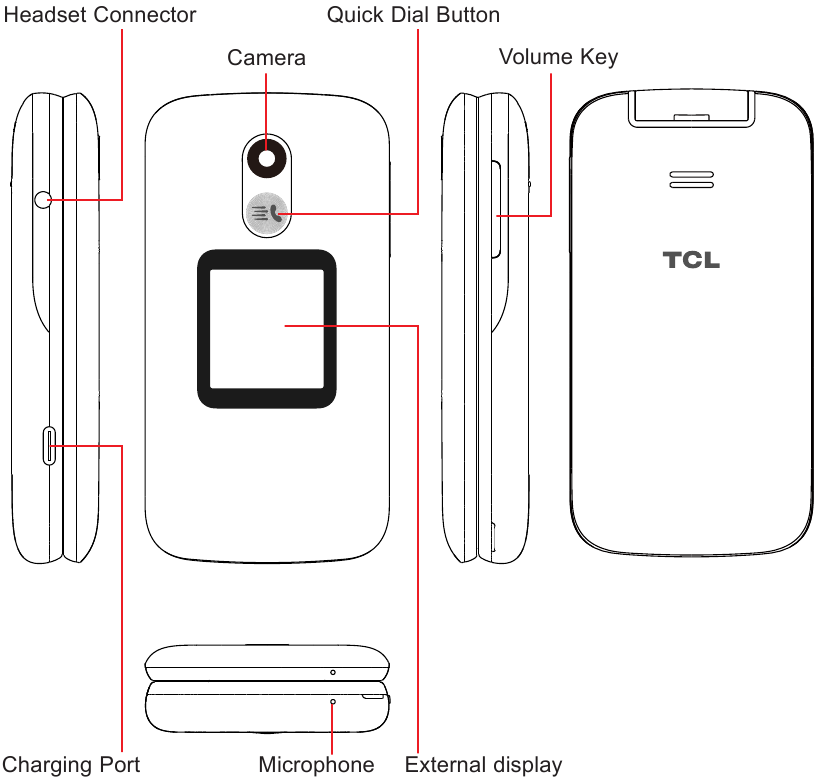
- 2 Snelkiesknop
- 3 Telefoongesprek
- 4 Contacten
- 5 Berichten
- 6 E-mail
- 7 Camera
- 8 Hulpmiddelen
- 9 Draadloos en netwerken
- 10 Uw apparaat personaliseren
- 11 Uw scherm vergrendelen/ontgrendelen
- 12 Software-update
- 13 Probleemoplossing
- 14 Veiligheid en voorzorgsmaatregelen
- 15 Referenties
- 16 Download handleiding
- 17 In andere talen
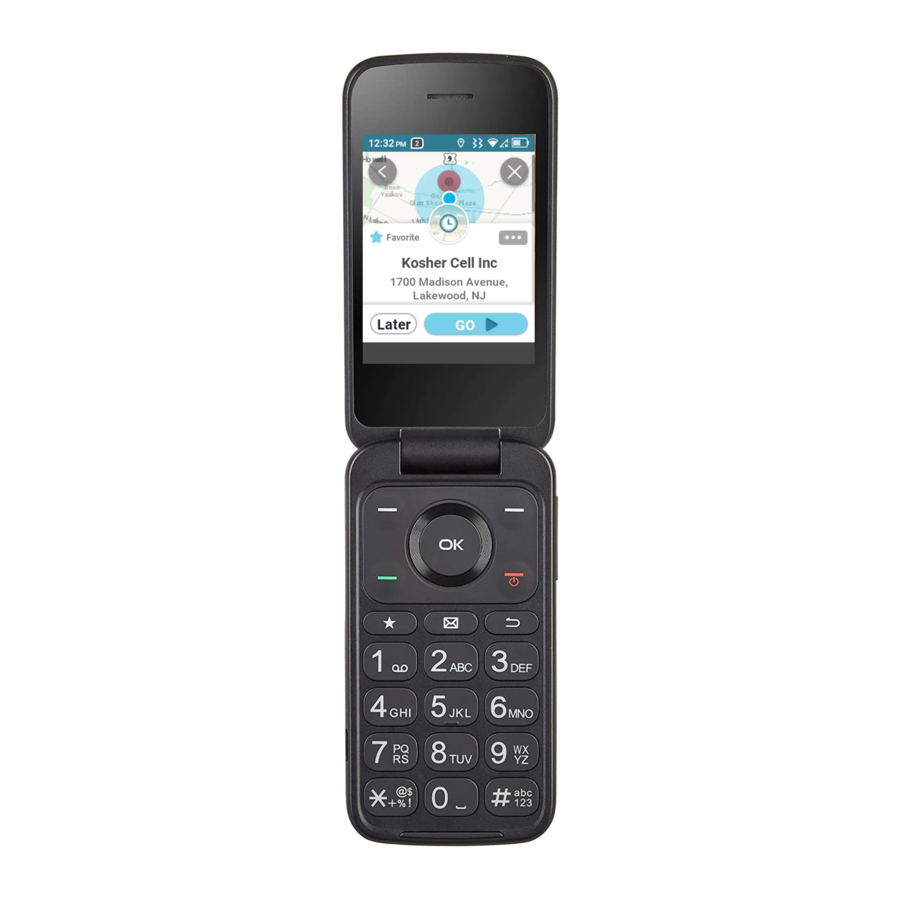
Uw apparaat
Overzicht
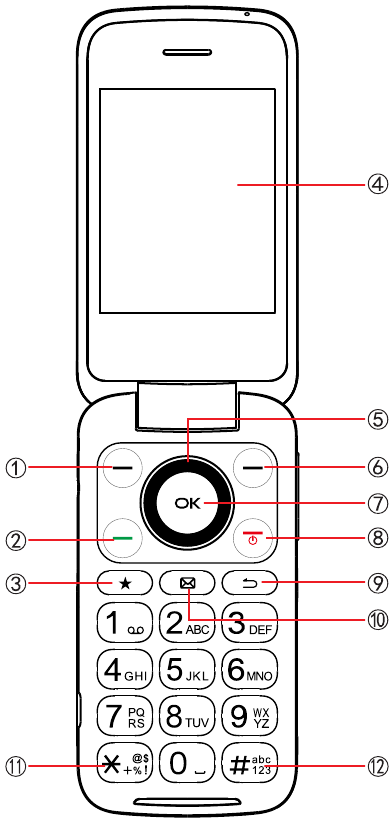
- Linker functietoets
- Druk op: voor toegang tot Meldingen
- Beltoets
- Een gesprek beantwoorden/voeren
- Druk vanaf het startscherm hierop om het oproeplogboek te openen
- Favoriete contacten
- Druk op: toegang tot favoriete contacten
- Intern beeldscherm
- Navigatietoets (omhoog, omlaag, links, rechts)
- Menuselectie gaat omhoog, omlaag, naar rechts en naar links
- Druk op Links: toegang tot E-mail
- Druk op Rechts: toegang tot Contacten
- Druk op Omhoog: toegang tot Instellingen
- Druk op Omlaag: toegang tot Recente apps
- Rechter functietoets
- Druk op: toegang tot Snelkoppelingen
- Middelste functietoets
- Druk vanaf het startscherm hierop om de app-lijst te openen
- Druk hierop om een optie te selecteren
- Eindigen/aan-uittoets
- Druk op: een gesprek beëindigen, terugkeren naar het startscherm
- Ingedrukt houden: opnieuw opstarten of in-/uitschakelen
- Terug/Verwijderen-toets
- Ga achteruit door menu's
- Ingevoerd nummer of letter verwijderen
- Tekstberichten
- Druk op: toegang tot tekstberichten
- Lettersymbolen
- Druk op
![]() en kies vervolgens een symbool.
en kies vervolgens een symbool.
- Druk op
- Tekstinvoer
- Herhaaldelijk drukken op
![]() om de tekstinvoermethode te wijzigen van ABC naar Abc, 123 of Voorspellende tekst
om de tekstinvoermethode te wijzigen van ABC naar Abc, 123 of Voorspellende tekst
- Herhaaldelijk drukken op
 en kies vervolgens een symbool.
 om de tekstinvoermethode te wijzigen van ABC naar Abc, 123 of Voorspellende tekst
Uw apparaat instellen
OPMERKING: Schakel het apparaat uit voordat u de achterklep opent om een microSD-kaart en/of Nano-simkaart te installeren/verwijderen.
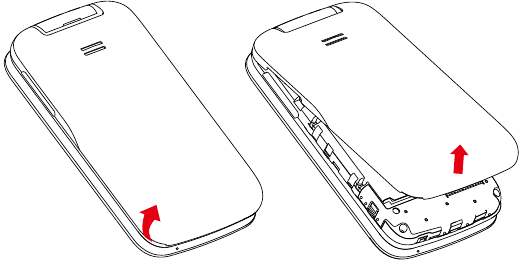
De achterklep verwijderen
Met het apparaat naar beneden gericht, verwijdert u de achterklep vanaf de linkerbenedenhoek. Gebruik uw vingernagel om de klep voorzichtig van de apparaatbehuizing af te tillen.
Nano-simkaart en microSD plaatsen of verwijderen
U moet uw Nano-simkaart plaatsen om te kunnen bellen met uw netwerk.
MicroSD-kaarten (tot 128 GB) kunnen afzonderlijk worden aangeschaft.
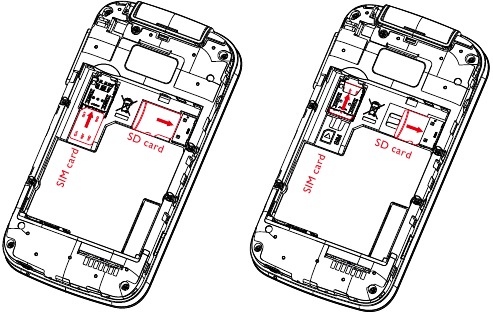
Plaats een sim- of microSD-kaart in de kaartsleuf met de goudkleurige contacten naar beneden.
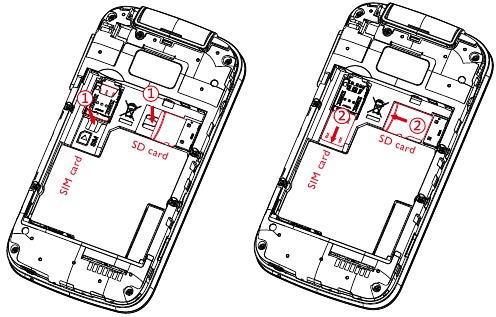
Om de simkaart of microSD-kaart te verwijderen, drukt u op het kleine plastic lipje (  ) en schuift u de kaart eruit (
  ). Gebruik geen geweld of scherpe voorwerpen.
Uw telefoon ondersteunt alleen Nano-simkaarten. Het plaatsen van andere simkaarttypen kan uw telefoon beschadigen.
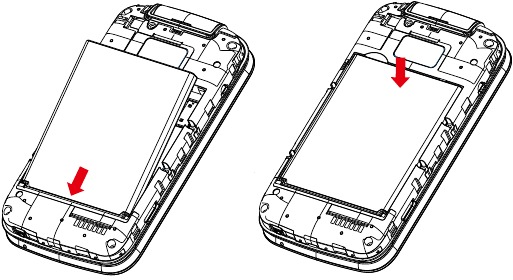
De batterij plaatsen
Plaats de batterij door de gouden contactpunten van de batterij uit te lijnen met de gouden contactpunten van het apparaat. Hij past maar op één manier. Druk naar beneden om hem op zijn plaats te klikken.
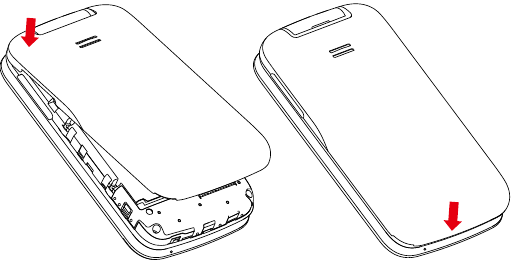
De achterklep terugplaatsen
Lijn de achterklep zorgvuldig uit met de lipjes en druk hem op zijn plaats. Hij past maar in één richting.
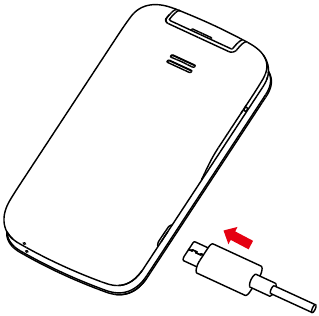
Batterij opladen
Steek het kleine uiteinde van de oplaadkabel in de oplaadpoort en sluit de oplader aan op een stopcontact.

Gebruik alleen de oplader en kabel die bij de telefoon zijn geleverd. Het gebruik van incompatibele opladers of het knoeien met de oplaadpoort kan uw telefoon beschadigen en de garantie ongeldig maken.
U kunt de volgende handelingen uitvoeren om de levensduur van uw batterij te optimaliseren:
- Lagere schermhelderheid: Ga naar Settings
![]() > Display > Brightness. Verlaag de helderheid door op de linkerkant van de Navigation Key te drukken.
> Display > Brightness. Verlaag de helderheid door op de linkerkant van de Navigation Key te drukken. - Schermtime-out: Ga naar Settings
![]() > Display > Display backlight > 30 seconden.
> Display > Display backlight > 30 seconden. - Toetsenbordtime-out: Ga naar Settings
![]() > Display > Key backlight > 10 seconden.
> Display > Key backlight > 10 seconden.
 > Display > Brightness. Verlaag de helderheid door op de linkerkant van de Navigation Key te drukken.
Uw apparaat inschakelen
Houd de End/Power Key  ingedrukt totdat de telefoon wordt ingeschakeld.
Uw telefoon voor de eerste keer instellen
De eerste keer dat u de telefoon inschakelt, wordt u door de volgende stappen geleid:
- Selecteer de taal van de telefoon en druk vervolgens op de Center Soft Key
![]() om naar de volgende stap te gaan.
om naar de volgende stap te gaan. - Selecteer een beschikbaar Wi-Fi-netwerk en druk op de Center Soft Key
![]() om verbinding te maken, of druk op de Left Soft Key
om verbinding te maken, of druk op de Left Soft Key ![]() om Skip (overslaan) naar de volgende stap.
om Skip (overslaan) naar de volgende stap. - Selecteer en stel Opties voor toegankelijkheid in en druk vervolgens op de Right Soft Key
![]() om klaar te zijn. Druk op de Left Soft Key
om klaar te zijn. Druk op de Left Soft Key ![]() om over te slaan.
om over te slaan. - Locatie in-/uitschakelen, druk op de Right Soft Key
![]() naar de volgende stap.
naar de volgende stap. - Druk op de Center Soft Key
![]() naar de volgende stap.
naar de volgende stap. - Lees het privacybeleid en de servicevoorwaarden, gebruik de navigatietoets om meer te weten te komen en/of de URL te openen; druk op de Navigation down key (navigatie omlaag-toets) om over te schakelen naar "I AGREE" (ik ga akkoord) en druk vervolgens op de Center Soft Key
![]() om het startscherm te openen.
om het startscherm te openen.
 naar de volgende stap.
Opmerking: Zelfs als er geen simkaart is geplaatst, schakelt uw telefoon nog steeds in en kunt u verbinding maken met een Wi-Fi-netwerk en sommige functies van de telefoon gebruiken.
Uw apparaat uitschakelen
Om uw telefoon uit te schakelen, houdt u de End/Power Key ongeveer 2 seconden ingedrukt totdat de telefoon het volgende weergeeft: Power Off (uitschakelen) en Restart (opnieuw opstarten). Druk op de Navigation Key (navigatietoets) om "Power Off" (uitschakelen) te selecteren en druk vervolgens op de Center Soft Key  om te bevestigen.
Startscherm
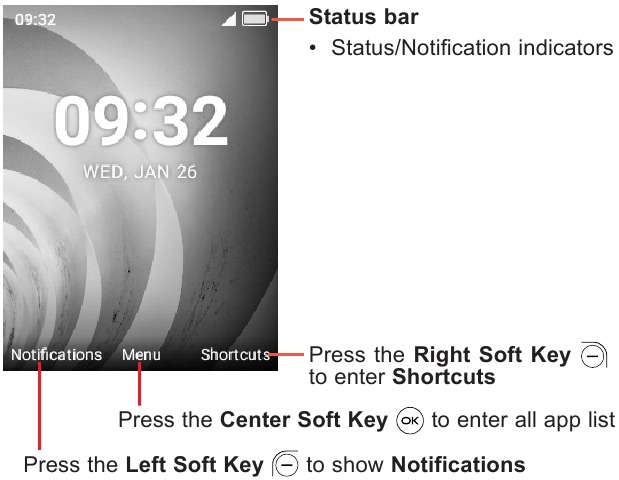
In de statusbalk kunt u zowel de telefoonstatus (aan de rechterkant) als de meldingsinformatie (aan de linkerkant) bekijken.
Snelkiesknop
Met de Quick Dial Button  aan de voorkant van het apparaat hebt u eenvoudig toegang tot een vooraf bepaald nummer als u hulp nodig hebt.
Snelkiesknop activeren
- Druk vanaf het startscherm op de Center Soft Key
![]() > Settings
> Settings ![]() > Call settings > Quick dial > Activation.
> Call settings > Quick dial > Activation. - Druk op de Center Soft Key
![]() en selecteer On (aan) om te activeren.
en selecteer On (aan) om te activeren.
 > Call settings > Quick dial > Activation.
Een snelkiesnummer toewijzen
- Druk vanaf het startscherm op de Center Soft Key
![]() > Settings
> Settings ![]() > Call settings > Quick dial > Number > Empty.
> Call settings > Quick dial > Number > Empty. - Druk op de Center Soft Key
![]() om de toevoeging te bevestigen:
om de toevoeging te bevestigen: - Selecteer Manual (handmatig) om namen en nummers handmatig toe te voegen.
- Selecteer Contacts (contacten) om een contactpersoon uit de lijst met contactpersonen toe te voegen.
- Druk op de Center Soft Key
![]() om te bevestigen.
om te bevestigen.
- Druk op de Right Soft Key
![]() om te bewerken of te verwijderen.
om te bewerken of te verwijderen. - Een andere manier om toe te voegen: Selecteer op het scherm met de lijst met contactpersonen een contactpersoon en druk vervolgens op de Right Soft Key
![]() > Quick dial om toe te voegen.
> Quick dial om toe te voegen.
 > Call settings > Quick dial > Number > Empty.
 Er is slechts één snelkiescontact toegestaan. Als het contact is opgeslagen op de simkaart, wordt de snelkiesfunctie uitgeschakeld wanneer de simkaart wordt verwijderd en wordt deze automatisch hersteld nadat de simkaart weer is geplaatst.
Hoe het snelkiesnummer te bellen
Zodra de Quick Dial Button (snelkiesknop) is ingesteld en geactiveerd, drukt u 3 keer snel op de Quick Dial Button om het toegewezen snelkiesnummer te bellen.
Om de snelkiesknop te gebruiken, moet u eerst de functie activeren en het nummer in uw contacten opslaan.
Wanneer de snelkiesknop is geactiveerd, wordt het gesprek in de handsfreemodus geplaatst met de luidspreker ingeschakeld. Houd het apparaat niet in de buurt van uw oor wanneer de handsfreemodus in gebruik is, omdat het volume extreem luid kan zijn.
Telefoongesprek
Een gesprek voeren
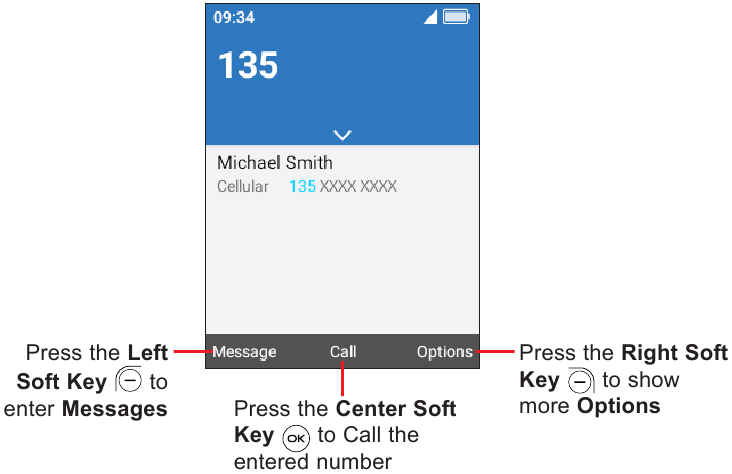
Kies het gewenste nummer en druk vervolgens op de Beltoets  of de Middelste functietoets
  om het gesprek te voeren.
Als u een fout maakt, kunt u de onjuiste cijfers verwijderen door op de Terug/Verwijder-toets  te drukken.
Druk op de Rechter functietoets  om meer Opties weer te geven:
- Toevoegen aan bestaand contact: Voeg het ingevoerde nummer toe om het bestaande contactnummer te vervangen.
- Nieuw contact aanmaken: Maak een nieuw contact aan met het ingevoerde nummer.
- Pauze van 2 seconden toevoegen/Wacht toevoegen: Voer een pauze van 2 seconden of een wachttijd in.
Een gesprek voeren vanuit uw oproeplogboek
Druk in het startscherm op de Beltoets of druk op de Middelste functietoets > Oproepgeschiedenis om toegang te krijgen tot het oproeplogboek en kies het contact dat u wilt bellen, druk op de Beltoets of de Middelste functietoets twee keer om het gesprek te voeren.
Een gesprek voeren vanuit Contacten
Druk in het startscherm op de Middelste functietoets > Contacten, of druk op  om Favoriete contacten in te voeren. Kies het contact dat u wilt bellen, druk op de Beltoets om te bellen.
Een noodoproep plaatsen
Als uw telefoon een netwerkdekking heeft, kiest u het noodnummer en drukt u op de Beltoets om een noodoproep te plaatsen. Dit werkt zelfs zonder simkaart en zonder de pincode in te voeren.
Een internationaal gesprek voeren
Om een internationaal gesprek te voeren, houdt u  ingedrukt om "+" in het kiesscherm in te voeren, voert u het internationale landnummer in, gevolgd door het volledige telefoonnummer en drukt u op de Beltoets of de Middelste functietoets om te bellen.
Uw voicemail bellen (1)
Houd  ingedrukt om uw voicemail te bellen en te beluisteren.
(1) Neem contact op met uw netwerkoperator om de beschikbaarheid van de service te controleren.
Voicemail instellen
- Druk op Instellingen
![]() > Oproepinstellingen > Voicemail > Instellen.
> Oproepinstellingen > Voicemail > Instellen. - Voer het voicemailnummer in en druk op de Middelste functietoets
![]() om op te slaan.
om op te slaan.
 > Oproepinstellingen > Voicemail > Instellen.
Een gesprek beantwoorden of weigeren
Tijdens een inkomend gesprek:
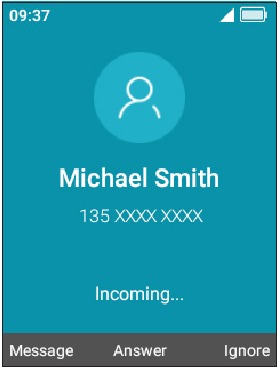
- Druk op de Snelkeuzeknop
![]() om het gesprek met de luidspreker AAN te beantwoorden.
om het gesprek met de luidspreker AAN te beantwoorden. - Als Instellingen
![]() > Oproepinstellingen > Antwoordopties > Openklappen is geselecteerd en het apparaat is gesloten, krijgt u een voorvertoning van een inkomend gesprek op het externe scherm. U kunt het gesprek accepteren door het apparaat open te klappen en onmiddellijk te beginnen met praten. Anders,
> Oproepinstellingen > Antwoordopties > Openklappen is geselecteerd en het apparaat is gesloten, krijgt u een voorvertoning van een inkomend gesprek op het externe scherm. U kunt het gesprek accepteren door het apparaat open te klappen en onmiddellijk te beginnen met praten. Anders, - Druk op de Middelste functietoets
![]() of de Beltoets
of de Beltoets ![]() om te beantwoorden;
om te beantwoorden; - Druk op de Rechter functietoets
![]() of de Eindigen/Aan/Uit-toets
of de Eindigen/Aan/Uit-toets ![]() om te weigeren;
om te weigeren; - Druk op de Linker functietoets
![]() om te negeren met een bericht.
om te negeren met een bericht. - U kunt ook op andere toetsen drukken om het gesprek te beantwoorden, het detail van Instellingen
![]() > Oproepinstellingen > Antwoordopties > Willekeurige toets is geselecteerd.
> Oproepinstellingen > Antwoordopties > Willekeurige toets is geselecteerd. - Om het belvolume van een inkomend gesprek te dempen, drukt u op de Volume omhoog/omlaag-toets.
 om het gesprek met de luidspreker AAN te beantwoorden.
 > Oproepinstellingen > Antwoordopties > Openklappen is geselecteerd en het apparaat is gesloten, krijgt u een voorvertoning van een inkomend gesprek op het externe scherm. U kunt het gesprek accepteren door het apparaat open te klappen en onmiddellijk te beginnen met praten. Anders,
 of de Eindigen/Aan/Uit-toets
  om te negeren met een bericht.
Een gesprek beëindigen
Tijdens een gesprek:
- Open de flip en druk op de Eindigen/Aan/Uit-toets
![]() om het gesprek te beëindigen.
om het gesprek te beëindigen. - Open de flip en sluit de flip om het gesprek te beëindigen.
Contacten
Met Contacten heeft u snel en eenvoudig toegang tot het contact dat u wilt bereiken.
Druk in het startscherm op de Middelste functietoets en selecteer Contacten  om de lijst met contactpersonen te openen, of druk op de Toets Favoriete contactpersonen
  om de lijst met Favoriete contactpersonen te openen.
Een contactpersoon toevoegen
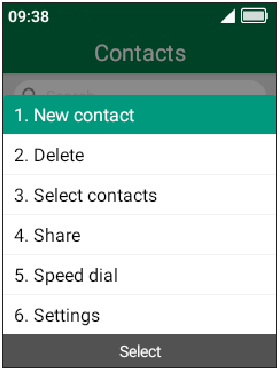
Druk in het scherm met de lijst met contactpersonen op de Rechter functietoets om toegang te krijgen tot Opties > Nieuw contactpersoon om de contactpersooninformatie te maken en in te voeren.
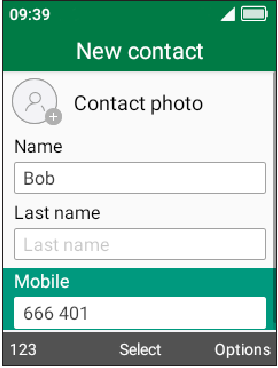
Als u klaar bent, drukt u op de Rechter functietoets om toegang te krijgen tot Opties en selecteert u vervolgens Opslaan.
Een contactpersoon bekijken
Gebruik in het scherm met de lijst met contactpersonen de Navigatietoets om een contactpersoon te selecteren en druk vervolgens op de Middelste functietoets om het detailscherm te openen.
Druk op de Linker functietoets  om een sms/mms naar de contactpersoon die u hebt geselecteerd te verzenden.
Druk op de Middelste functietoets om de contactpersoon te bewerken.
Druk op de Rechter functietoets om toegang te krijgen tot Opties:
- Instellen als snelkeuze: Stel de contactpersoon in als het noodnummer van de Snelkeuzeknop.
- Bellen: Bel de contactpersoon.
- Instellen als favoriet(1): Voeg de contactpersoon toe als een favoriet nummer. U kunt het bekijken in Contacten > Favorieten. Na toevoeging toont het menu Verwijderen uit favorieten.
- Delen/Verwijderen: Deel/Verwijder de contactpersoon.
- Snelkiezen instellen: Gebruik de Navigatietoets om 2-9 te selecteren, druk op de Middelste functietoets
![]() om te bevestigen. Na instelling houdt u in het startscherm de schermtoetsen 2-9 ingedrukt om de gedefinieerde contactpersonen te bellen.
om te bevestigen. Na instelling houdt u in het startscherm de schermtoetsen 2-9 ingedrukt om de gedefinieerde contactpersonen te bellen.
(1) Alleen voor contactpersonen in het telefoongeheugen.
Een contactpersoon bewerken
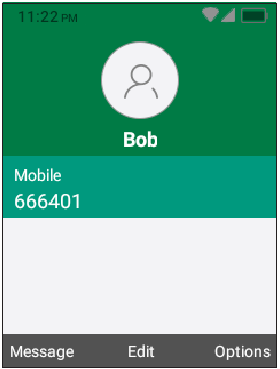
Gebruik in het scherm met de lijst met contactpersonen de Navigatietoets om een contactpersoon te selecteren en druk vervolgens op de Middelste functietoets om het bewerkingsscherm te openen.
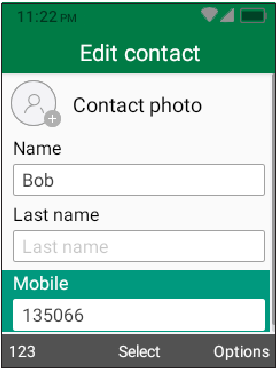
Als u klaar bent, drukt u op de Rechter functietoets  om toegang te krijgen tot Opties en selecteert u vervolgens Opslaan.
Een contactpersoon delen
U kunt een enkele contactpersoon met anderen delen door de contactpersonen > Kaart via e-mail, berichten of bluetooth naar hen te verzenden.
Gebruik in het scherm met de lijst met contactpersonen de Navigatietoets om een contactpersoon te selecteren en druk vervolgens op de Rechter functietoets om toegang te krijgen tot Opties en selecteert u vervolgens Delen.
Contactpersonen verwijderen
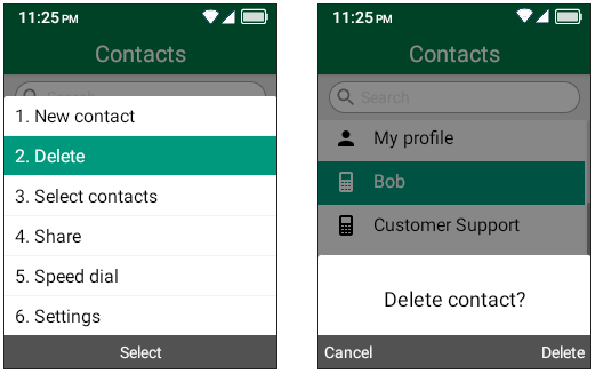
Druk in het scherm met de lijst met contactpersonen op de Rechter functietoets om toegang te krijgen tot Opties > Verwijderen en druk vervolgens op de Rechter functietoets om te verwijderen.
Beschikbare opties
Druk in de lijst met contactpersonen op de Rechter functietoets om meer opties weer te geven.
Contactpersonen selecteren
Gebruik de Navigatietoets om meerdere contactpersonen te selecteren en druk vervolgens op de Rechter functietoets om de contactpersonen te Verwijderen of te Delen.
Instellingen
- Contactpersonen sorteren op: Om contactpersonen gesorteerd op voor-/achternaam te selecteren.
- Importeren/Exporteren: Om contactpersonen van/naar een geheugenkaart, Gmail, Outlook of Bluetooth te importeren/exporteren.
Berichten
Gebruik de berichtenfunctie om tekstberichten (SMS) en multimedia (MMS) te verzenden en te ontvangen.
Een tekstbericht verzenden
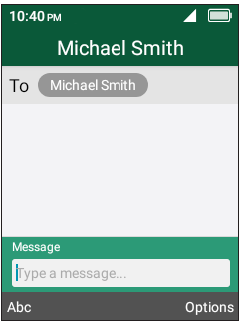
Druk in het beginscherm op de Text Message Key  of druk op de Center Soft Key en selecteer Messages
  .
.
- Druk op de Left Soft Key
![]() om een nieuw bericht te schrijven.
om een nieuw bericht te schrijven. - Voer het telefoonnummer van de ontvanger in de To bar in of druk op de Right Soft Key
![]() om ontvangers toe te voegen.
om ontvangers toe te voegen. - Gebruik de Navigation Key om naar de Message bar te gaan om de tekst van het bericht in te voeren.
- Druk op
![]() Key om tussen de verschillende methoden te schakelen.
Key om tussen de verschillende methoden te schakelen. - Druk op
![]() Key om symbolen te selecteren.
Key om symbolen te selecteren. - Druk op de Left Soft Key
![]() om opties in te voeren.
om opties in te voeren. - Druk op de Center Soft Key
![]() om tekstberichten te verzenden.
om tekstberichten te verzenden.
 Key om symbolen te selecteren.
 om opties in te voeren.
Tekst invoeren
Er zijn verschillende manieren om tekst in te voeren om contacten te maken, e-mails te schrijven of berichten te verzenden.
U kunt kiezen uit de verschillende methoden door op de  -toets te drukken en te wisselen tussen:
- Abc (beginhoofdletter), abc (kleine letters) of ABC (hoofdletters): Druk meerdere keren op elke toets om elke letter te maken. Een 'S' wordt bijvoorbeeld gemaakt door vier keer op de '7'-toets te drukken. Een 'e' wordt gemaakt door twee keer op '3' te drukken, enzovoort.
- Kt9 (Predictive): Met de voorspellende tekstmodus (Kt9) kunt u sneller typen, omdat de telefoon probeert te voorspellen wat u schrijft. Om "Hello" te typen: druk één keer op de "4"-toets, druk één keer op de "3"-toets, druk één keer op de "5"-toets, druk één keer op de "5"-toets, druk één keer op de "6"-toets. Tijdens het typen verschijnen er woordsuggesties onder aan het scherm. Als u het woord ziet dat u probeert te typen, selecteert u het met de Navigation Key en drukt u op de Center Soft Key
![]() .
. - 123: Deze modus genereert alleen cijfers. U kunt '1' typen door slechts één keer op de '1'-toets te drukken, '2' door op '2' te drukken, enzovoort. Schakel terug naar de modus ABC, Abc, abc of Kt9 (Predictive) om door te gaan met het schrijven van woorden.
- Symbols: Deze functie biedt leestekens en speciale tekens. Symbolen zijn ook toegankelijk door op de
![]() -toets te drukken. Zoek het juiste symbool door rechts of links van de Navigation Key te drukken. Wanneer de cursor een symbool markeert dat u wilt toevoegen, drukt u op de Center Soft Key
-toets te drukken. Zoek het juiste symbool door rechts of links van de Navigation Key te drukken. Wanneer de cursor een symbool markeert dat u wilt toevoegen, drukt u op de Center Soft Key ![]() om het te selecteren.
om het te selecteren. - Als u getypte tekens wilt verwijderen, drukt u op de Back/Delete Key
![]() om ze één voor één te verwijderen of houd de toets lang ingedrukt om alles in één keer te verwijderen.
om ze één voor één te verwijderen of houd de toets lang ingedrukt om alles in één keer te verwijderen.
 om ze één voor één te verwijderen of houd de toets lang ingedrukt om alles in één keer te verwijderen.
Een multimediabericht verzenden
Met MMS kunt u videoclips, afbeeldingen, foto's, contactpersonen en geluiden verzenden naar andere compatibele telefoons en e-mailadressen door op de Right Soft Key in het sms-berichtenscherm te drukken en vervolgens Add attachment (Bijlage toevoegen) te selecteren.
Een sms wordt automatisch omgezet in een mms wanneer mediabestanden (afbeelding, video, audio, enz.) worden bijgevoegd of e-mailadressen worden toegevoegd.
Een sms van meer dan 160 tekens wordt in rekening gebracht als meerdere sms'jes. Specifieke letters (accent) vergroten ook de grootte van de sms. Dit kan ertoe leiden dat er meerdere sms'jes naar uw ontvanger worden verzonden.
E-mail instellen
Open E-mail door op de Center Soft Key in het beginscherm te drukken en Tools  > Email
  te selecteren.
Selecteer een van de e-mailproviders en druk op de Center Soft Key .
- Voer uw e-mailadres in van het account dat u wilt instellen.
- Druk op de Right Soft Key
![]() om naar Next (Volgende) te gaan, voer het wachtwoord van het account in en druk op de Right Soft Key
om naar Next (Volgende) te gaan, voer het wachtwoord van het account in en druk op de Right Soft Key ![]() . Mogelijk wordt u gevraagd om uw e-mailaccount handmatig in te stellen.
. Mogelijk wordt u gevraagd om uw e-mailaccount handmatig in te stellen. - Om een ander e-mailaccount toe te voegen, kunt u op de Right Soft Key
![]() drukken om Options (Opties) > Settings (Instellingen) te openen en vervolgens Add account (Account toevoegen) te selecteren.
drukken om Options (Opties) > Settings (Instellingen) te openen en vervolgens Add account (Account toevoegen) te selecteren.
E-mail verzenden
- Druk op de Left Soft Key
![]() om een nieuwe e-mail te schrijven vanuit het Inbox-scherm.
om een nieuwe e-mail te schrijven vanuit het Inbox-scherm. - Voer het/de e-mailadres(sen) van de ontvanger(s) in het veld To (Aan) in. Als u een nieuwe ontvanger(s) wilt toevoegen, drukt u op de pijl-omlaag van de Navigation key om naar het veld Subject (Onderwerp) te gaan om het ingevoerde adres te bevestigen, druk vervolgens op de pijl-omhoog van de Navigation key om terug te keren naar het veld To (Aan) om er meer toe te voegen.
- Typ het onderwerp en de inhoud van het bericht.
- Indien nodig, drukt u op de Right Soft Key
![]() om een andere ontvanger(s) toe te voegen als Cc/Bcc of om een bijlage aan het bericht toe te voegen.
om een andere ontvanger(s) toe te voegen als Cc/Bcc of om een bijlage aan het bericht toe te voegen. - Als u de mail niet meteen wilt verzenden, kunt u op de Right Soft Key
![]() drukken en Save as draft (Opslaan als concept) selecteren om een kopie op te slaan.
drukken en Save as draft (Opslaan als concept) selecteren om een kopie op te slaan. - Druk ten slotte op de Center Soft Key
![]() om te verzenden.
om te verzenden.
Camera
Gebruik de Camera om foto's te maken en video's op te nemen.
De camera openen
Om de Camera-app te openen, drukt u op de Center Soft Key in het beginscherm, selecteert u Camera  en drukt u op de Center Soft Key .
Een foto maken
Plaats het object of landschap in het scherm en druk op de Center Soft Key om de foto te maken. Foto's worden automatisch opgeslagen in de Gallery-app.
Nadat u een foto hebt gemaakt, drukt u op de Left Soft Key  om een voorbeeld te bekijken.
In-/uitzoomen
Druk op de pijl-omhoog en pijl-omlaag van de navigatietoets of druk op de  -toets en de
  -toets om de lens in en uit te zoomen.
Opties
Druk op de Right Soft Key om toegang te krijgen tot:
- Take video/Take photo: Selecteer deze optie om te schakelen tussen de foto- en videomodus.
- Storage: Selecteer telefoonopslag of SD-kaart om foto's of video's op te slaan.
Camcorder
Een video opnemen
- Druk op de Right Soft Key
![]() om Options (Opties) > Take video (Video opnemen) te openen om naar de videomodus te schakelen.
om Options (Opties) > Take video (Video opnemen) te openen om naar de videomodus te schakelen. - Druk op de Center Soft Key
![]() om een video op te nemen.
om een video op te nemen. - In-/uitzoomen: Druk op de pijl-omhoog en pijl-omlaag van de navigatietoets of druk op de
![]() -toets en de
-toets en de ![]() -toets om de lens in en uit te zoomen.
-toets om de lens in en uit te zoomen.
Druk op de Center Soft Key om de opname te beëindigen. Video's worden automatisch opgeslagen in de Gallery-app.
Hulpmiddelen
Recorder
Om de Recorder-app te openen, drukt u op de Center Soft Key in het startscherm, selecteert u Tools > Recorder  en drukt u op de Center Soft Key .
Als er geen opname is, drukt u op de Left Soft Key en vervolgens op de Center Soft Key om de opname te starten.
Anders:
- Druk op de Left Soft Key
![]() om de lijst weer te geven.
om de lijst weer te geven. - Druk op de Center Soft Key
![Center Soft Key]() om de opname te starten. Druk op de Center Soft Key
om de opname te starten. Druk op de Center Soft Key ![Center Soft Key]() om te Stop (Stoppen) of druk op de Left Soft Key
om te Stop (Stoppen) of druk op de Left Soft Key ![]() om te Pause/Resume (Pauzeren/Hervatten).
om te Pause/Resume (Pauzeren/Hervatten).
Na de opname:
- Druk op de Left Soft Key
![]() om een nieuwe toe te voegen.
om een nieuwe toe te voegen. - Druk op de Center Soft Key
![Center Soft Key]() om af te spelen (Play).
om af te spelen (Play). - Druk op de Right Soft Key
![Right Soft Key]() om naar Options (Opties) te gaan, zoals verwijderen, delen, hernoemen, opnames selecteren en details.
om naar Options (Opties) te gaan, zoals verwijderen, delen, hernoemen, opnames selecteren en details.
 om naar Options (Opties) te gaan, zoals verwijderen, delen, hernoemen, opnames selecteren en details.
Agenda
Gebruik de Agenda-app om belangrijke vergaderingen, afspraken, enz. bij te houden.
Om de Agenda-app te openen, drukt u op de Center Soft Key in het startscherm, selecteert u Tools > Calendar  en drukt u op de Center Soft Key .
Multimode-weergave
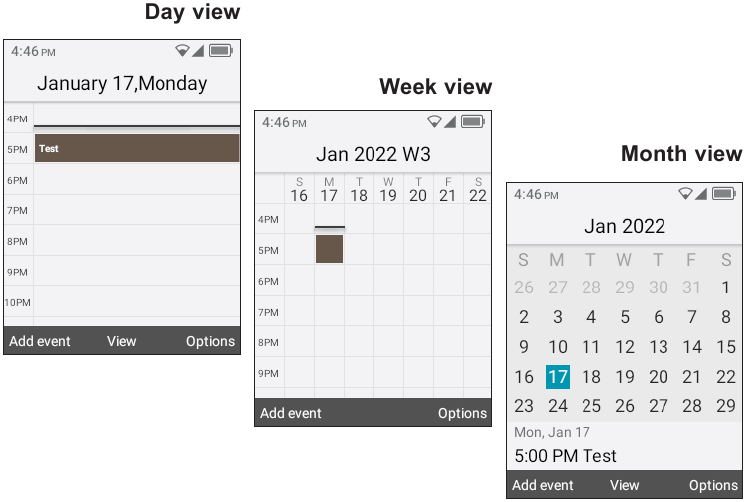
U kunt de agenda weergeven in dag-, week- of maandweergave. Druk op de Right Soft Key om naar Options (Opties) te gaan om uw agendaweergave te wijzigen.
Nieuwe gebeurtenissen maken
Druk op de Left Soft Key om nieuwe gebeurtenissen toe te voegen vanuit elke agendaweergave.
- Vul nieuwe gebeurtenisinformatie in.
- Als het een hele dag duurt, selecteert u All-day event (Gebeurtenis hele dag).
- Als u klaar bent, drukt u op de Right Soft Key
![]() om op te slaan.
om op te slaan.
Meer opties zijn beschikbaar door op de Right Soft Key te drukken vanuit het hoofdmenu van de agenda:
- Go to date: (Ga naar datum:) Om naar de gewenste datum te gaan.
- Search: (Zoeken:) Zoek naar geplande gebeurtenissen.
- Settings: (Instellingen:) Om een reeks agenda-instellingen in te stellen.
Gebeurtenisherinnering
Als een herinnering is ingesteld voor een gebeurtenis, wordt de aanstaande gebeurtenis  op de statusbalk weergegeven als een melding wanneer de herinneringstijd aanbreekt.
Klok
Uw mobiele telefoon beschikt over een Klok-app met een alarm, timer, stopwatch en wereldklokfunctie.
Om de Klok-app te openen, drukt u op de Center Soft Key in het startscherm, selecteert u Tools > Clock  en drukt u op de Center Soft Key .
Alarm
Druk in het scherm Hulpmiddelen op de linker- of rechterkant van de Navigation key (Navigatietoets) om naar het Alarm-scherm te gaan.
Een alarm instellen
Druk in het Alarm-scherm op de Left Soft Key om een nieuw alarm toe te voegen. De volgende opties verschijnen:
- Time: (Tijd:) Stel de alarmtijd in.
- Repeat: (Herhalen:) Selecteer de dagen waarop u uw alarm wilt activeren.
- Ringtone: (Beltoon:) Selecteer een beltoon voor het alarm.
- Vibrate: (Trillen:) Activeer trillen.
- Alarm title: (Alarmtitel:) Voer een naam in voor het alarm.
- Druk op de Right Soft Key
![]() om op te slaan.
om op te slaan.
Druk op de Right Soft Key om naar Options (Opties) > Turn on (Inschakelen) of off (uitschakelen) > te gaan; druk op de Center Soft Key om het geselecteerde alarm in of uit te schakelen.
Alarminstellingen aanpassen
Meer opties zijn beschikbaar voor opgeslagen alarmen door het te bewerken alarm te selecteren en op de Right Soft Key te drukken vanuit het Alarm-scherm:
- Edit: (Bewerken:) Geselecteerd alarm bewerken.
- Delete: (Verwijderen:) Geselecteerd alarm verwijderen.
- Settings: (Instellingen:) Stel de sluimerduur, het alarmvolume, de trilling en de beltoon voor het geselecteerde alarm in.
Timer
Druk in het Alarm-scherm op de rechterkant van de Navigation key (Navigatietoets) om het Timer-scherm te openen.
Druk op de Left Soft Key en de Navigation key (Navigatietoets) om uur, minuut en seconde te bewerken. Druk op de Center Soft Key om te bevestigen.
Als u klaar bent, drukt u op de Center Soft Key om de timer te starten.
- Wanneer de timer loopt:
Druk op de Center Soft Key![Center Soft Key]() om de timer te pauzeren/hervatten.
om de timer te pauzeren/hervatten.
Druk op de Right Soft Key![]() om 1 minuut toe te voegen.
om 1 minuut toe te voegen. - Druk op de Left Soft Key
![]() om de timer te resetten.
om de timer te resetten. - Wanneer de timer is gereset: Druk op de Right Soft Key
![]() om naar Instellingen te gaan, waar u de sluimertijd, het alarmvolume, de trilling en de beltoon kunt instellen.
om naar Instellingen te gaan, waar u de sluimertijd, het alarmvolume, de trilling en de beltoon kunt instellen.
Stopwatch
Druk in het Timer-scherm op de rechterkant van de Navigation key (Navigatietoets) om het Stopwatch-scherm te openen.
- Druk op de Center Soft Key
![Center Soft Key]() om de stopwatch te starten.
om de stopwatch te starten. - Wanneer de stopwatch loopt:
Druk op de Right Soft Key![]() om de ronde vast te leggen.
om de ronde vast te leggen.
Druk op de Center Soft Key![Center Soft Key]() om de tijd te pauzeren/hervatten.
om de tijd te pauzeren/hervatten. - Druk op de Left Soft Key
![]() om de stopwatch te resetten en de rondetijden te wissen.
om de stopwatch te resetten en de rondetijden te wissen.
Wereldklok
Druk in het Stopwatch-scherm op de rechterkant van de Navigation key (Navigatietoets) om het World clock-scherm te openen.
- Druk op de Left Soft Key
![]() om een locatie of tijdzone toe te voegen aan de wereldklokfunctie.
om een locatie of tijdzone toe te voegen aan de wereldklokfunctie. - Druk op de Right Soft Key
![]() om meer opties te verwijderen of in te stellen.
om meer opties te verwijderen of in te stellen.
Notitie
Om de Notitie-app te openen, drukt u op de Center Soft Key in het startscherm, selecteert u Tools > Note  en drukt u op de Center Soft Key .
- Druk op de Left Soft Key
![Left Soft Key]() om een notitie toe te voegen, voer de inhoud in en druk vervolgens op de Center Soft Key
om een notitie toe te voegen, voer de inhoud in en druk vervolgens op de Center Soft Key ![Center Soft Key]() om te Save (Opslaan).
om te Save (Opslaan). - Druk in de notitielijst op de Right Soft Key
![]() om naar Options (Opties) te gaan, zoals bewerken, verwijderen, delen, notities selecteren, details.
om naar Options (Opties) te gaan, zoals bewerken, verwijderen, delen, notities selecteren, details. - Druk op de Navigation key (Navigatietoets) om de notitie te selecteren en druk op de Center Soft Key
![Center Soft Key]() om details te bekijken. Vervolgens:
om details te bekijken. Vervolgens:
Druk op de Center Soft Key![Center Soft Key]() om te bewerken.
om te bewerken.
Druk op de Left Soft Key![Left Soft Key]() en druk vervolgens op de Right Soft Key
en druk vervolgens op de Right Soft Key ![]() om het verwijderen te bevestigen.
om het verwijderen te bevestigen.
Druk op de Right Soft Key![]() om naar Options (Opties) te gaan, zoals de notitie bewerken, verwijderen, delen via Berichten, e-mail of Bluetooth.
om naar Options (Opties) te gaan, zoals de notitie bewerken, verwijderen, delen via Berichten, e-mail of Bluetooth.
 om een notitie toe te voegen, voer de inhoud in en druk vervolgens op de Center Soft Key
 Rekenmachine
Om deze app te openen, drukt u op de Center Soft Key in het startscherm, selecteert u Tools > Calculator-app  en drukt u op de Center Soft Key .
- 0-9 toets: voer getallen in
![]() : .
: .![]() : +/-
: +/-![]() : +, -, x, ÷
: +, -, x, ÷![]() : =
: =![]() : Een keer wissen
: Een keer wissen![]() : Alles wissen
: Alles wissen
 : .
: . : +/-
: +/- : +, -, x, ÷
 : Een keer wissen
 : Alles wissen
Bestandsbeheer
Om deze app te openen, drukt u op de Center Soft Key in het startscherm, selecteert u Tools > File manager  en drukt u op de Center Soft Key .
Bestandsbeheer geeft alle gegevens weer die zijn opgeslagen op de telefoon en de microSD-kaart, inclusief applicaties, mediabestanden, browser of andere locaties; video's, afbeeldingen of audio die u hebt vastgelegd; andere gegevens die zijn overgedragen via Bluetooth, USB-kabel, enz.
Wanneer u een applicatie van een pc naar uw telefoon/microSD-kaart overzet, kunt u de applicatie alleen vinden met Bestandsbeheer. U kunt het niet op uw telefoon installeren.
Met Bestandsbeheer kunt u de volgende veelvoorkomende bewerkingen uitvoeren en echt efficiënt uitvoeren: (sub)map maken, map/bestand openen, bekijken, hernoemen, knippen, kopiëren, verwijderen, afspelen, delen, enz.
Draadloos en netwerken
Druk in het beginscherm op de Center Soft Key en selecteer Settings  > Wireless & networks.
Vliegtuigmodus
Wanneer de vliegtuigmodus is ingeschakeld, worden alle draadloze verbindingen tegelijkertijd uitgeschakeld, inclusief wifi en Bluetooth.
- Druk op de Center Soft Key
![]() om de Airplane mode (Vliegtuigmodus) te openen.
om de Airplane mode (Vliegtuigmodus) te openen. - Druk op de Navigation Key om On (Aan) of Off (Uit) te selecteren en druk vervolgens op de Center Soft Key
![]() om te bevestigen.
om te bevestigen.
Wi-Fi
Met wifi kunt u op internet surfen zonder uw mobiele netwerk te gebruiken wanneer u zich binnen het bereik van een draadloos netwerk bevindt.
Druk op de Center Soft Key om Wi-Fi te openen.
- Druk op de Left Soft Key
![]() om wifi in of uit te schakelen.
om wifi in of uit te schakelen. - Druk op de Omhoog en Omlaag van de Navigation Key om een beschikbaar netwerk te selecteren en druk vervolgens op de Center Soft Key
![]() om het toegangspunt te configureren en uw telefoon te verbinden. Mogelijk moet u een wachtwoord invoeren, indien van toepassing.
om het toegangspunt te configureren en uw telefoon te verbinden. Mogelijk moet u een wachtwoord invoeren, indien van toepassing. - Druk op de Center Soft Key
![]() om verbinding te maken.
om verbinding te maken.
 om wifi in of uit te schakelen.
Bluetooth
Met Bluetooth kan uw telefoon gegevens (video's, afbeeldingen, muziek, enz.) uitwisselen met andere Bluetooth-apparaten binnen een klein bereik, zoals een andere telefoon, computer, printer, headset, carkit, enz.
Druk op de Center Soft Key om Bluetooth te openen.
- Druk op de Left Soft Key
![]() om Bluetooth in te schakelen.
om Bluetooth in te schakelen. - Druk op de Omhoog en Omlaag van de Navigation Key om een beschikbaar apparaat te selecteren.
- Druk op de Center Soft Key
![]() om te koppelen.
om te koppelen.
Tethering en mobiele hotspot
USB tethering
USB-tethering kan de internetverbinding van uw telefoon delen met één USB-verbonden apparaat. Druk hierop om USB-tethering in te schakelen.
Bluetooth tethering
Om de dataverbinding van uw telefoon via Bluetooth te delen. Druk op de Center Soft Key en selecteer vervolgens On (Aan) om deze functie te activeren.
Mobile hotspot
Om de dataverbinding van uw telefoon via een mobiele hotspot te delen. Druk op de Center Soft Key en druk vervolgens op de Left Soft Key om deze functie te activeren.
Note: Als u Mobile hotspot inschakelt, wordt u gewaarschuwd om het wifi-netwerk uit te schakelen.
VPN
Met Virtual Private Networks (VPN's) kunt u verbinding maken met de bronnen in een beveiligd lokaal netwerk van buiten dat netwerk. VPN's worden vaak ingezet door bedrijven, scholen en andere instellingen, zodat hun gebruikers toegang hebben tot lokale netwerkbronnen als ze zich niet in dat netwerk bevinden of als ze verbonden zijn met een draadloos netwerk.
Voordat u een VPN toevoegt, moet u een schermvergrendeling voor uw telefoon instellen.
Een VPN toevoegen
- Druk op de Left Soft Key
![]() om VPN toevoegen te selecteren.
om VPN toevoegen te selecteren. - Volg de instructies van uw netwerkbeheerder op het scherm dat wordt geopend om elk onderdeel van de VPN-instellingen te configureren.
- Druk op de Center Soft Key
![]() om op te slaan.
om op te slaan.
De VPN wordt toegevoegd aan de lijst op het VPN-instellingenscherm.
- Druk op de Center Soft Key
![]() om verbinding te maken.
om verbinding te maken. - Druk op de Right Soft Key
![]() om Options (Opties) te openen, zoals bewerken, verwijderen, always-on VPN en Help.
om Options (Opties) te openen, zoals bewerken, verwijderen, always-on VPN en Help.
 om Options (Opties) te openen, zoals bewerken, verwijderen, always-on VPN en Help.
Mobiel netwerk
Mobile data
Als u geen data hoeft te verzenden via alle mobiele netwerken, schakelt u Mobile data (Mobiele data) uit om te voorkomen dat er aanzienlijke kosten in rekening worden gebracht voor datagebruik op lokale mobiele netwerken van operators, vooral als u geen mobiele dataovereenkomst hebt.
Data usage
- Data usage: Druk op de linker- of rechterkant van de Navigation key om details over datagebruik te bekijken.
- Limit data usage: Gebruik de Navigation key om Aan/Uit, hoeveelheid en eenheid van het datagebruik in te stellen en druk vervolgens op de Center Soft Key
![]() om op te slaan.
om op te slaan. - Data usage alert: Gebruik de Navigation key om een waarschuwing in te stellen met Aan/Uit, hoeveelheid en eenheid en druk vervolgens op de Center Soft Key
![]() om op te slaan.
om op te slaan. - Monthly usage cycle: Gebruik de Navigation key om de maandelijkse resetdatum in te stellen.
Het datagebruik wordt gemeten door uw telefoon en uw provider kan anders tellen.
Data roaming access
Als u geen data hoeft te verzenden via de mobiele netwerken van andere operators, schakelt u Data roaming uit om te voorkomen dat er aanzienlijke roamingkosten in rekening worden gebracht.
Network operators
De eerste keer dat u uw telefoon inschakelt met uw simkaart erin, wordt uw netwerkservice automatisch geconfigureerd: 2G, 3G of 4G.
Network type and strength
Druk op de Center Soft Key om gedetailleerde informatie te bekijken.
Access Point Name
Druk op de Left Soft Key om een nieuwe APN toe te voegen.
Voer de vereiste APN-informatie in. Als u klaar bent, drukt u op de Center Soft Key om op te slaan.
Roaming state
Druk op de Center Soft Key om de roamingstatus te bekijken.
Draadloze noodwaarschuwingen
Druk op de Right Soft Key om Settings (Instellingen) te openen.
- Druk op de Omhoog en Omlaag van de Navigation Key en druk op de Center Soft Key
![]() om een van Extreme dreigingen, Ernstige dreigingen, AMBER alerts, Openbare veiligheidsberichten, Sate en lokale tests of Spaans te selecteren.
om een van Extreme dreigingen, Ernstige dreigingen, AMBER alerts, Openbare veiligheidsberichten, Sate en lokale tests of Spaans te selecteren. - Druk op de Omhoog en Omlaag van de Navigation Key naar On (Aan), druk op de Center Soft Key
![]() om de bijbehorende functies in te schakelen.
om de bijbehorende functies in te schakelen.
Alert reminder
Stel de waarschuwingsherinnering in op Once (Een keer), Every 2 min (Elke 2 min), Every 15 min (Elke 15 min) of Off (Uit).
Uw apparaat personaliseren
Taal
De taal wijzigen:
- Druk in het startscherm op de Center Soft Key
![Center Soft Key]() , selecteer Settings
, selecteer Settings ![]() > Phone settings > Languages.
> Phone settings > Languages. - Druk op de Navigation Key om de gewenste taalvoorkeur te selecteren.
- Druk op de Center Soft Key
![Center Soft Key]() om te bevestigen.
om te bevestigen.
 > Phone settings > Languages.
Lettergrootte wijzigen
De lettergrootte van het apparaat wijzigen:
- Druk in het startscherm op de Center Soft Key, selecteer Settings
![]() > Accessibility > Larger text. Druk op de Center Soft Key om On/Off (Aan/Uit) te selecteren om grote tekst in of uit te schakelen.
> Accessibility > Larger text. Druk op de Center Soft Key om On/Off (Aan/Uit) te selecteren om grote tekst in of uit te schakelen. - Druk in het startscherm op de Center Soft Key
![Center Soft Key]() , selecteer Settings
, selecteer Settings ![]() > Display > Font size. Druk op de Navigation Key om Small/Default/Large (Klein/Standaard/Groot) te selecteren en druk vervolgens op de Center Soft Key
> Display > Font size. Druk op de Navigation Key om Small/Default/Large (Klein/Standaard/Groot) te selecteren en druk vervolgens op de Center Soft Key ![Center Soft Key]() om te bevestigen.
om te bevestigen.
Datum en tijd
De datum en tijd wijzigen:
- Druk in het startscherm op de Center Soft Key
![Center Soft Key]() , selecteer Settings
, selecteer Settings ![]() > Phone settings > Date & time.
> Phone settings > Date & time. - Druk op de opties om de datum en tijd aan te passen. U kunt op deze pagina ook de tijdzone en de tijdnotatie aanpassen.
Geluiden
Het volume aanpassen:
- Druk op de Volume Up/Down button (Volume omhoog/omlaag-knop) die zich aan de rechterkant van het apparaat bevindt om het volume van waarschuwingsgeluiden aan te passen.
- Druk in het startscherm op de Center Soft Key
![Center Soft Key]() , selecteer Settings
, selecteer Settings ![]() > Sound & notifications > Volume om het volume voor waarschuwingsgeluiden en media aan te passen.
> Sound & notifications > Volume om het volume voor waarschuwingsgeluiden en media aan te passen.
 > Sound & notifications > Volume om het volume voor waarschuwingsgeluiden en media aan te passen.
Ringtones aanpassen
- Druk in het startscherm op de Center Soft Key
![Center Soft Key]() , selecteer Settings
, selecteer Settings ![]() > Sound & notifications > Ringtones.
> Sound & notifications > Ringtones. - Druk op de Navigation Key omhoog en omlaag om de beltonen te selecteren.
- Druk op de Left Soft Key
![]() om af te spelen en druk op de Center Soft Key
om af te spelen en druk op de Center Soft Key ![Center Soft Key]() om te bevestigen.
om te bevestigen.
Andere geluiden aanpassen
Alle andere geluiden kunnen worden aangepast door het volgende te doen:
- Druk in het startscherm op de Center Soft Key
![Center Soft Key]() , selecteer Settings
, selecteer Settings ![]() > Sound & notifications > Notification sounds en Keypad sound.
> Sound & notifications > Notification sounds en Keypad sound.
Achtergrond/helderheid en schermtime-out
Achtergrond aanpassen
- Druk in het startscherm op de Center Soft Key
![Center Soft Key]() , selecteer Settings
, selecteer Settings ![]() > Display > Wallpapers.
> Display > Wallpapers. - Druk op Wallpaper Gallery (Achtergrondgalerij) om te selecteren uit vooraf geladen achtergronden.
- Druk op Gallery (Galerij) om te selecteren uit afbeeldingen die op uw apparaat zijn opgeslagen.
 > Display > Wallpapers.
Helderheid aanpassen
- Druk in het startscherm op de Center Soft Key
![Center Soft Key]() , selecteer Settings
, selecteer Settings ![]() > Display > Brightness.
> Display > Brightness. - Selecteer de gewenste helderheid door links of rechts op de Navigation Key te drukken.
Schermtime-out aanpassen
- Druk in het startscherm op de Center Soft Key
![Center Soft Key]() , selecteer Settings
, selecteer Settings ![]() > Display > Display backlight.
> Display > Display backlight. - Selecteer wanneer u uw scherm wilt uitschakelen en druk vervolgens op de Center Soft Key
![Center Soft Key]() om te bevestigen.
om te bevestigen.
Uw scherm vergrendelen/ontgrendelen
Om uw telefoon en privacy te beschermen, kunt u het telefoonscherm vergrendelen door een wachtwoord aan te maken.
- Druk in het startscherm op de Center Soft Key
![Center Soft Key]() , selecteer Settings
, selecteer Settings ![]() > Phone settings > Security > Screen lock.
> Phone settings > Security > Screen lock. - Druk op de Center Soft Key
![Center Soft Key]() en selecteer On (Aan) om de schermvergrendeling in te schakelen.
en selecteer On (Aan) om de schermvergrendeling in te schakelen. - Voer de toegangscode tweemaal in en druk op de Center Soft Key
![Center Soft Key]() om aan te maken.
om aan te maken.
![Screenshot van een scherm waar u twee keer een toegangscode moet invoeren om de schermvergrendeling in te stellen.]()
 > Phone settings > Security > Screen lock.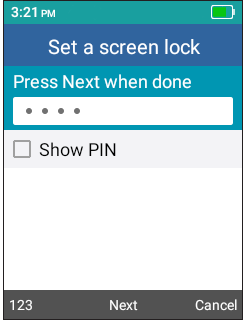
Software-update
Volg de onderstaande stappen om toegang te krijgen tot software-updates:
- Verbind uw apparaat met een wifi-netwerk en zorg ervoor dat het een sterke dataverbinding heeft.
- Zorg ervoor dat uw batterij volledig is opgeladen voordat u de software-update start. Het huidige batterijniveau van uw apparaat is te vinden op uw apparaat onder Settings
![]() > About phone > Battery > Battery level.
> About phone > Battery > Battery level. - Druk in het startscherm op de Center Soft Key
![Center Soft Key]() en selecteer Settings
en selecteer Settings ![]() > Software update > Check for updates.
> Software update > Check for updates. - Wanneer er een nieuwe verplichte software-updateversie beschikbaar is, begint de telefoon automatisch met downloaden en drukt u vervolgens op de Right Soft Key
![]() om Install (Installeren) te selecteren om uw systeem bij te werken.
om Install (Installeren) te selecteren om uw systeem bij te werken.
 > About phone > Battery > Battery level.
Probleemoplossing
Volg de onderstaande instructies voordat u contact opneemt met het servicecentrum:
- U wordt aangeraden de batterij volledig op te laden (
![]() ) voor een optimale werking.
) voor een optimale werking. - Vermijd het opslaan van grote hoeveelheden gegevens op uw telefoon, omdat dit de prestaties kan beïnvloeden.
- Gebruik de FOTA (Firmware Over The Air) Upgrade-tool om de software van uw telefoon bij te werken. Om naar Software-update te gaan, drukt u op Settings (Instellingen) > Software update (Software-update) > Check for updates (Controleren op updates).
- Om uw telefoon terug te zetten naar de fabrieksinstellingen, gaat u naar Settings (Instellingen) > Phone settings (Telefooninstellingen) > Reset (Resetten) > Factory data reset (Fabrieksgegevens resetten). Al uw telefoongegevens gaan permanent verloren. Het wordt ten zeerste aangeraden om een volledige back-up van uw telefoon te maken voordat u deze reset.
 ) voor een optimale werking.
Hieronder staan de meest gestelde vragen
Mijn telefoon reageert al enkele minuten niet
- Start uw telefoon opnieuw op door de End/Power Key (Einde/Aan-uitknop)
![]() ingedrukt te houden.
ingedrukt te houden.
Mijn telefoon schakelt vanzelf uit
- Controleer of uw scherm is vergrendeld wanneer u uw telefoon niet gebruikt en zorg ervoor dat de End/Power Key (Einde/Aan-uitknop)
![]() geen verkeerd contact maakt vanwege een ontgrendeld scherm.
geen verkeerd contact maakt vanwege een ontgrendeld scherm. - Controleer het batterijlaadniveau.
Mijn telefoon kan niet goed opladen
- Zorg ervoor dat uw batterij niet volledig is ontladen; als de batterij lange tijd leeg is geweest, kan het ongeveer 20 minuten duren voordat de batterijladerindicator op het scherm verschijnt.
- Zorg ervoor dat het opladen onder normale omstandigheden gebeurt: 0°C (32°F) tot 40°C (104°F).
- Controleer bij verblijf in het buitenland of de ingangsspanning compatibel is.
Mijn telefoon kan geen verbinding maken met een netwerk of "Geen service" wordt weergegeven
- Probeer op een andere locatie verbinding te maken.
- Controleer de netwerkdekking bij uw serviceprovider.
- Controleer bij uw serviceprovider of uw simkaart geldig is.
- Probeer de beschikbare netwerken handmatig te selecteren.
- Probeer op een later tijdstip verbinding te maken als het netwerk overbelast is.
Mijn telefoon kan geen verbinding maken met internet
- Controleer of het IMEI-nummer (druk op *#06#) hetzelfde is als het nummer dat op uw garantiekaart of doos staat.
- Zorg ervoor dat de internettoegangsservice van uw simkaart beschikbaar is.
- Controleer de internetverbindingsinstellingen van uw telefoon.
- Zorg ervoor dat u zich op een plaats met netwerkdekking bevindt.
- Probeer op een later tijdstip of op een andere locatie verbinding te maken.
Ongeldige simkaart
- Zorg ervoor dat de simkaart correct is geplaatst (zie "Uw apparaat instellen").
- Zorg ervoor dat de chip op uw simkaart niet beschadigd of bekrast is.
- Zorg ervoor dat de service van uw simkaart beschikbaar is.
Kan geen uitgaande gesprekken voeren
- Zorg ervoor dat u een geldig nummer hebt gekozen en op de Call Key (Beltoets)
![]() hebt gedrukt.
hebt gedrukt. - Controleer voor internationale gesprekken de land- en netnummers.
- Zorg ervoor dat uw telefoon is verbonden met een netwerk en dat het netwerk niet overbelast of niet beschikbaar is.
- Controleer uw abonnementsstatus bij uw serviceprovider (krediet, geldige simkaart, enz.).
- Zorg ervoor dat u geen uitgaande gesprekken hebt geblokkeerd.
- Zorg ervoor dat uw telefoon niet in de vliegtuigmodus staat.
Kan geen inkomende gesprekken ontvangen
- Zorg ervoor dat uw telefoon is ingeschakeld en verbonden met een netwerk (controleer op overbelast of niet beschikbaar netwerk).
- Controleer uw abonnementsstatus bij uw serviceprovider (krediet, geldige simkaart, enz.).
- Zorg ervoor dat u geen inkomende gesprekken hebt doorgeschakeld.
- Zorg ervoor dat u bepaalde oproepen niet hebt geblokkeerd.
- Zorg ervoor dat uw telefoon niet in de vliegtuigmodus staat.
De naam/het nummer van de beller wordt niet weergegeven wanneer een gesprek wordt ontvangen
- Controleer of u zich voor deze service hebt aangemeld bij uw serviceprovider.
- Uw beller heeft zijn/haar naam of nummer verborgen.
Ik kan mijn contacten niet vinden
- Zorg ervoor dat uw simkaart niet kapot is.
- Zorg ervoor dat uw simkaart correct is geplaatst.
- Importeer alle contacten die op de simkaart zijn opgeslagen naar de telefoon.
De geluidskwaliteit van de gesprekken is slecht
- U kunt het volume tijdens een gesprek aanpassen door op de Volume Up/Down (Volume omhoog/omlaag)-toets te drukken.
- Controleer de netwerksterkte
![]() .
. - Zorg ervoor dat de ontvanger, connector of luidspreker op uw telefoon schoon is.
 .
.Ik kan de functies die in de handleiding worden beschreven niet gebruiken
- Neem contact op met uw serviceprovider om er zeker van te zijn dat uw abonnement deze service omvat.
- Zorg ervoor dat deze functie geen TCL-accessoire vereist.
Wanneer ik een nummer selecteer uit mijn contacten, kan het nummer niet worden gekozen
- Zorg ervoor dat u het nummer correct in uw bestand hebt opgeslagen.
- Zorg ervoor dat u het landnummer hebt geselecteerd bij het bellen naar het buitenland.
Ik kan geen contactpersoon toevoegen aan mijn contacten
- Zorg ervoor dat uw simkaartcontacten niet vol zijn; verwijder enkele bestanden of sla de bestanden op in de telefooncontacten.
Mijn bellers kunnen geen berichten achterlaten op mijn voicemail
- Neem contact op met uw serviceprovider om de beschikbaarheid van de service te controleren.
Ik heb geen toegang tot mijn voicemail
- Zorg ervoor dat het voicemailnummer van uw serviceprovider correct is ingevoerd in "Voicemailnummer".
- Probeer het later nog eens als het netwerk bezet is.
Ik kan geen mms-berichten verzenden en ontvangen
- Controleer de beschikbaarheid van uw telefoongeheugen, aangezien dit vol kan zijn.
- Neem contact op met uw serviceprovider om de beschikbaarheid van de service en de mms-parameters te controleren.
- Controleer het servercentrumnummer of uw mms-profiel bij uw serviceprovider.
- Het servercentrum is mogelijk overbelast, probeer het later nog eens.
Simkaart-pincode vergrendeld
- Neem contact op met uw serviceprovider om de PUK-code (Personal Unblocking Key) te verkrijgen.
Ik kan geen nieuwe bestanden downloaden
- Zorg ervoor dat er voldoende telefoongeheugen is voor uw download.
- Controleer uw abonnementsstatus bij uw serviceprovider.
De telefoon kan niet door anderen worden gedetecteerd via Bluetooth
- Zorg ervoor dat Bluetooth is ingeschakeld en dat uw telefoon zichtbaar is voor andere gebruikers.
- Zorg ervoor dat de twee telefoons zich binnen het detectiebereik van Bluetooth bevinden.
Hoe u uw batterij langer kunt laten meegaan
- Zorg ervoor dat u de volledige oplaadtijd (maximaal 2,5 uur) aanhoudt.
- Na een gedeeltelijke lading is de indicator van het batterijniveau mogelijk niet exact. Wacht minstens 20 minuten na het verwijderen van de oplader om een exacte indicatie te krijgen.
- Schakel de achtergrondverlichting op verzoek uit.
- Verleng het interval voor automatische e-mailcontrole zo veel mogelijk.
- Sluit toepassingen die op de achtergrond worden uitgevoerd af als ze lange tijd niet worden gebruikt.
- Deactiveer Bluetooth, Wi-Fi of GPS wanneer deze niet in gebruik zijn.
De telefoon wordt warm na langdurig bellen, gamen, surfen op internet of het uitvoeren van andere complexe toepassingen.
- Deze verhitting is een normaal gevolg van het feit dat de CPU overmatige gegevens verwerkt. Door de bovenstaande acties te beëindigen, keert uw telefoon terug naar normale temperaturen.
Veiligheid en voorzorgsmaatregelen

BESCHERM UW GEHOOR
Om mogelijke gehoorbeschadiging te voorkomen, mag u niet langdurig naar hoge volumeniveaus luisteren. Wees voorzichtig wanneer u uw telefoon in de buurt van uw oor houdt terwijl de luidspreker in gebruik is.
Deze telefoon is getest en beoordeeld voor gebruik met gehoorapparaten voor sommige draadloze technologieën die hij gebruikt. Er kunnen echter enkele nieuwere draadloze technologieën in deze telefoon worden gebruikt die nog niet zijn getest voor gebruik met gehoorapparaten. Het is belangrijk om de verschillende functies van deze telefoon grondig en op verschillende locaties uit te proberen met uw gehoorapparaat of cochleair implantaat, om te bepalen of u storende geluiden hoort. Raadpleeg uw serviceprovider of de fabrikant van deze telefoon voor informatie over de compatibiliteit van gehoorapparaten. Als u vragen heeft over het retour- of omruilbeleid, raadpleeg dan uw serviceprovider of telefoonverkoper.
Veiligheid en gebruik
We raden u aan dit hoofdstuk aandachtig te lezen voordat u uw mobiele telefoon gebruikt. De fabrikant wijst elke aansprakelijkheid af voor schade die kan ontstaan als gevolg van onjuist gebruik of gebruik in strijd met de hierin opgenomen instructies.
VERKEERSVEILIGHEID:
Aangezien studies aantonen dat het gebruik van een mobiele telefoon tijdens het besturen van een voertuig een reëel risico vormt, zelfs wanneer de handsfreekit wordt gebruikt (autokit, headset...), wordt bestuurders verzocht hun mobiele telefoon niet te gebruiken wanneer het voertuig niet geparkeerd staat. Controleer de wet- en regelgeving over het gebruik van draadloze mobiele telefoons en hun accessoires in de gebieden waar u rijdt. Volg ze altijd op. Het gebruik van deze apparaten kan in bepaalde gebieden verboden of beperkt zijn.
Gebruik tijdens het rijden uw mobiele telefoon en headset niet om naar muziek of radio te luisteren. Het gebruik van een headset kan gevaarlijk en in sommige gebieden verboden zijn.
Wanneer uw mobiele telefoon is ingeschakeld, zendt hij elektromagnetische golven uit die de elektronische systemen van het voertuig kunnen verstoren, zoals ABS-antiblokkeerremmen of airbags. Om ervoor te zorgen dat er geen probleem is:
- plaats uw mobiele telefoon niet bovenop het dashboard of binnen een airbagontplooiingsgebied.
- neem contact op met uw autodealer of de autofabrikant om er zeker van te zijn dat de elektronische apparaten van de auto zijn afgeschermd van mobiele telefoon RF-energie.
GEBRUIKSVOORWAARDEN:
- U wordt geadviseerd de telefoon van tijd tot tijd uit te schakelen om de prestaties te optimaliseren.
- Schakel de telefoon uit voordat u aan boord van een vliegtuig gaat.
- Schakel de telefoon uit wanneer u zich in gezondheidszorginstellingen bevindt, behalve in aangewezen gebieden. Zoals met veel andere soorten apparatuur die nu regelmatig in gebruik zijn, kunnen mobiele telefoons andere elektrische of elektronische apparaten of apparatuur die radiofrequentie gebruikt, verstoren.
- Schakel de telefoon uit wanneer u zich in de buurt van gas of ontvlambare vloeistoffen bevindt. Volg strikt alle borden en instructies die zijn aangebracht in een brandstofdepot, benzinestation of chemische fabriek, of in een mogelijk explosieve atmosfeer.
- Wanneer de telefoon is ingeschakeld, moet deze op minstens 15 cm afstand worden gehouden van elk medisch apparaat, zoals een pacemaker, een gehoorapparaat of een insulinepomp, enz. Vooral wanneer u de telefoon gebruikt, moet u deze tegen het oor aan de tegenovergestelde kant van het apparaat houden, indien aanwezig.
- Om gehoorbeschadiging te voorkomen, neemt u de oproep aan voordat u uw telefoon tegen uw oor houdt. Houd de handset ook uit de buurt van uw oor tijdens het gebruik van de "handsfree"-modus, omdat het versterkte volume gehoorbeschadiging kan veroorzaken.
- Laat kinderen de telefoon en/of speel niet met de telefoon en accessoires zonder toezicht.
- Als uw telefoon een verwijderbare hoes heeft, houd er dan rekening mee dat uw telefoon stoffen kan bevatten die een allergische reactie kunnen veroorzaken.
- Behandel uw telefoon altijd met zorg en bewaar hem op een schone en stofvrije plaats.
- Stel uw telefoon niet bloot aan slechte weers- of omgevingsomstandigheden, zoals vocht, luchtvochtigheid, regen, infiltratie van vloeistoffen, stof, zeelucht, enz. Het door de fabrikant aanbevolen bedrijfstemperatuurbereik is 0°C (32°F) tot 40°C (104°F). Boven 40°C (104°F) kan de leesbaarheid van het scherm van de telefoon worden aangetast, hoewel dit tijdelijk en niet ernstig is.
- Noodnummers zijn mogelijk niet bereikbaar op alle mobiele netwerken. U mag nooit alleen op uw telefoon vertrouwen voor noodoproepen.
- Demonteer uw mobiele telefoon niet en probeer hem niet zelf te repareren.
- Laat uw mobiele telefoon niet vallen, gooi er niet mee en buig hem niet.
- Gebruik de telefoon niet als het scherm beschadigd, gebarsten of gebroken is om letsel te voorkomen.
- Schilder hem niet.
- Gebruik alleen batterijen, batterijladers en accessoires die worden aanbevolen door TCL Communication Ltd en haar dochterondernemingen en die compatibel zijn met uw telefoonmodel. TCL Communication Ltd en haar dochterondernemingen wijzen elke aansprakelijkheid af voor schade veroorzaakt door het gebruik van andere laders of batterijen.
- Vergeet niet om back-upkopieën te maken of een schriftelijk overzicht bij te houden van alle belangrijke informatie die op uw telefoon is opgeslagen.
- Alle personen moeten het gebruik staken en een arts raadplegen als een van de volgende symptomen optreedt: convulsie, oog- of spiertrekkingen, verlies van bewustzijn, onwillekeurige bewegingen of desoriëntatie.
PRIVACY:
Houd er rekening mee dat u de wet- en regelgeving moet respecteren die van kracht is in uw rechtsgebied of andere rechtsgebieden waar u uw mobiele telefoon zult gebruiken met betrekking tot het maken van foto's en het opnemen van geluiden met uw mobiele telefoon. Krachtens dergelijke wet- en regelgeving kan het ten strengste verboden zijn om foto's te maken en/of de stemmen van andere mensen of hun persoonlijke kenmerken op te nemen, en deze te dupliceren of te verspreiden, aangezien dit kan worden beschouwd als een inbreuk op de privacy. Het is de uitsluitende verantwoordelijkheid van de gebruiker om ervoor te zorgen dat voorafgaande toestemming wordt verkregen, indien nodig, om privégesprekken of vertrouwelijke gesprekken op te nemen of een foto van een andere persoon te maken; de fabrikant, de verkoper of leverancier van uw mobiele telefoon (inclusief de vervoerder) wijst elke aansprakelijkheid af die kan voortvloeien uit het onjuiste gebruik van de mobiele telefoon.
BATTERIJ EN ACCESSOIRES:
Volgens de luchtvaartvoorschriften is de batterij van uw product niet opgeladen. Laad hem eerst op.
Neem de volgende voorzorgsmaatregelen in acht bij het gebruik van de batterij:
- Probeer de batterij niet te openen (vanwege het risico op giftige dampen en brandwonden).
- Prik niet in de batterij, demonteer deze niet en veroorzaak er geen kortsluiting in.
- Verbrand of gooi een gebruikte batterij niet bij het huisvuil en bewaar deze niet bij temperaturen boven 60°C.
OPLADERS
A.C./reisladers voor thuisgebruik werken binnen het temperatuurbereik van: 0°C (32°F) tot 40°C (104°F).
De laders die zijn ontworpen voor uw mobiele telefoon voldoen aan de norm voor de veiligheid van informatietechnologieapparatuur en kantoorgebruik. Vanwege verschillende toepasselijke elektrische specificaties, werkt een lader die u in een bepaald rechtsgebied hebt gekocht mogelijk niet in een ander rechtsgebied. Ze mogen alleen voor dit doel worden gebruikt.
Kenmerken van de voeding (afhankelijk van het land):
Reislader: UC11US
Ingang: 100-240V, 50/60Hz, 200mA
Uitgang: 5V, 1A
Batterij: 1850mAh typ, 1780mAh min
Algemene informatie
- Website: https://www.tcl.com/ca/en/
- Call support: 1-855-224-4228 (US and Canada)
- Web support: https://support.tcl.com/contact-us (alleen e-mail voor mobiele producten)
- Manufacturer: TCL Communication Ltd. 5/F, Building 22E, 22 Science Park East Avenue, Hong Kong Science Park, Shatin, NT, Hong Kong
- Electronic labeling path: Press Settings (Instellingen) > About Phone (Over de telefoon) > E-Label of druk op *#07#, u kunt meer informatie vinden over etikettering(1), zoals FCC ID.
Op onze website vindt u onze sectie met veelgestelde vragen (FAQ). U kunt ook per e-mail contact met ons opnemen om vragen te stellen die u heeft.
Uw telefoon is een zendontvanger die werkt op GSM in quad-band met B2/3/5/8 (1900/1800/850/900 MHz), 3G-banden: B2/4/5 (1900/1700/850 MHz), 4G-banden: B2/4/5/12/13/66/71, Roaming-band: LTE 25/26/41, HUPE voor B41.
Bescherming tegen diefstal(2)
Uw mobiele telefoon wordt geïdentificeerd door een IMEI (serienummer van de mobiele telefoon) dat wordt weergegeven op het verpakkingsetiket en in het geheugen van het product. We raden u aan het nummer te noteren de eerste keer dat u uw mobiele telefoon gebruikt door *#06# in te voeren en het op een veilige plaats te bewaren. Het kan worden opgevraagd door de politie of uw operator als uw mobiele telefoon wordt gestolen. Met dit nummer kan uw mobiele telefoon worden geblokkeerd, waardoor een derde persoon deze niet kan gebruiken, zelfs niet met een andere simkaart.
Ga voor meer informatie over het gebruik van de telefoon naar tcl.com. De website geeft u antwoorden op veelgestelde vragen.
Referenties
![TCL Canada | Tv's, Soundbars, Telefoons, Apparaten]() TCL Canada | TVs, Sound Bars, Phones, Appliances
TCL Canada | TVs, Sound Bars, Phones, AppliancesTCL Support
TCL Nederland | Tvs, Soundbar, Koptelefoons, Smartphones


Download handleiding
Hier kunt u de volledige pdf-versie van de handleiding downloaden. Deze kan aanvullende veiligheidsinstructies, garantie-informatie, FCC-regels, enz. bevatten.
Download TCL FLIP TCL-4058E handleiding


