ZTE MF286C - LTE router Snelstartgids
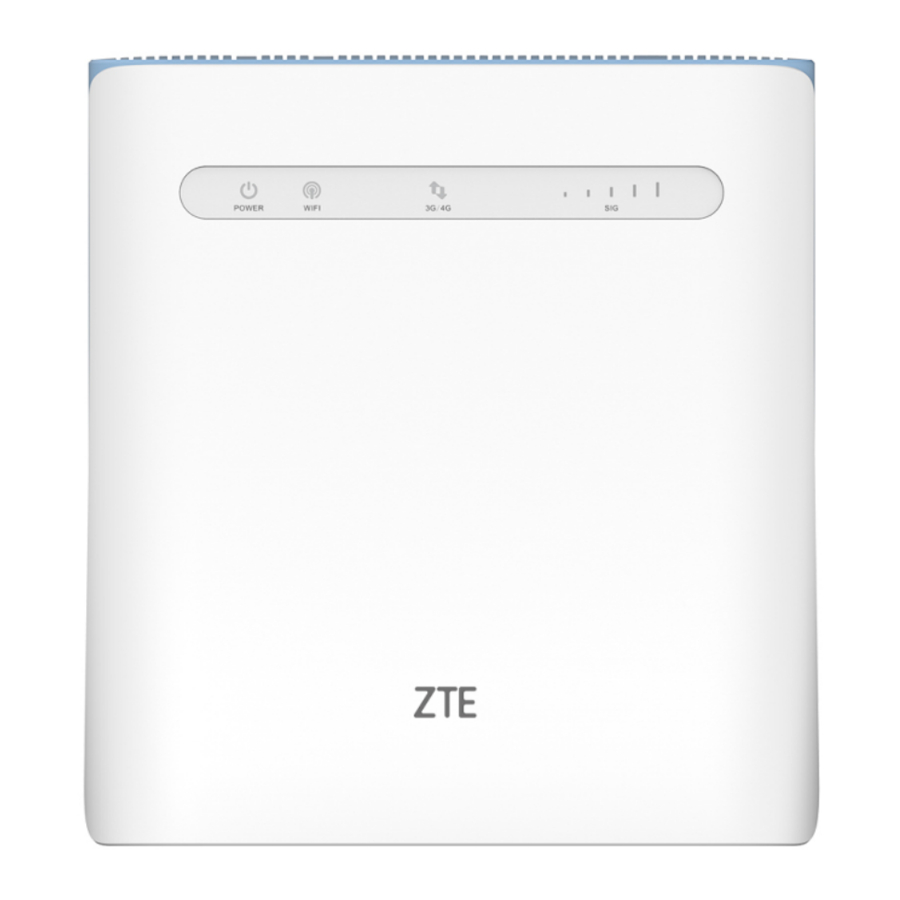
Uw apparaat leren kennen
Externe weergave

 LET OP:
Gebruik indien nodig de originele externe antenne.
Indicatoren
| Indicator | Status | Beschrijving |
| POWER
| Blue on | De stroom is ingeschakeld en de externe voeding werkt normaal. |
| Off | De stroom is uitgeschakeld of de externe voeding werkt niet normaal. | |
| WIFI
| Blue on | Wi-Fi werkt normaal zonder datatransmissie. |
| Blue Blinking | Wi-Fi werkt normaal met datatransmissie. | |
| Off | Wi-Fi werkt niet normaal of de Wi-Fi-functie is uitgeschakeld. | |
| 3G/4G
| Red | Het apparaat is ingeschakeld maar niet geregistreerd op het mobiele netwerk. Er is geen (U)SIM-kaart geplaatst of er is geen netwerkservice beschikbaar. |
| Blue Blinking | Het apparaat is verbonden met het 4G/LTE-netwerk en er worden gegevens overgedragen. | |
| Blue Solid | Het apparaat is geregistreerd op het 4G/ LTE-netwerk. | |
| Green Blinking | Het apparaat is verbonden met het 2G/3G-netwerk en er worden gegevens overgedragen. | |
| Green Solid | Het apparaat is geregistreerd op het 2G/3G-netwerk. | |
| SIG
| Blue on | Signaalsterkte paneel. De sterkte varieert van zwak tot sterk. |
| Off | Er is geen signaal of er is geen (U)SIM-kaart geplaatst. |


Knoppen
| Knop | Beschrijving |
| RESET | Houd ongeveer 3 seconden ingedrukt om de fabrieksinstellingen te herstellen. |
| WLAN | Druk hierop om de Wi-Fi-functie uit/in te schakelen. |
| WPS | Druk hierop om de WPS-functie te activeren. |
De (U)SIM-kaart plaatsen (optioneel)
Houd de (U)SIM-kaart vast met de afgesneden hoek zoals afgebeeld en schuif deze in de kaartsleuf totdat u een klik hoort.

 WAARSCHUWINGEN!
- Schakel uw apparaat uit en verwijder de externe voedingsadapter voordat u de (U)SIM-kaart plaatst.
- Uw apparaat ondersteunt geen micro-SIM- en nano-SIM-kaarten of andere niet-standaard (U)SIM-kaarten. Gebruik deze of kaarthouders niet om schade aan het apparaat te voorkomen.
Aan de slag met uw apparaat
Uw apparaat aansluiten
Volg het nummer om uw apparaat aan te sluiten.
Als u een andere werkingsmodus selecteert, is de aansluiting van de LAN-poort anders. Raadpleeg het hoofdstuk "Toegang tot internet". Als u het mobiele netwerk wilt gebruiken om verbinding te maken met internet, moet u eerst uw (U)SIM-kaart plaatsen.

Uw apparaat starten

Uw apparaat moet in een goed geventileerde omgeving worden geplaatst. Dek het apparaat niet af.
Schuif de aan/uit schakelaar om uw apparaat te starten. Nadat het apparaat is geïnitialiseerd, controleert u of de LED-indicatoren in de normale status staan.
Uw pc configureren
De volgende procedure beschrijft hoe u het internetprotocol in Windows configureert voor uw Wi-Fi-verbinding.
- Klik met de rechtermuisknop op Netwerk en selecteer Eigenschappen.
- Selecteer Adapterinstellingen wijzigen.
- Klik met de rechtermuisknop op Draadloze netwerkverbinding en selecteer Eigenschappen.
![informatie]() LET OP:
LET OP:
Als u een netwerkkabel gebruikt om uw pc op uw apparaat aan te sluiten, moet u met de rechtermuisknop op LAN-verbinding klikken en Eigenschappen selecteren. - Selecteer Internet Protocol Version 4 (TCP/IPv4) en klik op Eigenschappen.
- Selecteer Automatisch een IP-adres verkrijgen en Automatisch DNS-serveradres verkrijgen en klik op OK.
Toegang tot internet
Voordat u toegang krijgt tot internet, moet u ervoor zorgen dat de volgende handelingen zijn voltooid.
- Uw apparaat is via een netwerkkabel of Wi-Fi verbonden met het terminalapparaat.
- Het terminalapparaat is ingesteld om automatisch een IP-adres te verkrijgen.
Om toegang te krijgen tot internet:
- Start de internetbrowser en voer http://192.168.0.1 in de adresbalk in. De inlogpagina verschijnt.

- Voer het wachtwoord in en klik vervolgens op Login (Inloggen).
![informatie]() LET OP:
LET OP:
Bekijk het label op uw apparaat om het standaardwachtwoord te krijgen. - Bekijk de informatie over het privacybeleid en klik op AGREE (AKKOORD) wanneer u voor de eerste keer inlogt op de configuratiepagina.
- Wijzig de wachtwoorden of klik op Skip (Overslaan) om deze stap te negeren.
- Bekijk de huidige modus en klik op Change (Wijzigen).

- Selecteer de werkingsmodus die u wilt gebruiken en klik vervolgens op Apply (Toepassen).


- Cable Broadband Mode (Kabel Breedband Modus): U moet de WAN via een netwerkkabel aansluiten op de WAN/LAN1-poort en de WAN-informatie van uw serviceprovider ophalen.
- Wireless Broadband Mode (Draadloze Breedband Modus): Uw apparaat gebruikt de (U)SIM-kaart om toegang te krijgen tot internet. U moet eerst de (U)SIM-kaart plaatsen en vervolgens kunt u de verbindingsmodus instellen op Automatic (Automatisch) of Manual (Handmatig). De standaard verbindingsmodus is Automatic (Automatisch).
- Automatic (Automatisch): In deze modus kiest uw apparaat automatisch de werkingsmodus.


LET OP:
Als u de werkingsmodus wijzigt, wordt het apparaat automatisch opnieuw opgestart.
- Stel de gedetailleerde parameters in voor de werkingsmodus.
- Begin met het genieten van uw internetdienst.
WPS-functie
Uw apparaat ondersteunt de WPS-functie. U kunt deze functie gebruiken om de client op uw apparaat aan te sluiten.
- Schakel uw apparaat in en schakel de Wi-Fi-functie op uw apparaat in.
- Druk op de WPS-knop op uw apparaat om de WPS-functie te activeren.
- Schakel de WPS-functie op uw client in.
- Volg de systeem prompts op uw client om de verbinding te voltooien.
LET OP:
Raadpleeg de bijbehorende productinstructies voor gedetailleerde bewerkingen op de client.
Draadloze verbinding
Als u Wi-Fi wilt gebruiken om verbinding te maken met uw apparaat, raadpleegt u de volgende stappen.
- Zorg ervoor dat de Wi-Fi normaal werkt. Controleer de Wi-Fi-instellingen op de configuratiepagina of controleer de WIFI-indicator.

- Gebruik uw normale Wi-Fi-applicatie op de client om naar het beschikbare draadloze netwerk te zoeken.
![informatie]() LET OP:
LET OP:
Stel de client in om automatisch een IP-adres te verkrijgen, en de client krijgt een IP-adres zoals "192.168.0.101". Raadpleeg Uw pc configureren voor de gedetailleerde procedure. - Selecteer de SSID (netwerknaam) van uw apparaat en klik vervolgens op Connect (Verbinden).
![informatie]() LET OP:
LET OP:
Bekijk het label op uw apparaat om de standaard SSID te krijgen. - Voer het wachtwoord in en klik vervolgens op OK.
![informatie]() LET OP:
LET OP:
Bekijk het label op uw apparaat om het standaardwachtwoord te krijgen. - Wacht tot de client succesvol is verbonden met uw apparaat

Probleemoplossing
Internetgerelateerde problemen
| Symptomen | Mogelijke problemen/oplossingen |
| Ik heb helemaal geen toegang tot internet. |
|
| De download- of uploadsnelheid is erg traag. | De snelheid is afhankelijk van de signaalsterkte. Controleer uw signaalsterkte en netwerktype. |
| Ik kan de configuratiepagina niet bezoeken. |
|
| Ik kan de Wi-Fi-verbinding tussen mijn apparaat en de client niet tot stand brengen. |
|
Overige
| Symptomen | Mogelijke problemen/oplossingen |
| Over het wachtwoord |
|
Waarschuwing en bericht
Veiligheidsmaatregelen
- Sommige elektronische apparaten kunnen gevoelig zijn voor elektromagnetische storingen. Plaats het apparaat uit de buurt van tv's, radio's en andere elektronische apparatuur om elektromagnetische storingen te voorkomen.
- Het apparaat kan medische apparaten zoals gehoorapparaten en pacemakers storen. Raadpleeg een arts of de fabrikant van het medische apparaat voordat u uw apparaat gebruikt.
- Houd u op een afstand van ten minste 20 centimeter van uw apparaat.
- Gebruik uw apparaat niet in gevaarlijke omgevingen, zoals olieterminals of chemische fabrieken, waar explosieve gassen of explosieve producten worden verwerkt.
- Gebruik originele accessoires of accessoires die zijn geautoriseerd door ZTE. Niet-geautoriseerde accessoires kunnen de prestaties van het apparaat beïnvloeden, het apparaat beschadigen of gevaar voor u opleveren.
- Probeer het apparaat niet te demonteren. Er zijn geen onderdelen die door de gebruiker kunnen worden onderhouden.
- Laat het apparaat of de accessoires nooit in contact komen met vloeistof of vocht. Dompel het apparaat niet onder in een vloeistof.
- Plaats geen voorwerpen op het apparaat. Dit kan leiden tot oververhitting van het apparaat.
- Het apparaat moet tijdens gebruik in een geventileerde omgeving worden geplaatst.
- Stel het apparaat niet bloot aan direct zonlicht en bewaar het niet in hete gebieden. Hoge temperaturen kunnen de levensduur van elektronische apparaten verkorten.
- Laat kinderen niet met het apparaat of de oplader spelen.
- Het apparaat is alleen bedoeld voor gebruik binnenshuis. Gebruik het apparaat niet buiten. Deze kunnen leiden tot bliksemschade aan uw apparaat.
- Voor insteekbare apparatuur moet het stopcontact in de buurt van de apparatuur worden geïnstalleerd en gemakkelijk toegankelijk zijn.
Reinigen en onderhouden
- Gebruik een antistatische doek om het apparaat schoon te maken. Gebruik geen chemische of schurende reiniger, omdat deze de plastic behuizing kan beschadigen. Schakel uw apparaat uit voordat u het schoonmaakt.
- Gebruik de router binnen het temperatuurbereik van -20℃ ~ +55℃, en het opslagtemperatuurbereik is -40℃ ~+70℃. Het luchtvochtigheidsbereik is 5%~95%.
- Gebruik uw apparaat niet tijdens onweer. Verwijder de netvoeding uit het stopcontact.
- Haal uw (U)SIM-kaart niet onnodig uit. De (U)SIM-kaart kan gemakkelijk verloren gaan of kan worden beschadigd door statische elektriciteit.
Beperkte garantie
De eindgebruiker heeft niet het recht om het product te weigeren of te retourneren, of om een terugbetaling voor het product van ZTE te ontvangen in de bovengenoemde situaties.
- Deze garantie is het enige verhaal van de eindgebruiker en de enige aansprakelijkheid van ZTE voor defecte of niet-conforme items, en komt in de plaats van alle andere garanties, expliciet, impliciet of wettelijk, inclusief maar niet beperkt tot de impliciete garanties van verkoopbaarheid en geschiktheid voor een bepaald doel, tenzij anders vereist onder de dwingende bepalingen van de wet.
Beperking van aansprakelijkheid
ZTE is niet aansprakelijk voor enig winstverlies of indirecte, speciale, incidentele of gevolgschade die voortvloeit uit of in verband met het gebruik van dit product, ongeacht of ZTE op de hoogte was, wist of had moeten weten van de mogelijkheid van dergelijke schade, inclusief, maar niet beperkt tot, gederfde winst, bedrijfsonderbreking, kapitaalkosten, kosten van vervangende faciliteiten of producten, of enige downtime-kosten.
Voor meer hulp kunt u:
- Een e-mail sturen naar mobile@zte.com.cn
- www.ztedevices.com bezoeken
JURIDISCHE INFORMATIE
Copyright © 2019 ZTE CORPORATION.
Alle rechten voorbehouden.
Niets uit deze publicatie mag worden overgenomen, gereproduceerd, vertaald of gebruikt in welke vorm of op welke manier dan ook, elektronisch of mechanisch, inclusief fotokopieën en microfilm, zonder de voorafgaande schriftelijke toestemming van ZTE Corporation.
De handleiding is gepubliceerd door ZTE Corporation. Wij behouden ons het recht voor om zonder voorafgaande kennisgeving wijzigingen aan te brengen in drukfouten of specificaties bij te werken.
ZTE CORPORATION
NO. 55, Hi-tech Road South, Shenzhen, P.R.China
Postcode: 518057
Download handleiding
Hier kunt u de volledige pdf-versie van de handleiding downloaden. Deze kan aanvullende veiligheidsinstructies, garantie-informatie, FCC-regels, enz. bevatten.
Download ZTE MF286C - LTE router Snelstartgids


