ZTE MC801A Handleiding
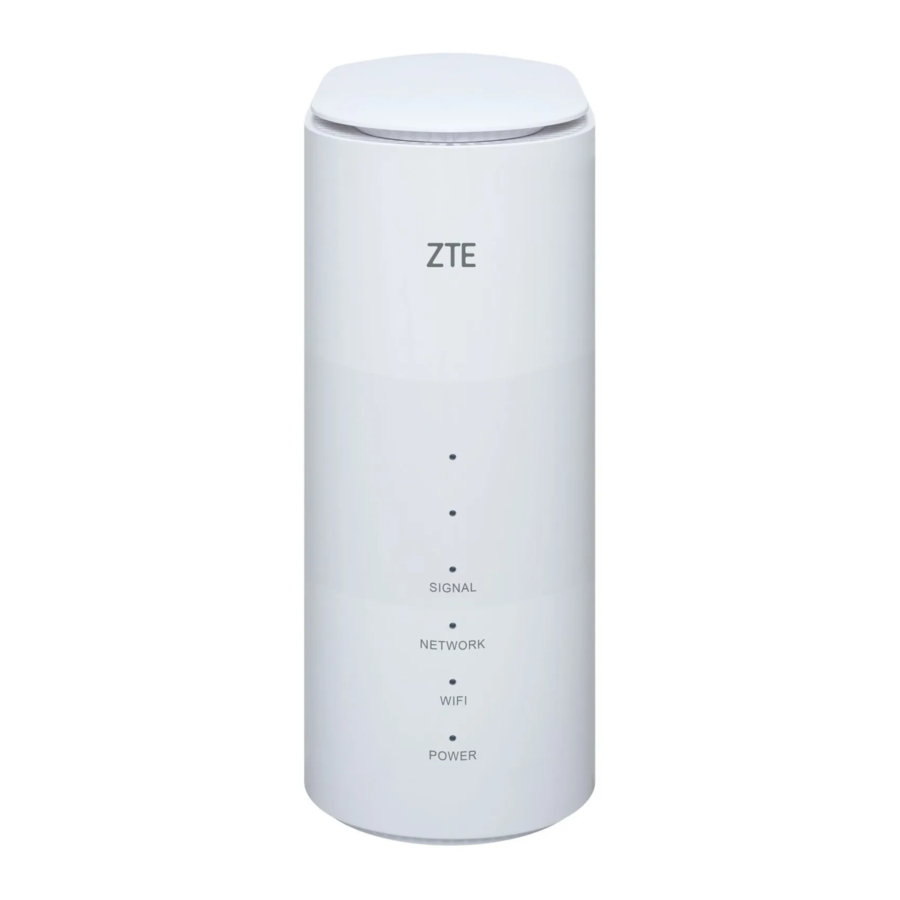
Productoverzicht
 Let op
Voordat u onderhoud uitvoert aan het MC801A-apparaat, moet u controleren of de MC801A zich in een beveiligd netwerk bevindt.
Productoverzicht

OPMERKING:
De afbeelding is slechts ter referentie. Het daadwerkelijke product kan afwijken.
Standaardconfiguratie
| Nr. | Naam | Hoeveelheid |
| 1 | MC801A 5G-router | 1 |
| 2 | LAN-kabel | 1 |
| 3 | Stroomadapter | 1 |
| 4 | Snelstartgids | 1 |
Specificaties
| Categorie | Parameter | Specificatie |
| Fysieke parameters | Afmetingen (hoogte × breedte × diepte) | 182 mm × 124 mm × 70 mm |
| Gewicht | Ongeveer 592 g | |
| Frequentiebanden | 5G NR: sub 6 n40/41/78 FDD-LTE: B1/3/8/20/28 TDD-LTE: B40/41 (2540~2640 MHz) WCDMA: band 1/8 | |
| Technische parameters | Chipsets | SDX55, QCA6391+QCA8337 |
| Opslag | 512 MB + 512 MB | |
| Interfaces | RJ45*2, RJ11*1, USB Type-C*1 | |
| Wi-Fi | 802.11 b/g/n/a/ac/ax, 2*2 MIMO voor zowel 2,4 G als 5 G | |
| Max. aantal aangesloten Wi-Fi-clients | 30 | |
| Stroomvoorziening | 12 V/1.5 A |
Functietest
NFF-test
| Stroomdiagram van de test | Testitem | Testmethode en vereisten | Testapparaat |
 |
|
| Geen |
|
| Testkaart | |
|
| Testkaart Computer | |
| Gebruik een mobiele telefoon om verbinding te maken met het Wi-Fi-netwerk van MC801A. Controleer of de telefoon verbinding kan maken en of toegang tot internet mogelijk is. | Testkaart Mobiele telefoon | |
| Samenvatting | Voer stap 1 tot en met 4 uit.
| ||
OPMERKING:
Voor de testitems die niet zijn opgenomen in stap 1 tot en met 4, raadpleegt u de gebruikershandleiding van MC801A.
Test Web UI
- Maak op een van de volgende manieren verbinding met MC801A:
- „ Verbinden via LAN-kabel
Verbind de LAN1-poort of de LAN2-poort van MC801A met de computer met de LAN-kabel.
OPMERKING:
U moet het IP-adres instellen op Automatisch een IP-adres verkrijgen. Of u moet het IP-adres handmatig instellen als 192.168.0.x (x: 2~255). - „ Verbinden via Wi-Fi
- Schakel de Wi-Fi-functie in op uw computer, mobiele telefoon of tablet.
- Selecteer de Wi-Fi-hotspotnaam van MC801A (SSID).
- Typ het Wi-Fi-wachtwoord om verbinding te maken met MC801A.
OPMERKING:
De standaard Wi-Fi-SSID en het wachtwoord vindt u aan de onderkant van MC801A.
- „ Verbinden via LAN-kabel
- Open de web UI.
- Open de browser en bezoek het adres 192.168.0.1 op de client om de web UI te openen.
- Typ het beheerderswachtwoord om in te loggen op de web UI.
OPMERKING:
Controleer het standaard beheerderswachtwoord aan de onderkant van het apparaat.
- Bevestig dat elke functie beschikbaar is, inclusief internetverbinding, instellingen, enz.
OPMERKING:
Er is een geldige nano-simkaart nodig om toegang te krijgen tot internet.
Software downloaden
Voorbereidingen
- USB Type-C-kabel
![]()
- Servicesoftware
Type Naam/versie Beschrijving Driver AS_PCDrvSetupV1.0.0B03 De softwareversies zijn slechts ter referentie. Gebruik de nieuwste versies voor het downloaden van de software. Downloadplatform ZTSUFV1.0.1B10 Plug-in SUF_DL_MC801AV1.00.00 Software MC801AV1.0.0B01

Driver installeren
- Pak het driverpakket AS_PCDrvSetupV1.0.0B03.zip uit.
- Zoek en dubbelklik op ZTEDrvSetup.exe om de installatie te starten.
- Wacht tot de installatie is voltooid en klik op Finish (Voltooien).
![]()

Downloadplatform installeren
- Pak het pakket van het downloadplatform uit en dubbelklik op het programmapictogram Setup.exe om de installatie te starten.
- Selecteer de installatietaal en klik op OK.

- Klik op Next (Volgende).

- Accepteer de voorwaarden van de licentieovereenkomst en klik op Next (Volgende).

- Typ de gebruikersnaam en bedrijfsnaam en klik op Next (Volgende).

- Selecteer de installatiemap en klik op Next (Volgende).

- Klik op Install (Installeren).

- Wanneer de installatie is voltooid, klikt u op Finish (Voltooien).


Plug-in installeren
- Pak het plug-inpakket uit en dubbelklik op SUF_DL_MC801AV1.00.00.zas om de installatie te starten.
- Klik op Install (Installeren) om de plug-in in het downloadplatform te importeren.

- Wanneer de installatie is voltooid, klikt u op Yes (Ja) om het downloadplatform uit te voeren.


De hoofdinterface van het downloadplatform ziet er als volgt uit.

Software downloaden
- Pak het softwarepakket uit.
- Open het downloadplatform en klik op SW PATH om 3.Download_File in het softwarepakket te selecteren als de softwaremap.

- Sluit MC801A aan op een stroombron en via USB op de computer. Wacht tot het apparaat is geïdentificeerd door het downloadplatform en klik op de startknop om het downloaden te starten.

- Wacht tot het downloaden is voltooid, zoals aangegeven op de voortgangsbalk.

- Nadat het downloaden is voltooid, start u MC801A opnieuw op.


Demontage
Demontagegereedschap

| Nr. | Naam |
| 1 | Anti-elektrostatische handschoenen |
| 2 | Anti-elektrostatische polsband |
| 3 | Pincet |
| 4 | Schroevendraaier |
| 5 | Gereedschap voor het demonteren van de behuizing |
OPMERKING:
Naast de veelgebruikte gereedschappen hierboven, moet je een plastic staaf voorbereiden.
Explosietekening

Demontagestappen
Het apparaat voor de demontage-demonstratie is alleen ter referentie. Het is mogelijk niet volledig identiek aan de jouwe.
- Verwijder de bovenklep.

- Verwijder de 4 schroeven van de bovenkant van de voorkant.

- Maak de voet los van de onderkant van het apparaat.

- Verwijder de 6 schroeven van de onderkant van de onderste klep.

- Verwijder de onderste klep.

- Verwijder de decoratieve interfaceplaat.
OPMERKING:
Gebruik een plastic breekijzer. Het gebruik van een metalen breekijzer kan krassen op de interfaceplaat veroorzaken.

- Trek de mainboardbeugel uit de onderkant van de voorkant en verwijder deze.

- Verwijder de 4 schroeven van de directionele antenne 2.

- Verwijder de 4 schroeven van het koellichaam 2 en verwijder het koellichaam 2.

- Koppel de RF-kabel van de directionele antenne 2 los van het mainboard.

- Koppel de RF-kabels los van het mainboard en verwijder de A4-, A6- en W2-antennes.

- Ontgrendel en verwijder de hoofdaansluiting 1 van de mainboardbeugel.


- Koppel de RF-kabels los van het mainboard.

- Verwijder de A5- en A8-antennes aan de andere kant van de beugel.


- Verwijder de RF-kabels van het mainboard.

- Verwijder aan de andere kant van de beugel de isolerende tapes en de W1- en A7-antennes.


- Verwijder de 6 schroeven waarmee het mainboard aan de beugel is bevestigd.

- Haal het mainboard uit de beugel.

- Koppel het LED-sub-board los van het mainboard.

- Verwijder de geleidende stof op het sub-board en het mainboard.

- Ontgrendel en verwijder de diversiteitsantenne en de hoofdaansluiting 2.

- Koppel de RF-kabel los van het mainboard.

- Verwijder aan de andere kant de schroeven waarmee de directionele antenne 1 is bevestigd en verwijder de antenne.


- Verwijder de schroeven van het mainboard en verwijder het koellichaam 1.


Samenstellen

| Nr. | Naam |
| 1 | A8-antenne |
| 2 | A5-antenne |
| 3 | Voet |
| 4 | Onderste klep |
| 5 | Voorkant |
| 6 | Mainboardbeugel |
| 7 | Mainboard |
| 8 | Koellichaam 2 |
| 9 | Koellichaam 1 |
| 10 | Directionele antenne 1 |
| 11 | Directionele antenne 2 |
| 12 | Hoofdaansluiting 1 |
| 13 | DIV-antenne |
| 14 | Hoofdaansluiting 2 |
| 15 | LED-sub-board |
| 16 | Decoratieve interfaceplaat |
| 17 | Bovenklep |
| 18 | W2-antenne |
| 19 | A6-antenne |
| 20 | A4-antenne |
| 21 | W1-antenne |
| 22 | A7-antenne |
Principe- en logische boards
Principeblokschema

Basiscomponentenverdeling
- Mainboard bovenaanzicht

Nr. Naam 1 WPS button (WPS-knop) 2 External antenna connectors (Externe antenneaansluitingen) 3 RJ11 interface (RJ11-interface) 4 RJ45 interfaces (RJ45-interfaces) 5 Ethernet transformer (Ethernet-transformator) 6 DC power connector (DC-stroomconnector) 7 USB Type-C jack (USB Type-C-aansluiting) 8 nano-SIM card slot (nano-SIM-kaartsleuf) 9 Bluetooth/Wi-Fi chip (Bluetooth/Wi-Fi-chip) - Mainboard onderaanzicht

Nr. Naam 1 Ethernet switch (Ethernet-switch)


Probleemoplossing
Opstartfout

Systeem crasht/wordt automatisch uitgeschakeld

Wi-Fi-verbindingsfout

nano-SIM-kaart niet geïdentificeerd

Downloadfout

Afwijkende indicatoren

Geen signaal

Wi-Fi-modulefout

Contacteer ons
- Website
U kunt productintroducties en serviceondersteuning krijgen via onze terminalwebsite (https://www.ztedevices.com). U kunt ook producthandleidingen en software downloaden en veelgestelde vragen bekijken. Uw online vraag wordt binnen 24 uur beantwoord. - E-mail
Als u advies, suggesties of vereisten heeft over onze producten, stuur deze dan naar mobile@zte.com.cn. Antwoorden worden binnen 2 werkdagen gegeven. - Hotline
Om meer te weten te komen over de hotline en servicetijd voor uw land of regio, gaat u naar https://www.ztedevices.com/en/support/hotlines.

U kunt ook de ZTE Klantenservice Hotline voor terminals bellen +86-755-26779999 (servicetijd (China): 8:30 - 20:30) voor meer informatie over onze technische ondersteuning voor ZTE-terminals.
Referenties

Download handleiding
Hier kunt u de volledige pdf-versie van de handleiding downloaden. Deze kan aanvullende veiligheidsinstructies, garantie-informatie, FCC-regels, enz. bevatten.
Download ZTE MC801A Handleiding


