ZTE MF80 - Snelle handleiding mobiele hotspot
- 1 Inleiding
- 2 Specificatie
- 3 Uw apparaat leren kennen
- 4 Hardware-installatie
- 5 Werkmodus
- 6 Een verbinding tot stand brengen tussen uw apparaat en de client
- 7 Toegang tot het internet
- 8 Toegang tot de WebGUI-configuratiepagina
- 9 De verbinding met het internet verbreken
- 10 SMS
- 11 Telefoonboek
- 12 Gebruik van WPS
- 13 Slaapstand
- 14 Referenties
- 15 Download handleiding
- 16 In andere talen
Inleiding
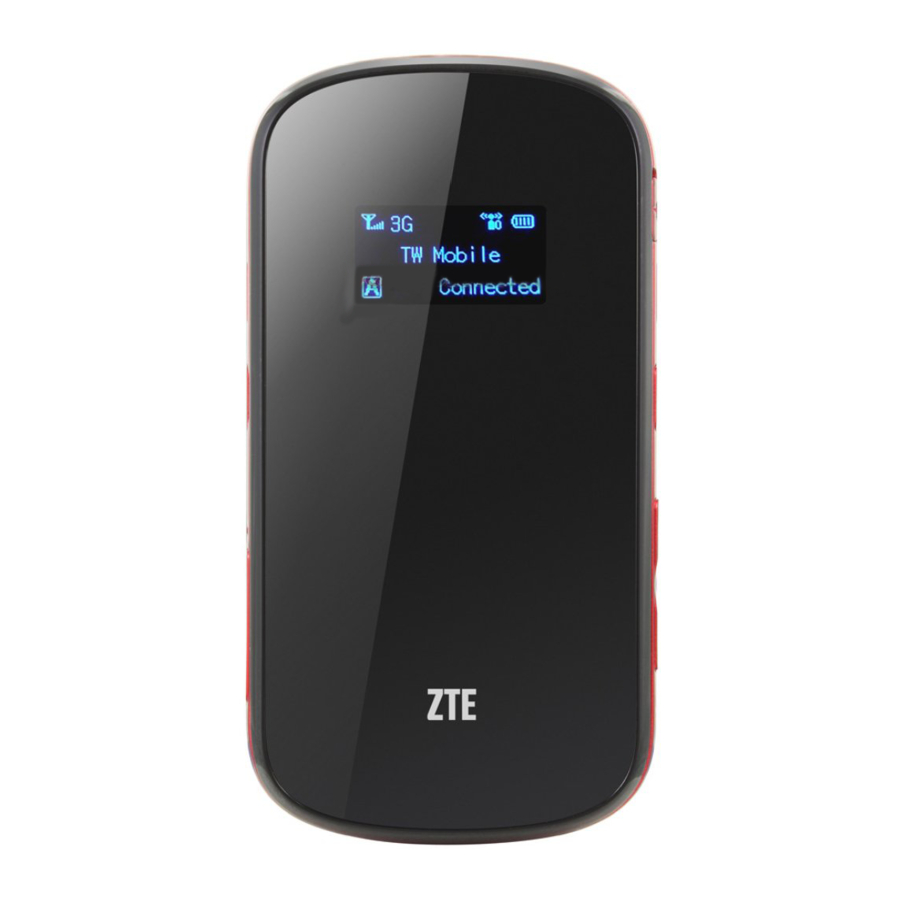
De ZTE MF80 is een 3G/2G mobiele hotspot, die werkt in een GSM/GPRS/EDGE/WCDMA/HSPA/HSPA+-netwerk. De clientapparaten kunnen er via USB of Wi-Fi verbinding mee maken. Het apparaat ondersteunt data- en sms-diensten, waardoor u altijd en overal kunt communiceren.
Deze snelle handleiding biedt instructies over hoe u het product kunt installeren en aan de slag kunt gaan. Raadpleeg uw serviceprovider voor informatie over de aansluiting van diensten.
Specificatie
| Data Service | HSPA+: DL 42 Mbps HSUPA: UL 5,76 Mbps | ||
| WCDMA CS: 64 kbps UL/DL WCDMA PS: 384 kbps UL/DL | |||
| Interface | USB en Wi-Fi | ||
| Wi-Fi Standard | 802.11b/g | ||
| Wi-Fi Security | WEP/WPA/WPA2 | ||
| USB Version | USB 2.0 HIGH SPEED | ||
| USB Interface Type | Micro USB | ||
| Weight | 97g | ||
| Dimensions (W×H×D): | 102mm*53mm*16.6mm | ||
| microSD card | Ondersteuning voor maximaal 32 GB microSD-kaart | ||
| Power Adapter | 5V/1.5A | ||
| Battery | 1900mAh | ||
| *Standby time | 100 uur | ||
| *Working time | 4,5 uur | ||
| Operate system | Windows 7, Windows Vista (32 bit of 64 bit), Windows XP (SP2 of hoger), MAC (10.4 of hoger) | ||
| Web Browser | IE (7.0 of hoger), Firefox (2.0 of hoger), Opera (10.0 of hoger), Safari (4.0 of hoger), Chrome (5.0 of hoger) | ||
| Operating temperature | 0°C ~ +40°C | ||
| Storage temperature | -20°C ~ +50°C | ||
| Charging temperature | 0°C ~ +45°C | ||
| Humidity | 5%~ 95% |
Opmerkingen: microSD  is een handelsmerk van de SD Card Association.
De stand-by- en werktijd van het apparaat zijn slechts ter referentie en gebaseerd op een ideale werkomgeving.
Uw apparaat leren kennen
De volgende afbeelding toont het uiterlijk van het apparaat, dit is slechts ter referentie. Het daadwerkelijke apparaat kan afwijken.

Interface en knoppen
| Het wordt gebruikt om een externe antenne aan te sluiten om de signaalsterkte te vergroten. |
| Houd de Power-knop ingedrukt om het apparaat in of uit te schakelen. |
|
|
| Deze knop wordt gebruikt om het WPS-verificatieproces (Wi-Fi Protected Setup) te starten/beëindigen en de Wi-Fi-functie in/uit te schakelen.
|
| Het geeft het signaaltype, de signaalsterkte, de batterij, wifi, enz. aan. |
| Hier kunt u de geheugenkaart (microSD-kaart) plaatsen. |
|
|
Opmerkingen:
Houd de WPS- en Power-knoppen tegelijkertijd ingedrukt totdat het LED-scherm uitgaat en laat de knoppen vervolgens los. Het apparaat wordt automatisch opnieuw opgestart en herstelt de fabrieksinstellingen.
LED-indicator
Wanneer het apparaat is ingeschakeld, verschijnen de volgende pictogrammen op het LED-scherm, met de bijbehorende aanduidingen in de onderstaande tabel:
| Icon | Indication |
 | Netwerksignaalsterkte. |
 | Netwerktype. Het 2G- of 3G-pictogram verschijnt op het LED-scherm, afhankelijk van het netwerk waarmee verbinding is gemaakt. |
 | Automatisch verbinding maken met internet. |
 | Handmatig verbinding maken met internet. |
 | Indicatie roamingnetwerk. |
 | Nieuw bericht ontvangen. |
 | Wi-Fi-status en aantal verbindingen. |
 | Indicatie batterijvermogen. |
Hardware-installatie
SIM-kaart en batterij plaatsen
- Schuif het batterijklepje en verwijder het.

- Plaats de SIM-kaart in de SIM-kaarthouder.

- Plaats de batterij zoals afgebeeld met de contacten tegen de metalen veren en druk de batterij omlaag in de behuizing.

- Plaats het batterijklepje van de modem plat op de behuizing van het apparaat. Richt het batterijklepje op de vergrendelingsklemmen aan de zijkanten van het apparaat en duw vervolgens op het batterijklepje om het klepje op zijn plaats te vergrendelen.


microSD-kaart plaatsen
- Trek het microSD-klepje uit de kaartsleuf.
Opmerkingen:
Trek niet ruw aan het klepje, want het is met het apparaat verbonden. - Plaats de microSD-kaart in de microSD-sleuf. De volgende afbeelding toont de juiste invoerrichting. U hoort een klik wanneer de microSD-kaart op zijn plaats vergrendelt.

- Sluit het microSD-klepje.

Uw apparaat in-/uitschakelen
Houd de Power-knop ingedrukt om het apparaat in of uit te schakelen.
Opmerkingen:
Het apparaat is ingeschakeld wanneer het LED-scherm oplicht.
Uw apparaat opladen
U kunt uw apparaat opladen met een USB-kabel of een adapter.
- Steek de lader voorzichtig in het apparaat met de pijl van de stekker naar de onderkant gericht.
- De stekker past maar op één manier. Gebruik geen overmatige kracht om de stekker in te steken.
- Zorg ervoor dat de stekker op de juiste manier is geplaatst en correct is uitgelijnd en steek hem voorzichtig in het apparaat.


Werkmodus
Uw apparaat ondersteunt drie werkmodi. Voor de client gebruiken we in dit document alleen een pc of laptop als voorbeeld.
USB Mode: Sluit het apparaat aan met de USB-kabel.

Wi-Fi Mode: Maak via wifi verbinding met het apparaat.

Mixed Mode: Maak verbinding met het apparaat met behulp van de bovenstaande twee verbindingsmethoden.
Opmerkingen:
Als u verbinding wilt maken met internet via de Wi-Fi-modus, zorg er dan voor dat de client de Wi-Fi-functie ondersteunt.
De volgende afbeelding is het toepassingsvoorbeeld. Alle clientapparaten kunnen tegelijkertijd op internet surfen.

Een verbinding tot stand brengen tussen uw apparaat en de client
Via USB-kabel
- Verbind uw apparaat en de client met de USB-kabel.
- Schakel uw apparaat in.
- Volg de systeeminstructies om de software-installatie te voltooien.
Opmerkingen:- Als het systeem de installatie niet automatisch start, kunt u het installatieprogramma uitvoeren in het pad van Deze computer > Mobiele hotspot.
- Het stuurprogramma van uw apparaat wordt tegelijkertijd geïnstalleerd.
- Na de installatie maakt het systeem een snelkoppelingspictogram op uw bureaublad en een programmagroep in het menu Start→Programma's. De verbinding tussen uw apparaat en de client wordt even later succesvol tot stand gebracht.
Via Wi-Fi
- Schakel uw apparaat direct in. Het duurt 1~2 minuten om te initialiseren.
- Gebruik uw normale Wi-Fi-toepassing op de client om te zoeken naar het beschikbare draadloze netwerk.
Opmerkingen:
U moet uw draadloze netwerkverbinding controleren. Stel de client in om automatisch een IP-adres te verkrijgen in de internetprotocol (TCP/IP)-eigenschappen, en de client krijgt een IP-adres zoals "192.168.0.100". - Selecteer de SSID van uw apparaat en klik vervolgens op Connect (Verbinden).

Opmerkingen:
Er verschijnt een pop-upvenster waarin het wachtwoord wordt gevraagd. Controleer het label op uw apparaat om de SSID- en vooraf ingestelde wachtwoordgegevens te verkrijgen. Onthoud het nieuwe wachtwoord wanneer u het wachtwoord wijzigt door Settings > Wi-Fi Settings > Security (Instellingen > Wi-Fi-instellingen > Beveiliging) te selecteren nadat u zich hebt aangemeld op de WebGUI-configuratiepagina. U kunt het apparaat terugzetten naar de fabrieksinstellingen als u het bent vergeten. - Wacht even, de verbinding tussen uw apparaat en de client wordt succesvol tot stand gebracht.

Toegang tot het internet
- Schakel het apparaat in.
- Breng een verbinding tot stand tussen uw apparaat en de client.
- Nadat de verbinding succesvol tot stand is gebracht, krijgt u toegang tot het internet in de modus Always On (Altijd aan) en Manual (Handmatig). De standaardmodus is Always On (Altijd aan).
Opmerkingen:
U kunt de WebGUI-configuratiepagina bekijken en op WAN Connection (WAN-verbinding) klikken om de WAN-verbindingsmodus in te stellen.
Toegang tot de WebGUI-configuratiepagina
- Zorg ervoor dat de verbinding tussen uw apparaat en de client correct is.
- Start de internetbrowser en voer http://192.168.0.1 of http://ufi.home in de adresbalk in.
Opmerkingen:
Het wordt aanbevolen om IE (7.0 of later), Firefox (2.0 of later), Opera (10.0 of later), Safari (4.0 of later), Chrome (5.0 of later) te gebruiken. - De inlogpagina verschijnt als volgt.

Bekijk de informatie van WAN, WLAN en apparaat. Voer het hoofdlettergevoelige standaardwachtwoord "admin" in en klik vervolgens op Login (Inloggen) om toegang te krijgen tot de WebGUI-configuratiepagina.

Opmerkingen:
- Plaats niets bovenop uw apparaat. Leg apparaten niet overlappend op elkaar tijdens gebruik.
- Het apparaat heeft 1~2 minuten nodig om te initialiseren en verbinding te maken met het netwerk.
PIN-code verificatie
Als de PIN-code van uw simkaart is ingeschakeld, moet u de PIN-code invoeren wanneer u zich voor het eerst aanmeldt.

Opmerkingen: De simkaart wordt vergrendeld als u drie keer achter elkaar een verkeerde PIN-code invoert.
Als u de PIN-status wilt wijzigen, selecteert u Settings > Advanced > PIN Management (Instellingen > Geavanceerd > PIN-beheer) om de acties uit te voeren.

Snelinstellingen
Selecteer na het inloggen Quick Settings (Snelinstellingen) en de wizard verschijnt.

De wizard leidt u door het instellen van de basisparameters voor uw apparaat op de veiligste manier. Na deze procedure kunt u uw internetdienst gebruiken.
Opmerkingen:
De parameterinstellingen zijn mogelijk vooraf ingesteld door uw serviceprovider en u kunt direct van uw internetdienst genieten. Neem contact op met uw serviceprovider voor meer informatie als u wijzigingen wilt aanbrengen.
WAN-verbinding
Selecteer na het inloggen WAN Connection (WAN-verbinding) en u kunt de WAN-verbindingsmodus kiezen op basis van uw vereisten.

Instellingen
Selecteer na het inloggen Settings (Instellingen) en u kunt de volgende bewerkingen uitvoeren.
| Selecteer Settings > 3G Settings (Instellingen > 3G-instellingen) | Bekijk de draadloze informatie, selecteer Band Selection Mode (Bandselectiemodus) en wijzig APN Setting (APN-instelling). |
| Selecteer Settings > Wi-Fi Settings (Instellingen > Wi-Fi-instellingen) | Bekijk de huidige stationslijst, wijzig de basisinstellingen voor het draadloze netwerk, kies de beveiligingsmodus en het WPA-type en voer de WPS-configuratie uit. |
| Selecteer Settings > Firewall (Instellingen > Firewall) | Stel de IP/Port Filtering (IP/poortfiltering) of Port Mapping (Poortmapping) in. |
| Selecteer Settings > Advanced (Instellingen > Geavanceerd) | Bekijk de huidige status van uw apparaat, wijzig de Administrator Settings (Beheerdersinstellingen), herstel de fabrieksinstellingen, beheer de PIN of stel de LAN-interfaceconfiguratie in. |
Opmerkingen:
Zorg ervoor dat u het nieuwe wachtwoord kunt onthouden als u het inlogwachtwoord wijzigt door Settings > Advanced > Management (Instellingen > Geavanceerd > Beheer) te selecteren. Zet het apparaat terug naar de fabrieksinstellingen als u het nieuwe wachtwoord bent vergeten.
De verbinding met het internet verbreken
- Log in op de WebGUI-configuratiepagina en selecteer WAN Connection (WAN-verbinding).
- Selecteer Manual > Disconnect Internet (Handmatig > Internetverbinding verbreken).
- Klik op Apply (Toepassen).


Opmerkingen:
Door het apparaat uit te schakelen, kan ook de internetverbinding worden beëindigd.
SMS
Met deze functie kunt u korte berichten bekijken, verzenden en ontvangen. Selecteer na het inloggen SMS en u kunt de volgende bewerkingen uitvoeren.
| Selecteer SMS > Device (SMS > Apparaat) | Bedien de SMS op uw apparaat. |
| Selecteer SMS > SIM Card (SMS > Simkaart) | Bedien de SMS op uw simkaart. |
| Selecteer SMS > New Message (SMS > Nieuw bericht) | Verzend of bewaar SMS. |
| Selecteer SMS > SMS Settings (SMS > SMS-instellingen) | Stel de SMS-configuratie in. |
Telefoonboek
Met deze functie kunt u contacten opslaan op uw apparaat of simkaart.
Selecteer na het inloggen PhoneBook (Telefoonboek) en u kunt een nieuw contact toevoegen op het tabblad Add New (Nieuwe toevoegen) en bewerkingen uitvoeren op het contact op het tabblad Device (Apparaat) of SIM Card (Simkaart).

Gebruik van WPS
Als uw clientapparaat WPS ondersteunt, hoeft u het wachtwoord niet handmatig in te voeren nadat WPS beschikbaar is geweest. Doe het volgende:
- Start uw apparaat op.
- Start het clientapparaat dat is verbonden met uw apparaat.
- Schakel de WPS-functie van uw apparaat in.
- Schakel de WPS-functie van de client in.
Opmerkingen:
- Als de huidige beveiligingsmodus van het apparaat OPEN of SHARE (DELEN) is, is de WPS-functie nutteloos.
- Raadpleeg de instructies van de client voor de gedetailleerde bewerkingen over de client.
Slaapstand
Wanneer u de wifi-functie inschakelt en de batterij gebruikt om het apparaat van stroom te voorzien, gaat het apparaat naar de slaapstand zodra er binnen 10 minuten geen gebruiker verbinding maakt met het apparaat, en het led-scherm wordt uitgeschakeld. In de slaapstand wordt de wifi-functie uitgeschakeld. Druk op de Power (Aan/uit) of WPS (WPS)-knop om het apparaat te activeren, en het led-scherm wordt ingeschakeld.
JURIDISCHE INFORMATIE
Copyright © 2011 ZTE CORPORATION.
Alle rechten voorbehouden.
Niets uit deze publicatie mag worden overgenomen, gereproduceerd, vertaald of gebruikt in welke vorm of op welke manier dan ook, elektronisch of mechanisch, inclusief fotokopiëren en microfilm, zonder de voorafgaande schriftelijke toestemming van ZTE Corporation.
De handleiding wordt gepubliceerd door ZTE Corporation. We behouden ons het recht voor om zonder voorafgaande kennisgeving wijzigingen aan te brengen in drukfouten of specificaties bij te werken.
Versienummer: R1.0
ZTE CORPORATION
NO. 55, Hi-tech Road South, ShenZhen, P.R.China
Postcode: 518057
Tel: +86-755-26779999
URL: http://www.zte.com.cn
E-mail: mobile@zte.com.cn
Referenties

Download handleiding
Hier kunt u de volledige pdf-versie van de handleiding downloaden. Deze kan aanvullende veiligheidsinstructies, garantie-informatie, FCC-regels, enz. bevatten.
Download ZTE MF80 - Snelle handleiding mobiele hotspot


