Denver WCS-5020 - Handleiding infrarood trailcamera
- 1 Inhoud van de verpakking
- 2 Onderdelen van de camera
- 3 Stroomvoorziening
- 4 De geheugenkaart plaatsen
-
5
Basisbediening
- 5.1 De camera in- en uitschakelen
- 5.2 Systeeminstellingen
- 5.3 Modus
- 5.4 Fotoresolutie
- 5.5 Fotoserie
- 5.6 Videoresolutie
- 5.7 TL-videoresolutie
- 5.8 Videolengte
- 5.9 Audio-opname
- 5.10 Opnamevertraging
- 5.11 IR-afstand
- 5.12 Gevoeligheid bewegingssensoren
- 5.13 Doelopnametijd
- 5.14 Time-lapse
- 5.15 Taal
- 5.16 Eindeloze opname
- 5.17 Tijd & datum
- 5.18 Fotostempel
- 5.19 Wachtwoordbeveiliging
- 5.20 Piepgeluid
- 5.21 Geheugenkaart formatteren
- 5.22 Serienummer
- 5.23 Instellingen resetten
- 5.24 Versie
- 5.25 Foto's maken, video's opnemen, afspelen
- 5.26 Werkmodus
- 5.27 Nachtmodus
- 5.28 Een kaartlezer gebruiken
- 5.29 De camcorder via de USB-kabel aansluiten op een pc
- 6 Download handleiding
- 7 In andere talen
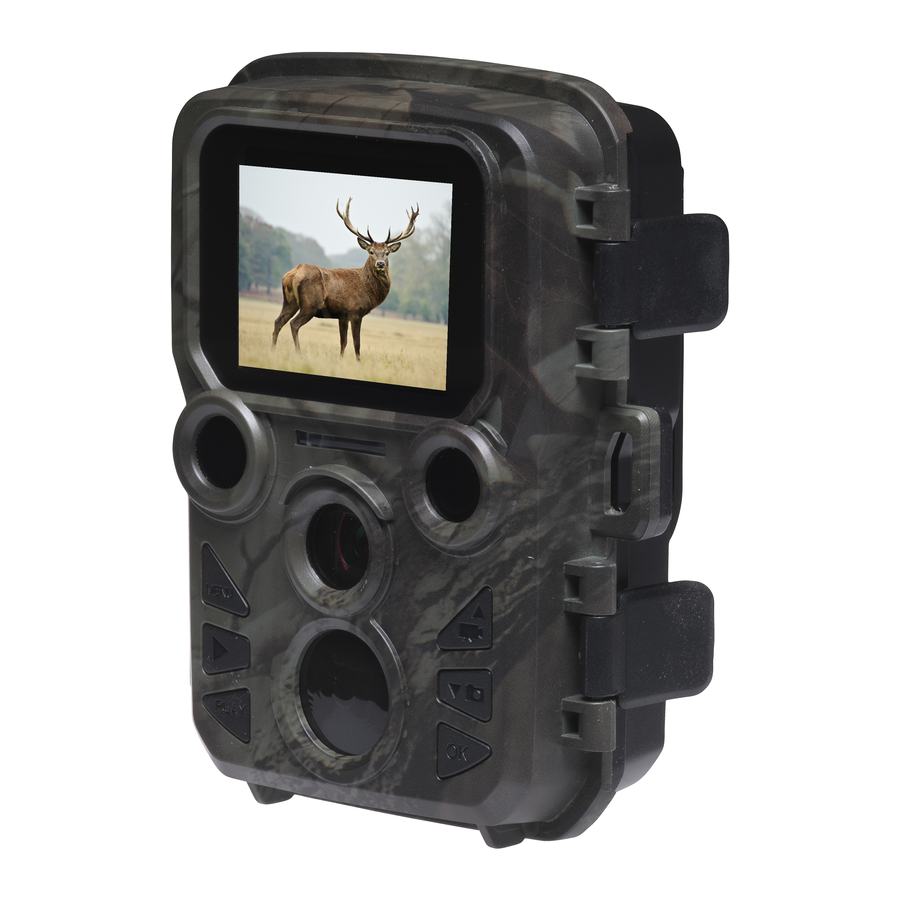
Inhoud van de verpakking
- Camera
- Bevestigingsriem
- USB-kabel
- Gebruikershandleiding
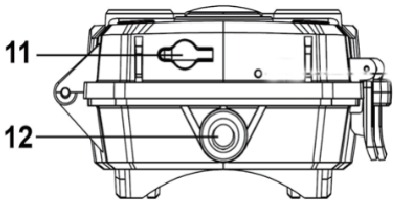
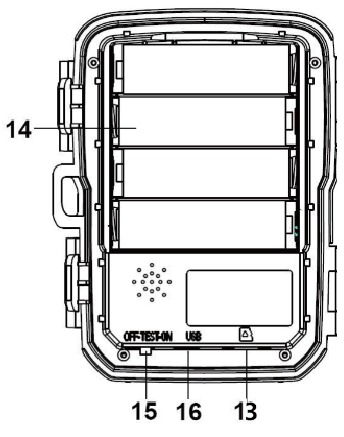
Onderdelen van de camera
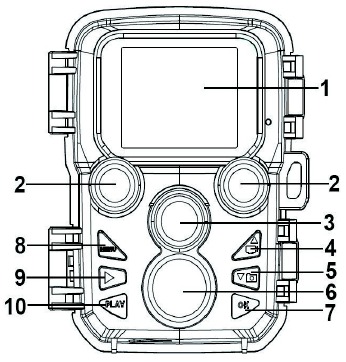
- Display
- IR-lampen
- Lens
- Omhoog/Video-knop
- Omlaag/Foto-knop
- Bewegingssensor
- OK/Foto-knop
- Menuknop
- Rechterknop
- Afspeelknop
- DC-adapterpoort
- Statiefsleuf
- Micro SD-kaartsleuf
- Batterijvak
- AAN-TEST-UIT-knop
- USB-aansluiting
Stroomvoorziening
Plaats batterijen voordat u de camera gebruikt. Ontgrendel de camera en u vindt het batterijvak. Plaats 4 stuks 1,5V AA-batterijen. Zorg ervoor dat de polariteit van de batterijen correct is.
De geheugenkaart plaatsen
- Bereid een Micro SD-kaart voor en plaats deze in de camera om bestanden op te slaan. Formatteer de geheugenkaart voor het opnemen.
- U wordt aangeraden een micro SD-kaart tot 32 GB te gebruiken met klasse 6 of hoger.
- Om storingen te voorkomen, moet de geheugenkaart uit de buurt van water, sterke trillingen, stof, warmtebronnen en direct zonlicht worden gehouden.
- Plaats de geheugenkaart niet met geweld. Raadpleeg de markering op de camera.
- Wacht bij het eerste gebruik tot de temperatuur van de geheugenkaart de omgevingstemperatuur heeft bereikt. De camera wordt kortgesloten door de omgevingstemperatuur en vochtigheid. Bescherm de camera bij gebruik buitenshuis.
- Als de capaciteit van de geheugenkaart vol is, stopt de camera automatisch met opnemen.
- Druk zachtjes op de rand van de kaart om de TF-kaart te laten verschijnen.
Basisbediening
De camera in- en uitschakelen
- Schakel de modusknop naar "Test/Aan" om de camera in te schakelen.
- Schakel de modusknop naar "Uit" om de camera uit te schakelen.
Systeeminstellingen
Schakel de modusknop naar "Test", dan kunt u de systeemparameters instellen.
- Druk op de menuknop om het instellingenmenu te openen.
- Druk op de omhoog/omlaag-knop om door alle menu's te bladeren. Druk vervolgens op de OK-knop om de optie-interface te openen.
- Druk op de omhoog/omlaag-knop om door alle opties te bladeren. En druk op de OK-knop om de opties te bevestigen.
- Druk nogmaals op de menuknop om terug te keren naar het vorige menu of om het instellingenmenu te verlaten.
Volg de onderstaande instructies om de menu's en functies in te stellen:
Modus
Stel de werkmodus in. In de fotomodus maakt de camera alleen foto's. In de videomodus neemt de camera alleen video's op. In de foto- en videomodus maakt de camera eerst een foto en neemt vervolgens een video op.
Opties: [Foto]/[Video]/[Foto & Video].
Fotoresolutie
Stel de resolutie van een stilstaand beeld in.
Opties: [12MP (4000x3000P)]/[8MP (3264x2448P)]/[5MP (2592x1944P)]/[3MP (2048x1536P)]/[1MP (1280x960P)].
Fotoserie
Stel het aantal foto's in van continue opnamen. In de fotomodus maakt de camera continu foto's. Opties: [1 foto]/[2 foto's in serie]/[3 foto's in serie].
Videoresolutie
Stel de videoresolutie in. Hoe groter de resolutie, hoe langer de video kan worden opgeslagen.
Opties: [1920x1080P]/[1280x720P]/[720x480P]/[640x480P]/ [320x240P].
TL-videoresolutie
Stel de resolutie van een time-lapse video in. Opties: [2592x1944P]/[2048x1536P].
Videolengte
Stel de duur in van het opnemen van een videoclip. De kortste tijd die kan worden ingesteld is 3 seconden en de langste tijd is 10 minuten. Opties: 3 seconden ~ 10 minuten.
Audio-opname
Als u deze functie activeert, neemt de camera tegelijkertijd audio op wanneer u een video opneemt. Opties: [Aan]/[Uit].
Opnamevertraging
Stel de tijd in van de vertraagde opname wanneer de camera een beweging detecteert. Gedurende de geselecteerde tijd neemt de camera geen afbeeldingen of video's op. Deze functie kan voorkomen dat te veel dezelfde gebeurtenissen worden opgeslagen en dat er geheugen wordt verspild.
Opties: 5 seconden ~ 60 minuten.
IR-afstand
Stel de afstand van de infraroodinductie in.
Opties: [Dichtbij]/[Midden]/[Ver].
Gevoeligheid bewegingssensoren
- Stel het gevoeligheidsniveau van de sensor in. Normaal gesproken zijn de milieu-invloeden binnenshuis klein, u kunt "Laag" (Low) kiezen. Kies "Midden" (Middle) in normale omstandigheden buitenshuis. Kies "Hoog" (High) als de milieu-impact buiten enorm is.
- De temperatuur kan ook de sensorgevoeligheid beïnvloeden. "Hoge gevoeligheid" (High Sensitivity) moet worden toegepast in een milde omgeving, terwijl "Lage gevoeligheid" (Low Sensitivity) moet worden toegepast in een koude omgeving.
Opties: [Laag]/[Midden]/[Hoog].
Doelopnametijd
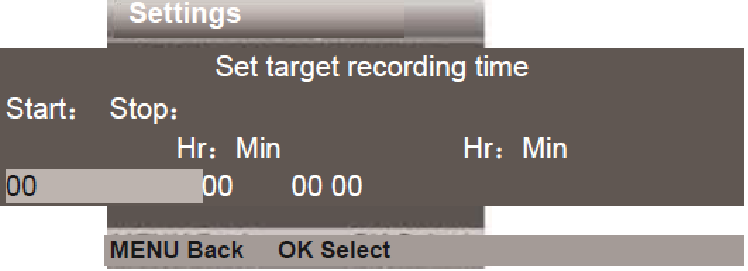
Stel de doelopnametijd in. Zoals weergegeven in de onderstaande afbeelding, kunt u de start- en stoptijd instellen. De camera werkt alleen in de aangegeven tijdslot. Op andere momenten blijft de camera in de stand-by stand.
Opties: [Aan]/[Uit].
Time-lapse
In het Time-lapse menu zijn er drie opties:
[Normal]: De camera maakt automatisch foto's volgens het ingestelde tijdsinterval. Stel bijvoorbeeld het interval in op 1 uur, de camera maakt elk uur een foto. Als u wilt observeren hoe een plant bloeit, maakt de camera 24 foto's in 24 uur om het hele proces van bloeien vast te leggen.
[TL Video]: U kunt het interval binnen een tijdsbereik instellen om foto's te maken en deze foto's om te zetten in een video. Het tijdsbereik is van 1 seconde tot 24 uur. Stel bijvoorbeeld het interval in op 1 uur, de camera maakt elk uur een foto. Als de camera 24 uur werkt, zijn er 24 foto's. Deze foto's worden omgezet in een video.
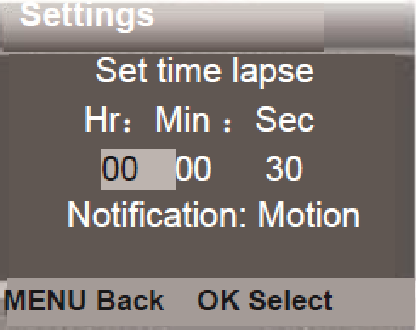
[Off]: Schakel de time-lapse functie uit.
Taal
Stel de taal in die op het scherm wordt weergegeven.
Opties: [English]/[German]/[Danish]/[Finnish]/[Swedish] [Spanish]/[French]/[Italian]/[Dutch]/[Portuguese]/[Simplified Chinese]/[Japanese].
Eindeloze opname
Stel de camera in om video in een lus op te nemen. Opties: [Aan]/[Uit].
Tijd & datum
Stel de datum en tijd van de camera in. Druk op de rechterknop om een item te kiezen en druk op de omhoog/omlaag-knop om de waarde aan te passen. Druk vervolgens op de OK-knop om te bevestigen.
- Opties voor datumnotatie: dd/mm/yyyy, yyyy/mm/dd, mm/dd/yyyy.
- Opties voor tijdnotatie: 24u, 12u.
Opties: [Tijd & datum instellen]/[Tijdnotatie]/[Datumnotatie].
Fotostempel
Plaats de datum & tijd op de foto's.
Opties: [Tijd & datum]/[Datum]/[Uit].
Wachtwoordbeveiliging
Stel het inschakelwachtwoord van de camera in. Het wachtwoord bestaat uit vier cijfers; elk cijfer kan worden geselecteerd van 0 tot 9.
Als u het wachtwoord bent vergeten, reset u de camera. Dan worden alle parameters teruggezet naar de fabrieksinstellingen.
Opties: [Aan]/[Uit].
Piepgeluid
Open/sluit de kiestoon.
Opties: [Aan]/[Uit].
Geheugenkaart formatteren
Het formatteren van de geheugenkaart verwijdert alle gegevens permanent. Voordat u een nieuwe geheugenkaart gebruikt of een kaart die eerder in een ander apparaat is gebruikt, moet u de geheugenkaart formatteren.
Opties: [Ja]/[Nee].
Serienummer
Stel het unieke serienummer voor de camera in. Het nummer bestaat uit vier cijfers, elk cijfer kan worden geselecteerd van 0 tot 9 en A tot Z. Opties: [Aan]/[Uit].
Instellingen resetten
Herstel de fabrieksinstellingen van de camera, inclusief wachtwoord, serienummer enzovoort.
Opties: [Aan]/[Uit].
Versie
Zoek de firmware-informatie van de camera op.
Foto's maken, video's opnemen, afspelen
Schakel de modusknop naar "Test". In deze modus kunt u handmatig foto's maken, video's opnemen en bestanden afspelen.
- Foto's maken: Druk op de foto-knop om naar de fotomodus te schakelen. Druk op de foto-knop om een foto te maken.
- Video opnemen: Druk op de video-knop om naar de videomodus te schakelen. Druk op de foto-knop om een videoclip op te nemen. Druk nogmaals op de foto-knop om de opname te stoppen.
- Afspelen: Druk op de afspeelknop om de afspeelinterface te openen. Druk op de omhoog/omlaag-knop om door foto's of video's te bladeren.
Wanneer u een video afspeelt, drukt u op de OK-knop om de video af te spelen.
- Druk nogmaals op de OK-knop om het afspelen te pauzeren.
- Druk op de menuknop om het afspelen te stoppen.
- Druk nogmaals op de afspeelknop om de afspeelmodus te verlaten.
- Afspeelmenu:
- Huidig bestand verwijderen: Verwijder de huidige foto of video. Opties: [Annuleren]/[Verwijderen].
- Alle bestanden verwijderen: Verwijder alle foto- en videobestanden op de geheugenkaart. Opties: [Annuleren]/[Verwijderen].
- Diavoorstelling activeren: Speel de foto's af in een diavoorstelling. Elke foto wordt 3 seconden weergegeven. Druk op de OK-knop om het afspelen te stoppen.
- Schrijfbeveiliging: Vergrendel het bestand. Het kan onbedoeld verwijderen voorkomen. Opties: [Huidig bestand schrijfbeveiligen]/[Alle bestanden schrijfbeveiligen]/[Huidig bestand ontgrendelen]/[Alle bestanden ontgrendelen].
Werkmodus
Schakel de modusknop naar "Aan". Na het inschakelen van de camera geeft het scherm 15 seconden aftellen weer. Vervolgens gaan de LED's en het scherm uit. De camera begint zelfstandig te werken en gaat naar de stand-by stand.
- Als de wilde dieren het detectiebereik van de bewegingssensoren betreden, wordt de camera geactiveerd en wordt het bewegingspad gedetecteerd.
- Als de wilde dieren blijven bewegen naar de detectiezone van de sensor, maakt de camera automatisch foto's of neemt video op.
- Wanneer de wilde dieren de detectiezone van de sensoren verlaten, wordt de camera gedeactiveerd en keert terug naar de stand-by stand.
Nachtmodus
In de nachtmodus kunnen de foto's alleen wit en zwart weergeven.
Wanneer u 's avonds langere tijd een video opneemt, kan de lage spanning een grote invloed hebben op de stabiliteit van de machine, neem dus geen video op met een lage spanning 's avonds.
Een kaartlezer gebruiken
- Laat de geheugenkaart uit de camera springen en plaats deze in een kaartlezer. Sluit vervolgens de kaartlezer aan op een computer.
- Open [Deze computer] of [Windows Verkenner] en dubbelklik op het pictogram van de verwisselbare schijf dat de geheugenkaart vertegenwoordigt.
- Kopieer afbeeldingen of videobestanden van de geheugenkaart naar uw computer.
De camcorder via de USB-kabel aansluiten op een pc
- Sluit de camera via een USB-kabel aan op de computer. Schakel de camera in, het scherm geeft "MSDC" weer.
- Open [Deze computer] of [Windows Verkenner]. Er verschijnt een "Verwisselbare schijf" (Removable Disk) in de lijst met stations. Dubbelklik op het pictogram "Verwisselbare schijf" om de inhoud van de camera te bekijken.
Download handleiding
Hier kunt u de volledige pdf-versie van de handleiding downloaden. Deze kan aanvullende veiligheidsinstructies, garantie-informatie, FCC-regels, enz. bevatten.
Download Denver WCS-5020 - Handleiding infrarood trailcamera


