Denver WCT-5003 - Handleiding Wild Camera
- 1 Instructies
- 2 Voorzorgsmaatregelen
- 3 Eenvoudige bediening
-
4
Geavanceerde bewerkingen
-
4.1
Instellingenmenu
- 4.1.1 Foto-instelling
- 4.1.2 Video-instelling
- 4.1.3 Systeeminstelling
- 4.1.4 Standaard
- 4.1.5 Algemene instellingen
- 4.1.6 Cameramodus instellen
- 4.1.7 SD-kaart formatteren
- 4.1.8 Fotoformaat instellen
- 4.1.9 Videoformaat instellen
- 4.1.10 Datum en tijd instellen
- 4.1.11 Multi instellen
- 4.1.12 ISO instellen
- 4.1.13 Videolengte instellen
- 4.1.14 Video-geluid instellen
- 4.1.15 Vertraging instellen
- 4.1.16 Timer instellen
- 4.1.17 Wachtwoord invoeren
- 4.2 Afspelen
- 4.3 Bestandsnummering
- 4.4 Firmware-upgrade
-
4.1
Instellingenmenu
- 5 Technische specificaties
- 6 Onderdelenlijst
- 7 Download handleiding
- 8 In andere talen
Instructies
Algemene beschrijving
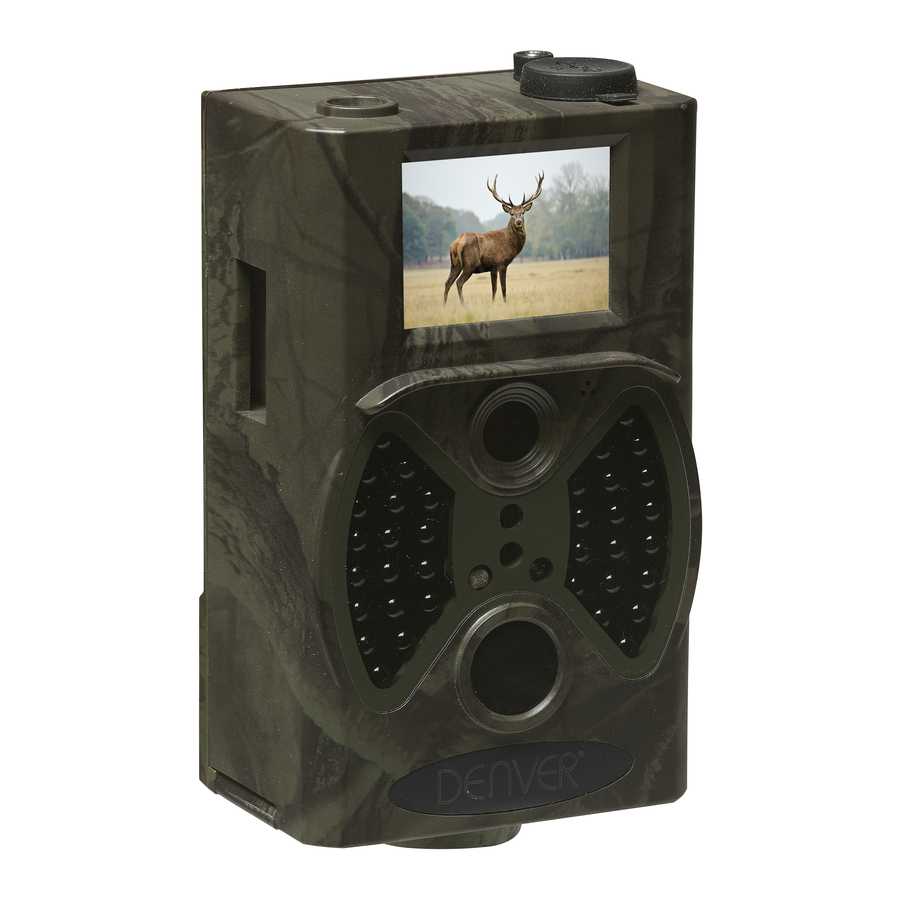
Deze digitale trailcamera is een bewakingscamera die automatisch werkt. Hij kan onmiddellijk worden geactiveerd door elke beweging van mensen (of dieren) in een bepaald gebied van belang (ROI) dat wordt bewaakt door een zeer gevoelige passieve infrarood (PIR) bewegingssensor, en maakt vervolgens automatisch foto's van hoge kwaliteit (tot 12M pixels) of neemt 1080p HD-videoclips op (WVGA of QVGA).
Bij zonsopgang begint het apparaat kleurenfoto's en video's te maken tot er onvoldoende licht is (schemering), waarna het begint met het maken van infrarood (monochroom) foto's en video's.
Het is gemakkelijk te gebruiken, er is een 2,0 inch kleurenscherm op de camera. Hij is bestand tegen water en sneeuw voor gebruik buitenshuis.
Camera-interface
De camera heeft de volgende I/O-interfaces: USB-connector, SD-kaartslot, TV-uitgang. Neem even de tijd om vertrouwd te raken met de bedieningselementen en displays van de camera. Het is handig om dit gedeelte te bookmarken en er naar te verwijzen terwijl u de rest van de handleiding doorleest.
Camera-onderdelen en -functies

- Onderklep
- SD-kaartslot
- USB-connector
- TV-uitgang
- PIR
- Infraroodflitser
- Lens
- 2 inch kleuren LCD-scherm
- Geluidsrecorder
- Vergrendeling
- Aan/uit-schakelaar
- Batterijvak
- Draagbare afstandsbediening
Afstandsbediening
De afstandsbediening is een invoerapparaat van de camera en wordt voornamelijk gebruikt voor klantspecifieke instellingen en wachtwoordinvoer. Dit is een draadloze infrarood afstandsbediening. De maximale afstand is 9 meter. Er zijn vijftien knoppen op de afstandsbediening.
(Opmerking: de afstandsbediening bevindt zich in de camera.)

Navigeren
Druk op OMHOOG of OMLAAG om het menu-item te selecteren of te markeren, terwijl u op LINKS of RECHTS drukt om de optie van elk item te selecteren en druk op OK om de selectie te maken.

Weergave van opname-informatie
Wanneer de camera is ingeschakeld (de aan/uit-schakelaar staat in de TEST-stand), wordt de opname-informatie op de monitor weergegeven.

Ondersteunde indeling
| Item | Indeling |
| Foto | JPG |
| Video | AVI |
| Bestandsindeling | FAT32 |
Hier zijn enkele belangrijke mededelingen. U hoeft zich geen zorgen te maken over de indeling van het bestandssysteem van de camera, tenzij u problemen ondervindt bij het lezen van de SD-kaart met uw andere apparatuur. Als dit is gebeurd, formatteer dan eerst de SD-kaart in de camera of in een computer en plaats de kaart vervolgens opnieuw in uw camera om het opnieuw te proberen.
Voorzorgsmaatregelen
De werkspanning van de camera is 6,0 V. De camera wordt gevoed door vier of acht AA-batterijen.
Ontgrendel de schrijfbeveiliging voordat u de SD-kaart plaatst.
Plaats de SD-kaart wanneer de aan/uit-schakelaar in de OFF-stand staat voordat u de camera test.
Plaats of verwijder de SD-kaart niet wanneer de aan/uit-schakelaar in de ON-stand staat. Het wordt aanbevolen om de SD-kaart door de camera te laten formatteren wanneer deze voor de eerste keer wordt gebruikt. De camera bevindt zich in de USB-modus wanneer deze is aangesloten op een USB-poort van een computer. In dit geval functioneert de SD-kaart als een verwisselbare schijf.
Zorg voor voldoende stroom bij het upgraden van de firmware, anders kan het upgradeproces onjuist worden onderbroken. Als er een fout optreedt na een onjuist upgradeproces, kan het zijn dat de camera niet meer goed functioneert.
Eenvoudige bediening
Stroomvoorziening
Om de camera van stroom te voorzien, zijn vier of acht AA-batterijen nodig.
Open de onderste klep. Controleer of de aan/uit-schakelaar in de OFF-stand (rechts) staat en trek het batterijvak eruit. Plaats de volledig opgeladen batterijen in het batterijvak volgens de polariteitsaanduiding hieronder. Schuif het batterijvak terug in het batterijcompartiment.
De volgende batterijen met een uitgangsspanning van 1,5 V kunnen worden gebruikt:
- Alkalinebatterijen met hoge dichtheid en hoge prestaties (aanbevolen)
- Oplaadbare NiMH-batterijen
Er zijn vier batterijsleuven. Sleuf 1 en 2 vormen één groep ("1" wordt gemarkeerd op het batterijvak), terwijl sleuf 3 en 4 de andere groep vormen ("2" wordt gemarkeerd op het batterijvak), waarbij elke groep afzonderlijk de stroom kan leveren.
In de testmodus wordt de camera automatisch uitgeschakeld om stroom te besparen als er binnen 3 minuten geen bewerking plaatsvindt; het kan worden gewekt door elke bewegingsdetectie.
In een bijna lege batterijstand wordt de camera ook automatisch uitgeschakeld. Vervang de batterijen op tijd.

Plaats de SD-kaart
Plaats de SD-kaart in de kaartslot met de gemarkeerde zijde naar boven.
Houd er rekening mee dat de SD-kaart slechts in één richting kan worden geplaatst. Zorg ervoor dat de schrijfbeveiligingsschakelaar van de SD-kaart in de "write" (schrijven) -stand staat.
Inschakelen en naar de ON-modus gaan
Let op het volgende voordat u inschakelt:
- Vermijd temperatuur- en bewegingsstoringen die kunnen worden opgevat als dieren of mensen, zoals bomen die een groot deel van de dag aan direct zonlicht worden blootgesteld of een andere warmtebron. Deze kunnen valse triggers veroorzaken.
- De hoogte vanaf de grond voor het plaatsen van de camera moet 1 meter zijn met het object. Voor bijvoorbeeld afval van herten is de hoogte een goede maat. Over het algemeen hebben één tot twee meter de voorkeur.
Schuif de aan/uit-schakelaar naar de ON-stand om de camera in te schakelen en naar de ON-modus te gaan.
Na het inschakelen van de camera knippert de bewegingsindicatie-LED (rood) ongeveer 15 seconden. De 15 seconden is een buffertijd voordat automatisch foto's of video's worden gemaakt, bijvoorbeeld voor het sluiten en vergrendelen van de onderste klep, het bevestigen van de camera aan een boom en het weglopen. In de ON-modus maakt de camera automatisch foto's of video's volgens de standaardinstellingen of de vorige aangepaste instellingen. De camera heeft de geluidsopnamefunctie, dus het geluid wordt ingesloten in de videoclip tijdens het vastleggen van een video.
Naar de TEST-modus gaan
Schuif de aan/uit-schakelaar naar de TEST-stand om naar de TEST-modus te gaan. Er zijn enkele functies in de TEST-modus: Aangepaste instellingen, handmatige opname, voorvertoning.
Aangepaste instellingen
Druk op de MENU-schakelaar om naar de menu-instelling te gaan. De camera kan worden overgenomen om de camera-instellingen handmatig aan te passen die worden weergegeven op de camera of een externe tv-monitor. De gedetailleerde bewerkingen worden beschreven in het hoofdstuk "Geavanceerde bewerkingen".
Handmatig vastleggen
U kunt op OK drukken om handmatig foto's te maken of video's op te nemen.
Afbeeldingen of video's bekijken
Er zijn twee manieren om de vastgelegde afbeeldingen of video's te bekijken:
- LCD-scherm op de camera.
- TV-monitoren die met een tv-kabel op de camera zijn aangesloten.
Draai de keuzeschakelaar naar rechts om afbeeldingen te bekijken, de meest recente afbeelding wordt weergegeven op het LCD-scherm van de camera of de tv-monitor. Druk op OMHOOG om de vorige afbeelding te bekijken en druk op OMLAAG voor de volgende. De gedetailleerde bewerkingen, zoals het verwijderen van afbeeldingen of video's, worden beschreven in het hoofdstuk "Geavanceerde bewerkingen".
Uitschakelen
Schuif de aan/uit-schakelaar naar de OFF-stand om de camera uit te schakelen. Houd er rekening mee dat de camera, zelfs in de OFF-modus, nog steeds een bepaald vermogen verbruikt op µA-niveau.
Verwijder daarom de batterij als de camera lange tijd niet wordt gebruikt.
Geavanceerde bewerkingen
Van de basisbediening van de camera in het vorige hoofdstuk, weten we dat de camera drie basisbedieningsmodi heeft:
- OFF-modus: de aan/uit-schakelaar staat op de OFF-positie (rechts).
- ON-modus: de aan/uit-schakelaar staat op de ON-positie (links).
- TEST-modus: de aan/uit-schakelaar staat op de TEST-positie (midden).
In de bovenstaande drie modi is de OFF-modus de gespecificeerde veilige modus bij het vervangen van de SD-kaart of batterijen en het transporteren van de camera.
In dit hoofdstuk worden de geavanceerde bewerkingen uitgelegd voor het aanpassen van de camera-instellingen. De instellingen kunnen alleen worden aangepast in de TEST-modus en de afstandsbediening is vereist.

Instellingenmenu
Om het instellingenmenu van de camera te bekijken, drukt u in de TEST-modus op MENU (in dit hoofdstuk het instellingenmenu genoemd). Het instellingenmenu wordt weergegeven op het LCD-scherm van de camera of de externe tv-monitor.
Foto-instelling

Video-instelling

Systeeminstelling

Standaard
Standaardinstellingen worden hieronder weergegeven:
| Instelling | Standaard | Items |
| Modus | Camera | Camera, Video, Camera&Video |
| Resolutie (Camera) | 12MP, 8MP,5MP Geïnterpoleerd | |
| Interval | 1 seconden | 1-30 seconden, 1-30 minuten |
| Multi | Enkel | Enkel, 3,6,9 foto's |
| ISO | 200 | 100,200,400 |
| Resolutie (Video) | 1080P | 1080P, 720P, WVGA,QVGA |
| Videolengte | 10s | 10s, 30s, 60s, 90s |
| Datum/Tijd | Hetzelfde als de vorige keer | JJ/MM/DD,MM/DD/JJ,DD/MM/JJ Aanpassen |
| Afstand | Hoog | Hoog, Normaal, Laag |
| Taal | English | Engels, Frans, Duits, Spaans, Russisch, Deens, Nederlands, Pools, Portugees, Zweeds, Italiaans, Fins |
| Timer | 0 0 0 tot 23 59 59 | Aanpassen |
| Formatteren | Intern geheugen | Intern geheugen, SD-kaart |
| TV-modus | NTSC | NTSC,PAL |
| Wachtwoord | Uit | Uit, Aan |
Algemene instellingen
De bedieningsstappen zijn geschikt voor de volgende menu-items: Cameramodus, Fotoformaat, Videoformaat, Multi, Videolengte, Vertraging en Timer.
Cameramodus instellen
Er zijn drie cameramodi: Camera, Video en Camera + Video. De manier om de cameramodus in te stellen is via het instellingenmenu.
Het volgende laat zien hoe u de cameramodus instelt op Video, op voorwaarde dat de vorige optie Foto is:
- Druk op MENU om het instellingenmenu weer te geven.
- Druk op OMLAAG om Modus te selecteren.
- Druk op RECHTS om Video te selecteren.
- Druk op de selectieschakelaar om de huidige instelling op te slaan. Druk op MENU om de instelling te annuleren en terug te keren naar de info-weergave.
SD-kaart formatteren
Het systeem verwijdert alle afbeeldingen of video's die op de SD-kaart zijn opgeslagen na het formatteren. Zorg ervoor dat u een back-up hebt gemaakt van belangrijke gegevens.
- Druk op MENU om het instellingenmenu weer te geven.
- Druk op RECHTS om Systeeminstelling te selecteren.
- Druk op OMLAAG om Formatteren te selecteren.
- Druk op RECHTS om SD-kaart te selecteren.
- Druk op de selectieschakelaar om Enter te kiezen om naar het submenu te gaan.
- Druk op omlaag om OK te selecteren. OK wordt gemarkeerd.
- Druk op OK om het formatteren van de SD-kaart te starten. Tijdens het formatteren toont het scherm het bericht "Please Wait" (Even geduld alstublieft) zoals hieronder.
Druk op MENU om de instelling te annuleren en terug te keren naar de info-weergave.

Fotoformaat instellen
Deze parameter heeft drie waarden: 12MP, 8MP en 5MP. De standaardwaarde is 5 megapixels.
Het volgende laat zien hoe u de pixelgrootte instelt als 5M Pixel:
- Druk op MENU om het instellingenmenu weer te geven.
- Druk op OMLAAG om Resolutie te selecteren.
- Druk op Rechts om 12M Pixel te selecteren.
- Druk op de selectieschakelaar om de huidige instelling op te slaan en druk vervolgens op menu om terug te keren naar de info-weergave.
Druk op MENU om de instelling te annuleren en terug te keren naar de info-weergave.
Videoformaat instellen
Deze parameter heeft ook vier waarden: 1080P, WVGA, QVGA.
De standaardwaarde is 1080P, het volgende laat zien hoe u de videokwaliteit 720P instelt, op voorwaarde dat de vorige optie op WVGA staat:
- Druk op MENU om het instellingenmenu weer te geven.
- Druk op OMLAAG om Resolutie te selecteren.
- Druk op RECHTS om WVGA te selecteren.
- Druk op de selectieschakelaar om de huidige instelling op te slaan en druk vervolgens op menu om terug te keren naar de info-weergave.
Druk op MENU om de instelling te annuleren en terug te keren naar de info-weergave.
Datum en tijd instellen
U kunt de datum en tijd van het apparaat wijzigen door deze parameter indien nodig in te stellen, bijvoorbeeld na elke batterijwissel. De datumnotatie is dag/maand/jaar, de tijdnotatie is uur: minuut: seconde. De geldige waarde voor jaar ligt tussen 2010 en 2050. Op voorwaarde dat de datum en tijd moeten worden ingesteld op 15 november 2011 en half elf, zijn de stappen als volgt:
- Druk op MENU om het instellingenmenu weer te geven.
- Druk op rechts om "systeem" te openen.
- Druk op OMLAAG om Datum/Tijd te selecteren.
- Druk op Rechts om de datum/tijd-interface weer te geven, druk op OMHOOG en OMLAAG om de waarde te wijzigen.
- Druk op de selectieschakelaar om alle huidige instellingen op te slaan en druk vervolgens op MENU om terug te keren naar de info-weergave.
Druk op MENU om de instelling te annuleren en terug te keren naar de info-weergave.
Multi instellen
Deze parameter beïnvloedt het aantal foto's dat wordt gemaakt voor elke triggering in de cameramodus. Het heeft vier waarden: "1 Photo" (1 foto), "3 Photos" (3 foto's), "6 Photos" (6 foto's) en "9 photos" (9 foto's). De standaardwaarde is "1 Photo" (1 foto). Het volgende laat zien hoe u de fotoburst instelt op 3 foto's, op voorwaarde dat de vorige optie 1 foto is:
- Druk op MENU om het instellingenmenu weer te geven.
- Druk op OMLAAG om Multi te selecteren.
- Druk op RECHTS om 3 foto's te selecteren.
- Druk op de selectieschakelaar om de huidige instelling op te slaan en druk vervolgens op MENU om terug te keren naar de info-weergave.
Druk op MENU om de instelling te annuleren en terug te keren naar de info-weergave.
ISO instellen
Dit menu kan u alleen helpen om 's nachts een betere foto te maken, er zijn 3 waarden:
100,200,400.
- Druk op MENU om het instellingenmenu weer te geven.
- Druk op OMLAAG om Videolengte te selecteren
- Druk op de selectieschakelaar om de huidige instelling op te slaan en druk vervolgens op MENU om terug te keren naar de info-weergave.
Druk op MENU om de instelling te annuleren en af te sluiten.
Videolengte instellen
Het volgende laat zien hoe u de videolengte instelt op 30 seconden, op voorwaarde dat de vorige waarde 10 seconden is:
- Druk op MENU om het instellingenmenu weer te geven.
- Druk op OMLAAG om Videolengte te selecteren.
- Druk op de selectieschakelaar om de huidige instelling op te slaan en druk vervolgens op MENU om terug te keren naar de info-weergave.
Druk op MENU om de instelling te annuleren en af te sluiten.
Video-geluid instellen
Het volgende laat zien hoe u het geluid van de video uitschakelt:
- Druk op MENU om het instellingenmenu weer te geven.
- Druk op OMLAAG om Stem te selecteren.
- Druk op RECHTS om de VOICE-instellinginterface weer te geven.
Vertraging instellen
Deze parameter betekent hoe lang de PIR (Passive Infrared motion sensor) wordt uitgeschakeld na elke triggering in de ON-modus. Gedurende deze tijd zal de PIR van het apparaat niet reageren op de beweging van mensen (of dieren). Het minimuminterval is 5 seconden, wat betekent dat de PIR de hele tijd werkt en er bijna continu media wordt opgenomen. Het maximale interval is 30 minuten, wat betekent dat de PIR na elke triggering 30 minuten wordt uitgeschakeld. De standaardwaarde is 5 seconden.
Het volgende laat zien hoe u de PIR Triggering Interval Time instelt op 1 minuut, op voorwaarde dat de vorige optie 5 seconden is.
- Druk op MENU om het instellingenmenu weer te geven.
- Druk op OMLAAG om Vertraging te selecteren.
- Druk op RECHTS om de intervalinstelling te openen.
- Druk op OMLAAG om 1 minuut te selecteren.
- Druk op de selectieschakelaar om de huidige instelling op te slaan en druk vervolgens op MENU om terug te keren naar de info-weergave.
Druk op MENU om de instelling te annuleren en terug te keren naar de info-weergave.
Timer instellen
Deze parameter definieert een bepaalde tijdsduur op een dag waarop de camera kan worden geactiveerd. Gedurende de rest van de tijd wordt het apparaat uitgeschakeld. De effectieve waarde van het uur varieert van 0 tot 23, terwijl de minuut varieert van 0 tot 59.
Op voorwaarde dat de camera moet werken van acht uur 's ochtends tot vijf uur' s middags, zijn de stappen als volgt:
- Druk op MENU om het instellingenmenu weer te geven.
- Druk op OMLAAG om Timer te selecteren.
- Druk op RECHTS om een item te selecteren, druk op OMHOOG of OMLAAG om de waarde te wijzigen totdat de starttijd verandert in 8 en de stoptijd verandert in 17.
- Druk op de selectieschakelaar om alle huidige instellingen op te slaan en druk vervolgens op MENU om terug te keren naar de info-weergave.
Druk op MENU om terug te keren naar het vorige menu.
Wachtwoord invoeren
Als de wachtwoordinstelling is geselecteerd als Aan, zal het LCD-scherm van de camera na het inschakelen van de camera vragen om een wachtwoord in te voeren. Het standaardwachtwoord is uitgeschakeld. Het kan worden gewijzigd waarbij de stappen als volgt zijn:
- Druk op MENU om het instellingenmenu weer te geven.
- Druk op OMLAAG om Wachtwoord te selecteren.
- Druk op Omhoog om Aan te selecteren en druk vervolgens op Rechts om 4 cijfers als wachtwoord te selecteren.
- Druk op OK om de huidige instelling op te slaan en druk vervolgens op MENU om terug te keren naar de info-weergave.
- Het LCD-scherm zal u de volgende keer dat u de camera inschakelt, vragen om een wachtwoord in te voeren.
Druk op MENU om de instelling te annuleren en terug te keren naar het vorige menu.
Afspelen
In de afspeelmodus kunnen afbeeldingen of video's worden bekeken en verwijderd. De afbeeldingen en video's kunnen worden bekeken op: LCD-scherm op camera en tv-monitor die met een tv-kabel op de camera is aangesloten. Omwille van de eenvoud zullen bewerkingen met de pc hier niet worden geïntroduceerd.
Foto of video bekijken
- Schakel over naar de TEST-modus en ga naar de info-weergave.
- Druk op rechts op de selectieschakelaar om de nieuwste foto (of video) te bekijken op het LCD-scherm van de camera, de tv-monitor of de beeldbrowser met tv-in-connector.
- Druk op Links om het afspelen van de video te starten tijdens het bekijken.
- Druk nogmaals op Links om het afspelen van de video te stoppen.
- Druk op OMHOOG om de vorige foto (of video) te bekijken en OMLAAG voor de volgende.
- Druk op de selectieschakelaar om terug te keren naar de info-weergave.
Bij het bekijken van afbeeldingen worden respectievelijk het totale aantal van alle afbeeldingen op de SD-kaart en de index van de weergegeven afbeelding weergegeven.
Foto of video verwijderen
De handelingen zijn als volgt:
- Druk op Rechts om Foto's en video's weer te geven.
- Druk op Menu om Verwijderen te selecteren.
- Druk op rechts om huidig verwijderen of alles verwijderen te selecteren.
- Druk op OK, Annuleren en OK worden gevraagd.
- Druk op OK om de afbeelding of video te verwijderen.
Druk op Annuleren om te annuleren, druk vervolgens op MENU en druk op de selectieschakelaar om terug te keren naar de info-weergave.
Houd er rekening mee dat na het verwijderen van een foto of een videobestand de verwijderde bestanden niet kunnen worden hersteld! Verder, om alle afbeeldingen en videoclips op de SD-kaart te verwijderen, wordt aangeraden de SD-kaart te formatteren.
Bestandsnummering
Afbeeldingen en video's worden afzonderlijk opgeslagen in de vooraf benoemde map (104MEDIA). De bestandsnummering gaat verder door voor elke nieuwe afbeelding of video één toe te voegen aan het laatste nummer. De opslagnaam is bijvoorbeeld PTDC0001.JPB of PTDC0001.AVI. Via het achtervoegsel kunt u onderscheiden of het bestand een afbeelding (met achtervoegsel .jpg) of een video (met achtervoegsel .avi) is.
Firmware-upgrade
Deze camera is uitgerust met een automatische upgradefunctie voor u. Upgraden is alleen nodig als er een verbeterde firmware beschikbaar is. De handelingen zijn als volgt:
- Pak het updatebestand uit.
- Kopieer de FW18NA.bin naar de SD-kaart.
- Plaats de SD-kaart in de camera.
- Schakel de camera in (Testmodus).
- De camera leest het en werkt zichzelf automatisch bij. Tijdens het updaten van de camera is het scherm zwart.
- Het scherm licht op nadat het klaar is.
- Haal de SD-kaart eruit, plaats hem vervolgens in de pc en verwijder de FW18NA.bin op de SD-kaart (als u dit niet doet, gaat de camera weer in de updatemodus wanneer hij weer wordt ingeschakeld).
- Plaats de SD-kaart in de camera om te werken.
Technische specificaties
| Type beeldsensor (werkelijke megapixels) | 5 Mega Pixels Color CMOS |
| Geheugen | SD Card 8MB~32GB |
| Lens | F=3.1; FOV=60 ° |
| Formaat | 145mm * 80mm * 55 mm |
| IR-filter: | Volautomatisch IR-filter |
| TFT-beeldscherm: | 2.0 inch |
| PIR-gevoeligheid | 3 gevoeligheidsniveaus: Hoog/Normaal/Laag |
| Kijkhoek PIR-sensor | 100 graden |
| PIR-detectieafstand | 65ft/20m |
| Aantal IR-leds | 36 leds zwart of wit |
| Maximale verlichtingsafstand nachtzicht | 65ft/20 meter |
| Triggersnelheid | 1.1 seconde |
| Standaard wachtwoord camera | 1314 |
| Triggerinterval: | 1 seconde ~ 60 minuten (standaard 5 sec) |
| Selecteerbare beeldresolutie: | 12MP/8MP/5MP geïnterpoleerd |
| Meerdere frames | 1/3/6/9 |
| Videoresolutie | 1080P/720P/VGA |
| Bestandsformaat | JPEG/AVI |
| Datum/tijd-afdruk | Ja |
| Maanfase-afdruk | Ja |
| Belichting: | Auto |
| Serienummer apparaat | 4 cijfers en 26 alfabetten zelf in te stellen |
| Standaard camera-ID | CAM000 |
| Periodieke opname | 1 seconde ~ 24 uur |
| Stand-bystroom | 0.2mA |
| Stand-bytijd | 3 maanden (8 AA-batterijen) |
| Interface | TV-uitgang (NTSC/PAL); USB; SD Card Holder |
| Bevestigingsmethode | Riem, statiefnagel |
| Bedrijfstemperatuur | -30 ~+70°C/-22~+158°F |
| Stroomvoorziening | 8×AA of 4×AA-batterijen |
| Camera-aansluiting | Ja |
| Waterdicht | IP54 |
Onderdelenlijst
| Naam onderdeel | Aantal |
| Digitale camera | 1 |
| Draadloze controller | 1 |
| USB-kabel | 1 |
| TV-kabel | 1 |
| Gebruikershandleiding | 2 |
| QSG | 1 |
| Zonne-energievoorziening | Optioneel |
Let op: dit is geen fout van de camera:
Zware regen, mist en motregen (in het donker) geven witte foto's zonder motief

Download handleiding
Hier kunt u de volledige pdf-versie van de handleiding downloaden. Deze kan aanvullende veiligheidsinstructies, garantie-informatie, FCC-regels, enz. bevatten.
Download Denver WCT-5003 - Handleiding Wild Camera


