Microsoft Surface Pro Handleiding
- 1 Maak kennis met de Surface Pro
- 2 Installatie-instructies
- 3 Batterijbeheer
- 4 Verbinding maken met externe schermen
- 5 Inloggen en uitloggen
- 6 Onderhoud en reiniging
- 7 Download handleiding
- 8 In andere talen
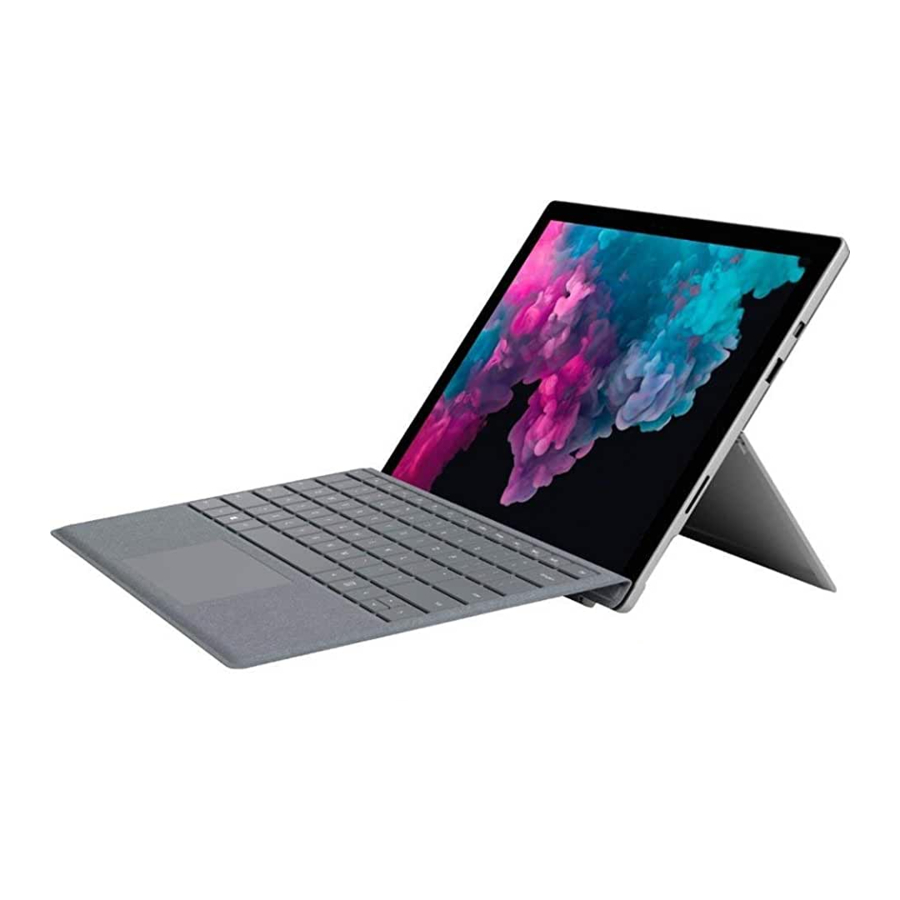
Maak kennis met de Surface Pro
Functies

- Headset aansluiting
- Power button (Aan/uit-knop)
- Volume
- Windows Hello met gezichtsherkenning
- Camera aan de voorkant

- Mini DisplayPort
- USB 3.0
- SurfaceConnect (oplaadpoort)
- Kickstand
- MicroSD™-kaartlezer
| Power button (Aan/uit-knop) | Druk op de power button (aan/uit-knop) om uw Surface Pro in te schakelen. U kunt de power button (aan/uit-knop) ook gebruiken om hem in de slaapstand te zetten en hem weer te activeren wanneer u weer aan de slag wilt. |
| Touchscreen / Tabletmodus | Navigeer sneller door Windows door het touchscreen te gebruiken - veeg om sneller bij de informatie te komen die u nodig hebt door met uw vingers over het scherm te schuiven. Gebruik uw vingers om items te selecteren, in te zoomen en dingen te verplaatsen. De tabletmodus maakt Windows gemakkelijker en intuïtiever in gebruik wanneer u geen toetsenbord en muis wilt gebruiken. Koppel de Type Cover eenvoudig los van het scherm om uw apparaat als tablet te gebruiken. |
| Surface Pen | Geniet van een natuurlijke schrijfervaring met een pen die aanvoelt als een echte pen. Gebruik de Surface Pen om Cortana te starten, OneNote of Windows Ink Workspace te openen en snel notities te maken of screenshots te maken. |
| Microfoons | Er zijn microfoons aan de voor- en achterkant aanwezig. Gebruik de microfoon aan de voorkant voor gesprekken en opnamen. De functie voor ruisonderdrukking is geoptimaliseerd voor gebruik met Skype en Cortana. |
| Luidsprekers | Stereo luidsprekers aan de voorkant zorgen voor een overweldigende muziek- en filmweergave. |
| USB | Sluit een USB-accessoire aan, zoals een muis, printer, draagbare USB-opslag of smartphone. |
| 3,5mm headset aansluiting | Sluit uw headset aan voor wat meer privacy wanneer u naar muziek luistert of deelneemt aan conference calls. |
| Kickstand | Klap de kickstand uit en werk comfortabel aan uw bureau of tijdens een handsfree presentatie. |
| SurfaceConnect (oplaadpoort) | Als uw batterij bijna leeg is, sluit u de meegeleverde voeding aan op de oplaadpoort. Sluit ook uw dock aan via deze poort. |
| Cortana | Cortana is de spraakgestuurde assistent van Windows 10 (zoals Siri). Vraag Cortana om hulp bij het vinden van informatie, het zoeken naar applicaties of het instellen van herinneringen. |
Installatie-instructies
Uw Surface Pro opladen
- Verbind de twee delen van het netsnoer.
- Sluit het netsnoer stevig aan op de oplaadpoort.
- Steek de voeding in een stopcontact.
- Sluit op kantoor eenvoudig uw dock-kabel aan op de oplaadpoort.
Het duurt twee tot vier uur om de Surface Pro-batterij volledig op te laden vanuit een lege toestand. Op uw Surface Pro-voeding bevindt zich ook een USB-poort, die u kunt gebruiken om andere apparaten (zoals een telefoon) op te laden terwijl uw Surface wordt opgeladen. De USB-poort op de voeding is alleen voor opladen, niet voor gegevensoverdracht. Als u een USB-opslagapparaat wilt gebruiken, sluit u dit aan op de USB-poort op uw Surface.
Het batterijniveau controleren

U kunt het batterijniveau controleren vanaf het vergrendelde scherm of het bureaublad. De batterijstatus wordt in de rechteronderhoek van het scherm weergegeven.
De Type Cover bevestigen
De Type Cover wordt magnetisch aan uw Surface Pro bevestigd. Breng de twee dicht bij elkaar totdat de Type Cover uitlijnt en vastklikt. U kunt de Type Cover ook terug tegen de voorkant van de Surface Pro duwen voor extra stabiliteit, vooral als u op uw schoot werkt of een lichte hoek nodig hebt om gemakkelijker te kunnen typen.

Aanraken, pen, toetsenbord en muis
Met de Surface Pro kunt u eenvoudig schakelen tussen het gebruik van het touchscreen, touchpad, pen, een toetsenbord of muis.
Touchscreen
U kunt uw vingers op het Touchscreen gebruiken, net zoals u dat op een smartphone of tablet zou doen. Sleep bijvoorbeeld met uw vinger omhoog of omlaag over het scherm om door een document te scrollen.
| Commando | Touchscreen beweging |
| Een item selecteren | Tik op het item op het touchscreen. |
| Scrollen | Gebruik één vinger om te tikken en te slepen in de richting waarin u wilt scrollen. Dit is zo ongeveer een universeel gebaar. Het werkt in elke app, zowel horizontaal als verticaal. |
| In- of uitzoomen | Gebruik twee vingers op het touchscreen en knijp ze naar buiten (inzoomen) of knijp ze naar binnen (uitzoomen). |
| Extra opdrachten weergeven (vergelijkbaar met rechtsklikken) | Gebruik één vinger om te tikken en vast te houden op het relevante item. Dit opent een menu met acties die u kunt uitvoeren, of het geeft u meer informatie over het item dat u hebt geselecteerd. |
| Alle open vensters bekijken | Gebruik één vinger en veeg vanaf de linkerrand naar binnen. Dit brengt Taakweergave (Task View) naar voren, die u alle open vensters laat zien. Tik op de vensters die u naar voren wilt halen of raak een lege plek aan om Taakweergave te sluiten. |
Vouw de Type Cover volledig achter het scherm om uw Surface als tablet te gebruiken. Uw Surface detecteert geen toetsaanslagen wanneer deze op deze manier is teruggevouwen.
Om tekst te typen terwijl de Type Cover is teruggevouwen, tikt u ergens op het scherm en het schermtoetsenbord verschijnt.
Touchpad
Druk het Touchpad stevig aan de linker- of rechterkant in om links te klikken en rechts te klikken, net als met een muis. Over het algemeen is het het beste om het onderste gedeelte van het Touchpad te gebruiken, waar u een meer gedefinieerde klik hoort bij het indrukken.
Houd er rekening mee dat alleen de meest rechtse hoek de rechtermuisknop activeert.
| Commando | Touchpad beweging |
| Een item selecteren | Tik op het Touchpad |
| Scrollen | Plaats twee vingers op het Touchpad en schuif horizontaal of verticaal |
| In- of uitzoomen | Plaats twee vingers op het Touchpad en knijp samen of rek uit |
| Extra opdrachten weergeven (vergelijkbaar met rechtsklikken) | Tik met twee vingers op het Touchpad, of druk in de rechteronderhoek |
| Alle open vensters bekijken | Plaats drie vingers op het Touchpad en veeg ze van u weg |
| Het bureaublad weergeven | Plaats drie vingers op het Touchpad en veeg ze naar u toe |
| Schakelen tussen open vensters | Plaats drie vingers op het Touchpad en veeg naar rechts of links |
Surface Pen

| Magnetisch oppervlak | Gebruik de magneet aan de platte kant van de pen om de Surface Pen aan de linkerkant van uw Surface Pro te bevestigen. |
| LED | Wanneer de pen in de koppelingsmodus staat, licht de LED wit op. Wanneer de batterij bijna leeg is, licht de LED rood op. |
Geniet van een natuurlijke schrijfervaring met een pen die aanvoelt als een echte pen. Gebruik Surface Pen om OneNote te starten (één keer klikken op de bovenste knop) en snel notities te maken of screenshots te maken. Train uw Surface Pen om uw handschrift te herkennen in Pen-instellingen.
Draadloos toetsenbord en muis
Gebruik uw Surface Pro als een desktopcomputer wanneer u op kantoor bent, met een draadloos full-size toetsenbord en muis. De toetsen zijn geoptimaliseerd voor verbeterde nauwkeurigheid, minder lawaai en comfort.
U kunt de poten onder het toetsenbord uitschuiven om de kanteling van het toetsenbord te vergroten voor meer comfort.

Als uw toetsenbord en muis persoonlijk aan u zijn toegewezen, steekt u de USB-transceiver in de USB-poort op het apparaat zelf.
U kunt de transceiver in de muis bewaren voor veilige bewaring wanneer deze niet in gebruik is.
Als u in een kantoor werkt waar randapparatuur aan bureaus is toegewezen, sluit u uw apparaat eenvoudig aan op het dock. Het toetsenbord en de muis zijn al aangesloten via de USB-transceiver die in het dock zelf is gestoken.
Toetsenbordfuncties - Sneltoetsen

- Terugspoelen
- Afspelen/pauzeren (Play/pause)
- Vooruitspoelen
- Dempen (Mute)
- Volume lager
- Volume hoger
- Rekenmachine
- Batterijcontrole
- PC vergrendelen (Lock PC)
- Internet Explorer
Toetsenbordfuncties – Functietoets snelkoppelingen

- Internet terug
- Internet vooruit
- Internet nieuw tabblad (Ctrl F3)
- Vensters sluiten (Close Windows) (Alt F4)
- Windows zoeken
- Uitzoomen
- Inzoomen
- Bureaublad weergeven (Show desktop)
- Opslaan (Save) (Ctrl F9)
- Afdrukken (Print) (Ctrl F10)
- Windows instellingen
- PC standby
- Rechtermuisklik (Fnct Ctrl)
Batterijbeheer
Uw toetsenbord heeft een batterijduur tot drie jaar en uw muis tot twee jaar. Dit is afhankelijk van het gebruik.
Batterij slaapstand
Wist u dat uw toetsenbord en muis in de slaapstand gaan nadat u ze een paar minuten niet hebt gebruikt? Dit vermindert het batterijverbruik en maakt het overbodig om uw apparaten steeds aan en uit te zetten. Zowel uw toetsenbord als uw muis zijn direct klaar voor gebruik zodra u ze weer begint te gebruiken.
Levensduur en vervanging van de toetsenbordbatterij
Als u op de 'battery check' (batterij controle) toets op het toetsenbord drukt en het lampje rood knippert, vervang dan zo snel mogelijk de batterijen. Draai het toetsenbord om om het batterijcompartiment te vinden.

Batterijvereisten:
- Vereist 2 AA alkalinebatterijen
- Verwachte batterijduur is maximaal 36 maanden
Levensduur en vervanging van de muisbatterij
Als de LED-batterij-indicator rood knippert, vervang dan zo snel mogelijk de batterijen.

Batterijvereisten:
- Vereist 2 AA alkalinebatterijen
- Verwachte batterijduur is maximaal 24 maanden

Verlengen van de batterijduur
Uw toetsenbord en muis hebben een automatische stand-by modus om stroom te besparen wanneer ze niet worden gebruikt. U kunt de batterijduur helpen verlengen door:
- Te vermijden uw muis te gebruiken op donkere of transparante oppervlakken zoals glas. Deze oppervlakken zorgen ervoor dat de optische sensor meer stroom verbruikt.
- Alleen alkalinebatterijen te gebruiken
- Uw muis en toetsenbord uit te schakelen wanneer u ze niet gebruikt (de aan/uit-schakelaar bevindt zich rechtsboven op het toetsenbord en aan de onderkant van de muis).
Verbinding maken met externe schermen
U kunt uw Surface Pro rechtstreeks aansluiten op een monitor via de MiniDisplay-poort (bijvoorbeeld thuis) of u kunt hem eenvoudigweg aansluiten op uw dockingstation op kantoor, waardoor u automatisch verbinding maakt met uw monitor.
U kunt uw Surface Pro loskoppelen van een monitor door voorzichtig de kabel uit de Surface Pro te trekken (thuis) of door uw apparaat uit het dockingstation te verwijderen (op kantoor).
Uw schermen instellen
Als u een ander scherm op uw Surface Pro aansluit, kunt u kiezen welke inhoud u op het ingebouwde scherm wilt weergeven en welke op het grotere scherm.
Zodra u verbinding hebt gemaakt met het externe scherm, drukt u op  en P om de beschikbare opties te bekijken.
Kies een van de volgende opties:
- Alleen pc-scherm: De inhoud wordt alleen weergegeven op het scherm van uw Surface Pro. Er wordt niets weergegeven op het externe scherm. Als u bent verbonden met een draadloze projector, verandert deze optie in Disconnect (Verbreek verbinding).
- Dupliceren: Dezelfde inhoud wordt op uw Surface weergegeven als op uw desktopmonitor of projectiescherm. U kunt uw Surface Pro sluiten terwijl u op het externe scherm werkt.
- Uitbreiden: De inhoud wordt over beide schermen verdeeld en u kunt items tussen de schermen slepen en verplaatsen. U moet toepassingsvensters naar het specifieke scherm slepen waarop u ze wilt weergeven wanneer u ze voor het eerst opent. Sommige gebruikers geven er de voorkeur aan om e-mail op hun Surface-scherm weer te geven, terwijl ze op andere toepassingen op hun uitgebreide scherm werken. U moet ervoor zorgen dat uw muis correct is ingesteld om van het ene scherm naar het andere te gaan. Klik op het Startmenu en typ beeldscherminstellingen en selecteer Beeldscherminstellingen wijzigen om de schermen opnieuw in te delen.
- Alleen tweede scherm: Alle inhoud wordt weergegeven op het aangesloten scherm. Uw Surface-scherm blijft leeg.
Inloggen en uitloggen
Inloggen
- Schakel uw Surface in of activeer deze door op de aan/uit-knop te drukken.
- Veeg omhoog op het scherm of tik op een toets op het toetsenbord.
- Wanneer u het aanmeldscherm ziet, voert u uw volledige e-mailadres en wachtwoord in en drukt u op Enter op uw toetsenbord of klikt u op de pijl naar rechts.
Uitloggen
- Druk op
![]() en L om het apparaat eenvoudig veilig te vergrendelen, zodat u later weer kunt inloggen, of
en L om het apparaat eenvoudig veilig te vergrendelen, zodat u later weer kunt inloggen, of - Selecteer het Startmenu, klik met de rechtermuisknop op uw naam (of het persoonssymbool) dat aan de linkerkant verschijnt en selecteer vervolgens Afmelden, of
- Klik met de rechtermuisknop op het Startmenu, selecteer Afsluiten of Afmelden.
Onderhoud en reiniging
Volg deze eenvoudige stappen om uw Surface er geweldig uit te laten zien en goed te laten werken.
Touchscreen onderhoud
- Maak het regelmatig schoon. Gebruik een zachte, pluisvrije doek om het scherm voorzichtig af te vegen. U kunt de doek bevochtigen met water of een brillenreiniger, maar breng geen vloeistoffen rechtstreeks op uw Surface aan. Gebruik geen glasreiniger of andere chemische reinigers op uw Surface.
- Houd het bedekt. Sluit de Type Cover wanneer u onderweg bent of uw Surface niet gebruikt.
- Houd het uit de zon. Laat uw Surface niet lang in direct zonlicht liggen.
Onderhoud van de cover en het toetsenbord
De Type Cover voor uw Surface Pro vereist minimaal onderhoud om goed te functioneren. Om het toetsenbord schoon te maken, veegt u het af met een pluisvrije doek die is bevochtigd met milde zeep en water. Breng geen vloeistoffen rechtstreeks op de Type Cover aan.
Onderhoud van het netsnoer
Netsnoeren, net als elke andere metalen draad of kabel, kunnen worden verzwakt of beschadigd als ze herhaaldelijk op dezelfde plek worden gedraaid of gebogen. Vermijd het draaien of knellen van uw netsnoer. Wikkel uw netsnoer niet te strak, vooral niet rond de voedingsadapter.

Download handleiding
Hier kunt u de volledige pdf-versie van de handleiding downloaden. Deze kan aanvullende veiligheidsinstructies, garantie-informatie, FCC-regels, enz. bevatten.
Download Microsoft Surface Pro Handleiding


