Microsoft Surface Pro 7 Handleiding
Apparaatidentificatie-informatie
Surface Pro 7-modellen
Het serienummer voor de Surface Pro 7 bevindt zich onder de standaard op de achterkant.

Verklarende woordenlijst
De volgende termen worden in deze handleiding gebruikt:
- SDT – Surface Diagnostic Toolkit
- ESD – Elektrostatische ontlading
- IBC – Achterkant tablet
- TDM – Touch Display Module is het complete scherm met alle lagen.
- FRU – Field Replaceable Units zijn subsysteemcomponenten zoals de standaard. FRU's zijn alleen beschikbaar voor ASP's.
- Commercial Spares/CRU – Customer Replaceable Units zijn beschikbaar voor commerciële klanten voor reparatie door een geschoolde technicus.
Algemene informatie, voorzorgsmaatregelen, waarschuwingen
 Dit symbool identificeert belangrijke veiligheids- en gezondheidsinformatie in deze handleiding.
Servicetools en mallen
Standaard servicetools:
- Antistatische polsband (weerstand van 1 MOhm)
- Zachte, elektrostatisch veilige (ESD) mat
- 3IP (Torx-Plus) driver
- Microvezeldoek
De tools die in deze lijst worden genoemd, kunnen worden gekocht bij veel verschillende commerciële bronnen, waaronder, maar niet beperkt tot, Amazon.com; iFixit; Chemdex en andere leveranciers.
Algemene veiligheidsmaatregelen
Neem altijd de volgende algemene veiligheidsmaatregelen in acht:
- Het openen en/of repareren van een apparaat kan elektrische schokken, schade aan het apparaat, brand en/of persoonlijk letsel en andere gevaren veroorzaken. Wees voorzichtig bij het uitvoeren van deze activiteiten zoals beschreven in deze handleiding. Alleen geschoolde IT-technici aan wie Microsoft deze handleiding heeft verstrekt, mogen CRU-reparatieactiviteiten uitvoeren. Alleen door Microsoft geautoriseerde serviceproviders mogen FRU-reparatieactiviteiten uitvoeren.
- Selecteer en gebruik altijd de juiste AC-voeding voor een apparaat. We raden u aan originele Microsoft-voedingen en AC-voedingskabels te gebruiken. Een originele Microsoft-voeding wordt bij elk apparaat geleverd.
- Gebruik alleen AC-stroom die wordt geleverd door een standaard (net) stopcontact. Gebruik geen niet-standaard stroombronnen, zoals generatoren of omvormers, zelfs niet als de spanning en frequentie acceptabel lijken.
- Oneigenlijk gebruik van apparaatbatterijen kan leiden tot brand of explosie. Open de behuizing van een apparaat alleen zoals beschreven in deze handleiding. Verhit, doorboor, vermink of gooi apparaten of hun batterijen niet in vuur. Laat apparaten niet achter en laad ze niet op in direct zonlicht of blootgesteld aan andere extreme warmtebronnen gedurende een langere periode. Dit kan schade veroorzaken of de batterijen doen smelten.
Voor aanvullende productveiligheidsinformatie, inclusief informatie over
- Gehoorbescherming
- Warmtegerelateerde problemen
- Verstikkingsgevaar/kleine onderdelen
- Interferentie met medische apparatuur
- Gebroken glas
- Fotosensitieve aanvallen
- Aandoeningen aan het bewegingsapparaat
Zie aka.ms/surface-safety of de Surface-app. Om de Surface-app te openen, selecteert u de Startknop, voert u Surface in het zoekvak in en selecteert u vervolgens de Surface-app.
Reparatiespecifieke voorzorgsmaatregelen en waarschuwingen
- Voordat u het apparaat repareert, moet u ervoor zorgen dat het is uitgeschakeld en losgekoppeld van een voeding.
- We raden aan om een veiligheidsbril te dragen als veiligheidsmaatregel bij het demonteren/monteren van een apparaat.
- Controleer voordat u het apparaat opent altijd of er een antistatische polsband wordt gedragen en of de werkplek goed is geaard om een elektrostatisch veilige (ESD) omgeving te garanderen.
- Controleer of de algemene richtlijnen en ESD-nalevingsstappen zijn gevolgd voordat u met de activiteiten begint. Raadpleeg het gedeelte Voorafgaand aan demontage van het apparaat voor meer informatie.
- Terwijl u elke subassemblage van het apparaat verwijdert, plaatst u de subassemblage (en alle bijbehorende schroeven) uit de buurt van de werkplek om schade aan het apparaat en aan de subassemblage te voorkomen.
Veiligheidsbeleid/-procedures
Het productveiligheidsprogrammateam van Microsoft wordt het Rapid Response Team (RRT) genoemd. Alle apparaatproblemen die mogelijk veiligheidsgerelateerd zijn, moeten worden beheerd volgens de volgende instructies.
Als snelle handleiding moet elk Microsoft Surface-apparaat dat visueel een van de volgende symptomen vertoont, onmiddellijk uit het vervangingsproces worden verwijderd en aan uw Variance Manager of IT Support Professional worden geleverd voor melding aan Microsoft RRT:
- Verbrande of gesmolten onderdelen, sporen of plastic onderdelen aan de buitenkant van het apparaat, of die anderszins warmteschade vertonen, inclusief verkooldheid die te zien is in laad- en andere poorten;
- Verbrande of gesmolten onderdelen, sporen of plastic onderdelen aan de binnenkant van het apparaat, of die anderszins warmteschade vertonen.
- Alle accessoires die smelten of warmteschade vertonen en die bij het Microsoft-apparaat worden geleverd, zoals voedingen, toetsenborden, muizen, kabels, oplaadconnectoren, enz.
- Alle apparaten die een behuizing vertonen die uit elkaar is gegaan of is geopend om andere redenen dan misbruik door de klant (bijv. schade door vallen, bewijs van manipulatie, scheiding veroorzaakt door een defecte batterij).
- Elke andere bevinding die een veiligheidsrisico voor de gebruiker kan vormen, zoals scherpe randen op plastic.
De Variance Manager of IT Support Professional moet binnen 24 uur na ontvangst van het apparaat een e-mail naar Microsoft sturen met foto's van de schade. ASP's verwijzen naar de Gids voor het e-mailadres van Microsoft RRT. Niet-ASP's moeten contact opnemen met Microsoft Surface Support Services.
Uw e-mail moet het volgende bevatten:
- Het model en het serienummer van het betreffende Microsoft Surface-apparaat en/of accessoire(s).
- Het Service Request (SR)-nummer waaronder het apparaat is ontvangen (noteer N/A als er geen SR bestaat).
- Een korte beschrijving van de gevonden schade.
- Duidelijke foto's die de waargenomen symptomen weergeven.
De Variance Manager of IT Support Specialist moet wachten op instructies van Microsoft Product Safety RRT voor de betreffende eenheid voordat hij doorgaat met activiteiten of het apparaat terugstuurt naar de eindgebruiker.
Geïllustreerd apparaatschema


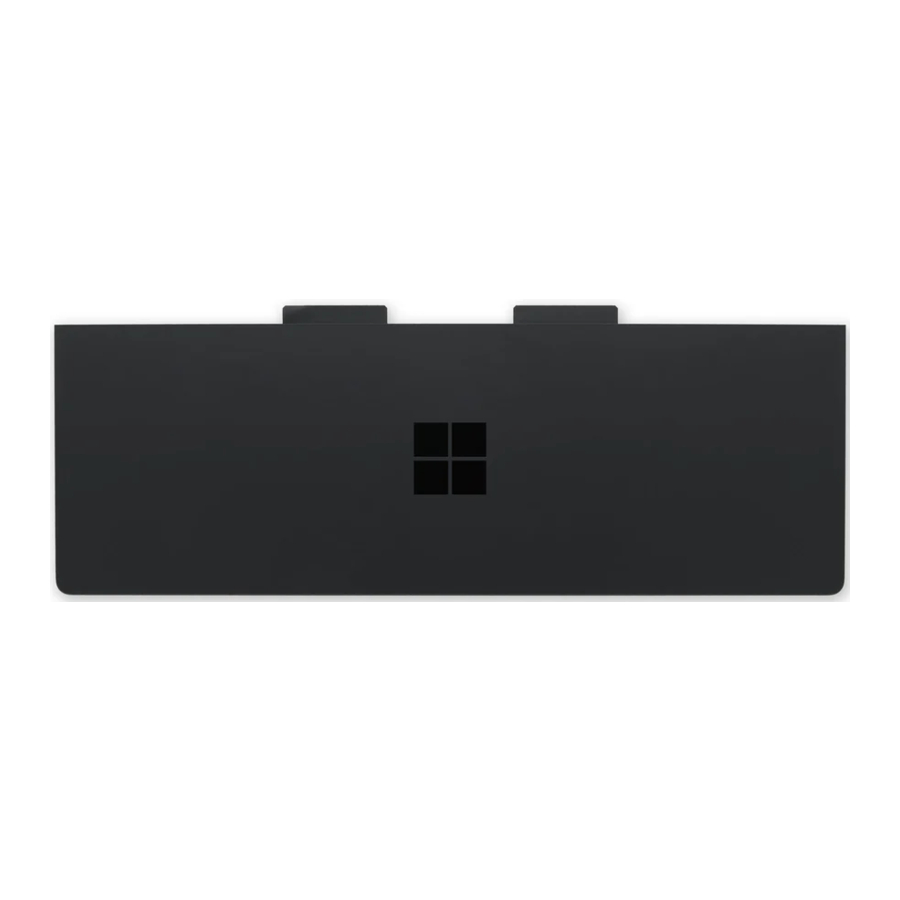
De beschikbaarheid van serviceonderdelen voor apparaten is onderverdeeld in twee groepen. FRU's zijn onderdelen die beschikbaar zijn voor reparatieactiviteiten via een geautoriseerde serviceprovider onder een specifiek contract met Microsoft. CRU's/Spares zijn onderdelen die beschikbaar zijn voor reparatieactiviteiten door een geschoolde technicus.
| Item | Component | ASP / FRU onderdeelnummer | CRU onderdeelnummer |
| (1) | |||
| Zwarte standaard | RPT-00002 | I5B-00002 | |
| Platinum standaard | RPT-00001 | I5B-00001 |
Service Diagnostics/Probleemoplossing - Overzicht
- Ga voor algemene Surface-ondersteuning naar www.support.microsoft.com
- Ga naar www.aka.ms/SurfaceProHelp voor het oplossen van problemen met apparaatfuncties/-functionaliteit of voor meer informatie over Surface Pro 7
- Als u meer wilt weten over Windows, gaat u naar aka.ms/WindowsHelp
- Ga voor meer informatie over de toegankelijkheidsfuncties van de Surface Pro 7 naar de online gebruikershandleiding op aka.ms/Windows-Accessibility
Softwarehulpprogramma's:
- Instructies: Surface-apparaatfirmware en -besturingssysteem bijwerken
- Instructies: Video over Surface-hulpprogramma's
- Downloaden: Surface-stuurprogramma's en -firmware
- Downloaden: Surface Diagnostic Toolkit (SDT)
- Downloaden: Surface Data Eraser
- Downloaden: Surface Imaging Tools
Aanpak probleemoplossing
De volgende aanpak moet worden overwogen bij het oplossen van problemen met Surface-apparaten:
- Update het apparaat naar de nieuwste OS/FW-versies met behulp van de SDT-tool.

Apparaatupdates zijn vereist als een eerste vereiste voor alle hardwarevervangingen. - Verifieer alle vermoedelijke hardwarefouten door het apparaat in een bekende OS/FW-versiestatus te zetten en SDT uit te voeren om de fout te verifiëren:
- Voer SDT uit en controleer of de toestand aanhoudt – Raadpleeg de sectie Softwarehulpprogramma's voor meer informatie over SDT.
- Als het probleem niet is opgelost, herstel dan de SSD-image.
- Als het herstellen van de image mislukt, vervangt u het apparaat volgens de vastgestelde procedures.
- Voer SDT uit en controleer of de toestand aanhoudt – Raadpleeg de sectie Softwarehulpprogramma's voor meer informatie over SDT.
Procedures voor het verwijderen en vervangen van onderdelen
Voorafgaand aan demontage van het apparaat:
- Voordat u een onderdeel verwijdert of vervangt, moet u er altijd voor zorgen dat het apparaat is uitgeschakeld en losgekoppeld van de stroomvoorziening.
- Zorg er altijd voor dat het werkoppervlak bedekt is met een ESD-veilige, zachte, krasvrije materiaal.
- Werkbladen moeten regelmatig worden gereinigd om ervoor te zorgen dat er geen vuil/schurende deeltjes aanwezig zijn.
- Controleer of de algemene richtlijnen en ESD-nalevingsstappen worden gevolgd voordat u het apparaat opent.
Proces voor het vervangen van de standaard
Voorlopige vereisten
Zorg ervoor dat u alle speciale (vetgedrukte) waarschuwingen in elke processectie volgt.
Vereiste hulpmiddelen en componenten
- Hulpmiddelen:
- 3IP (Torx-Plus) schroevendraaier
- Zachte ESD-veilige mat
- Microvezeldoek
- Componenten:
- Standaard (raadpleeg de geïllustreerde onderdelenlijst)
(Component is inclusief nieuwe 3IP-schroeven)
- Standaard (raadpleeg de geïllustreerde onderdelenlijst)
Vereiste stappen:
- Schakel het apparaat uit – Zorg ervoor dat het apparaat is uitgeschakeld en losgekoppeld van een stroomvoorziening.
- Algemene veiligheid – Controleer of de algemene richtlijnen en ESD-nalevingsstappen worden gevolgd voordat u het apparaat opent. Raadpleeg de sectie Voorafgaand aan demontage van het apparaat voor meer informatie.
Procedure – Verwijdering (Standaard)
- Plaats het apparaat met het scherm naar beneden op een zachte, ESD-veilige mat. Zorg ervoor dat de mat vrij is van schurend materiaal dat krassen op het glas van de Touch Display Module (TDM) kan veroorzaken.
- Klap de standaard ongeveer 90° uit
 - Stap 1")

- Verwijder scharnierschroeven – Draai met de 3IP (Torx-Plus) schroevendraaier alle vier de scharnierschroeven 2-3 rotaties los. Houd met de schroeven los de achterkant van de standaard achter elk scharnier vast terwijl u de twee scharnierschroeven volledig verwijdert. Zorg ervoor dat de schroeven niet in de scharnieropening vallen.
 - Stap 2")
- Leg de standaard neer – Leg de standaard plat tegen de IBC. Pas op dat u de standaard in deze positie niet schudt, omdat dit slijtage aan de IBC kan veroorzaken.
 - Stap 3")
- Scharnieren naar beneden kantelen – Duw met uw duim of wijsvinger beide scharnieren van 90° naar ongeveer 30° naar beneden. Dit vereist veel kracht. Plaats indien nodig de microvezeldoek tussen uw vinger en het scharnier voor comfort. Pas op dat u het scharnier niet helemaal in de bucket duwt, omdat het dan moeilijk terug te trekken is.
 - Stap 4")
- Verwijder de standaard – Houd met de palm van uw hand het apparaat stevig vast vanuit het midden van de IBC. Pak tegelijkertijd de standaard tussen uw duim en wijsvinger vast en trek stevig. Trek met een gematigde hoeveelheid kracht totdat de schuiminserts uit het apparaat schuiven. Als de standaard vastzit, zorg er dan voor dat deze niet vastzit aan de scharnieren.
 - Stap 5")


Procedure – Installatie (Standaard)
Wees voorzichtig bij het hanteren van een nieuwe standaard om cosmetische schade aan de standaard en het apparaat te voorkomen.
- Schuimlipjes plaatsen – Met de scharnieren nog op ~30° begint u de schuimlipjes van de nieuwe standaard in de sleuven aan de achterkant van de IBC te schuiven. Schuim moet met minimale kracht naar binnen schuiven—verkreukel het schuim niet door overmatige kracht te gebruiken.

Gebruik geen gereedschap of scherp voorwerp om de lipjes in de sleuven te plaatsen. Alleen de lipjes mogen worden geplaatst. Dit kan schade toebrengen aan interne componenten.
 - Stap 1")
- Leg de standaard neer – Leg de standaard plat tegen de IBC. Pas op dat u de standaard in deze positie niet schudt, omdat dit slijtage aan de IBC kan veroorzaken.
 - Stap 2")
- Scharnieren omhoog kantelen – Duw met uw duim of wijsvinger beide scharnieren van 30° naar ongeveer 90° omhoog. Dit vereist veel kracht. Plaats indien nodig de microvezeldoek tussen uw vinger en het scharnier voor comfort.
 - Stap 3")
- Scharnierschroeven plaatsen – Klap de standaard omhoog tot ongeveer 90° zodat de schroefdraadgaten van de standaard zijn uitgelijnd met de montagegaten van het scharnier. Plaats de scharnierschroeven in de volgorde die hieronder wordt weergegeven met de 3IP (Torx-Plus) schroevendraaier. Zorg ervoor dat de schroeven niet in de scharnieropening vallen. Houd met uw vinger de achterkant van de standaard achter het scharnier vast terwijl u de schroeven installeert totdat ze volledig vastzitten. Controleer of de standaard correct is uitgelijnd en in de scharnieren zit en draai de schroeven vervolgens nog ~een kwartslag (~90°) aan.
 - Stap 4")
- Eindinspectie van de installatie van de standaard – Klap de standaard naar beneden en verwijder het beschermende plastic van de standaard en het logo, indien aanwezig. Controleer of de zijkanten van de standaard zijn uitgelijnd met de wanden van het middenframe en of er geen duidelijke stappen/openingen zijn tussen de standaard en de IBC. Veeg het apparaat grondig af (ook onder de standaard) met de microvezeldoek om alle vingerafdrukken te verwijderen.


Referenties
![support.microsoft.com]() Waarschuwingen en instructies voor productveiligheid - Microsoft Ondersteuning
Waarschuwingen en instructies voor productveiligheid - Microsoft Ondersteuning![www.aka.ms]() Surface Pro help en meer informatie
Surface Pro help en meer informatie![aka.ms]() Windows help en meer informatie
Windows help en meer informatie![www.aka.ms]() Ontdek Windows-toegankelijkheidsfuncties - Microsoft Ondersteuning
Ontdek Windows-toegankelijkheidsfuncties - Microsoft Ondersteuning![support.microsoft.com]() Stuurprogramma's en firmware voor Surface downloaden - Microsoft Ondersteuning
Stuurprogramma's en firmware voor Surface downloaden - Microsoft Ondersteuning![www.youtube.com]() Overzicht van de Surface IT Tools om apparaten effectief te beheren in uw organisatie | Microsoft - YouTube
Overzicht van de Surface IT Tools om apparaten effectief te beheren in uw organisatie | Microsoft - YouTube![support.microsoft.com]() Stuurprogramma's en firmware voor Surface downloaden - Microsoft Ondersteuning
Stuurprogramma's en firmware voor Surface downloaden - Microsoft Ondersteuning![support.microsoft.com]() Veelvoorkomende problemen oplossen met de Surface-app en Surface Diagnostic Toolkit - Microsoft Ondersteuning
Veelvoorkomende problemen oplossen met de Surface-app en Surface Diagnostic Toolkit - Microsoft OndersteuningMicrosoft Surface Data Eraser (verouderd) - Surface | Microsoft Learn
![support.microsoft.com]() Surface Recovery Image Download - Microsoft Ondersteuning
Surface Recovery Image Download - Microsoft Ondersteuning


Download handleiding
Hier kunt u de volledige pdf-versie van de handleiding downloaden. Deze kan aanvullende veiligheidsinstructies, garantie-informatie, FCC-regels, enz. bevatten.
Download Microsoft Surface Pro 7 Handleiding


