Microsoft Surface Pro 4-handleiding
- 1 Maak kennis met Surface Pro 4
- 2 Je Surface Pro 4 instellen
- 3 De basisbeginselen
- 4 Je Surface up-to-date houden
- 5 Online gaan
- 6 Accounts en aanmelden
- 7 Kennismaken met Windows 10
- 8 Type Cover voor Surface Pro 4-toetsenbord en -touchpad
- 9 Opslag en OneDrive
- 10 Surface Pen en OneNote
- 11 Monitors, accessoires en andere apparaten aansluiten
- 12 Camera's en de Camera-app
- 13 Apps op uw Surface Pro 4
- 14 Persoonlijke instellingen en instellingen
- 15 Toegankelijkheid
- 16 Verzorging en reiniging
- 17 Registratie, reparatie en garantie
- 18 Meer hulp
- 19 Over deze handleiding
- 20 Referenties
- 21 Download handleiding
- 22 In andere talen
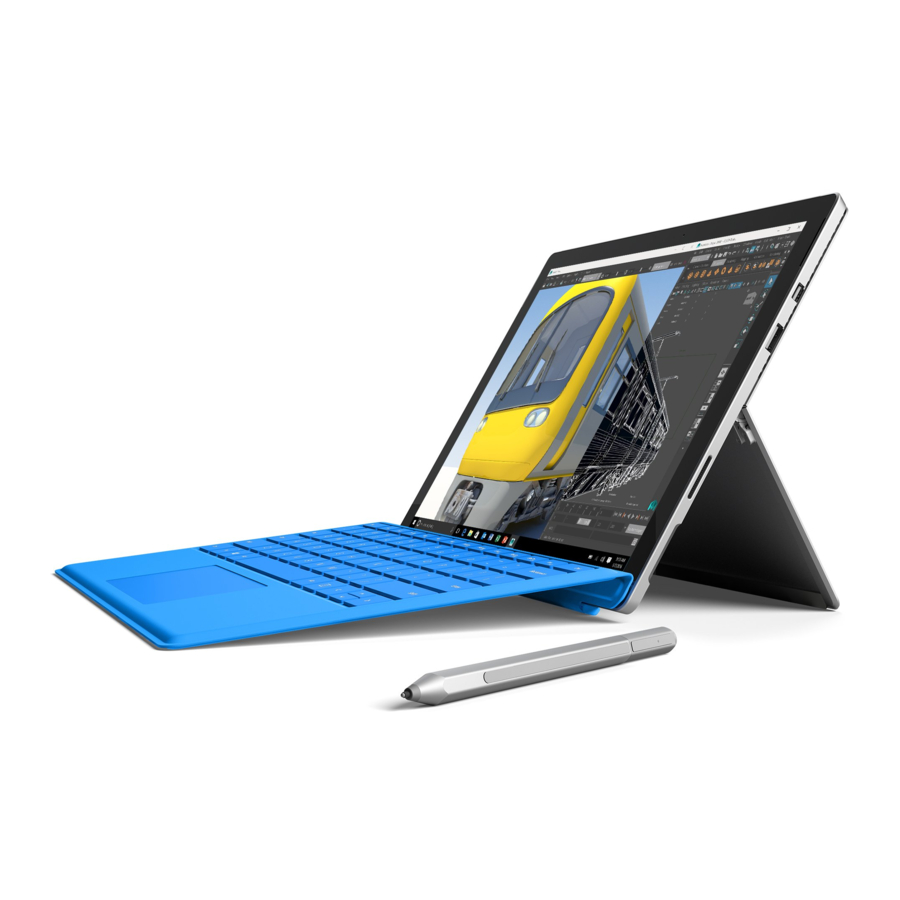
Maak kennis met Surface Pro 4
Maak kennis met de functies die in je Surface Pro 4 zijn ingebouwd.

Hier volgt een snel overzicht van de functies van Surface Pro 4:
| Aan/uit-knop | Druk op de aan/uit-knop om je Surface Pro 4 in te schakelen. Je kunt de aan/uit-knop ook gebruiken om hem in de sluimerstand te zetten en hem te activeren wanneer je weer aan de slag wilt. |
| Touchscreen | Gebruik het 12,3-inch display met een beeldverhouding van 3:2 en een resolutie van 2736 x 1824 om HD-films te kijken, op internet te surfen en je favoriete apps te gebruiken. De nieuwe Surface G5-touchprocessor biedt tot twee keer de nauwkeurigheid van de aanraakbediening van Surface Pro 3 en stelt je in staat om met je vingers items te selecteren, in te zoomen en dingen te verplaatsen. Zie voor meer info Surface-touchscreen op Surface.com. |
| Surface-pen | Geniet van een natuurlijke schrijfervaring met een pen die aanvoelt als een echte pen. Gebruik de Surface-pen om Cortana in Windows te starten of OneNote te openen en snel notities te maken of screenshots te maken. Zie De Surface-pen gebruiken (Surface Pro 4-versie) op Surface.com voor meer info. |
| Kickstand | Klap de kickstand uit en werk of speel comfortabel aan je bureau, op de bank of tijdens een handsfree presentatie. |
| Wi-Fi en Bluetooth® | Surface Pro 4 ondersteunt standaard Wi-Fi-protocollen (802.11a/b/g/n/ac) en Bluetooth 4.0. Maak verbinding met een draadloos netwerk en gebruik Bluetooth-apparaten zoals muizen, printers en headsets. Zie voor meer info Een Bluetooth-apparaat toevoegen en Surface verbinden met een draadloos netwerk op Surface.com. |
| Camera's | Surface Pro 4 heeft twee camera's voor het maken van foto's en het opnemen van video: een 8-megapixelcamera aan de achterkant met autofocus en een 5-megapixelcamera aan de voorkant met hoge resolutie. Beide camera's nemen video op in 1080p, met een beeldverhouding van 16:9. Privacy-lampjes bevinden zich aan de rechterkant van beide camera's. Surface Pro 4 heeft ook een infraroodcamera (IR) voor gezichtsherkenning, zodat je je bij Windows kunt aanmelden zonder een wachtwoord te typen. Zie voor meer info Windows Hello op Surface.com. Voor meer camera-info, zie Foto's en video's maken met Surface en Autofocus gebruiken op Surface 3,Surface Pro 4 en Surface Book op Surface.com. |
| Microfoons | Surface Pro 4 heeft zowel een microfoon aan de voor- als achterkant. Gebruik de microfoon aan de voorkant voor gesprekken en opnames. De functie voor ruisonderdrukking is geoptimaliseerd voor gebruik met Skype en Cortana. |
| Stereoluidsprekers | Stereoluidsprekers aan de voorzijde zorgen voor een meeslepende muziek- en filmweergave. Zie voor meer info Surface-geluid, -volume en audioaccessoires op Surface.com. |

| Poorten en aansluitingen | Surface Pro 4 heeft de poorten die je van een volledig uitgeruste laptop verwacht. Full-size USB 3.0-poort Surface Connect Als je het Surface-dock (apart verkrijgbaar) gebruikt, sluit je je Surface via de Surface Connect-oplaad- en dockconnector op het dock aan om stroom en gegevens over te dragen. Zie voor meer info Surface-dock gebruiken op Surface.com. MicroSD-kaartslot Mini DisplayPort versie 1.2 3,5 mm headsetaansluiting Cover-aansluitingen |
| Software | Windows 10 Pro-besturingssysteem Apps |
| Processor | De 6e-generatie Intel Core-processor biedt snelheid en kracht voor soepele, snelle prestaties. |
| Geheugen en opslag | Surface Pro 4 is verkrijgbaar in configuraties met maximaal 16 GB RAM en 512 GB opslag. Zie Surface-opslagopSurface.comvoor info over de beschikbare schijfruimte. Zie voor meer info over extra opslagopties voor Surface Pro 4 Surface-opslagopties op Surface.com. |
| Sensoren | Zes sensoren—accelerometer, magnetometer, gyroscoop, omgevingslichtsensor, Hall-effect, Wi-Fi SAR—laten apps dingen doen zoals beweging volgen en locatie bepalen. |
Je Surface Pro 4 instellen
Je Surface Pro 4 opladen
- Sluit de twee delen van het netsnoer aan.
- Sluit het netsnoer stevig aan op de oplaadpoort.
- Steek de stekker van de voeding in een stopcontact.
De Cover aansluiten

Als je een Type Cover voor Surface Pro 4 hebt (apart verkrijgbaar), klik je deze op zijn plaats en open je de kickstand.
Je Surface Pro 4 instellen
Druk op de aan/uit-knop om je Surface Pro 4 in te schakelen. Windows start en begeleidt je door het installatieproces. Zie voor meer info Je Surface instellen op Surface.com.
De basisbeginselen
Stroom en opladen
Het duurt twee tot vier uur om de batterij van de Surface Pro 4 volledig op te laden vanuit een lege toestand. Het kan langer duren als je je Surface gebruikt voor energie-intensieve activiteiten, zoals gamen of videostreaming, terwijl je hem oplaadt.
Je kunt de USB-poort op je Surface Pro 4-voeding gebruiken om andere apparaten op te laden, zoals een telefoon, terwijl je Surface wordt opgeladen. De USB-poort op de voeding is alleen bedoeld om op te laden, niet voor gegevensoverdracht. Als je een USB-apparaat wilt gebruiken, steek je het in de USB-poort op je Surface.
Het batterijniveau controleren
Je kunt het batterijniveau controleren vanaf het vergrendelingsscherm of het bureaublad:
Vergrendelingsscherm
Wanneer je je Surface activeert, wordt de batterijstatus in de rechteronderhoek van het vergrendelingsscherm weergegeven.

Taakbalk van het bureaublad
De batterijstatus wordt aan de rechterkant van de taakbalk weergegeven. Selecteer het batterijpictogram voor info over de laad- en batterijstatus, inclusief het resterende percentage.

Je batterij langer laten meegaan
Zie voor info over het onderhoud van je batterij en voeding, energie besparen en de batterij van je Surface langer laten meegaan Surface-batterij en stroom op Surface.com.
Touch, toetsenbord, pen en muis
Met Surface kun je eenvoudig schakelen tussen het gebruik van touch, een toetsenbord, een muis of een pen.
- Touch. Je kunt je vingers op het touchscreen gebruiken, net als op een smartphone. Sleep bijvoorbeeld je vinger over het scherm om te scrollen. Zie voor demo's van de bewegingen die je kunt gebruiken Het Surface-touchscreen op Surface.com. Je kunt ook op het touchscreen typen. Zie Hoe je het Surface-touchtoetsenbord gebruikt op Surface.com.
- Type Cover-toetsenbord en touchpad. De Type Cover voor Surface Pro 4 (apart verkrijgbaar) klikt op zijn plaats wanneer je wilt typen en klapt terug uit de weg wanneer je je Surface als een tablet wilt gebruiken. Omdat de Cover perfect is afgestemd op je Surface Pro 4, zet het sluiten ervan je Surface in de sluimerstand terwijl het het touchscreen beschermt. De Type Cover bevat een touchpad dat Windows 10-bewegingen ondersteunt. Zie voor meer info Touchpadgebruik en -instellingen op Surface.com.
- Surface-pen. Maak aantekeningen, teken en markeer documenten met de Surface-pen die bij je Surface Pro 4 wordt geleverd. Klik eenmaal op de bovenste knop om snel een notitie in OneNote te maken, dubbelklik om een schermopname rechtstreeks naar OneNote te maken of houd de knop een seconde of twee ingedrukt om Cortana te openen. Schrijf, teken en tik op natuurlijke wijze met de punt—terwijl de punt zich in de buurt van het scherm bevindt, negeert Surface aanrakingen van je hand. Draai de pen om om te wissen met de bovenste knop. Met een knop in de buurt van de punt kun je met de rechtermuisknop klikken zonder je grip te veranderen. Zie voor meer info De Surface-pen gebruiken (Surface Pro 4-versie) op Surface.com.
- USB- of Bluetooth®-toetsenbord en -muis. Zie Een USB-muis, -printer en meer aansluiten en Een Bluetooth-apparaat toevoegen op Surface.com voor meer info.
Je Surface up-to-date houden
Microsoft brengt belangrijke updates uit om de beveiliging en betrouwbaarheid van Windows-software te verbeteren, en systeem- en hardware-updates (ook bekend als firmware-updates) om de stabiliteit en prestaties van je Surface-hardware te helpen verbeteren. Zie voor info over het up-to-date houden van je Surface Surface- en Windows-updates installeren op Surface.com.
Online gaan

Microsoft Edge werkt samen met Cortana om je te helpen het meeste uit het internet te halen, en je kunt je Surface-pen of touch gebruiken om webnotities te maken die je kunt opslaan of delen.
Als je Microsoft Edge wilt openen, selecteer je dit in Start of op de taakbalk. Of ga naar Start  , en selecteer Alle apps > Microsoft Edge.
Tips voor browsen
Pictogrammen in de rechterbovenhoek van het Microsoft Edge-venster plaatsen veelgebruikte taken binnen handbereik.

- Selecteer Toevoegen aan favorieten en leeslijst
![]() om een pagina toe te voegen aan je leeslijst of een map met favorieten.
om een pagina toe te voegen aan je leeslijst of een map met favorieten. - Selecteer Hub
![]() om items in je Favorieten
om items in je Favorieten ![]() , Leeslijst
, Leeslijst ![]() , Geschiedenis
, Geschiedenis ![]() , of Downloads
, of Downloads ![]() weer te geven.
weer te geven. - Selecteer Leesweergave
![]() om alles behalve het artikel dat je leest, te verwijderen. Selecteer het opnieuw om de volledige pagina weer te geven.
om alles behalve het artikel dat je leest, te verwijderen. Selecteer het opnieuw om de volledige pagina weer te geven.
 om een pagina toe te voegen aan je leeslijst of een map met favorieten.
 om items in je Favorieten
  , Geschiedenis
  , of Downloads
  weer te geven.
 om alles behalve het artikel dat je leest, te verwijderen. Selecteer het opnieuw om de volledige pagina weer te geven.
Voor meer info, zie Microsoft Edge en Wat is Cortana? op Windows.com.
Accounts en aanmelden
Wanneer je je Surface instelt, wordt er een account voor je ingesteld. Je kunt later extra accounts maken voor familie en vrienden, zodat elke persoon die je Surface gebruikt, deze precies zo kan instellen als hij of zij dat wil. Voor meer info, zie Alles over accounts op Surface.com.
Er zijn verschillende manieren om je aan te melden bij je Surface Pro 4:
Het aanmeldingsscherm gebruiken
- Schakel je Surface in of activeer deze door op de aan/uit-knop te drukken.
- Swipe omhoog op het scherm of tik op een toets op het toetsenbord.
- Als je je accountnaam en accountafbeelding ziet, voer je je wachtwoord in en selecteer je de pijl-rechts of druk je op Enter op je toetsenbord.
- Als je een andere accountnaam ziet, selecteer je je eigen account in de lijst aan de linkerkant. Voer vervolgens je wachtwoord in en selecteer de pijl-rechts of druk op Enter op je toetsenbord.
Windows Hello gebruiken om je aan te melden
Aangezien Surface Pro 4 een infraroodcamera (IR) heeft, kun je Windows Hello instellen om je aan te melden door gewoon naar het scherm te kijken.
Als je de Surface Pro 4 Type Cover met Fingerprint ID hebt (apart verkrijgbaar), kun je je Surface zo instellen dat je je kunt aanmelden met een aanraking.
Voor meer info, zie Wat is Windows Hello? op Windows.com.
Afmelden
Je kunt je als volgt afmelden:
- Ga naar Start
![]() en klik met de rechtermuisknop op je naam. Selecteer vervolgens Afmelden.
en klik met de rechtermuisknop op je naam. Selecteer vervolgens Afmelden.
Kennismaken met Windows 10
Hier zijn enkele basisprincipes over Windows 10. Voor meer info, zie Aan de slag met Windows 10 op Windows.com.
Ga naar Start
Selecteer Start  op de taakbalk of druk op de Start-toets op je toetsenbord om het Start-menu te openen.

- Linksonder in het Start-menu vind je snelle koppelingen naar File Explorer, Instellingen, Aan/uit (afsluiten, sluimerstand en opnieuw opstarten) en Alle apps.
- De apps die je het vaakst hebt gebruikt, verschijnen linksboven.
- Je naam en profielafbeelding verschijnen bovenaan de linkerkant. Selecteer ze om je accountinstellingen te wijzigen, het scherm te vergrendelen of je af te melden.
Tegels in Start fungeren als snelle koppelingen naar apps. Je kunt tegels herschikken, het formaat ervan wijzigen, toevoegen en verwijderen wanneer je maar wilt. Voor meer info, zie Vind je het leuk? Maak het vast op Windows.com.
Actiecentrum
Swipe vanaf de rechterrand van het scherm of selecteer Actiecentrum  op de taakbalk om het Actiecentrum te openen.

Hier kun je algemene instellingen aanpassen, zoals Wi-Fi-verbindingen of schermhelderheid, OneNote openen, een draadloze verbinding maken met een ander scherm en meer. Als er meldingen op je wachten, verschijnen deze bovenaan het Actiecentrum.
Voor meer info, zie Direct actie ondernemen op Windows.com.
Zoeken
Zoeken is altijd voor je klaar. Selecteer gewoon het zoekvak op de taakbalk en voer je vraag in. Meer info vind je op Zoek naar alles, overal op Windows.com.
Of ga naar Start en selecteer Cortana  . Je kunt Cortana ook openen door de bovenste knop op je Surface-pen een seconde of twee ingedrukt te houden.
Voor meer info, inclusief tips over het personaliseren van Cortana, zie Wat is Cortana? op Windows.com.
Taakweergave en virtuele bureaubladen
Swipe vanaf de linkerrand van het scherm of selecteer Taakweergave  op de taakbalk om al je open apps te zien. Selecteer een app om op te focussen of sluit een app door op de X in de rechterbovenhoek van de app te klikken.

Terwijl je in de taakweergave bent, kun je een nieuw virtueel bureaublad maken door Nieuw bureaublad in de rechteronderhoek te selecteren. Elk virtueel bureaublad kan zijn eigen set open apps hebben. Om tussen bureaubladen te schakelen, open je de taakweergave en selecteer je een bureaublad.
Voor meer info, zie Apps groeperen in bureaubladen op Windows.com.
Instellingen
Ga naar Start  en selecteer Instellingen voor toegang tot al je instellingen.

Type Cover voor Surface Pro 4-toetsenbord en -touchpad
De Type Cover voor Surface Pro 4 klikt op zijn plaats en biedt je een traditioneel toetsenbord, een touchpad met bewegingsbesturing en een beschermende hoes in één slank pakket.

Wanneer je de Cover sluit, gaat je Surface Pro 4 in de slaapstand. Vouw de Cover terug om je Surface als tablet te gebruiken. Terwijl de Cover terug is gevouwen, detecteert je Surface geen toetsaanslagen.
Voor meer info over Type Covers, zie Type Cover op Surface.com.
Het touchpad op de Type Cover voor Surface Pro 4 heeft knoppen voor rechts en links klikken en ondersteunt Windows 10-bewegingen.

Voor demo's die laten zien hoe je de touchpadknoppen gebruikt, zie Touchpadgebruik en -instellingen op Surface.com.
Opslag en OneDrive
Surface Pro 4 is beschikbaar met maximaal 16 GB RAM en 512 GB opslagruimte. Je kunt je opslagopties uitbreiden met OneDrive, USB-stations en microSD-kaarten. Voor meer info over interne en verwijderbare opslagopties, zie Surface-opslagopties.
OneDrive

OneDrive is online opslag die bij je Microsoft-account wordt geleverd. Sla je documenten, foto's en andere bestanden op in de OneDrive-map op je Surface en ze worden gesynchroniseerd met OneDrive in de cloud wanneer je een internetverbinding hebt. De kopie in de cloud is beschikbaar voor je vanaf elk apparaat met een internetverbinding. Als je wilt, kun je een aantal van de mappen in je OneDrive delen met anderen of iemand een koppeling naar slechts één pagina sturen.
Om ruimte te besparen op je Surface, kun je ervoor kiezen om sommige van je OneDrive-mappen niet te synchroniseren. Je hebt nog steeds toegang tot je bestanden op internet door je aan te melden bij OneDrive.com, maar ze zijn niet beschikbaar in File Explorer. Je kunt ze op elk gewenst moment weer toevoegen.
Je kunt als volgt kiezen welke mappen je wilt synchroniseren:
- Selecteer File Explorer
![]() op de taakbalk en open de OneDrive-map.
op de taakbalk en open de OneDrive-map. - Klik met de rechtermuisknop op een map in OneDrive en selecteer Kies welke OneDrive-mappen je wilt synchroniseren om een lijst te maken van alle mappen in je OneDrive-account.
- Selecteer de mappen die je wilt synchroniseren met je Surface en selecteer OK.
 op de taakbalk en open de OneDrive-map.
Bestanden die je bewerkt, opslaan op OneDrive
Als je een bestand vanuit een desktop-app rechtstreeks naar OneDrive wilt opslaan, kies je OneDrive in het linkerdeelvenster van het scherm Opslaan als. Navigeer vervolgens naar de map waar je het bestand wilt opslaan.
Voor meer info over OneDrive, zie OneDrive op je pc op Windows.com.
Surface Pen en OneNote
Gebruik de Surface Pen die bij je Surface Pro 4 wordt geleverd om Cortana of OneNote te openen, een schermafbeelding te maken of te schrijven of tekenen in een app die inkt ondersteunt.
Functies van Surface Pen

| Magnetisch oppervlak | Gebruik de magneet aan de platte kant van de dop om de Surface Pen te bevestigen aan de zijkant van je Surface Pro 4 of aan een ander handig magnetisch oppervlak. |
| Led |
|
| Bovenste knop | Bluetooth-technologie verbindt je Surface Pen met je Surface:
|
| Rechtermuisknop | Het uiteinde van de punt van het verhoogde gebied aan de platte kant van de pen werkt in veel apps als een rechtermuisknop. Houd de knop ingedrukt terwijl je op het scherm tikt. In sommige apps kan de rechtermuisknop anders werken. |
| Punt | Kies je favoriete punt uit de Pen Tip Kit (apart verkrijgbaar). De punten werken met de Palm Block-technologie en de multi-pointgevoeligheid die in je Surface is ingebouwd, zodat je op natuurlijke wijze kunt schrijven en tekenen. |
Voor meer informatie, zie Surface Pen gebruiken (Surface Pro 4-versie) op Surface.com.
De pen koppelen met je Surface
Als je de pen niet hebt gekoppeld toen je je Surface instelde, kun je deze nu koppelen.
- Ga naar Start
![]() , en selecteer Instellingen > Apparaten > Bluetooth.
, en selecteer Instellingen > Apparaten > Bluetooth. - Zorg ervoor dat Bluetooth Aan staat.
Als Surface Pen in de lijst met gedetecteerde apparaten verschijnt, selecteer je deze en selecteer je Apparaat verwijderen. - Houd de bovenste knop van de pen ongeveer zeven seconden ingedrukt totdat het lampje aan de platte kant van de pen wit oplicht.

- Wanneer de pen in de lijst met Bluetooth-apparaten verschijnt, selecteer je deze en selecteer je Koppelen.

Probeer de functies uit die in de bovenste knop van de pen zijn ingebouwd
De bovenste knop verbindt je met Windows 10-functies op je Surface.
Klik en houd vast om Cortana of Zoeken te openen
Wanneer je op de bovenste knop klikt en deze vasthoudt, wordt Cortana geopend (of Zoeken als Cortana niet is ingesteld). Voer je vraag op het scherm in.
Klik om een snelle notitie te openen
OneNote is een geweldige manier om informatie te vinden, vast te leggen, te organiseren en te delen. Klik op de bovenste knop op je pen terwijl je Surface in de slaapstand staat en je kunt direct een notitie maken of schetsen, zonder het scherm te ontgrendelen. Wanneer je je Surface gebruikt, klik je op de bovenste knop om OneNote te openen.
Dubbelklik om een schermafbeelding in een snelle notitie te plaatsen
Gebruik je Surface Pen om een schermafbeelding te maken en deze naar OneNote te kopiëren. Dit is hoe:
- Geef weer wat je wilt kopiëren. Dit kan een webpagina, een foto of iets anders zijn dat je op je scherm ziet.
- Dubbelklik op de bovenste knop op je Surface Pen.
- Selecteer wat je wilt vastleggen in de schermafbeelding door de punt van de pen van de ene hoek van het gedeelte dat je wilt vastleggen naar de tegenoverliggende hoek te slepen. Wanneer je de penpunt optilt, verschijnt je selectie op een nieuwe pagina in OneNote.
Nu kun je de schermafbeelding markeren met de pen, deze naar een van je OneNote-notitieblokken verplaatsen of delen met anderen.
Maak kennis met OneNote
OneNote is een gratis app die je op al je apparaten kunt gebruiken, zelfs op Mac-, iOS- en Android-apparaten. Je gegevens worden opgeslagen in de cloud en gesynchroniseerd op al je apparaten.
Maak zoveel notitieblokken als je nodig hebt. Ze staan allemaal in OneNote. Gebruik secties, pagina's en labels om dingen gemakkelijk te vinden. Vind in een oogwenk wat je nodig hebt door in één notitieblok of in allemaal te zoeken.

Wanneer je op de bovenkant van de pen klikt, wordt OneNote geopend met een nieuwe snelle notitie. Je kunt die notitie verplaatsen naar elk notitieblok en elke sectie die je wilt.
Een pagina verzenden of een notitieblok delen
Een pagina delen
Selecteer Delen  in de rechterbovenhoek om een pagina in OneNote te delen via e-mail of sociale media.

Een notitieblok delen
Om een link naar een heel notitieblok te krijgen die je in een e-mail of bestand kunt plakken:
Selecteer Menu  in de linkerbovenhoek om de lijst met notitieblokken te openen.
Klik met de rechtermuisknop op het notitieblok dat je wilt delen en selecteer Koppeling naar notitieblok kopiëren.

Wat mensen kunnen zien, hangt af van de instellingen voor de OneDrive-map waarin het notitieblok zich bevindt. Voor informatie over het instellen van machtigingen, zie Bestanden en mappen delen op Office.com.
Meer informatie over OneNote op http://www.onenote.com/.
Monitors, accessoires en andere apparaten aansluiten
Je kunt monitors, accessoires en andere apparaten rechtstreeks op je Surface Pro 4 aansluiten met behulp van de USB-poort, Mini DisplayPort of Bluetooth. Of sluit alles aan op een Surface Dock (apart verkrijgbaar). Met Surface Dock kun je met één connector schakelen tussen volledig verbonden en volledig mobiel.
Je werkruimte instellen met Surface Dock
Surface Dock ondersteunt snelle overdracht van video, audio en gegevens. Het compacte ontwerp biedt je flexibiliteit en houdt je bureau overzichtelijk.

Je werkruimte instellen met Surface Dock:
- Steek het AC-uiteinde van het Surface Dock-netsnoer in een stopcontact of stekkerdoos en steek het andere uiteinde in de voedingspoort op Surface Dock.
- Als je een bekabelde netwerkverbinding wilt gebruiken, sluit je een netwerkkabel aan op de Ethernet-poort op Surface Dock.
- Sluit je randapparatuur aan op de USB-poorten op Surface Dock.
- Sluit een kabel van je monitor aan op een Mini DisplayPort op Surface Dock.
Als je monitorkabel geen Mini DisplayPort-connector heeft, moet je een andere kabel of een adapter kopen. Voor meer informatie over adapters, zie Surface aansluiten op een tv, monitor of projector op Surface.com. - Sluit audio-accessoires zoals luidsprekers of hoofdtelefoons aan.
Zonder externe luidsprekers hoor je mogelijk geen audio wanneer je je Surface gebruikt. Als dit het geval is, raadpleeg je Problemen met Surface Dock oplossen op Surface.com om te leren hoe je kunt overschakelen naar de ingebouwde luidsprekers op je Surface.
Nu kun je verbinding maken met je monitors en randapparatuur met een enkele verbinding met de voedingspoort op je Surface:
- Koppel de Surface-voeding los en verwijder alle aangesloten accessoires van je Surface. Je kunt een microSD-kaart in de microSD-kaartsleuf laten zitten.
- Sluit Surface Dock aan op de oplaadpoort van je Surface met behulp van de meegeleverde kabel.
Voor meer informatie, zie Surface Dock gebruiken op Surface.com.
Verbinding maken of projecteren naar een monitor, scherm of ander beeldscherm
Als je geen Surface Dock hebt, of wanneer je niet aan je bureau zit, kun je je Surface verbinden met een tv, monitor of projector. Of maak verbinding met een HDTV en bekijk films op een groot scherm. Er zijn een aantal manieren om verbinding te maken:
- HDTV. Als je tv een HDMI-poort heeft, heb je een HDMI-kabel en een Mini DisplayPort-naar-HD-AV-adapter of een HDMI-naar-Mini DisplayPort-kabel nodig. (Beide zijn apart verkrijgbaar op Surface.com.)
- Projector of monitor. Als je monitor een DisplayPort heeft, kun je deze met een DisplayPort-naar-Mini DisplayPort-kabel (apart verkrijgbaar) aansluiten op je Surface. Als je monitor geen DisplayPort- of HDMI-poort heeft, gebruik je een VGA-kabel en de Mini DisplayPort-naar-VGA-adapter.
![waarschuwing]() Opmerking: Een VGA-adapter of -kabel is alleen voor video. Audio wordt afgespeeld via de luidsprekers van je Surface, tenzij je externe luidsprekers hebt aangesloten. Voor meer informatie hierover, zie Surface-geluid, volume en audio-accessoires op Surface.com.
Opmerking: Een VGA-adapter of -kabel is alleen voor video. Audio wordt afgespeeld via de luidsprekers van je Surface, tenzij je externe luidsprekers hebt aangesloten. Voor meer informatie hierover, zie Surface-geluid, volume en audio-accessoires op Surface.com. - Draadloos. Je kunt verbinding maken met draadloze beeldschermen wanneer Windows er een in de buurt detecteert. Of gebruik een Microsoft Wireless Display Adapter (apart verkrijgbaar) om verbinding te maken met een scherm met behulp van Miracast.
Je maakt als volgt verbinding met een draadloos beeldscherm:- Swipe op je Surface vanaf de rechterrand van het scherm of selecteer Actiecentrum
![]() op de taakbalk.
op de taakbalk. - Selecteer Verbinding maken en selecteer in de lijst met beeldschermen de naam van het draadloze beeldscherm.
- Swipe op je Surface vanaf de rechterrand van het scherm of selecteer Actiecentrum
 Opmerking: Een VGA-adapter of -kabel is alleen voor video. Audio wordt afgespeeld via de luidsprekers van je Surface, tenzij je externe luidsprekers hebt aangesloten. Voor meer informatie hierover, zie
  op de taakbalk.
Voor meer informatie, zie Surface verbinden met een tv, monitor of projector op Surface.com.
Camera's en de Camera-app
Standaard is de ingebouwde Camera-app klaar om foto's te maken, maar je kunt eenvoudig schakelen tussen de foto- en videomodus. Een foto maken of een video opnemen:
- Ga naar Start
![]() , en selecteer Camera.
, en selecteer Camera. - Selecteer de knop Camera
![]() of Video
of Video ![]() op het scherm om de camera te activeren die je wilt gebruiken en selecteer de knop opnieuw om een foto te maken of een video-opname te starten.
op het scherm om de camera te activeren die je wilt gebruiken en selecteer de knop opnieuw om een foto te maken of een video-opname te starten.
 of Video
  op het scherm om de camera te activeren die je wilt gebruiken en selecteer de knop opnieuw om een foto te maken of een video-opname te starten.
Er verschijnt een klein privacylampje in de buurt van de actieve camera wanneer je deze gebruikt. Het privacylampje kan niet worden uitgeschakeld.
Foto's en video's bekijken
Standaard worden je foto's en video's opgeslagen in de Camera-album op je Surface. Je kunt ervoor kiezen om je foto's op te slaan in OneDrive, zodat je ze vanaf elk apparaat met een internetverbinding kunt openen. Voor meer informatie, zie OneDrive gebruiken op Surface.
Er zijn verschillende manieren om door je foto's en video's te bladeren:
- Camera-app: Selecteer Foto's
![]() in de linkerbovenhoek om de Foto's-app te openen en de meest recente foto of video te bekijken. Swipe naar rechts om andere in je verzameling te bekijken.
in de linkerbovenhoek om de Foto's-app te openen en de meest recente foto of video te bekijken. Swipe naar rechts om andere in je verzameling te bekijken. - Foto's-app: Selecteer Verzameling weergeven
![]() in de linkerbovenhoek om andere foto's en video's in je verzameling te bekijken.
in de linkerbovenhoek om andere foto's en video's in je verzameling te bekijken. - File Explorer of OneDrive-app: Ga naar je Afbeeldingenbibliotheek en open je Camera-album.
 in de linkerbovenhoek om de Foto's-app te openen en de meest recente foto of video te bekijken. Swipe naar rechts om andere in je verzameling te bekijken.
 in de linkerbovenhoek om andere foto's en video's in je verzameling te bekijken.
Voor meer informatie, inclusief informatie over het wijzigen van de locatie waar foto's worden opgeslagen en het bewerken van foto's en video's, zie Foto's en video's maken met Surface op Surface.com.
Apps op uw Surface Pro 4
Hier zijn enkele van de apps die direct klaar zijn voor gebruik op uw nieuwe Surface Pro 4.
OneNote

U kunt de OneNote-app op uw Surface gebruiken om notities te maken en deze in de cloud op te slaan. Met OneNote hebt u uw notities altijd bij de hand, op uw computer, telefoon of op het web. Als u de Bluetooth-geschikte Surface-pen hebt, kunt u OneNote openen met een klik op de bovenste knop van de pen. Zie www.onenote.com. voor meer informatie.
Mail

Mail organiseert automatisch uw inbox. U kunt meerdere accounts toevoegen en ze via dit ene punt openen. U kunt ook berichten markeren, archiveren of verwijderen door naar links of rechts te vegen, of berichten als gelezen of ongelezen markeren. Zie E-mail instellen en gebruiken om aan de slag te gaan.
Agenda

Gebruik Agenda om uw drukke planning te beheren. Gebruik de weergave Wat volgt om te zien wat er op de planning staat of bekijk hele dagen, weken, werkweken of maanden.
Personen

De app Personen brengt al uw contactpersonen samen op één plek. Bekijk in één oogopslag het e-mailadres, telefoonnummer, website en andere informatie van elke contactpersoon.
Microsoft Edge

Microsoft Edge biedt u snelle en vloeiende toegang tot internet. Open pagina's in de leesweergave, sla ze op in uw leeslijst of maak aantekeningen rechtstreeks op de pagina met inkt. Bekijk Maak kennis met Microsoft Edge op Windows.com voor meer informatie.
Groove Music

Met Groove Music hebt u vanaf uw Surface toegang tot uw muziekverzameling en meer.
Camera

Met de Camera-app kunt u gewone foto's, fotoreeksen of video's maken met de camera aan de voor- of achterkant van uw Surface. Zie Foto's en video's maken met Surface op Surface.com voor instructies.
Foto's

Bewerk en orden uw foto's met de Foto's-app. Snijd uw afbeeldingen bij, verbeter ze en voeg effecten toe en stel ze in als achtergrond voor het vergrendelingsscherm.
Films en tv

Films en tv brengt u de nieuwste films en tv-programma's, evenals populaire hits.
Het biedt aanbevelingen op basis van wat u hebt bekeken, waardoor het gemakkelijker wordt om iets nieuws te vinden dat u leuk zult vinden. Bekijk Tv-programma's, films en video's bekijken op Surface.com om aan de slag te gaan.
Nieuws

Nieuws brengt u de nieuwste dringende verhalen, evenals meer diepgaande verslaggeving.
U kunt de verslaggeving aanpassen om meer lokale informatie toe te voegen of de onderwerpen te markeren die u kiest.
Weer

De Weer-app biedt uurlijkse, dagelijkse en 10-daagse voorspellingen, evenals historische informatie en jaarlijkse weertrends. U kunt ook locaties toevoegen, zodat u niet alleen de informatie ziet voor waar u bent, maar ook voor waar u mogelijk naartoe gaat.
Geld

Geld behandelt niet alleen de snel veranderende marktomstandigheden, maar stelt u ook in staat om uw portfolio te volgen, financiële nieuwsartikelen te bekijken en toegang te krijgen tot tools en rekenmachines voor veelvoorkomende financiële taken.
Sport

Sport brengt u scoreborden, schema's, video's, diavoorstellingen en nieuws headlines en verhalen om u te helpen op de hoogte te blijven van de wereld van sport en uw favoriete teams.
Kaarten

Met Kaarten kunt u uw huidige locatie zien, inzoomen voor meer details, uitzoomen voor een groter beeld, scrollen of zoeken naar nieuwe locaties, een routebeschrijving opvragen en meer.
De Surface-app
De Surface-app is vooraf geïnstalleerd op uw Surface Pro 4. Selecteer de knoppen aan de linkerkant van de app om:
![]() De gevoeligheid van de pen aan te passen.
De gevoeligheid van de pen aan te passen.![]() Audio te optimaliseren.
Audio te optimaliseren.![]() Snel toegang te krijgen tot online hulp voor uw Surface.
Snel toegang te krijgen tot online hulp voor uw Surface.![]() Informatie over uw Surface te bekijken, zoals het serienummer en de computernaam.
Informatie over uw Surface te bekijken, zoals het serienummer en de computernaam.
 De gevoeligheid van de pen aan te passen.
 Audio te optimaliseren.
 Snel toegang te krijgen tot online hulp voor uw Surface.
 Informatie over uw Surface te bekijken, zoals het serienummer en de computernaam.
Zie De Surface-app installeren en gebruiken op Surface.com voor meer informatie.
Meer apps downloaden
Klaar om nog meer apps te downloaden? U kunt meer apps en programma's installeren vanuit de Windows Store, websites of een cd of dvd. Zie Apps installeren en verwijderen op Surface op Surface.com voor meer informatie.
Zie De Store verkennen op Windows.com voor meer informatie over de Windows Store.
Persoonlijke instellingen en instellingen
Instellingen regelen bijna alles over hoe uw Surface eruitziet en werkt. Door instellingen aan te passen, kunt u uw Surface aanpassen aan uw wensen. Hier zijn een paar verschillende manieren om uw instellingen te vinden en te wijzigen.
Windows-instellingen
Windows 10 heeft een eenvoudiger, gestroomlijnder scherm voor het aanpassen van uw instellingen.

- Ga naar Start
![]() en selecteer Instellingen.
en selecteer Instellingen. - Selecteer het type instellingen dat u wilt wijzigen of bekijken.
 en selecteer Instellingen.
U kunt de instelling die u wilt wijzigen invoeren in het vak Een instelling zoeken en een instelling uit de lijst kiezen.
Zie Een nieuwe look voor instellingen op Windows.com voor meer informatie.
Actiecentrum
U kunt veelvoorkomende instellingen, zoals Vliegtuigmodus en Wi-Fi, direct wijzigen via het Actiecentrum  op de taakbalk. Zie Direct actie ondernemen op Windows.com voor meer informatie.
Cortana
- Open Cortana
![]() door het zoekvak op de taakbalk te selecteren.
door het zoekvak op de taakbalk te selecteren. - Stel uw vraag en selecteer een antwoord onder Instellingen.
 door het zoekvak op de taakbalk te selecteren.
Zie Wat is Cortana? voor meer informatie.
Surface-app
Open de Surface-app om de instellingen voor de Surface-pen, OneNote en meer aan te passen.
Zie De Surface-app installeren en gebruiken op Surface.com voor meer informatie.
Uw instellingen synchroniseren
Zie Over het synchroniseren van instellingen in Windows 10 op Windows.com voor meer informatie over het synchroniseren van uw instellingen op verschillende apparaten.
Instellingen wijzigen in Windows-apps
U kunt instellingen in een app gebruiken om uw voorkeuren te wijzigen, hulp te zoeken en accounts toe te voegen.
- Open de app en selecteer Menu
![]() > Instellingen.
> Instellingen. - Selecteer Opties en breng de gewenste wijzigingen aan.
 > Instellingen.
Toegankelijkheid
Met functies voor Toegankelijkheid kunt u uw Surface gebruiken zoals u dat wilt. Om te zien welke functies beschikbaar zijn:
- Ga naar Start
![]() en selecteer Instellingen > Toegankelijkheid.
en selecteer Instellingen > Toegankelijkheid.
Zie Uw pc gemakkelijker te gebruiken maken op Windows.com voor meer informatie over functies voor Toegankelijkheid.
Opties voor Toegankelijkheid voor Surface
Uw Surface biedt de volgende functies.
- Verteller: Leest de tekst op uw scherm hardop voor. Zie Tekst hardop laten voorlezen met Verteller op Windows.com voor meer informatie.
- Vergrootglas: Vergroot uw scherm of delen ervan om woorden en afbeeldingen gemakkelijker te kunnen zien.
- Hoog contrast: Hiermee kunt u een thema met hoog contrast gebruiken waardoor items gemakkelijker te lezen zijn op uw Surface. Als u een thema met hoog contrast wilt gebruiken, selecteert u onder Een thema kiezen een thema met hoog contrast, selecteert u een kleur om dat type tekst of achtergrondkleur te wijzigen en selecteert u Toepassen.
- Ondertiteling: Hiermee kunt u lettertypen en andere functies met betrekking tot ondertiteling beheren.
- Toetsenbord: Hiermee kunt u uw Surface bedienen met behulp van een aanraaktoetsenbord.
- Muis: Hiermee kunt u de grootte en kleur van de muisaanwijzer wijzigen en het numerieke toetsenblok gebruiken om de muis te bedienen.
Andere opties
Deze opties maken Surface gemakkelijker te gebruiken:
Animaties afspelen in Windows: Om animaties te zien wanneer u apps opent en schakelt, selecteert u Aan.
Windows-achtergrond weergeven: Om een achtergrondafbeelding te zien in plaats van een zwarte achtergrond op het bureaublad, selecteert u Aan.
Meldingen weergeven voor: Als meldingen te snel verschijnen en verdwijnen, kiest u een tijd (vijf, zeven, vijftien of dertig seconden; één of vijf minuten) om te wijzigen hoe lang ze zichtbaar zijn.
Cursordikte: Als de cursor te moeilijk te zien is, kunt u de dikte ervan wijzigen.
Visuele feedback weergeven wanneer ik het scherm aanraak: Om een grijze animatie te zien waar u het scherm aanraakt, selecteert u Aan.
Donkerdere, grotere visuele feedback gebruiken (ideaal voor presentaties): Om een grotere, donkerdere animatie te zien waar u het scherm aanraakt, selecteert u Aan.
Het aanmeldingsscherm aanpassen
Ga naar Start  en selecteer Instellingen > Toegankelijkheid om een van de volgende instellingen beschikbaar te maken elke keer dat uw Surface wordt gestart:
- Verteller
- Vergrootglas
- Hoog contrast
- Ondertiteling
- Toetsenbord
- Muis
Verzorging en reiniging
Volg deze eenvoudige stappen om uw Surface er geweldig uit te laten zien en goed te laten werken.
Touchscreenverzorging
Krassen, olie, stof, chemicaliën en ultraviolet licht kunnen de prestaties van uw touchscreen beïnvloeden. Hier zijn enkele dingen die u kunt doen om het scherm te helpen beschermen:
- Maak het regelmatig schoon. Gebruik een zachte, pluisvrije doek om het scherm voorzichtig af te vegen. U kunt de doek bevochtigen met water of een brillenreiniger, maar breng geen vloeistoffen rechtstreeks aan op uw Surface. Gebruik geen ruitenreiniger of andere chemische reinigers op uw Surface.
- Houd het bedekt. Sluit de Cover wanneer u onderweg bent of uw Surface niet gebruikt.
- Houd het uit de zon. Laat uw Surface niet lang in direct zonlicht liggen. Ultraviolet licht en overmatige hitte kunnen het scherm beschadigen.
Cover- en toetsenbordverzorging
De Type Cover voor uw Surface Pro 4 vereist minimale verzorging om goed te functioneren. Om het toetsenbord schoon te maken, veegt u het af met een pluisvrije doek die is bevochtigd met milde zeep en water. Breng geen vloeistoffen rechtstreeks aan op de Cover.
Zie Veiligheids- en regelgevingsinformatie. voor meer informatie over het veilig schoonmaken en verzorgen van uw Surface.
Snoerverzorging
Stroomkabels, net als andere metalen draden of kabels, kunnen worden verzwakt of beschadigd als ze herhaaldelijk op dezelfde plek worden gedraaid of gebogen. Hier zijn enkele dingen die u kunt doen om te voorkomen dat uw stroomkabel wordt beschadigd:
- Vermijd het draaien of knijpen van uw stroomkabel.
- Wikkel uw stroomkabel niet te strak, vooral niet rond de voedingsadapter. Wikkel het met losse spiralen in plaats van strakke hoeken.
- Inspecteer uw stroomkabel regelmatig, vooral waar deze de voedingsadapter raakt.
Vermijd het trekken aan de stroomkabel wanneer u uw Surface loskoppelt. Door de connector voorzichtig uit de oplaadconnector te verwijderen, kunt u schade aan uw stroomkabel voorkomen.
Registratie, reparatie en garantie
Uw Surface registreren
Als u uw Surface Pro 4 en andere Surface-producten nog niet hebt geregistreerd, kunt u dit doen op microsoft.com/surface/support/register. U hebt uw Microsoft-account nodig (het e-mailadres en wachtwoord dat u gebruikt om u aan te melden bij uw Surface en om apps te downloaden uit de Windows Store) en het serienummer van uw Surface Pro 4, Cover of andere Surface-producten.
Zie voor meer informatie Het serienummer van Surface zoeken op Surface.com.
Reparatie
Voordat u uw Surface ter reparatie opstuurt, kunt u de artikelen voor probleemoplossing met Surface op Surface.com bekijken. Als u het probleem niet kunt oplossen met probleemoplossing, kunt u contact met ons opnemen via Surface.com.
Als u nog steeds problemen ondervindt met uw Surface, kunt u een serviceaanvraag openen en uw product ter reparatie opsturen.
Voordat u uw Surface ter reparatie opstuurt, raadpleegt u Uw Surface voorbereiden op service. Ga vervolgens naar Mijn Surface ter reparatie opsturen op Surface.com, meld u aan met uw Microsoft-account en volg de instructies op het scherm.
Garantie
Zie voor garantie-informatie Surface-garantie en Surface-garantiedocumenten op Surface.com.
Meer hulp
Voor meer informatie over het gebruik van uw Surface Pro 4 gebruikt u de Surface-app die vooraf op uw nieuwe Surface is geïnstalleerd of gaat u naar Surface Support op Surface.com. De Surface-app verbindt u rechtstreeks met Surface-help-onderwerpen op Surface.com.
Over deze handleiding
Deze handleiding is bedoeld om u op weg te helpen met de belangrijkste functies van uw nieuwe Surface Pro 4 en Surface-pen. U vindt nog veel meer informatie online op Surface.com: Ga naar http://www.microsoft.com/surface/support. De informatie op Surface.com is ook beschikbaar via de Surface-app op uw Surface Pro 4. Zie voor meer informatie De Surface-app verderop in deze handleiding.
Referenties
Microsoft Surface Copilot+ PCs, Laptops, 2-in-1s, Computers & All-in-Ones | Microsoft Surface
![www.microsoft.com]() Connect Surface to a wireless network - Microsoft Support
Connect Surface to a wireless network - Microsoft Support![www.microsoft.com]() Troubleshoot problems with Windows Hello on Surface - Microsoft Support
Troubleshoot problems with Windows Hello on Surface - Microsoft Support![www.microsoft.com]() Take photos and videos with Surface - Microsoft Support
Take photos and videos with Surface - Microsoft Support![www.microsoft.com]() Take photos and videos with Surface - Microsoft Support
Take photos and videos with Surface - Microsoft Support![www.microsoft.com]() Surface sound, volume, and audio accessories - Microsoft Support
Surface sound, volume, and audio accessories - Microsoft Support![www.microsoft.com]() How to charge Surface - Microsoft Support
How to charge Surface - Microsoft Support![www.microsoft.com]() Use Surface Dock - Microsoft Support
Use Surface Dock - Microsoft Support![www.microsoft.com]() Surface storage options and hard drive sizes - Microsoft Support
Surface storage options and hard drive sizes - Microsoft Support![www.microsoft.com]() Connect Surface to an external display - Microsoft Support
Connect Surface to an external display - Microsoft Support![www.microsoft.com]() How to use your Surface Type Cover - Microsoft Support
How to use your Surface Type Cover - Microsoft Support![windows.microsoft.com]() Inside this update - Microsoft Support
Inside this update - Microsoft SupportExperience the Power of AI with Windows 11 OS, Computers, & Apps | Microsoft Windows
![www.microsoft.com]() Surface storage options and hard drive sizes - Microsoft Support
Surface storage options and hard drive sizes - Microsoft Support![www.microsoft.com]() Set up your Surface - Microsoft Support
Set up your Surface - Microsoft Support![www.microsoft.com]() Surface touchpad use and settings - Microsoft Support
Surface touchpad use and settings - Microsoft Support![www.microsoft.com]() Download drivers and firmware for Surface - Microsoft Support
Download drivers and firmware for Surface - Microsoft Support![windows.microsoft.com]() Microsoft Edge help & learning
Microsoft Edge help & learning![windows.microsoft.com]() End of support for Cortana - Microsoft Support
End of support for Cortana - Microsoft SupportWindows Security: Defender Antivirus, SmartScreen, and More | Microsoft Windows


Download handleiding
Hier kunt u de volledige pdf-versie van de handleiding downloaden. Deze kan aanvullende veiligheidsinstructies, garantie-informatie, FCC-regels, enz. bevatten.
Download Microsoft Surface Pro 4-handleiding


