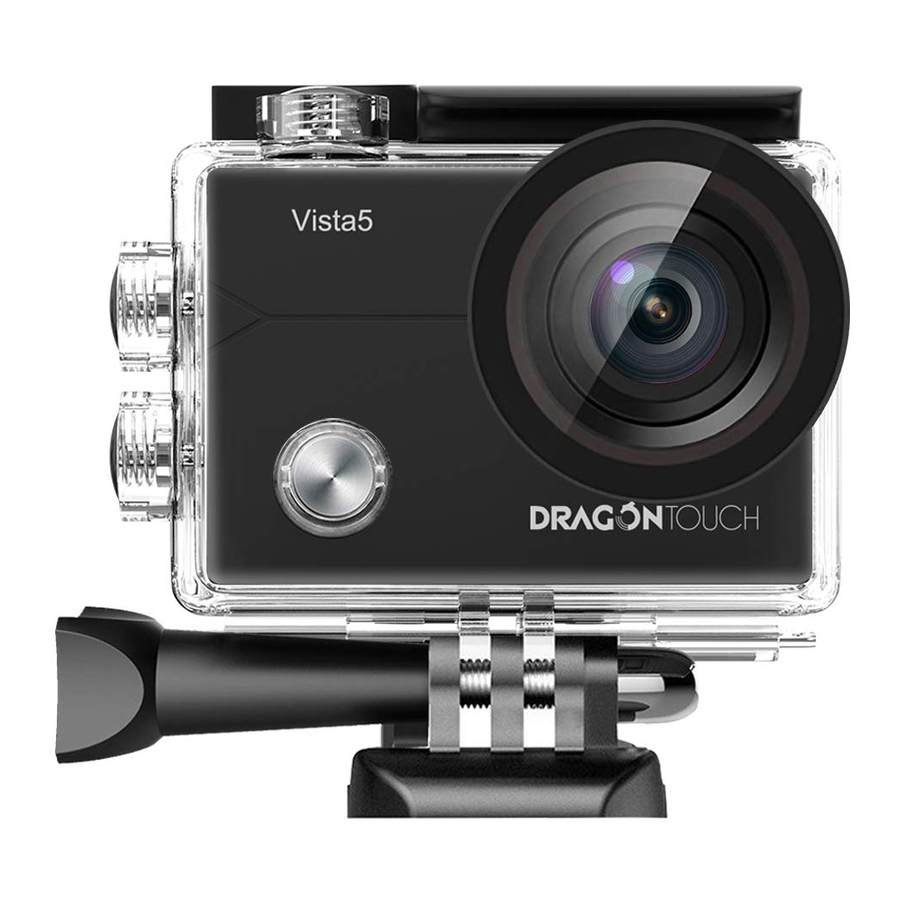
Dragon Touch Vista 5 - Handleiding actiecamera
- 1 WAT ZIT ER IN DE DOOS
- 2 UW APPARAAT
- 3 AAN DE SLAG
- 4 OVERZICHT VAN MODI
- 5 UW EIGEN UNIT AANPASSEN
- 6 VERBINDING MAKEN MET DE ROADCAM-APP
- 7 UW INHOUD OFFLOADEN
- 8 UW INHOUD AFSPELEN
- 9 VIDEO'S EN FOTO'S VERWIJDEREN VAN UW APPARAAT
- 10 UW MICROSD-KAART HERFORMULEREN
- 11 ONDERHOUD VAN UW APPARAAT
- 12 DE LEVENSDUUR VAN DE BATTERIJ MAXIMALISEREN
- 13 BATTERIJ OPSLAG EN BEHANDELING
- 14 AFSTANDSBEDIENING
- 15 UW APPARAAT MONTEREN
- 16 CONTACTEER ONS
- 17 Referenties
- 18 Download handleiding
- 19 In andere talen
WAT ZIT ER IN DE DOOS

Hoe allerlei accessoires van het apparaat te gebruiken
Scan de volgende QR-code of ga naar de website om de video te bekijken.
www.youtube.com/watch?v=UqKtElRXqI8&feature=youtu.be

Unboxing: 00:00-00:19
Hoe verwijder je de camera van de doos waarop hij is gemonteerd? : 00:20-00:31
Hoe verwijder je de camera uit de waterdichte behuizing? : 00:32-01:05
Hoe monteer je de camera op een statief? : 01:17-01:49
Hoe monteer je de camera op je lichaam? : 01:50-02:08
Hoe monteer je de camera op een selfiestick? : 02:09-02:55
Hoe monteer je de camera op een fiets? : 02:56-04:34
Hoe monteer je de beschermende achterklep? : 04:35-04:59
Hoe monteer je de camera op een helm? : 05:03-11:16
UW APPARAAT


- Shutter / Select Button (Sluiter / Selecteer Knop)
- Indicator
- Power / Mode Button (Aan/uit-knop / Modusknop)
- MicroSD Slot
- Micro HDMI Port
- Micro USB
- Lens
- Touch Screen (Aanraakscherm)
- Up Button (Omhoogknop)
- Speaker
- Down Button (Omlaagknop)
- Battery Door (Batterijklep)
Note: Camera does not record sound when it is in the waterproof case.
AAN DE SLAG
Welkom bij uw nieuwe Vista 5. Om video en foto's vast te leggen, hebt u een microSD-kaart nodig (apart verkrijgbaar).
MICROSD-KAARTEN
Gebruik geheugenkaarten van een bekend merk die aan deze eisen voldoen:
- MicroSD, MicroSDHC of MicroSDXC
- Class 10 of UHS-I rating • Capaciteit tot 64GB 100MB/s
Note:
- Formatteer de microSD-kaart eerst in deze camera voordat u deze gebruikt. Om uw microSD-kaart in goede conditie te houden, formatteer u deze regelmatig opnieuw. Bij het opnieuw formatteren worden al uw gegevens gewist, dus zorg ervoor dat u eerst uw foto's en video's overzet.
- Een microSD-kaart in FAT32-formaat stopt met opnemen wanneer de opslag van elk bestand meer dan 4 GB is en begint opnieuw met opnemen in een nieuw bestand.
IN- EN UITSCHAKELEN
Inschakelen:
Houd de Mode button (Modusknop) drie seconden ingedrukt. De camera piept terwijl het statuslampje van de camera brandt. Wanneer er informatie op het LCD-scherm of het status scherm van de camera verschijnt, is uw camera ingeschakeld.
Uitschakelen:
Houd de Mode button (Modusknop) drie seconden ingedrukt. De camera piept terwijl het statuslampje van de camera uit is.
SCHAKELEN TUSSEN MODI
Om van modus te wisselen:
Druk op de Mode button (Modusknop) nadat u de camera hebt ingeschakeld, u kunt de modus wijzigen.
Om de modus te verlaten:
Druk op de Mode button (Modusknop) om de modus te verlaten.
Wi-Fi IN-/UITSCHAKELEN
Om Wi-Fi in te schakelen:
Schakel de camera in, houd de Up button (Omhoogknop) drie seconden ingedrukt om Wi-Fi in te schakelen.
Om Wi-Fi uit te schakelen:
Druk op de Up button (Omhoogknop) om Wi-Fi uit te schakelen.
Note: Camera does not record sound when it is in the waterproof case.
OVERZICHT VAN MODI

Er zijn 9 modi: Photo (Foto), Self Timer (Zelfontspanner), Burst Photo (Burstfoto), Time Lapse Photo (Timelapse-foto), Video, Slow Motion (Slowmotion), Time Lapse Video (Timelapse-video), Still Photo (Stille foto) en Driving Mode (Rijmodus).
FOTOMODUS

In de Photo mode (Fotomodus) drukt u op de Shutter button (Sluiterknop), de camera maakt een foto.
ZELFONTSPANNERMODUS

In de Self-timer mode (Zelfontspanner modus) drukt u op de OK button (OK-knop), de camera maakt een foto met zelfontspanner.
BURSTFOTOMODUS

In de Burst Photo mode (Burstfotomodus) drukt u op de Shutter button (Sluiterknop), de camera maakt 3 foto's per seconde, 5 foto's per seconde of 10 foto's per seconde.
TIME LAPSE FOTOMODUS

In Time Lapse Photo Mode (Timelapse-fotomodus) drukt u op de Shutter button (Sluiterknop), de camera maakt een reeks foto's met tussenpozen van 3s / 5s / 10s.
VIDEOMODUS
Video Mode (Videomodus) is de standaardmodus wanneer u de camera inschakelt.
In Video Mode (Videomodus) drukt u op de Shutter button (Sluiterknop), de camera start de video-opname. Druk op de Shutter button (Sluiterknop) om de video-opname te stoppen.

SLOW MOTION VIDEOMODUS

In Slow Motion video mode (Slowmotion videomodus) drukt u op de Shutter button (Sluiterknop), de camera neemt slow motion video op.
TIME LAPSE VIDEOMODUS

In Time Lapse Video mode (Timelapse-videomodus) drukt u op de Shutter button (Sluiterknop), de camera neemt video op van frames die zijn vastgelegd met specifieke intervallen.
Time Lapse Video (Timelapse-video) wordt opgenomen zonder audio.
STILLE FOTOMODUS

In Still Photo mode (Stille fotomodus) maakt de camera automatisch elke 3 sec / 5 sec / 10 sec / 30 sec een foto tijdens het opnemen van video.
RIJMODUS

In Driving Mode (Rijmodus) sluit u de camera aan op de sigarettenaansteker van de auto, de camera wordt automatisch ingeschakeld als u uw auto start en wordt uitgeschakeld als u uw auto stopt.
UW EIGEN UNIT AANPASSEN
VIDEO-INSTELLINGEN

- Resolution: 4K 30fps, 2.7K 30fps, 2K 60fps, 2K 30fps, 1080P 90fps, 1080P 60fps, 1080P 30fps, 720P 120fps, 720P 60fps, 720P 30fps
De standaardinstelling is 4K 30fps. - Image Stabilization: ON (AAN) / OFF (UIT)
De standaardinstelling is OFF (UIT). - Video Encode: H.264, H.265
De standaardinstelling is H.264.
Een video-codec is een elektronisch circuit of software die digitale video comprimeert of decomprimeert. Het converteert ongecomprimeerde video naar een gecomprimeerd formaat of omgekeerd.
Volgens verschillende onderzoeken zou HEVC, High Efficiency Video Coding (H.265) tot 50% betere compressie moeten leveren dan H.264 in video on demand (VOD)-toepassingen, wat betere kwaliteit betekent bij de helft van de bitsnelheid. Bij live encoding, die uiteraard in realtime moet worden uitgevoerd, zijn de eerste verwachtingen een bandbreedtevermindering van 35% bij vergelijkbare kwaliteitsniveaus. Als alternatief kan HEVC ook films met een grotere resolutie mogelijk maken, of het nu 2K of 4K is.
Bovendien zal het coderen van bestaande SD- en HD-content met HEVC in plaats van H.264 bijdragen aan kostenbesparingen en/of de mogelijkheid om video van hogere kwaliteit te streamen naar verbindingen met een lagere bitsnelheid. - Slow Motion: 1080P 90fps, 720P 120fps De standaardinstelling is 1080P 90fps.
Slow motion is een effect in filmproductie waarbij de tijd lijkt te worden vertraagd.
Note: If you want to record slow motion video, please turn off Image Stabilization first. (Opmerking: als u slow motion-video wilt opnemen, schakelt u eerst Image Stabilization uit.) - Still Photo: 4K 30fps
De standaardinstelling is 4KP 30fps. - Still Photo Time: 3 Sec, 5 Sec, 10 Sec, 30 Sec
De standaardinstelling is 3 Sec.
In de modus voor foto's maakt de camera automatisch elke 3 sec/5 sec/10 sec/30 sec een foto tijdens de video-opname. - Time Lapse Interval: 0.2 Sec, 0.3 Sec, 0.5 Sec, 1 Sec, 2 Sec, 5 Sec, 10 Sec, 30 Sec, 1 Min
De standaardinstelling is 0.5 Sec.
Time Lapse Video maakt video van frames die met specifieke intervallen zijn vastgelegd. Met deze optie kunt u een time-lapse-evenement vastleggen en onmiddellijk bekijken of delen als een video. Time Lapse Video wordt vastgelegd zonder audio.
Selecteer 2 seconden betekent dat u 2 seconden opneemt om één frame per seconde te krijgen.
For example: If you select 4K/30FPS and 2 seconds, you need to record 60 seconds, then you can get 1 second video for 4K/30FPS. (Als u bijvoorbeeld 4K/30FPS en 2 seconden selecteert, moet u 60 seconden opnemen om 1 seconde video te krijgen voor 4K/30FPS.) - Loop Recording Time: Off (Uit), 3 Min., 5 Min, 7 Min
De standaardinstelling is OFF (UIT).
Met loop-opname kan uw camera oude bestanden overschrijven met nieuwe bestanden. Zodra de geheugenkaart vol is, verwijdert de camera het eerste videobestand om ruimte te maken voor het nieuwste bestand. Als de instelling voor loop-opname bijvoorbeeld "1 minuut" is, maakt de camera videoclips van 1 minuut lang en wordt een clip van 1 minuut verwijderd wanneer de camera meer geheugen nodig heeft. - Audio Record: ON (AAN)/OFF (UIT) De standaardinstelling is ON (AAN).
Schakel Audio Record uit, de camera neemt geen geluid op wanneer u video opneemt. - Exposure Value: -2, -1.7, -1.5, -1.3, -1, -0.5, -0.3, 0, +0.3, +0.5, +1, +1.3, +1.5, +1.7, +2
De standaardinstelling is 0.
Standaard gebruikt uw camera de volledige afbeelding om het juiste belichtingsniveau te bepalen. Met Exposure kunt u echter een gebied selecteren waarop u de camera prioriteit wilt geven bij het bepalen van de belichting. Deze instelling is vooral handig bij opnamen waarbij een belangrijke regio anders mogelijk over- of onderbelicht is.
Wanneer u deze instelling wijzigt, toont het LCD-scherm onmiddellijk het effect op uw afbeelding. Als u van modus verandert, gebruikt de camera weer de hele scène om het juiste belichtingsniveau te bepalen. - ISO: Auto, 100, 200, 400, 800
De standaardinstelling is Auto.
ISO bepaalt de gevoeligheid van de camera voor licht en creëert een afweging tussen helderheid en resulterende beeldruis. Beeldruis verwijst naar de mate van korreligheid in de afbeelding.
Bij weinig licht resulteren hogere ISO-waarden in helderdere beelden, maar met meer beeldruis. Lagere waarden resulteren in minder beeldruis, maar donkerdere beelden. Wanneer u deze instelling wijzigt, toont het LCD-scherm onmiddellijk het effect op uw afbeelding. - White Balance: Auto, Tungsten, Fluorescent, Daylight, Cloudy, Dawn
De standaardinstelling is Auto.
Met White Balance kunt u de kleurtemperatuur van video's en foto's aanpassen om te optimaliseren voor koele of warme lichtomstandigheden. Wanneer u deze instelling wijzigt, toont het LCD-scherm onmiddellijk het effect op uw afbeelding. - Meter: Center, Average, Spot De standaardinstelling is Average.
In de fotografie verwijst de meetmodus naar de manier waarop een camera de belichting bepaalt. Camera's stellen de gebruiker over het algemeen in staat om te kiezen tussen center-, average- of spotmeetmodi. Met de verschillende meetmodi kan de gebruiker de meest geschikte modus selecteren voor gebruik in verschillende lichtomstandigheden. - Color: Natural, Black & White, Sepia De standaardinstelling is Natural.
FOTO-INSTELLINGEN

- Resolution: 12M, 8M, 5M, 3M
De standaardinstelling is 12M. - Self-Timer: 1 Sec, 3 Sec, 5 Sec, 10 Sec, 30 Sec
De standaardinstelling is 3 Sec.
Een zelfontspanner geeft een vertraging tussen het indrukken van de ontspanknop en het afgaan van de sluiter. Het wordt het meest gebruikt om fotografen in staat te stellen een foto van zichzelf te maken (vaak met familie). - Time Lapse Photo: 3 Sec, 5 Sec, 10 Sec, 30 Sec, 1 Min
De standaardinstelling is 3 Sec.
Time Lapse Photo maakt een reeks foto's met gespecificeerde intervallen. Gebruik deze modus om foto's van elke activiteit te maken en kies later de beste. - Burst Photo: 3shots / 1s, 5shots / 1s, 10shots / 1s
De standaardinstelling is 3shots / 1s.
Burst legt tot 30 foto's vast in 8 seconden, dus het is perfect voor het vastleggen van snelle activiteiten. - Scene: Auto, Light Painting
De standaardinstelling is Auto. - Exposure Value: -2, -1.7, -1.5, -1.3, -1, -0.5, -0.3, 0, +0.3, +0.5, +1, +1.3, +1.5, +1.7, +2
De standaardinstelling is 0.
Standaard gebruikt uw camera de volledige afbeelding om het juiste belichtingsniveau te bepalen. Met Exposure kunt u echter een gebied selecteren waarop u de camera prioriteit wilt geven bij het bepalen van de belichting. Deze instelling is vooral handig bij opnamen waarbij een belangrijke regio anders mogelijk over- of onderbelicht is.
Wanneer u deze instelling wijzigt, toont het LCD-scherm onmiddellijk het effect op uw afbeelding. Als u van modus verandert, gebruikt de camera weer de hele scène om het juiste belichtingsniveau te bepalen. - Exposure Time: Auto, 2 Sec, 5 Sec, 10 Sec, 30 Sec
De standaardinstelling is Auto.
De belichtingstijd, respectievelijk de belichtingsperiode, betekent de tijdsduur waarin de film van een traditionele camera of een sensor van een moderne digitale camera daadwerkelijk wordt blootgesteld aan het licht om een foto op te nemen. - ISO: Auto, 400, 800, 1600, 3200
De standaardinstelling is Auto.
ISO bepaalt de gevoeligheid van de camera voor licht en creëert een afweging tussen helderheid en resulterende beeldruis. Beeldruis verwijst naar de mate van korreligheid in de afbeelding.
Bij weinig licht resulteren hogere ISO-waarden in helderdere beelden, maar met meer beeldruis. Lagere waarden resulteren in minder beeldruis, maar donkerdere beelden. Wanneer u deze instelling wijzigt, toont het LCD-scherm onmiddellijk het effect op uw afbeelding. - White Balance: Auto, Tungsten, Fluorescent, Daylight, Cloudy, Dawn
De standaardinstelling is Auto.
Met White Balance kunt u de kleurtemperatuur van video's en foto's aanpassen om te optimaliseren voor koele of warme lichtomstandigheden. Wanneer u deze instelling wijzigt, toont het LCD-scherm onmiddellijk het effect op uw afbeelding. - Meter: Center, Average, Spot
De standaardinstelling is Average.
In de fotografie verwijst de meetmodus naar de manier waarop een camera de belichting bepaalt. Camera's stellen de gebruiker over het algemeen in staat om te kiezen tussen center-, average- of spotmeetmodi. Met de verschillende meetmodi kan de gebruiker de meest geschikte modus selecteren voor gebruik in verschillende lichtomstandigheden. - Sharpness: Strong, Normal, Soft
De standaardinstelling is Normal.
Sharpness bepaalt de kwaliteit van details die zijn vastgelegd in uw videomateriaal of foto's. Wanneer u deze instelling wijzigt, toont het touchscreen direct het effect op uw afbeelding. - Color: Natural, Black & White, Sepia
De standaardinstelling is Natural. - Photo Quality: Fine, Normal, Economy
De standaardinstelling is Fine.
SYSTEEMINSTELLINGEN

- Sounds: Volume (Volume), Key Tone (Toetstoon), Touch Tone (Aanraaktint), Boot Tone (Opstarttoon)
U kunt het volume van de camera aanpassen en de toetstoon, aanraaktint of opstarttoon in-/uitschakelen. - Distortion Calibration: ON (AAN) / OFF (UIT)
De standaardinstelling is OFF (UIT).
Schakel Distortion Calibration in, het kan de beeldvervorming corrigeren. - Angle: 170°, 140°, 110°, 70°
De standaardinstelling is 170°.
De hoek verwijst naar hoeveel van de scène (gemeten in graden) kan worden vastgelegd door de cameralens. Super Wide angle legt de grootste hoeveelheid van de scène vast, terwijl Narrow angle de minste vastlegt. - Diving Mode: ON (AAN) / OFF (UIT)
De standaardinstelling is OFF (UIT).
Schakel Diving Mode in, het kan het gebrek aan rood licht in onderwaterscènes compenseren. Diving Mode is ontworpen voor gebruik in tropisch en blauw water, geoptimaliseerd voor gebruik tussen 10 en 80 voet. - WDR: ON (AAN) / OFF (UIT)
De standaardinstelling is OFF (UIT).
Wide Dynamic Range (WDR) behoudt een grotere mate van detail in de donkere en heldere delen van een afbeelding. Het resultaat is een foto die correct is belicht voor beide uitersten. Deze instelling is vooral handig voor scènes met tegenlicht of met grote heldere gebieden en een donkere voorgrond. WDR is alleen beschikbaar in de videomodus. - Auto Power Off: Off (Uit), 1 Min, 3 Min, 5 Min, 10 Min
De standaardinstelling is OFF (UIT).
Schakelt uw Vista 5 uit na een periode van inactiviteit om de batterij te sparen. - Screen Saver: Off (Uit), 30 Sec, 1 Min, 3 Min
De standaardinstelling is 1 Min.
Schakelt het scherm uit na een periode van inactiviteit om de batterij te sparen. Om het scherm weer in te schakelen, drukt u op een willekeurige knop op de camera. - Language: English / Français / Deutsch / Español / Italiano/ Português
De standaardinstelling is English. - Date Format: YYYY/MM/DD, MM/DD/YYYY, DD/MM/YYYY
De standaardinstelling is MM/DD/YYYY - Set Date: MM/DD/YYYY
U kunt de datum van de camera instellen. - Set Time: HH/MM
U kunt de tijd van de camera instellen. - Date Stamp: Off (Uit), Date & Time (Datum en tijd), Date (Datum)
De standaardinstelling is Date & Time (Datum en tijd).
Als u Date & Time (Datum en tijd) selecteert, voegt deze camera Date & Time (Datum en tijd) toe aan de video's en foto's die u maakt. - Power Frequency: 50Hz, 60Hz
De standaardinstelling is 50Hz. - Format Card (Kaart formatteren)
Om uw micro SD-kaart in goede staat te houden, formatteert u deze regelmatig opnieuw. Bij het opnieuw formatteren worden al uw inhoud gewist, dus zorg ervoor dat u eerst uw foto's en video's offloadt.
Om uw kaart opnieuw te formatteren, gaat u naar System Setting (Systeeminstelling), scrolt u door de opties om 'Format Card' (Kaart formatteren) te zoeken en tikt u erop, en tikt u vervolgens op 'Confirm' (Bevestigen). - Reset: Reset to factory? Cancel (Annuleren) / Confirm (Bevestigen)
Deze optie zet alle instellingen terug naar de standaardwaarden. - About: Model / Version (Over: Model / Versie)
U kunt het model en de versie van uw Vista 5 controleren.
VERBINDING MAKEN MET DE ROADCAM-APP
Met de Roadcam-app kunt u uw camera op afstand bedienen met een smartphone of tablet.
Functies omvatten volledige camerabediening, live preview, afspelen, downloaden en delen van inhoud.
- Download de Roadcam-app uit Google Play of de Apple Store.
- Schakel de camera in, houd de omhoog-knop 3 seconden ingedrukt om Wi-Fi in te schakelen.
- Schakel Wi-Fi van uw telefoon in, maak verbinding met de Wi-Fi-SSID: 'DragonTouch_Vista5_7DAB'.
- Voer het wachtwoord in: 1234567890.
- Open de Roadcam-app. Tik op 'Add Recorder' (Recorder toevoegen). U maakt met succes verbinding met de Roadcam-app.
UW INHOUD OFFLOADEN
UW INHOUD OFFLOADEN NAAR EEN COMPUTER
Om uw video en foto's op een computer af te spelen, moet u deze bestanden eerst naar een computer overbrengen. Overdragen maakt ook ruimte vrij op uw microSD-kaart voor nieuwe inhoud.
Om bestanden naar een computer te offloaden met behulp van een kaartlezer (apart verkrijgbaar) en de bestandsverkenner van uw computer, sluit u de kaartlezer aan op de computer en plaatst u de microSD-kaart. U kunt vervolgens bestanden overbrengen naar uw computer of geselecteerde bestanden op uw kaart verwijderen. U kunt ook bestanden naar een computer offloaden met behulp van een USB-kabel.
UW INHOUD OFFLOADEN NAAR SMARTPHONE OF TABLET
- Maak verbinding met de Roadcam-app.
- Open de Roadcam-app. Tik op 'Add Recorder' (Recorder toevoegen). Tik vervolgens op het pictogram in het midden van het scherm.

- Tik op het pictogram 'HD Photo'.


- Tik 3 seconden op een bestand. Vervolgens kunt u veel bestanden selecteren.

- Tik op
![]() . U downloadt de bestanden met succes naar uw telefoon.
. U downloadt de bestanden met succes naar uw telefoon.


 . U downloadt de bestanden met succes naar uw telefoon.
UW INHOUD AFSPELEN
U kunt uw inhoud afspelen op het LCD-scherm van de camera, uw computer, tv of smartphone/tablet.
U kunt ook inhoud afspelen door de microSD-kaart rechtstreeks in een apparaat te plaatsen, zoals een computer of compatibele tv. Met deze methode is de afspeelresolutie afhankelijk van de resolutie van het apparaat en het vermogen om die resolutie af te spelen.
VIDEO'S EN FOTO'S BEKIJKEN OP UW VISTA 5
- Houd de knop omlaag 3 seconden ingedrukt of tik op het bestandspictogram om de afspeelmodus te openen.
Als uw microSD-kaart veel inhoud bevat, kan het even duren voordat deze is geladen. - Tik op een video- of fotobestand.
- Tik op het pictogram Forward (Vooruit) of Backward (Achteruit) om video- of fotobestanden af te spelen.
VIDEO'S EN FOTO'S VERWIJDEREN VAN UW APPARAAT
Video's en foto's verwijderen met touchscreen:
- Tik op het bestandspictogram
![]() om de afspeelmodus te openen. Als uw microSD-kaart veel inhoud bevat, kan het even duren voordat deze is geladen.
om de afspeelmodus te openen. Als uw microSD-kaart veel inhoud bevat, kan het even duren voordat deze is geladen. - Tik op
![]() en tik op het video- of fotobestand dat u wilt verwijderen.
en tik op het video- of fotobestand dat u wilt verwijderen. - Tik op
![]() , het scherm toont "Are you sure delete files? Cancel / Confirm" (Weet u zeker dat u bestanden wilt verwijderen? Annuleren / Bevestigen).
, het scherm toont "Are you sure delete files? Cancel / Confirm" (Weet u zeker dat u bestanden wilt verwijderen? Annuleren / Bevestigen). - Tik op 'Confirm' (Bevestigen). Het geselecteerde bestand wordt verwijderd.
 om de afspeelmodus te openen. Als uw microSD-kaart veel inhoud bevat, kan het even duren voordat deze is geladen.
Video's en foto's verwijderen met knoppen:
- Houd de knop 3 seconden ingedrukt om de afspeelmodus te openen. Als uw microSD-kaart veel inhoud bevat, kan het even duren voordat deze is geladen.
- Druk meerdere keren op de knop omlaag om het bestand te zoeken dat u wilt verwijderen. Druk op de ontspanknop. Houd vervolgens de ontspanknop 3 seconden ingedrukt. Het scherm toont "Are you sure delete files? Cancel / Confirm" (Weet u zeker dat u bestanden wilt verwijderen? Annuleren / Bevestigen).
- Druk op de knop omlaag en vervolgens op de ontspanknop. Het geselecteerde bestand wordt verwijderd.
UW MICROSD-KAART HERFORMULEREN
Om uw microSD-kaart in goede staat te houden, formatteert u deze regelmatig opnieuw. Bij het opnieuw formatteren wordt al uw inhoud gewist, dus zorg ervoor dat u eerst uw foto's en video's overzet.
- Zet Vista 5 aan.
- Ga naar Systeeminstellingen (System Setting).
- Blader door het scherm om 'Format Card' (Kaart formatteren) te zoeken en tik erop, tik vervolgens op 'Confirm' (Bevestigen).
- Tik op 'Confirm' (Bevestigen). Vervolgens formatteert u uw microSD-kaart met succes.
ONDERHOUD VAN UW APPARAAT
Volg deze richtlijnen om de beste prestaties van uw camera te krijgen:
- Voor de beste audioprestaties schudt u de camera of blaast u op de microfoon om vuil uit de microfoongaten te verwijderen.
- Om de lens schoon te maken, veegt u deze af met een zachte, pluisvrije doek. Steek geen vreemde voorwerpen rond de lens.
- Raak de lens niet aan met uw vingers.
- Houd de camera uit de buurt van vallen en stoten, die schade aan de onderdelen binnenin kunnen veroorzaken.
- Houd de camera uit de buurt van hoge temperaturen en fel zonlicht om schade te voorkomen.
DE LEVENSDUUR VAN DE BATTERIJ MAXIMALISEREN
Als de batterij 0% bereikt tijdens het opnemen, slaat de camera het bestand op en wordt deze uitgeschakeld.
Volg deze richtlijnen indien mogelijk om de levensduur van de batterij te maximaliseren:
- Schakel draadloze verbindingen uit (Turn off Wireless Connections).
- Leg video vast met lagere framesnelheden en resoluties.
- Gebruik de schermbeveiligingsinstelling (Use Screen Saver setting).
BATTERIJ OPSLAG EN BEHANDELING
De camera bevat gevoelige componenten, waaronder de batterij. Vermijd het blootstellen van uw camera aan zeer koude of zeer hete temperaturen. Lage of hoge temperaturen kunnen de levensduur van de batterij tijdelijk verkorten of ervoor zorgen dat de camera tijdelijk niet goed werkt. Vermijd dramatische veranderingen in temperatuur of vochtigheid bij het gebruik van de camera, omdat er condensatie kan ontstaan op of in de camera.
Droog de camera of batterij niet met een externe warmtebron, zoals een magnetron of föhn. Schade aan de camera of batterij veroorzaakt door contact met vloeistof in de camera valt niet onder de garantie.
Bewaar uw batterij niet bij metalen voorwerpen, zoals munten, sleutels of kettingen. Als de batterijpolen in contact komen met metalen voorwerpen, kan dit brand veroorzaken.
Breng geen ongeoorloofde wijzigingen aan de camera aan. Dit kan de veiligheid, de naleving van de voorschriften, de prestaties in gevaar brengen en de garantie ongeldig maken.

Laat de camera of batterij niet vallen, demonteer, open, plet, buig, vervorm, doorboor, versnipper, magnetron, verbrand of beschilder ze niet. Steek geen vreemde voorwerpen in de batterijopening op de camera. Gebruik de camera of de batterij niet als deze beschadigd is, bijvoorbeeld als deze gebarsten, doorboord of beschadigd is door water. Het demonteren of doorboren van de batterij kan een explosie of brand veroorzaken.
AFSTANDSBEDIENING

Alleen spatwaterdicht, niet waterdicht
VIDEO
Om een video op te nemen, controleert u of de camera in de videomodus staat.
Om de opname te starten:
Druk op de grijze videoknop (Grey Video Button). De camera geeft één pieptoon en het cameralampje knippert tijdens het opnemen.
Om de opname te stoppen:
Druk nogmaals op de grijze videoknop (Grey Video Button). De camera geeft één pieptoon en het cameralampje stopt met knipperen tijdens het opnemen.
FOTO
Om een foto te maken, controleert u of de camera in de fotomodus staat.
Om een foto te maken:
Druk op de rode fotoknop (Red Photo Button). De camera maakt een camerageluid.
CR2032 BATTERIJ VERVANGING VOOR AFSTANDSBEDIENING
- Gebruik een 1,8 mm kruiskopschroevendraaier om de 4 schroeven op de achterkant van de afstandsbediening te verwijderen, zodat u deze kunt openen.

- Verwijder nog 4 schroeven op de PCB-kaart.
![]()
- Til de PCB-kaart op en schuif de batterij eruit, zoals weergegeven in de afbeelding.
Opmerking: Draai de PCB-kaart NIET om om te voorkomen dat de camera- en videoknopfuncties worden omgekeerd.
![]()
- Installeer de nieuwe batterij, waarbij de "+" pool naar boven wijst.
- Installeer alle 4 schroeven terug op de PCB-kaart.
![]()
- Installeer alle 4 schroeven terug in de behuizing.


UW APPARAAT MONTEREN
Bevestig uw camera aan helmen, uitrusting en apparatuur.


CONTACTEER ONS
Voor vragen over Dragon Touch-producten kunt u contact met ons opnemen, wij zullen binnen 24 uur reageren.
E-mail: cs@dragontouch.com
Tel: 1-888-811-1140 (US) Mon-Fri (except holiday) 9am-5pm (EST)
Officiële website: www.dragontouch.com

Referenties
![www.youtube.com]() How To Properly Install AKASO Action Camera Accessories. - YouTube
How To Properly Install AKASO Action Camera Accessories. - YouTube![www.dragontouch.com]() Dragon Touch Android Tablet PC, 4k Action Camera & Sports DV Camera at Dragon Touch
Dragon Touch Android Tablet PC, 4k Action Camera & Sports DV Camera at Dragon Touch


Download handleiding
Hier kunt u de volledige pdf-versie van de handleiding downloaden. Deze kan aanvullende veiligheidsinstructies, garantie-informatie, FCC-regels, enz. bevatten.
Download Dragon Touch Vista 5 - Handleiding actiecamera


