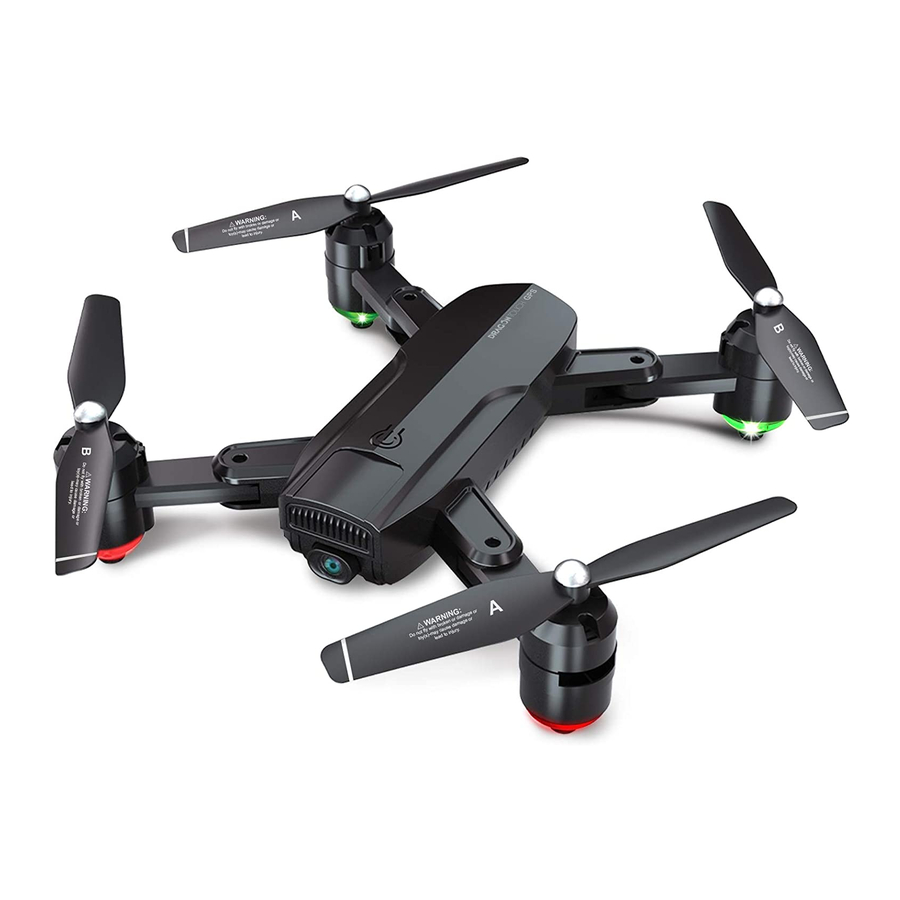
Dragon Touch DF01G - GPS Dronehandleiding
- 1 DISCLAIMER & VEILIGHEIDSINSTRUCTIES
- 2 ONDERHOUD EN ZORG
- 3 DRONE-DIAGRAM
- 4 ZENDERDIAGRAM
- 5 DE BATTERIJ INSTALLEREN
- 6 DE DRONE-BATTERIJ OPLADEN
- 7 KLAAR MAKEN OM TE VLIEGEN
- 8 VLUCHTWERKINGSMETHODE
- 9 UW MOBIELE APPARAAT AANSLUITEN
- 10 VLIEGBEDIENINGSGIDS
- 11 APP-BEDIENINGSPANEEL
- 12 LED-INDICATORBESCHRIJVINGEN
- 13 FAQ
- 14 NEEM CONTACT MET ONS OP
- 15 Referenties
- 16 Download handleiding
- 17 In andere talen
DISCLAIMER & VEILIGHEIDSINSTRUCTIES
- Beginners mogen niet hoger vliegen dan 20 meter.
- Kijk niet rechtstreeks in het dronelicht.
- Behandel het product niet als huishoudelijk afval.
- Vlieg niet boven of in de buurt van obstakels, menigten, open water, openbare wegen, hoogspanningsleidingen of bomen.
- Gebruik de drone niet in extreme weersomstandigheden. Denk hierbij aan wind, sneeuw, regen, smog, hagel, bliksem, tornado's of orkanen.
- Blijf uit de buurt van de draaiende propellers en motoren.
- Houd uw drone te allen tijde in het zicht. Vertrouw niet uitsluitend op de first-person camerabeeld om uw drone te besturen.
- Dit product is geen speelgoed en wordt niet aanbevolen voor gebruikers jonger dan 14 jaar.
- Zorg ervoor dat u alle lokale voorschriften naleeft, de juiste machtigingen verkrijgt en de risico's begrijpt. Houd er rekening mee dat het uitsluitend uw verantwoordelijkheid is om alle lokale vluchtvoorschriften na te leven.
DRAGON TOUCH aanvaardt geen aansprakelijkheid voor schade, letsel of enige wettelijke verantwoordelijkheid die direct of indirect voortvloeit uit het gebruik van dit product. De gebruiker dient veilige en wettige praktijken in acht te nemen, inclusief, maar niet beperkt tot, de praktijken die in deze veiligheidsrichtlijnen zijn uiteengezet.
ONDERHOUD EN ZORG
- Controleer de drone grondig na een crash of harde impact.
- Laad de batterij pas op als deze is afgekoeld.
- Verwijder de batterijen als het apparaat lange tijd niet wordt gebruikt.
- Laad de batterij niet te lang op. Koppel de oplader los zodra deze volledig is opgeladen.
- Bewaar de drone en afstandsbediening op een koele, droge plaats, uit de buurt van direct zonlicht.
- Stel de camera niet bloot aan water of andere vloeistoffen. Veeg droog met een schone, zachte, absorberende doek als deze nat wordt.
- Laad de batterij niet op in de buurt van ontvlambare stoffen, zoals tapijten en houten vloeren, of op het oppervlak van elektrisch geleidende objecten. Houd de batterij in de gaten tijdens het opladen.
- Om te voorkomen dat u uw drone kwijtraakt, mag u er pas mee in de open lucht vliegen als u ervaring hebt opgedaan en er veel vertrouwen in hebt om hem te besturen.
DRONE-DIAGRAM

EEN PROPELLER VERVANGEN
- De vervangende propeller moet op de juiste positie op de machine worden geplaatst. Propeller A moet op de positie van A worden geïnstalleerd en propeller B moet op de positie van B worden geïnstalleerd, anders kunt u de drone mogelijk niet goed besturen. Er staan labels voor A en B op de onderkant van de propellers.
- Wanneer de vlucht begint, draait propeller A met de klok mee en propeller B tegen de klok in.
DE BESCHERMKAP INSTALLEREN
Klik de connectoren van het beschermframe in de beugels.
ZENDERDIAGRAM

- Snelheidsschakelaar
- Starten/Landen met één toets
- Linkerjoystick
- Geomagnetische kalibratie
- Telefoonklemmen
- Foto/Video
- Orbit-modus
- GPS-schakelaar
- Rechterjoystick
- AAN/UIT
- Headless-modus
- Terugkeer met één toets
DE BATTERIJ INSTALLEREN
Verkrijg drie 1,5 V AA-batterijen (niet inbegrepen) en installeer ze in de zender.

Plaats de batterij in de drone (7,4V 1200mAh Li-Po-batterij is inbegrepen).

DE DRONE-BATTERIJ OPLADEN

Verwijder de USB-oplaadkabel. Koppel de vliegtuigbatterij los. Sluit de USB-connector van de batterij aan op een USB-poort op een computer (of een USB-stroomadapter). Het LED-indicatielampje op de kabel wordt rood tijdens het opladen en gaat uit wanneer de batterij volledig is opgeladen. De oplaadtijd is ongeveer 120-150 minuten.
 Opmerking: Gebruik alleen de meegeleverde oplaadkabel. Het is gevaarlijk om de meegeleverde oplaadkabel te gebruiken om andere producten op te laden.
KLAAR MAKEN OM TE VLIEGEN
Opmerking:
- Zorg ervoor dat de propellers en beschermkappen van de propeller correct zijn geïnstalleerd en vastgedraaid.
- Voordat u gaat vliegen, moet u de drone en de zender (afstandsbediening) koppelen, de drone kalibreren en een GPS-satellietsignaal verkrijgen.
HOE KOPPEL JE DE AFSTANDSBEDIENING AAN DE DRONE
- Zet de aan/uit-schakelaar van de drone aan en plaats de drone op een vlakke ondergrond.
- Zet de aan/uit-schakelaar van de afstandsbediening aan.
- Duw de linkerjoystick één keer helemaal omhoog en één keer helemaal omlaag.
U hoort twee pieptonen en het indicatielampje verandert van knipperend in continu, wat aangeeft dat het koppelen is gelukt.


HOE KALIBREER JE
- Houd de geomagnetische kalibratieknop 3 seconden lang ingedrukt. De afstandsbediening piept en de voor- en achterlichten van de drone blijven branden. U bent nu de geomagnetische kalibratiemodus ingegaan.
- Draai de drone horizontaal. Het achterlicht van de drone blijft branden en de horizontale kalibratie is gelukt.
- Na een succesvolle horizontale kalibratie staat de drone rechtop en wordt hij gedraaid (360°).
Het voorlicht (rood licht) op de behuizing blijft branden en de kalibratie is gelukt.


HOE VERKRIJG JE EEN GPS-SIGNAAL
Nadat de gyro- en geomagnetische kalibraties zijn gelukt, verandert het achterlicht van de drone van langzaam knipperend in continu. Plaats de drone op dit moment op een open, horizontaal oppervlak. Wanneer het achterlicht van de drone groen wordt, is het GPS-satellietsignaal verkregen en kunt u normaal opstijgen. Dit proces duurt een paar minuten.
Opmerking: de drone kan pas vliegen nadat een GPS-signaal is gevonden. Als de vlucht binnenshuis is, waar geen signaal kan worden verkregen, kan de GPS-functie worden uitgeschakeld. Om het uit te schakelen, tikt u op de GPS-schakelknop van de afstandsbediening. Op dit moment maakt de afstandsbediening een geluid, wat aangeeft dat de GPS-functie is uitgeschakeld en dat u klaar bent om binnenshuis te vliegen.
HOE STIJG JE OP
Methode 1: Bedien de twee joysticks tegelijkertijd zoals weergegeven in de afbeelding pic1 gedurende 2-3 seconden om de drone te ontgrendelen. Druk vervolgens op de start-/landknop pic 2.

pic1

pic2
Methode 2: Bedien de twee joysticks tegelijkertijd zoals weergegeven in de afbeelding pic 3 gedurende 2-3 seconden om de drone te ontgrendelen. Duw vervolgens langzaam de linkerjoystick pic4 omhoog.

pic 3

pic 4
HOE LAND JE
Methode 1: Trek de linkerjoystick pic 5 langzaam omlaag totdat de drone landt en houd de linkerjoystick in de laagste stand. De motor stopt na 2 seconden en de drone landt met succes.
Methode 2: Wanneer de drone vliegt, drukt u nogmaals op de start-/landknop om de drone langzaam te laten landen.

pic 5

pic 6
VLUCHTWERKINGSMETHODE
| Stijgen/dalen | Wanneer u de linkerjoystick omhoog duwt, stijgt de drone. Wanneer u de linkerjoystick omlaag trekt, daalt de drone. |  | ||
| Draaien | Wanneer u de linkerjoystick naar links duwt, draait de drone naar links. Wanneer u de linkerjoystick naar rechts duwt, draait de drone naar rechts. |  | ||
| Vooruit/achteruit | Wanneer u de rechterjoystick omhoog duwt, beweegt de drone vooruit. Wanneer u de rechterjoystick omlaag trekt, beweegt de drone achteruit. |  | ||
| Zijwaarts vliegen | Wanneer u de rechterjoystick naar links duwt, beweegt de drone naar links. Wanneer u de rechterjoystick naar rechts duwt, beweegt de drone naar rechts. |  | ||
UW MOBIELE APPARAAT AANSLUITEN
- Download de VS GPS-app naar uw mobiele apparaat vanuit de App Store/ Google Play of door de onderstaande QR-code te scannen.
![itunes.apple.com]()
![]()
![play.google.com]()
![]()
- Schakel de drone in. De LED-lampjes knipperen. Ga naar de Wi-Fi-instellingen op uw mobiele apparaat. Maak verbinding met het netwerk (DF01G-xxxx).


VLIEGBEDIENINGSGIDS
HEADLESS-MODUS
De standaard voorkant in de headless-modus is de richting waarin de drone is gericht bij het koppelen met de afstandsbediening. Als u de richting moet wijzigen waarin de drone is gericht in de headless-modus, koppelt u deze opnieuw met de afstandsbediening. In de headless-modus beweegt de drone altijd in de richting van de joysticks van de afstandsbediening, ongeacht de oriëntatie. Wanneer u bijvoorbeeld de rechter joystick naar rechts duwt, beweegt de drone altijd naar rechts (ongeacht de richting waarin de drone is gericht). Om deze modus te activeren, zet u de drone aan en drukt u op de Headless Mode button (Headless-modus). Als u deze modus wilt verlaten, drukt u nogmaals op de button (knop).
Opmerking: Zorg ervoor dat de drone naar voren en in een rechte lijn is uitgelijnd. Laat de gyroscoop automatisch de richting detecteren om een goede werking in de headless-modus te garanderen.
ÉÉN-TOETS TERUGKEER
Druk op de One-key Return button (Eén-toets terugkeer), en de drone vliegt ongeveer terug langs zijn oorspronkelijke startpad. Druk nogmaals op de button (knop) om deze modus te verlaten.
ÉÉN-TOETS OPSTIJGEN EN LANDEN
Terwijl ontgrendeld, druk op de One-key Takeoff/Land button (Eén-toets opstijgen/landen) op de afstandsbediening. De drone stijgt automatisch tot een hoogte van ongeveer 2 meter (6,5 voet). Blijf soepel vliegen op deze geschatte hoogte. Wanneer u nogmaals op de button (knop) drukt, zal de drone zichzelf automatisch langzaam landen.
ORBIT MODUS/SURROUND VLUCHT MODUS
Druk op de Orbit Mode button (Orbit-modus). De drone neemt de huidige vliegpositie als middelpunt. Duw de rechter joystick omhoog en de drone beweegt voorwaarts naar de ingestelde radiusafstand. Beweeg de rechter bedieningsstick naar links en rechts om de uitvoering te starten.
FOTO/VIDEO
Druk op de Photo/Video button (Foto/Video) op de afstandsbediening, die twee keer piept om aan te geven dat de foto succesvol is genomen. Om video op te nemen, houdt u deze button (knop) 3 seconden ingedrukt. De afstandsbediening piept en de opname-indicator knippert langzaam om aan te geven dat de opname op het punt staat te beginnen. Tijdens het opnameproces houdt u de button (knop) 3 seconden ingedrukt om de opname te stoppen.
SNELHEIDSSCHAKELAAR
De drone heeft drie snelheden en is standaard ingesteld op lage snelheid. Druk eenmaal op de Speed switch button (Snelheidsschakelaar) voor gemiddelde snelheid. Druk er nogmaals op voor hoge snelheid. Een derde keer drukken keert terug naar lage snelheid.
APP-BEDIENINGSPANEEL
- VOER DE "VS GPS" APP UIT
- Druk op de Learn more button (Meer informatie) om nuttige informatie te krijgen.
- Druk op de
![]() button (knop) om de bedieningsinterface te openen.
button (knop) om de bedieningsinterface te openen.
- BEDIENING INTERFACE
 button (knop) om de bedieningsinterface te openen.
Druk op de  button (knop) om de interface van de afstandsbediening te openen.

APP-BEDIENINGSPANEEL OVERZICHT

- Terug
- AAN/UIT
- Lens omgekeerd
- VR
- Album
- Vluchtrecord
- Multipoint Vlucht
- Surround Vlucht
- GPS-signaal
- Batterijniveau Drone
- Instellingen
12.-13. Draai Links/Rechts
14.-15. Stijgen/Dalenen
16.-17. Beweeg Links/Rechts
18.-19. Beweeg Voorwaarts/Achterwaarts
- Volg mij
- Smart RTH
- Opstijgen
- Landen
- Muziek
- Audio opnemen
- Foto nemen
- Video opnemen
- Ontgrendelen
- Afstand
- Hoogte
- Horizontale Snelheid
- Verticale Snelheid
Opmerkingen:
- Zorg ervoor dat het GPS-signaal 3 of 4 balken weergeeft voordat u gaat vliegen.
- De maximale vliegafstand (de maximale afstand tussen de drone en het laatst opgenomen Home Point) is standaard ingesteld op 30 meter (98 voet). U kunt dit opnieuw instellen in de app Settings (Instellingen).
- INSTELLINGEN
Druk op![]() om te beginnen met het instellen van uw drone.
om te beginnen met het instellen van uw drone.
 om te beginnen met het instellen van uw drone.
U kunt de Flight Distance (Vliegafstand) en Flight Altitude (Vlieghoogte) naar behoefte opnieuw instellen.
Beginner Mode: Deze modus is standaard AAN. Alle vluchtparameters zijn vooraf ingesteld.
We raden deze modus aan voor beginners.
Flight Distance: Druk hierop om de maximale vliegafstand tussen de drone en het laatst opgenomen Home Point opnieuw in te stellen.
Flight Altitude: Druk hierop om de maximale vlieghoogte van de drone opnieuw in te stellen.
- OPSTIJGEN
Methode 1: Druk op![]() om de virtuele afstandsbediening in te schakelen. Druk vervolgens op
om de virtuele afstandsbediening in te schakelen. Druk vervolgens op ![]() om de drone te ontgrendelen, en vier propellers beginnen te draaien. Druk op
om de drone te ontgrendelen, en vier propellers beginnen te draaien. Druk op ![]() . Schuif de gele balk naar rechts in het pop-upvenster om het opstijgen te bevestigen.
. Schuif de gele balk naar rechts in het pop-upvenster om het opstijgen te bevestigen.
 om de virtuele afstandsbediening in te schakelen. Druk vervolgens op
  om de drone te ontgrendelen, en vier propellers beginnen te draaien. Druk op
  . Schuif de gele balk naar rechts in het pop-upvenster om het opstijgen te bevestigen.
Methode 2: Druk op  om de virtuele afstandsbediening in te schakelen. Druk vervolgens op
  om de drone te ontgrendelen, en de vier propellers beginnen te draaien. Swipe de Left Control Stick up arrow button (linker control stick omhoog pijl) omhoog om op te stijgen.

- LANDEN
Druk op![]() om de drone tijdens de vlucht te laten landen.
om de drone tijdens de vlucht te laten landen.

- Smart RTH
Druk op![]() om de Smart RTH (Return to Home) procedure (procedure voor terugkeer naar huis) tijdens de vlucht te starten en de drone te laten terugkeren naar het laatst opgenomen Home Point. Schuif de gele balk naar rechts in het pop-upvenster om de terugkeer te bevestigen.
om de Smart RTH (Return to Home) procedure (procedure voor terugkeer naar huis) tijdens de vlucht te starten en de drone te laten terugkeren naar het laatst opgenomen Home Point. Schuif de gele balk naar rechts in het pop-upvenster om de terugkeer te bevestigen.

- AROUND POINT FLIGHT
Druk op![]() om Around Point Flight (Rond punt vliegen) te activeren tijdens het vliegen. Voer de gewenste vliegradius in en druk op OK om te starten. De drone cirkelt rond de huidige dronepositie terwijl dat punt in het midden van het frame wordt gehouden.
om Around Point Flight (Rond punt vliegen) te activeren tijdens het vliegen. Voer de gewenste vliegradius in en druk op OK om te starten. De drone cirkelt rond de huidige dronepositie terwijl dat punt in het midden van het frame wordt gehouden.

Druk nogmaals op![]() tijdens de vlucht om deze modus te annuleren en de controle over de drone terug te krijgen.
tijdens de vlucht om deze modus te annuleren en de controle over de drone terug te krijgen.
![waarschuwing]() Opmerking: Deze functie kan niet worden geactiveerd als de batterij van de drone bijna leeg is.
Opmerking: Deze functie kan niet worden geactiveerd als de batterij van de drone bijna leeg is. - FOLLOW ME
Druk op![]() om de Follow Me function (Volg mij functie) in te schakelen. Wanneer Follow Me is ingeschakeld tijdens de vlucht, draait de drone automatisch mee terwijl u met de controller beweegt.
om de Follow Me function (Volg mij functie) in te schakelen. Wanneer Follow Me is ingeschakeld tijdens de vlucht, draait de drone automatisch mee terwijl u met de controller beweegt.
De cameralens van de drone blijft op het doel gericht en houdt een afstand van 25 meter (82 voet) aan.

Druk nogmaals op![]() tijdens de vlucht om deze modus te verlaten en de volledige controle over de drone terug te krijgen.
tijdens de vlucht om deze modus te verlaten en de volledige controle over de drone terug te krijgen.
 om de drone tijdens de vlucht te laten landen.
 om de Smart RTH (Return to Home) procedure (procedure voor terugkeer naar huis) tijdens de vlucht te starten en de drone te laten terugkeren naar het laatst opgenomen Home Point. Schuif de gele balk naar rechts in het pop-upvenster om de terugkeer te bevestigen.
 om Around Point Flight (Rond punt vliegen) te activeren tijdens het vliegen. Voer de gewenste vliegradius in en druk op OK om te starten. De drone cirkelt rond de huidige dronepositie terwijl dat punt in het midden van het frame wordt gehouden.
 tijdens de vlucht om deze modus te annuleren en de controle over de drone terug te krijgen.
 om de Follow Me function (Volg mij functie) in te schakelen. Wanneer Follow Me is ingeschakeld tijdens de vlucht, draait de drone automatisch mee terwijl u met de controller beweegt.
Opmerkingen:
- De functionaliteit van Follow Me kan variëren als gevolg van de GPS-signaalsterkte.
Houd een veilige afstand tussen u en de drone aan bij het inschakelen van deze functie. - Activeer deze functie alleen als er geen obstakels in de buurt zijn om ongelukken te voorkomen.
- Deze functie kan niet worden geactiveerd als de batterij van de drone bijna leeg is.
- MULTIPOINT FLIGHT
Met de Multipoint Flight function (Multipoint vlucht functie) kunt u tijdens de vlucht een exacte vliegroute op een kaart definiëren.
![]() Druk hierop om de Multipoint Flight function (Multipoint vlucht functie) te openen en druk vervolgens op
Druk hierop om de Multipoint Flight function (Multipoint vlucht functie) te openen en druk vervolgens op ![]() om de kaart te vergroten.
om de kaart te vergroten.- Druk op
![]() om uw huidige locatie te vinden.
om uw huidige locatie te vinden. - Druk op
![]() om in te zoomen op uw huidige locatie op de kaart. U ziet een blauw cirkelvormig gebied. Druk vervolgens op enkele gewenste waypoints (waypoints) binnen het blauwe gebied. Druk op
om in te zoomen op uw huidige locatie op de kaart. U ziet een blauw cirkelvormig gebied. Druk vervolgens op enkele gewenste waypoints (waypoints) binnen het blauwe gebied. Druk op ![]() om waypoints (waypoints) te verwijderen.
om waypoints (waypoints) te verwijderen. - Druk op
![]() Send (Verzenden) om waypoint(s) te verzenden.
Send (Verzenden) om waypoint(s) te verzenden.

 Druk hierop om de Multipoint Flight function (Multipoint vlucht functie) te openen en druk vervolgens op
  om de kaart te vergroten.
 om uw huidige locatie te vinden.
 om in te zoomen op uw huidige locatie op de kaart. U ziet een blauw cirkelvormig gebied. Druk vervolgens op enkele gewenste waypoints (waypoints) binnen het blauwe gebied. Druk op
  om waypoints (waypoints) te verwijderen.
 Send (Verzenden)
- FOTO/VIDEO
Druk op![]() om één foto te maken.
om één foto te maken.
Druk op![]() om de video-opname te starten. Druk nogmaals op
om de video-opname te starten. Druk nogmaals op ![]() om de video te beëindigen en op te slaan op uw microSD-kaart en mobiele apparaat.
om de video te beëindigen en op te slaan op uw microSD-kaart en mobiele apparaat.
- VIDEO'S OPNEMEN MET VOORAF GELADEN MUZIEK
- Druk op
![]() om Music (Muziek) te selecteren, en de aangeboden muziek wordt op het scherm weergegeven.
om Music (Muziek) te selecteren, en de aangeboden muziek wordt op het scherm weergegeven. - Klik op uw favoriete achtergrondmuziek en bevestig uw keuze. Druk vervolgens op
![]() .
. - Druk op
![]() en druk vervolgens op OK in het pop-upvenster om de video-opname te starten. De video wordt in het album opgeslagen nadat u de opname hebt voltooid.
en druk vervolgens op OK in het pop-upvenster om de video-opname te starten. De video wordt in het album opgeslagen nadat u de opname hebt voltooid. - Deel uw video's in het album met uw vrienden door te tikken op
![]() in de linkerbenedenhoek van de geselecteerde video.
in de linkerbenedenhoek van de geselecteerde video.

- Druk op
 om één foto te maken.
 om de video-opname te starten. Druk nogmaals op
  om de video te beëindigen en op te slaan op uw microSD-kaart en mobiele apparaat.
 om Music (Muziek) te selecteren, en de aangeboden muziek wordt op het scherm weergegeven.
 .
. en druk vervolgens op OK in het pop-upvenster om de video-opname te starten. De video wordt in het album opgeslagen nadat u de opname hebt voltooid.
 in de linkerbenedenhoek van de geselecteerde video.
LED-INDICATORBESCHRIJVINGEN
| Functie | Voorste led's | Achterste led's |
| Kleur | Rood | Rood/Groen/Geel |
| Inschakelen | Rood | Geel licht knippert snel gedurende 4 seconden, en knippert daarna langzaam |
| Koppelen | Continu rood licht | Continu rood licht |
| Geomagnetisch kalibreren | Rood licht knippert snel, de drone staat rechtop en wordt gedraaid, waarna het rode licht aangaat. | Rood licht knippert snel, daarna draait de drone horizontaal en gaat het gele licht aan. |
| Volg mij | Continu rood licht | Continu groen licht |
| Eén-toets terugkeer | Continu rood licht | Continu rood licht |
| Batterij bijna leeg | Continu rood licht | Snel knipperend rood licht |
FAQ
V1: Waarom lichten de drone-LED's niet op?
- Druk op de aan/uit-schakelaar op de drone.
- Vervang of laad de batterij van uw drone op.
- Zorg ervoor dat de batterijconnectoren stevig zijn aangesloten.
V2: Waarom blijven de LED's van de drone knipperen, maar reageert hij nooit op een commando van de zender?
- Koppel de drone opnieuw met de zender.
- Vervang of laad de batterij van de drone op.
- Zorg ervoor dat de batterijen van de zender voldoende stroom hebben.
V3: Waarom is de vlucht niet stabiel?
- Vlieg de drone terug naar u en start opnieuw om een vluchtkalibratie uit te voeren zoals geïnstrueerd.
- Zorg ervoor dat de vlucht correct is getrimd.
- Vlieg met de drone in geschikte weersomstandigheden.
V4: Waarom reageert de drone niet op de bedieningselementen?
- Zorg ervoor dat de afstand tussen de drone en het mobiele apparaat binnen bereik is.
- Blijf uit de buurt van open water, hoogspanningsleidingen of bomen.
NEEM CONTACT MET ONS OP
Voor vragen over Dragon Touch-producten kunt u gerust contact met ons opnemen. We zullen binnen 24 uur reageren.
E-mail: cs@dragontouch.com
Tel: 888-811-1140 (US) ma-vr 9.00-17.00 uur (EST)
Officiële website: www.dragontouch.com

Referenties
![VS GPS in de App Store]() VS GPS on the App Store
VS GPS on the App Store![Google Play]() Google Play
Google Play![Dragon Touch Android-tablet-pc, 4k-actiecamera & Sports DV-camera bij Dragon Touch]() Dragon Touch Android Tablet PC, 4k Action Camera & Sports DV Camera at Dragon Touch
Dragon Touch Android Tablet PC, 4k Action Camera & Sports DV Camera at Dragon Touch


Download handleiding
Hier kunt u de volledige pdf-versie van de handleiding downloaden. Deze kan aanvullende veiligheidsinstructies, garantie-informatie, FCC-regels, enz. bevatten.
Download Dragon Touch DF01G - GPS Dronehandleiding

