Ion GAME DAY PRIMETIME - Draagbare Speaker Handleiding
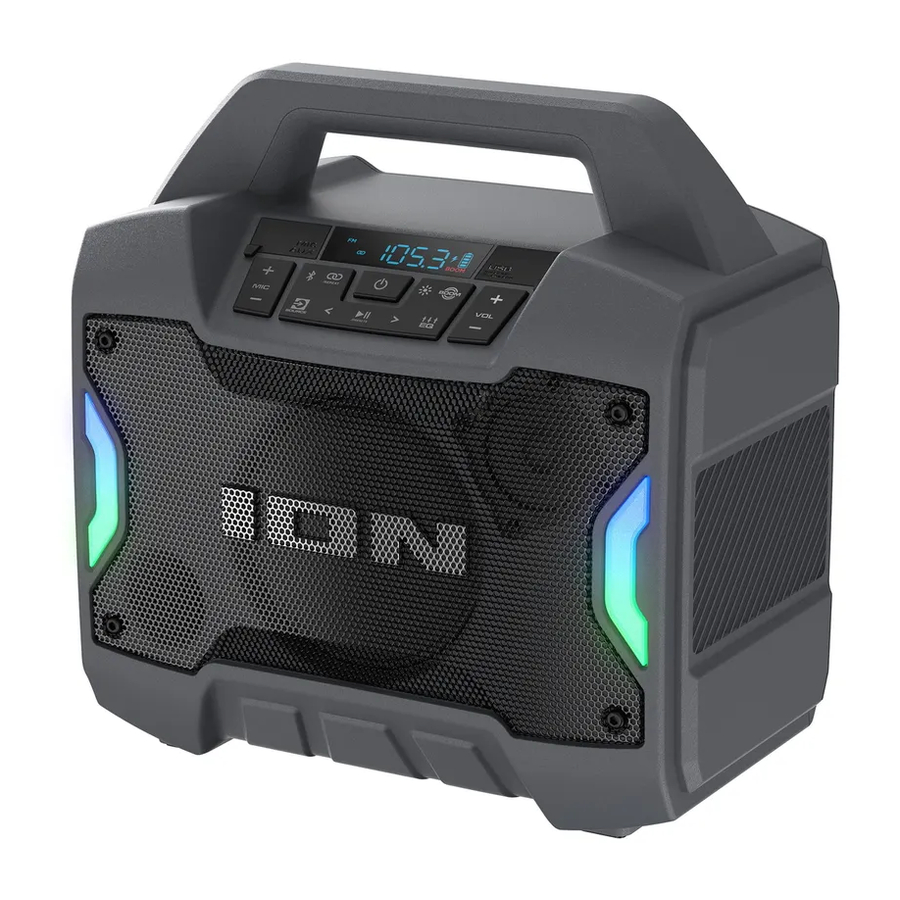
INTRODUCTIE
Opmerking: Voordat u het product voor het eerst gebruikt, laad de batterijen volledig op. Uw apparaat is opzettelijk verzonden met een verminderde batterijlading om een veilig transport te garanderen. Voor optimaal opladen, schakel de speaker uit tijdens het opladen.
Gebruik de meegeleverde USB-A naar USB-C®-kabel om het apparaat aan te sluiten op een 5V, 2A stroomadapter (niet meegeleverd) die is aangesloten op een stopcontact en laat het tot 4 uur opladen (afhankelijk van de specificaties van uw adapter). Dit helpt de langste levensduur van uw batterij te garanderen.
Inhoud van de doos
Game DayTM Primetime
USB-A naar USB-C® oplaadkabel (3.28 ft / 1 m)
Snelstartgids
Ondersteuning
Voor de meest recente informatie over dit product (documentatie, technische specificaties, systeemvereisten, compatibiliteitsinformatie, enz.) en productregistratie, gaat u naar ionaudio.com.
Voor extra productondersteuning, gaat u naar ionaudio.com/support.
INSTALLATIE
Buitengebruik en onderhoud
Hoewel Game DayTM Primetime waterbestendig is en bestand is tegen opspattend water, bekijk de onderstaande tips om de beste prestaties van uw Game DayTM Primetime te krijgen:
- Breng Game Day TM Primetime binnenshuis tijdens extreem weer.
- Plaats Game Day TM Primetime niet in stilstaand water of plassen.
- Probeer Game Day TM Primetime niet op te laden in een natte omgeving. Zorg ervoor dat de stroomingang, USB-kabel, stroomadapter en het stopcontact allemaal volledig droog zijn voordat u verbindingen maakt.
![]()
Bewaar alle niet-waterbestendige apparaten (telefoons, muziekspelers, enz.) op een droge plaats waar ze niet worden beïnvloed door water en een risico op elektrische schokken veroorzaken.

Aansluitschema
Voor de snelste oplaadtijd schakelt u Game DayTM Primetime uit en gebruikt u de meegeleverde USBA naar USB-C®-kabel om de USB-C® oplaadpoort op het achterpaneel van de speaker aan te sluiten op een USB-stroomadapter (DC 5V 2A, niet meegeleverd) die is aangesloten op een stopcontact, of uw computer (ingeschakeld). Een volledige lading kan tot 4 uur duren, afhankelijk van de specificaties van uw 5V, 2A-adapter.

Het bliksemschicht icoon op het display licht op wanneer Game Day™ Primetime is aangesloten op een stroombron en wordt opgeladen. Het batterij icoon wordt gevuld om het batterijpercentage weer te geven. Wanneer het opladen is voltooid, verdwijnt het bliksemschicht icoon en is het batterij icoon volledig gevuld.

Als er gedurende 15 minuten geen audio wordt afgespeeld via de Game DayTM Primetime speaker, gaat het apparaat in een stand-by modus om de batterij te sparen. Dit kan betekenen dat het Bluetooth-signaal is gepauzeerd, er geen audio via een apparaat komt dat is aangesloten op de aux-poort, of het volume is ingesteld op nul. Om het apparaat te activeren, hervat u eenvoudig het audiosignaal of drukt u op een willekeurige knop.
Na 60 minuten zonder gebruik wordt Game DayTM Primetime volledig uitgeschakeld. Om het opnieuw te gebruiken, houdt u de Power (Aan/Uit) knop ingedrukt om de speaker weer in te schakelen.
Hier zijn enkele andere aanbevelingen om de langste levensduur van de interne batterij te krijgen.
| Algemeen gebruik | Laad de batterij volledig op voordat u deze gebruikt. Vermijd indien mogelijk volledige ontlading van de batterij. Li-Ion batterijen zijn onderhoudsvrij en de batterij gaat het langst mee bij gebruik tussen 30-80% opgeladen. Gebruik het product niet tijdens het opladen van de batterij. Laad de batterij niet op bij extreem hete (meer dan 90°F/32°C) of extreem koude (minder dan 32°F/0°C) temperaturen. |
| Opslag | Voor de beste productlevensduur, bewaar het niet bij extreem hete (meer dan 90°F/32°C) of extreem koude (minder dan 32°F/0°C) temperaturen. Voor de beste productlevensduur, bewaar het met een batterijlading van 50%. Als u het batterijniveau laag laat en het gedurende 6 maanden niet oplaadt, kan het permanent capaciteit verliezen. |
| Reparatie | Als de batterij niet kan worden opgeladen, neem dan contact op met ION Audio op ionaudio.com. |
| Verwijdering | Breng het apparaat naar een recyclingcentrum of voer het af in overeenstemming met de lokale voorschriften. |
FUNCTIES
Voorpaneel
Klik op een bedieningselement hieronder om naar dat gedeelte te springen.

- Display (Scherm)
Dit scherm toont informatie die relevant is voor de huidige werking van Game DayTM Primetime:

- Broniconen (FM, AUX, USB): Deze iconen geven aan of Game DayTM Primetime zich in FM-, Aux- of USB-afspeelmodus bevindt.

- Bluetooth-icoon (
![]() ): Het Bluetooth-icoon wordt weergegeven wanneer een apparaat is gekoppeld aan Game DayTM Primetime. Zie Bediening > Bluetooth® Verbinden met Game DayTM Primetime om te leren hoe u een Bluetooth-apparaat verbindt.
): Het Bluetooth-icoon wordt weergegeven wanneer een apparaat is gekoppeld aan Game DayTM Primetime. Zie Bediening > Bluetooth® Verbinden met Game DayTM Primetime om te leren hoe u een Bluetooth-apparaat verbindt.
 ): Het Bluetooth-icoon wordt weergegeven wanneer een apparaat is gekoppeld aan Game DayTM Primetime. Zie Bediening > Bluetooth® Verbinden met Game DayTM Primetime om te leren hoe u een Bluetooth-apparaat verbindt.
- Stereo-LinkTM-icoon (
![]() ): Het Stereo-Link TM-icoon wordt weergegeven wanneer Game Day TM Primetime is gekoppeld aan een andere speaker. Het Stereo-Link TM-icoon is uitgeschakeld wanneer een enkele speaker wordt gebruikt. Zie Bediening > Stereo-LinkTM: Twee speakers synchroniseren hieronder voor instructies over het koppelen van twee speakers.
): Het Stereo-Link TM-icoon wordt weergegeven wanneer Game Day TM Primetime is gekoppeld aan een andere speaker. Het Stereo-Link TM-icoon is uitgeschakeld wanneer een enkele speaker wordt gebruikt. Zie Bediening > Stereo-LinkTM: Twee speakers synchroniseren hieronder voor instructies over het koppelen van twee speakers.
 ): Het Stereo-Link TM-icoon wordt weergegeven wanneer Game Day TM Primetime is gekoppeld aan een andere speaker. Het Stereo-Link TM-icoon is uitgeschakeld wanneer een enkele speaker wordt gebruikt. Zie Bediening > Stereo-LinkTM: Twee speakers synchroniseren hieronder voor instructies over het koppelen van twee speakers.
- Radiozender: De gecentreerde cijfers geven de huidige radiozender aan die is geselecteerd. Dit gebied toont ook het volume en de huidige herhaalmodus wanneer een van beide wordt gewijzigd. Zie Bediening > De radio gebruiken voor meer informatie.
- Bliksemschicht-icoon (
![]() ): Het bliksemschicht-icoon wordt weergegeven wanneer Game DayTM Primetime is aangesloten op een stopcontact en wordt opgeladen.
): Het bliksemschicht-icoon wordt weergegeven wanneer Game DayTM Primetime is aangesloten op een stopcontact en wordt opgeladen. - Batterij-indicator (
![]() ): Het batterij-icoon geeft het batterijpercentage weer. Wanneer volledig opgeladen, is het batterij-icoon volledig gevuld.
): Het batterij-icoon geeft het batterijpercentage weer. Wanneer volledig opgeladen, is het batterij-icoon volledig gevuld. - BOOM-icoon: Het BOOM-icoon wordt weergegeven wanneer de Boom ButtonTM wordt ingedrukt. Het icoon is uitgeschakeld wanneer de functie is gedeactiveerd.
 ): Het bliksemschicht-icoon wordt weergegeven wanneer Game DayTM Primetime is aangesloten op een stopcontact en wordt opgeladen.
 ): Het batterij-icoon geeft het batterijpercentage weer. Wanneer volledig opgeladen, is het batterij-icoon volledig gevuld.
- Power Button (Aan/Uit knop)
Houd deze knop ingedrukt om Game DayTM Primetime in en uit te schakelen. - Bluetooth Button (Bluetooth knop)
Druk op deze knop om de Bluetooth-koppelingsmodus te activeren. Wanneer verbonden met een Bluetooth-apparaat, dubbelklik op deze knop om een gekoppeld apparaat te verbreken en de koppelingsmodus opnieuw te activeren, of klik eenmaal om een gekoppeld apparaat te verbreken en de Aux-modus te activeren. Zie Bediening > Bluetooth® Verbinden met Game DayTM Primetime om te leren hoe u een Bluetooth-apparaat verbindt.
Houd deze knop ingedrukt om spraakprompts in of uit te schakelen. - Source Button (Bron knop)
Druk op deze knop om te schakelen tussen FM-, USB- en Aux-modi. - Previous Button (Vorige knop)
In FM-modus, druk kort op deze knop om naar de vorige zender te gaan. Houd deze knop ingedrukt om de vorige sterke zender te zoeken.
In Bluetooth- en USB-modi, druk eenmaal op deze knop om naar het begin van het huidige nummer te gaan. Druk de knop binnen één seconde nogmaals in om naar het vorige nummer te gaan. - Next Button (Volgende knop)
In FM-modus, druk kort op deze knop om naar de volgende zender te gaan. Houd deze knop ingedrukt om de volgende sterke zender te zoeken.
In Bluetooth- en USB-modi, druk op deze knop om naar het volgende nummer te gaan. - Play/Pause / Presets Button (Afspelen/Pauze / Voorinstellingen knop)
Druk op deze knop om Bluetooth- of USB-audio af te spelen en te pauzeren. In FM-modus, gebruik deze knop om radio-voorinstellingen op te slaan en op te roepen. Zie Bediening > De radio gebruiken voor meer informatie. - EQ Button (EQ knop)
Druk op deze knop om te schakelen tussen het aanpassen van de lage, midden- en hoge EQ-frequenties, en druk vervolgens op de VOL +/- knoppen om het niveau aan te passen. Als er binnen vijf seconden geen wijzigingen worden aangebracht, verlaat Game DayTM Primetime de EQ-aanpassing. - Boom ButtonTM
Druk hierop om tegelijkertijd de bas-EQ en het volume te verbeteren en een lichtshow te activeren die pulseert op de beat van de muziek. - Lights Button (Lichten knop)
Druk op deze knop om te schakelen tussen de lichtmodi Color Cycle (Kleurcyclus), Beat Sync (Beatsynchronisatie) en Solid Color (Effen kleur), of om de lichten uit te schakelen. - Stereo-LinkTM / Repeat Button (Stereo-LinkTM / Herhaal knop)
Zie Bediening > Stereo-Link TM: Twee speakers synchroniseren voor meer informatie over het synchroniseren van twee Game DayTM Primetime speakers met deze knop.
In USB-afspeelmodus, druk op deze knop om te schakelen tussen herhaalmodi. Zie Bediening > USB-afspeelmodus voor meer informatie. - Mic Volume Up/Down Buttons (Microfoonvolume Omhoog/Omlaag knoppen)
Druk op deze knoppen om het volume van de microfooningang aan te passen. Het huidige volumeniveau wordt weergegeven op het display (scherm). - Volume Up/Down Buttons (Volume Omhoog/Omlaag knoppen)
Druk op deze knoppen om het volume van de speaker aan te passen. Het huidige volumeniveau wordt weergegeven op het display (scherm). - Mic Input (Microfooningang)
Sluit een dynamische microfoon (niet meegeleverd) aan op deze ingang met behulp van een 1/4" (6,35 mm) kabel. Gebruik de MIC +/- knoppen om het microfoonvolume aan te passen. - Aux Input (Aux ingang)
Sluit hier een MP3- of andere audiospeler aan op Game DayTM Primetime met behulp van een 1/8" (3,5 mm) aux-kabel (niet meegeleverd). Zie Bediening > Een audioapparaat aansluiten met behulp van de Aux-ingang voor meer informatie. - USB-A Playback/Device Charging Port (USB-A Afspelen/Apparaat oplaadpoort)
Sluit hier een USB-drive aan voor USB-modus weergave. Zie Bediening > USB-afspeelmodus voor meer informatie.
Game DayTM Primetime beschikt over een powerbankfunctie, waarmee u een compatibele 5V, 1A smartphone, tablet of ander apparaat kunt opladen met behulp van de interne batterij van het apparaat (Capaciteit: 2000mAh/11.1V 22.2Wh) door hier een kabel aan te sluiten. Zie Bediening > De USB-oplaadpoort gebruiken voor meer informatie.
Achterpaneel
Opmerking: Om toegang te krijgen tot de poort op het achterpaneel, trekt u aan het lipje op het beschermende rubberen paneel om het los te maken en toegang te krijgen tot de poort.

- USB-C® Charging Port: (USB-C® oplaadpoort) Sluit het USB-C®-uiteinde van de meegeleverde kabel hier aan op Game Day™ Primetime en sluit vervolgens het USB-A-uiteinde aan op een 5V, 2A USB-stroomadapter (apart verkrijgbaar) en steek deze in een stopcontact, of uw computer (ingeschakeld). Zie Installatie > Opladen en batterij-informatie voor meer informatie.
WERKING
App Bediening

Om de best mogelijke ervaring met de app te garanderen, gebruik je de meest recente Android OS of iOS op je apparaat.
Volg deze stappen om de gratis app te downloaden op je apparaat:
- Open de Apple App Store of Google Play op je apparaat. Zoek vervolgens naar de ION Sound ControlTM app.
- Volg de instructies op het scherm om de app te downloaden en te installeren. Eenmaal gedownload, verschijnt de ION Sound ControlTM app op het startscherm van je apparaat.
- Verbind je apparaat met Game DayTM Primetime via Bluetooth. Zie Werking > Bluetooth® Verbinden met Game Day TM Primetime om te leren hoe je dit doet.
- Open de ION Sound ControlTM app. Als erom wordt gevraagd, geef de app dan toegang tot de Bluetooth- en locatiediensten van je apparaat.
- Volg de stappen op het scherm om je Game DayTM Primetime te vinden en ermee te verbinden. Eenmaal verbonden, kun je verschillende functies van de luidspreker bedienen, zoals:
- Volume: Pas het volume van de luidspreker aan.
- EQ: Pas de equalizer van de luidspreker aan.
- Voice Prompts: Schakel de voice prompts in of uit.
- Lights: Verander de lichtmodi.
- Battery Life: Controleer de batterijstatus van de luidspreker.
- Support: Bezoek ionaudio.com, neem contact op met Technical Support en bekijk garantie-informatie en veelgestelde vragen.
Bluetooth® Verbinden met Game DayTM Primetime
Opmerking: Houd de Bluetooth knop ingedrukt om voice prompts in of uit te schakelen.

- Zet Game DayTM Primetime aan door de Power (Aan/uit) knop 2 seconden ingedrukt te houden. Game DayTM Primetime gaat automatisch naar de Bluetooth-koppelmodus wanneer deze de eerste keer wordt ingeschakeld. Daarna onthoudt het de laatst gebruikte modus en gaat het naar die modus wanneer het wordt ingeschakeld.
- Het Bluetooth-icoon op het display knippert om aan te geven dat het klaar is om te koppelen, en je hoort "Bluetooth Pairing" (Bluetooth-koppeling) als voice prompts zijn ingeschakeld.
- Navigeer naar het Bluetooth-instellingenscherm van je apparaat, zoek GAME DAY PRIMETIME en maak verbinding. Het Bluetooth icon (Bluetooth-icoon) verschijnt in het display en je hoort "Bluetooth Connected" (Bluetooth verbonden) (als voice prompts zijn ingeschakeld).
Opmerking: Maak geen verbinding met iPA162_BLE; dit is uitsluitend gereserveerd voor verbinding met de ION Sound ControlTM app. Als je problemen ondervindt bij het verbinden, selecteer dan "Forget this Device" (Vergeet dit apparaat) op je Bluetooth-apparaat en probeer opnieuw verbinding te maken. - Nu kun je de knoppen op het voorpaneel gebruiken om de audioweergave te bedienen:
- Druk op de Play/Pause / Presets (Afspelen/Pauze / Voorinstellingen) knop om het huidige nummer af te spelen of te pauzeren.
- Druk kort op de VOL + knop om het volume te verhogen.
- Druk kort op de VOL - knop om het volume te verlagen.
- Druk op de > knop om naar het volgende nummer te gaan.
- Druk op de < knop om terug te keren naar het begin van het huidige nummer. Herhaal deze actie binnen één seconde om naar het vorige nummer te gaan.
Om een gekoppeld apparaat los te koppelen, doe je een van de volgende dingen:
- Schakel Bluetooth uit via de Bluetooth-instellingen van je apparaat. De luidspreker gaat naar de Bluetooth-koppelmodus om beschikbaar te zijn voor een ander apparaat.
- Dubbelklik op de Bluetooth-knop om de verbinding te verbreken en opnieuw naar de koppelmodus te gaan.
- Druk kort op de Bluetooth-knop om de verbinding te verbreken en naar de Aux-modus te gaan.
Zodra je de verbinding hebt verbroken, keert het Bluetooth-icoon terug naar knipperen en hoor je "Bluetooth Disconnected" (Bluetooth verbroken) als voice prompts zijn ingeschakeld.
Stereo-LinkTM : Synchroniseren tussen twee luidsprekers
Om audio te synchroniseren tussen twee Game DayTM Primetime luidsprekers:
Opmerking: Wanneer je het Stereo-LinkTM proces start, worden alle verbonden Bluetooth-apparaten automatisch losgekoppeld. Je kunt je apparaat ook loskoppelen voordat je begint door dubbel op de Bluetooth-knop te drukken.

- Houd de Stereo-LinkTM / Repeat (Stereo-LinkTM / Herhalen) knop op elke Game DayTM Primetime luidspreker ingedrukt. Er is een piepend geluid te horen en de Stereo-LinkTM en Bluetooth iconen in het display van elke unit beginnen te knipperen terwijl ze proberen te verbinden. Sta 10 tot 30 seconden toe voor de luidsprekers om te verbinden.
Opmerking: Luidsprekers moeten zich binnen 15 meter van elkaar bevinden om correct te kunnen verbinden. Hoe dichter de luidsprekers bij elkaar staan, hoe sneller ze verbinden.
Opmerking: Om de Stereo-LinkTM modus te verlaten, druk je nogmaals dubbel op de Stereo-LinkTM / Repeat knop.
Zodra de luidsprekers zijn verbonden, branden de Stereo-LinkTM iconen op beide luidsprekers continu en knipperen de Bluetooth iconen om aan te geven dat er wordt gezocht naar een apparaat om mee te koppelen. - Selecteer welke unit de "primaire" luidspreker wordt door de Bluetooth knop op die unit in te drukken en los te laten.
- Navigeer naar het Bluetooth-instellingenmenu van je apparaat en selecteer GAME DAY PRIMETIME om verbinding te maken.
Wanneer de verbinding succesvol is, hoor je "Bluetooth Connected" (Bluetooth verbonden) van de primaire luidspreker (als voice prompts zijn ingeschakeld). Wanneer de Bluetooth-audioweergave begint, zou je het via beide luidsprekers moeten horen. De primaire luidspreker speelt het linkerkanaal af, terwijl de secundaire luidspreker het rechterkanaal afspeelt. Afspeelknoppen zijn actief op beide luidsprekers.
Opmerking: Radio-, Aux- en USB-modi zijn uitgeschakeld wanneer Stereo-LinkTM actief is.
Om de Stereo-LinkTM modus te verlaten, druk je dubbel op de Stereo-LinkTM / Repeat knop. De primaire luidspreker blijft gekoppeld aan je Bluetooth-apparaat. De secundaire luidspreker begint te zoeken naar een nieuw Bluetooth-apparaat om mee te koppelen en je hoort "Bluetooth Pairing" (Bluetooth-koppeling) als voice prompts zijn ingeschakeld.
Opmerking: Als je de Power (Aan/uit) knop op de primaire luidspreker ingedrukt houdt terwijl je in de Stereo-Link modus bent, worden alle verbonden luidsprekers uitgeschakeld. Game DayTM Primetime luidsprekers die in de Stereo-LinkTM modus zijn uitgeschakeld, gaan automatisch naar de Stereo-LinkTM modus de volgende keer dat ze worden ingeschakeld en beginnen te zoeken naar secundaire luidsprekers om mee te verbinden.
De radio gebruiken
Om de radio te gebruiken, druk je op de Source (Bron) knop zodat FM is geselecteerd en wordt weergegeven op het display.
In de FM-modus druk je kort op de Previous (Vorige) en Next (Volgende) knoppen (</>) om naar de vorige of volgende zender te gaan. Houd de </> knoppen ingedrukt om naar de volgende sterkste zender in die richting te zoeken.

Om een radiozender als voorinstelling op te slaan:
- Houd de Play/Pause / Presets (Afspelen/Pauze / Voorinstellingen) knop ingedrukt.
- Gebruik de </> knoppen om een voorinstellingnummer te selecteren, 1–12, weergegeven op het display.
- Wanneer je het gewenste voorinstellingnummer hebt geselecteerd, druk je nogmaals kort op de Play/Pause / Presets (Afspelen/Pauze / Voorinstellingen) knop om het op te slaan.
Om een eerder opgeslagen voorinstelling op te roepen, druk je kort op de Play/Pause / Presets (Afspelen/Pauze / Voorinstellingen) knop om tussen de 12 voorinstellingen te schakelen.

Een audioapparaat aansluiten met behulp van de Aux-ingang
- Sluit een 1/8" (3,5 mm) aux-kabel aan op de ingang op het voorpaneel van Game Day™ Primetime en sluit het andere uiteinde aan op een audioapparaat, zoals een MP3- of CD-speler.
- Druk op de Source (Bron) knop zodat AUX is geselecteerd en wordt weergegeven op het display. Hierdoor worden ook Bluetooth-apparaten losgekoppeld.
- Druk op play op de muziekspeler van je apparaat. Gebruik de Volume Up/Down (+/-) (Volume Omhoog/Omlaag (+/-)) knoppen om het Aux-volume aan te passen.
Opmerking: De volumeknoppen van de Game DayTM Primetime luidspreker werken onafhankelijk van je aangesloten apparaat. Verlaag het volume op je apparaat als er signaalvervorming optreedt.
Om de Aux-modus te verlaten, druk je op de Source (Bron) knop om over te schakelen naar FM- of USB-weergave, of druk je op de Bluetooth button (Bluetooth-knop) om opnieuw verbinding te maken met een Bluetooth-apparaat.

USB-weergavemodus
Sluit een USB-stick aan op de USB-A-poort op het voorpaneel van Game DayTM Primetime om muziekbestanden af te spelen. De USB-modus wordt automatisch geselecteerd en de muziekbestanden beginnen af te spelen.
In de USB-weergavemodus kun je de volgende knoppen op het voorpaneel gebruiken om de weergave te bedienen:
- Druk op de Play/Pause / Presets (Afspelen/Pauze / Voorinstellingen) knop om de USB-weergave te starten of te stoppen.
- Gebruik de Previous (Vorige) en Next (Volgende) knoppen (</>) om naar het vorige of volgende USB-nummer te gaan.
- Druk kort op de Stereo-LinkTM / Repeat (Stereo-LinkTM / Herhalen) knop om tussen de herhaalmodi te schakelen, zoals weergegeven op het display:
- ALL: Herhaalt alle nummers op de USB-stick.
- FOLd: Herhaalt alle nummers in de huidige map van de USB-stick.
- OnE: Herhaalt het nummer dat momenteel wordt afgespeeld.
- rAn: Schudt de nummerlijst willekeurig.


De USB-oplaadpoort gebruiken
Om de USB-oplaadpoort te gebruiken:
- Sluit een USB type-A-kabel aan op de USB Charge Port (USB-oplaadpoort) op het voorpaneel van je Game Day™ Primetime (zie afbeelding).

- Sluit het andere uiteinde van de kabel aan op de oplaadingang van je smartphone, tablet of ander compatibel apparaat.

PROBLEEMOPLOSSING
Als het apparaat niet oplaadt:
Zorg ervoor dat de USB-C® oplaadkabel correct is aangesloten op de stroomingang, de stroomadapter en het stopcontact.
Als het geluid vervormd is:
Probeer de volumeknop van je geluidsbron lager te zetten.
Als er te veel bas is:
Probeer de toon- of EQ-regeling op je geluidsbron of op Game DayTM Primetime aan te passen om het basniveau te verlagen. Hierdoor kun je de muziek harder afspelen voordat clipping (vervorming) optreedt. Je kunt ook controleren of de BOOM-functie is uitgeschakeld.
Als je je audioapparaat niet via Bluetooth met Game DayTM Primetime kunt verbinden:
- Houd je audioapparaat (bijv. smartphone of tablet) en Game DayTM Primetime zo dicht mogelijk bij elkaar terwijl je probeert verbinding te maken. Zorg ervoor dat zowel het audioapparaat als Game DayTM Primetime niet worden gehinderd door muren, meubels, enz.
- Druk dubbel op de Bluetooth-knop om Game DayTM Primetime los te koppelen van een ander audioapparaat en het zoekproces opnieuw te starten. Als dit niet meteen werkt, schakel je Game DayTM Primetime uit en vervolgens weer in. Zie Werking > Bluetooth Verbinden met Game DayTM Primetime voor meer informatie.
- Reset de Bluetooth-verbinding op je audioapparaat door Bluetooth uit en weer in te schakelen. Je kunt dit vinden onder het Bluetooth-menu in de instellingen voor je telefoon of ander audioapparaat.
Als dit niet werkt en je eerder verbinding hebt gemaakt met Game DayTM Primetime, zoek je Game DayTM Primetime in de lijst met beschikbare of eerder verbonden apparaten in het Bluetooth-menu van je audioapparaat, tik je op het "tandwiel" of "i"-icoon ernaast en selecteer je vervolgens Unpair (Ontkoppelen) of Forget (Vergeten). Schakel Game DayTM Primetime uit en weer in en probeer opnieuw te koppelen zodra deze opnieuw in je lijst met beschikbare apparaten verschijnt.
Opmerking: Als Game DayTM Primetime onlangs is gekoppeld aan een ander audioapparaat dat zich nog binnen bereik bevindt, moet je dit proces mogelijk herhalen met dat audioapparaat om de verbinding volledig te verbreken.
Als je audio-uitval ervaart tijdens het afspelen van muziek vanaf een Bluetooth-apparaat, kan dit gebeuren omdat je apparaat probeert verbinding te maken met een andere luidspreker. Dit kan gebeuren als je een luidspreker uitschakelt die was verbonden met je apparaat of als je je apparaat net hebt ingeschakeld en het zich in de Stereo-LinkTM modus bevindt. Om de audio-uitval te stoppen, verlaat je de Stereo-LinkTM modus door dubbel op de Stereo-LinkTM / Repeat (Stereo-LinkTM / Herhalen) knop te drukken. Je kunt ook wachten tot je apparaat verbinding maakt met een andere luidspreker als er een binnen bereik is.
Technische specificaties
| Output Power | 60 W (piek) |
| Drivers | 5.25" (135.35 mm) woofer 2" (50.8 mm) tweeter |
| Bluetooth Specifications | Profile: A2DP, AVRCP Bluetooth Version: 5.0 Range: Tot 100 ft. (30.5 m) * Stereo-LinkTM Range: Tot 50 ft. (15 m) tussen luidsprekers |
| Battery | Capacity: 2000mAh/11.1V, 22.2Wh Battery life: Tot 15 uur ** Charge Time: Tot 4 uur |
| Dimensions (width x depth x height) |
11.93" x 7.13" x 11.61" 303 mm x 181 mm x 295 mm |
| Weight | 7.14 lbs. 3.24 kg |
Specificaties kunnen zonder kennisgeving worden gewijzigd.
* Bluetooth en draadloze ontvangst en bereik worden beïnvloed door muren, obstakels en beweging. Voor optimale prestaties plaatst u het product zo dat het niet wordt gehinderd door muren of meubels en van de grond staat.
** De levensduur van de batterij kan variëren afhankelijk van de temperatuur, leeftijd en het volumegebruik van het product.
Handelsmerken & Licenties
ION Audio is een handelsmerk van inMusic Brands, Inc., geregistreerd in de VS en andere landen.
Het Bluetooth-woordmerk en de logo's zijn eigendom van Bluetooth SIG, Inc. en elk gebruik van dergelijke merken door ION Audio is onder licentie.
App Store is een handelsmerk van Apple Inc., geregistreerd in de VS en andere landen.
Android en Google Play zijn gedeponeerde handelsmerken van Google Inc.
USB Type-C, USB en USB-C zijn handelsmerken (of gedeponeerde handelsmerken) van USB Implementers Forum, Inc., in de VS en andere landen.
Alle andere productnamen, bedrijfsnamen, handelsmerken of handelsnamen zijn van hun respectieve eigenaars.


Referenties


Download handleiding
Hier kunt u de volledige pdf-versie van de handleiding downloaden. Deze kan aanvullende veiligheidsinstructies, garantie-informatie, FCC-regels, enz. bevatten.
Download Ion GAME DAY PRIMETIME - Draagbare Speaker Handleiding


