Ion Max LP - Conversie Draaitafel met Stereo Luidsprekers Handleiding
- 1 Inhoud van de doos
- 2 De stofkap aansluiten op de Max LP
- 3 Aansluitschema
- 4 Max LP gebruiken met uw computer
- 5 Functies
- 6 Probleemoplossing
- 7 De geluidskaart van uw computer instellen als het standaard afspeelapparaat
- 8 Max LP instellen als het standaard opnameapparaat
- 9 Ondersteuning
- 10 Referenties
- 11 Download handleiding
- 12 In andere talen
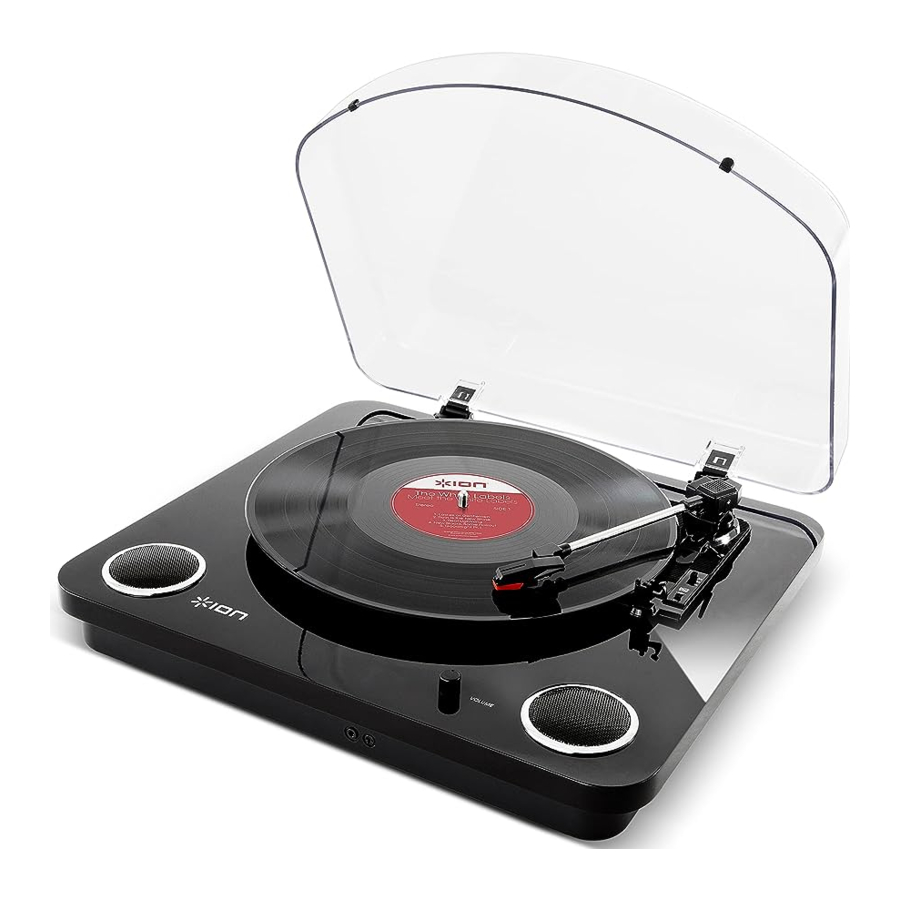
Inhoud van de doos
Zorg ervoor dat de onderstaande items in de doos zitten:
- Max LP
- Stroomadapter
- Stofkap
- USB-kabel
- Aux-ingangskabel
- Vilt Slipmat
- 45 RPM-adapter
- Software-cd
- Snelstartgids
- Veiligheids- en garantiehandleiding
LEES DE VEILIGHEIDSINSTRUCTIES VOOR GEBRUIK VAN HET PRODUCT
De stofkap aansluiten op de Max LP
Volg deze instructies om de meegeleverde stofkap te bevestigen:
- Lijn de stofkap uit met de scharnieren aan de achterkant van de draaitafel.
- Bevestig de stofkap aan de scharnieren en druk omlaag om ze op hun plaats te vergrendelen.
Aansluitschema

Aangezien de Max LP ingebouwde luidsprekers heeft, is het niet nodig om luidsprekers aan te sluiten om naar uw vinylplaten te luisteren. Als u echter uw eigen luidsprekers wilt aansluiten, raadpleegt u het volgende schema.
Max LP gebruiken met uw computer
Afspelen
Er zijn 3 manieren om naar uw vinylplaten te luisteren met de Max LP:
- U kunt eenvoudig naar uw muziek luisteren via de interne luidsprekers van de Max LP.
- Als u liever uw eigen stereoluidsprekers gebruikt, kunt u de RCA-uitgangen van de Max LP aansluiten op een stereo-installatie of op actieve luidsprekers. Sluit ze niet aan op phono-niveau-ingangen; de RCA-uitgangen van de Max LP zijn lijnniveau en kunnen een apparaat met phono-niveau-ingangen beschadigen. (Elk ander standaard ingangstype, zoals CD, Aux In of Tape, is acceptabel).
- U kunt luisteren via de luidsprekers van uw computer of met een hoofdtelefoon die is aangesloten op uw computer, zodra de invoerapparaat van de geluidskaart van uw computer is ingesteld op USB PnP Audio Device of USB Audio Device, afhankelijk van uw Windows-besturingssysteem (USB PnP Audio Device op Mac OS X) en u de audio opneemt met EZ Vinyl/Tape Converter of vergelijkbare software (Max LP kan niet worden gebruikt als afspeelapparaat voor de audio van uw computer). Zie het gedeelte De geluidskaart van uw computer instellen als het standaard afspeelapparaat voor meer informatie over het configureren van het afspelen van geluid.
Opnemen
Om muziek op uw computer op te nemen, kunt u ION EZ Vinyl/Tape Converter gebruiken. EZ Vinyl/Tape Converter maakt het gemakkelijk om uw muziek om te zetten in digitale bestanden. Nadat u klaar bent met het converteren van uw vinyl, kunt u deze op cd branden of op draagbare media-apparaten laden.
Om de software te installeren, plaatst u de meegeleverde cd in uw computer en volgt u de instructies op het scherm.
- Met EZ Vinyl/Tape Converter geïnstalleerd op uw computer, gebruikt u de meegeleverde USB-kabel om de USB-poort van de Max LP aan te sluiten op een beschikbare USB-poort op uw computer.
- Op uw computer kunt u EZ Vinyl/Tape Converter openen door naar Start Menu (Startmenu) „All Programs (Alle programma's) (Windows) of het menu Applications (Programma's) (Mac) te gaan.
- Volg de instructies op het scherm om uw opname in te stellen. Wanneer u wordt gevraagd om uw muziek af te spelen, beweegt u de toonarm van de Max LP over de plaat om het afspelen te starten.
Opmerking: Om naar een plaat te luisteren terwijl deze wordt afgespeeld, luistert u via de luidsprekers van uw computer of sluit u de RCA-uitgangen van de Max LP aan op een stereo-installatie of actieve luidsprekers. De Max LP moet op de computer zijn aangesloten om EZ Vinyl/Tape Converter naar de volgende stap te laten gaan. - Wanneer u klaar bent met opnemen, tilt u de toonarm van de Max LP van de plaat en plaatst u deze terug in de armclip.
Functies


- Draaiplateau (Platter) – Plaats hier uw plaat.
- Toonarm* – De toonarm kan met de hand of door op de hefboom te drukken omhoog en omlaag worden gebracht. Houd er rekening mee dat de toonarm uit de ruststand (op de armclip) moet worden bewogen om de draaitafelmotor te activeren. Wanneer de toonarm terug in de ruststand wordt geplaatst, wordt de draaitafelmotor uitgeschakeld als Autostop is ingeschakeld.
- Arm Clip – Deze speciaal ontworpen armclip houdt de toonarm vast in ruststand of wanneer deze niet in gebruik is. De armclip is ontworpen om in de omhoog positie te blijven wanneer deze is ontgrendeld.
- Hefboom (Raise / Lower Lever) – Tilt de toonarm op en neer.
- 33 / 45 / 78 Schakelaar (Switch) – Deze schakelaar regelt het aantal RPM van het draaiplateau. Als de plaat niet op de juiste snelheid wordt afgespeeld, raadpleegt u het gedeelte Probleemoplossing voor meer informatie over hoe u dit kunt oplossen.
- 45 RPM Adapterhouder (Adapter Holder) – Houdt de meegeleverde 45 RPM-adapter vast. Plaats de adapter in deze houder wanneer u deze niet gebruikt.

Verwijder de plastic cartridge-beschermer (naaldbeschermer) voordat u de draaitafel gebruikt.
*
Een vervangende cartridge/naald kan worden aangeschaft door contact op te nemen met de ION Audio Parts Dept. op 401-658-3743 (VS), door een e-mail te sturen naar parts@ionaudio.com of door naar ionaudio.com/products/accessories te gaan.
- Autostop Schakelaar (Switch) – Deze schakelaar schakelt autostop in of uit. Wanneer autostop is ingeschakeld, begint het draaiplateau te draaien wanneer de toonarm boven de plaat wordt geplaatst en stopt het met draaien wanneer de plaat het einde heeft bereikt. (Wanneer autostop is uitgeschakeld, blijft het draaiplateau altijd draaien, ongeacht de positie van de toonarm.)
Opmerking: Als uw vinylplaat stopt voordat deze het einde van de muziek bereikt, zet u Autostop uit voor deze specifieke plaat.
Dit wordt over het algemeen aanbevolen voor 45 RPM-platen. - Headshell – ION headshell met stylus en keramische cartridge. Verwijder de plastic beschermhoes van de stylus voordat u een plaat afspeelt.
- Luidsprekers (Speakers) – Luister naar de audio van uw spelende vinylplaat.
- Volume – Regelt het audio-uitgangsniveau van de interne luidsprekers en de hoofdtelefoonuitgang.
- Hoofdtelefoonaansluiting (Headphone Jack) – Sluit een hoofdtelefoon (apart verkrijgbaar) aan om naar uw vinylweergave te luisteren.

- Aux-ingang (Aux Input) – Sluit een andere audiobron, zoals cassettes, aan op deze stereo 1/8" (3,5 mm)-ingang om de bron digitaal te converteren via een USB-verbinding naar een computer.
- RCA-uitgang** (RCA Output) – De audio van een spelende vinylplaat wordt naar deze coaxiale audio-uitgang op lijnniveau gestuurd. Deze mag niet worden aangesloten op apparaten op phono-niveau. (Als u nog geen RCA-kabel hebt, kunt u deze vinden bij een lokale elektronicawinkel.)
- USB Audio-uitgang (Audio Output) – Gebruik de meegeleverde USB-kabel om uw draaitafel op uw computer aan te sluiten. De USB-verbinding stuurt audio van de draaitafel naar uw computer. Zie het gedeelte Max LP gebruiken met uw computer in deze handleiding voor meer informatie.
- Stroom (Power) – Gebruik de meegeleverde adapter om aan te sluiten op netstroom.
- Aan/uit-knop (Power Button) – Druk op deze knop om de Max LP aan/uit te zetten (on/off).
** 
De RCA-uitgangen zijn op LIJNNIVEAU (LINE level). Sluit deze alleen aan op ingangen op LIJNNIVEAU (LINE level). U kunt uw receiver beschadigen als u een apparaat op LIJNNIVEAU (LINE level) aansluit op een ingang op PHONO-niveau.
Probleemoplossing
Als u problemen ondervindt, raadpleegt u de onderstaande stappen voor probleemoplossing, evenals die in de EZ Vinyl/Tape Converter-handleiding die bij dit product is geleverd.
Ik hoor geen audio bij het opnemen van muziek op een computer:
- Zorg ervoor dat de Max LP is ingeschakeld en dat de naald op de plaat staat.
- Zorg ervoor dat de Max LP is geselecteerd als het standaard opnameapparaat van uw computer (zie de onderstaande instructies).
- Koppel de USB-kabel los en sluit deze vervolgens weer aan die de Max LP met uw computer verbindt.
Zorg ervoor dat de computerluidsprekers zijn ingeschakeld en dat het volume niet is gedempt. Probeer het volume op de ingebouwde luidsprekers van de Max LP te verhogen met behulp van de volumeknop op het bovenpaneel van de Max LP. - Als u via de luidsprekers van uw computer luistert, zorg er dan voor dat die luidsprekers zijn geselecteerd als het standaard afspeelapparaat van uw computer (zie de onderstaande instructies). Als alternatief kunt u de RCA-uitgangen van de Max LP aansluiten op een stereo-installatie of actieve luidsprekers. Sluit ze niet aan op phono-niveau-ingangen; de RCA-uitgangen van de Max LP zijn lijnniveau en kunnen een apparaat met phono-niveau-ingangen beschadigen.
(Opmerking: De RCA-uitgangen bewaken het signaal dat uit de draaitafel komt, niet het signaal dat van uw computer komt.)
Ik hoor geen audio bij het afspelen van muziek:
- Als u muziek afspeelt van vinyl:
- Zorg ervoor dat de Max LP is ingeschakeld en dat de naald op de plaat staat.
- Sluit de RCA-uitgangen van de Max LP aan op een stereo-installatie of actieve luidsprekers.
(Sluit ze niet aan op phono-niveau-ingangen; de RCA-uitgangen van de Max LP zijn lijnniveau en kunnen een apparaat met phono-niveau-ingangen beschadigen.) - Zorg ervoor dat u de volumeknop op de draaitafel aanpast om uw vinylplaat via de ingebouwde luidsprekers te horen afspelen.
- Als u muziek afspeelt van uw computer:
- Zorg ervoor dat het volume van de muziekspeler van uw software is ingeschakeld.
- Zorg ervoor dat het volume van uw computer is ingeschakeld.
- Zorg ervoor dat de luidsprekers van uw computer zijn geselecteerd als het standaard afspeelapparaat van uw computer (zie de onderstaande instructies). (Max LP kan niet worden gebruikt als afspeelapparaat voor de audio van uw computer.)
Ik hoor een brom door mijn luidspreker of laptop bij het gebruik van de draaitafel:
- Als u opneemt op een laptop:
- Sluit de laptop aan op een geaarde voeding (3-polig).
- Als u via een luidspreker afspeelt:
- Zorg ervoor dat u de 12V 1A-voedingsadapter gebruikt die bij uw product is geleverd.
- Als uw volume maximaal is, probeer het dan lager te zetten totdat de brom stopt.
Mijn draaitafel maakt geen geluid of de muziek is gedempt:
- Haal de beschermhoes van de stylus.
De draaitafelriem is eraf gevallen:
- Bevestig de riem opnieuw aan de draaitafel. Voor meer informatie over hoe u dit doet, raadpleegt u de gids op ionaudio.com/turntablebelt.
Mijn draaitafel draait niet:
- Zorg ervoor dat de draaitafel is ingeschakeld (aan/uit-schakelaar (power switch) aan de achterkant).
- Zorg ervoor dat autostop is ingeschakeld en dat de toonarm boven de plaat is geplaatst (als autostop is uitgeschakeld, zou deze altijd moeten draaien wanneer de stroom is ingeschakeld).
- Als de bovenstaande stappen niet helpen, moet u mogelijk uw draaitafelriem opnieuw bevestigen.
Voor meer informatie over hoe u dit doet, raadpleegt u de gids op ionaudio.com/turntablebelt.
Mijn plaat wordt niet op de juiste snelheid afgespeeld; de toonhoogte is te hoog of te laag:
- Zorg ervoor dat de 33 / 45 / 78-schakelaar (switch) is ingesteld op de juiste snelheid voor uw plaat.
- Als de 33 / 45 / 78-schakelaar (switch) correct is ingesteld en de snelheid nog steeds enigszins afwijkt, doet u het volgende:
- Zoek aan de onderkant van de Max LP de rubberen pad met de RPM-snelheid die u wilt aanpassen en til de rubberen pad voorzichtig op om deze te verwijderen.
- Duw voor de 45- en 33 RPM-instelling door de rubberen afdichting en draai de schroef vast/los met een kruiskopschroevendraaier om de RPM-snelheid fijn af te stellen.
- Draai voor de 78 RPM-instelling de schroef vast/los met een platte schroevendraaier.
De geluidskaart van uw computer instellen als het standaard afspeelapparaat
- Windows XP: Klik op Start Menu (Startmenu) „ Control Panel (Configuratiescherm) (of Instellingen „ Configuratiescherm in Klassieke weergave) „ Sound and Audio Devices (Geluiden en audioapparaten). Klik op het tabblad Audio en selecteer onder Sound playback (Geluidweergave) de geluidskaart van uw computer als het standaardapparaat.
- Windows Vista: Klik op Start Menu (Startmenu) „ Control Panel (Configuratiescherm) (of Instellingen „ Configuratiescherm in Klassieke weergave) „ Hardware and Sound (Hardware en geluiden) „ Sound (Geluid). Klik op het tabblad Playback (Afspelen) en selecteer de geluidskaart van uw computer als het standaardapparaat.
- Windows 7: Klik op Start Menu (Startmenu) „ Control Panel (Configuratiescherm) „ Sound (Geluid). Klik op het tabblad Playback (Afspelen) en selecteer de geluidskaart van uw computer als het standaardapparaat.
- Windows 8: Ga vanuit het menu Start naar de Desktop door in de linkerbenedenhoek van het scherm te klikken. Zoek in de rechterbenedenhoek van de taakbalk het volumeregelpictogram "Speaker" (Luidspreker). Klik met de rechtermuisknop op de luidspreker en selecteer Playback Devices (Afspeelapparaten). Het configuratiescherm Windows Sound (Windows Geluid) zou moeten verschijnen ingesteld op het tabblad Playback (Afspelen). Als er geen groen "vinkje" naast de geluidskaart van uw computer staat, klikt u er met de rechtermuisknop op en selecteert u "Set as Default Device" (Instellen als standaardapparaat).
- Mac: Klik op het "apple"-pictogram linksboven en klik vervolgens op System Preferences (Systeemvoorkeuren) „ Sound (Geluid). Klik op het tabblad Output (Uitvoer).
Selecteer Internal Speakers (Interne luidsprekers) in het menu als u de interne luidsprekers van de computer gebruikt of selecteer Headphones (Hoofdtelefoon) als u luidsprekers of een hoofdtelefoon gebruikt die is aangesloten op de 1/8" hoofdtelefoonuitgang van de computer.
Max LP instellen als het standaard opnameapparaat
- Windows XP: Klik op Start Menu (Startmenu) „ Control Panel (Configuratiescherm) (of Instellingen „ Configuratiescherm in Klassieke weergave) „ Sound and Audio Devices (Geluiden en audioapparaten). Klik op het tabblad Audio en selecteer onder Sound recording (Geluidsopname) USB PnP Audio Device als het standaardapparaat.
- Windows Vista: Klik op Start Menu (Startmenu) „ Control Panel (Configuratiescherm) (of Instellingen „ Configuratiescherm in Klassieke weergave) „ Hardware and Sound (Hardware en geluiden) „ Sound (Geluid). Klik op het tabblad Recording (Opname) en selecteer USB Audio Device als het standaardapparaat.
- Windows 7: Klik op Start Menu (Startmenu) „ Control Panel (Configuratiescherm) „ Sound (Geluid). Klik op het tabblad Recording (Opname) en selecteer USB Audio Device als het standaardapparaat.
- Windows 8: Ga vanuit het menu Start naar de Desktop door in de linkerbenedenhoek van het scherm te klikken. Zoek in de rechterbenedenhoek van de taakbalk het volumeregelpictogram "Speaker" (Luidspreker). Klik met de rechtermuisknop op de luidspreker en selecteer Playback Devices (Afspeelapparaten). Selecteer in het configuratiescherm Windows Sound (Windows Geluid) het tabblad Recording (Opname). Als USB PnP Audio Device geen groen "vinkje" ernaast heeft staan, klikt u er met de rechtermuisknop op en selecteert u "Set as Default Device" (Instellen als standaardapparaat).
- Mac: Klik op het "apple"-pictogram linksboven en klik vervolgens op System Preferences (Systeemvoorkeuren) „ Sound (Geluid). Klik op het tabblad Input (Invoer). Selecteer in het menu USB PnP Audio Device als het apparaat.
Ondersteuning
- Ga voor de meest actuele systeemvereisten, compatibiliteitsinformatie en productregistratie naar de ION-website: ionaudio.com
- Ga voor de meest recente informatie over dit product naar ionaudio.com/maxlp
- Ga voor extra productondersteuning naar ionaudio.com/support
- Ga voor veiligheids-/garantie-informatie naar ionaudio.com/warranty

Referenties
![ionaudio.com]() Parts | Accessories | ION Products
Parts | Accessories | ION Products![ionaudio.com]() Sound Experiences | ION Audio
Sound Experiences | ION Audio![ionaudio.com]() Conversion Turntable | Max LP | ION Audio
Conversion Turntable | Max LP | ION Audio![ionaudio.com]() Support : ION Audio
Support : ION Audio![ionaudio.com]() http://ionaudio.com/warranty
http://ionaudio.com/warranty


Download handleiding
Hier kunt u de volledige pdf-versie van de handleiding downloaden. Deze kan aanvullende veiligheidsinstructies, garantie-informatie, FCC-regels, enz. bevatten.
Download Ion Max LP - Conversie Draaitafel met Stereo Luidsprekers Handleiding


