FIBARO FGKF-601 - Keyfob Handleiding
- 1 Beschrijving en functies
- 2 Basische activering
- 3 Het apparaat toevoegen/verwijderen
- 4 Het apparaat bedienen
- 5 Visuele indicaties
-
6
Vergrendelingsmodus
- 6.1 Vergrendelingsmodus inschakelen
- 6.2 Vergrendelingsmodus wordt uitgeschakeld wanneer
- 6.3 Wanneer het apparaat is vergrendeld
- 6.4 De ontgrendelingsreeks en vergrendelingstime-out instellen met behulp van de Home Center-configuratie-interface
- 6.5 De ontgrendelingsreeks instellen met behulp van de geavanceerde parameter
- 6.6 De tijd om te vergrendelen en de vergrendelingsknop instellen met behulp van de geavanceerde parameter
- 7 Sequenties
- 8 Scènes activeren
- 9 Batterij
- 10 Associaties
- 11 Geavanceerde parameters
- 12 Specificaties
- 13 Download handleiding
- 14 In andere talen
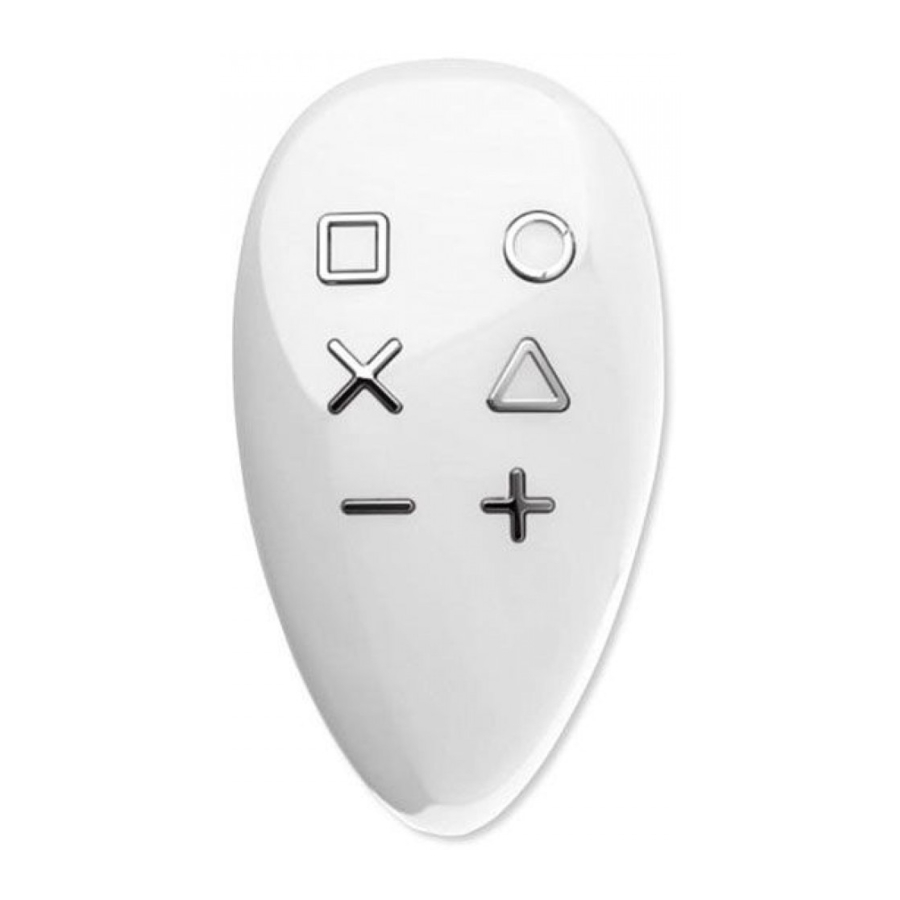
Beschrijving en functies
De FIBARO KeyFob is een Z-Wave Plus-compatibele, batterijgevoede, compacte afstandsbediening.
Met zes knoppen kunt u andere apparaten via het Z-Wave-netwerk bedienen en verschillende scènes uitvoeren die zijn gedefinieerd in het FIBARO-systeem. Configureer acties voor één, twee, drie klikken, houd de knop ingedrukt en knopvolgorden aan uw behoeften aan.
Een ingebouwd vergrendelingssysteem zorgt ervoor dat onbevoegden geen controle over uw huis kunnen overnemen.
Belangrijkste kenmerken van FIBARO KeyFob:
- Compatibel met elke Z-Wave- of Z-Wave Plus-controller,
- Ondersteunt Z-Wave-netwerkbeveiligingsmodus met AES-128-codering,
- Werkt op batterijen,
- Volledig draadloos,
- Zakformaat,
- Voorzien van 6 gemakkelijk herkenbare knoppen,
- verschillende acties, enkele/dubbele/driedubbele klik, vasthouden voor elke knop en reeksen,
- Eenvoudig te bedienen menu,
- Acties worden bevestigd door de ingebouwde LED-diode.
 OPMERKING: Dit apparaat kan worden gebruikt met alle apparaten die zijn gecertificeerd met het Z-Wave Plus-certificaat en zou compatibel moeten zijn met dergelijke apparaten die door andere fabrikanten zijn geproduceerd.
OPMERKING: De Z-Wave-controller moet de Z-Wave-beveiligingsmodus ondersteunen om het product volledig te kunnen gebruiken.

FIBARO KeyFob is een volledig compatibel Z-Wave Plus-apparaat.
Basische activering
- Gebruik de meegeleverde sleutelhanger of een munt om de batterijklep te openen door deze tegen de klok in te draaien.
![batterij openen]()
- Verwijder de sticker die de batterij beschermt.
- Gebruik de meegeleverde sleutelhanger of een munt om de batterijklep te sluiten door deze met de klok mee te draaien.
![batterij sluiten]()
- Plaats het apparaat in de buurt van de belangrijkste Z-Wave-controller.
- Stel de belangrijkste Z-Wave-controller in op de toevoegmodus (beveiligings-/niet-beveiligingsmodus) (zie de handleiding van de controller).
- Klik drie keer op een willekeurige knop.
- De LED pulseert wit tijdens het toevoegproces.
- Wacht tot het apparaat aan het systeem is toegevoegd.
- Het succesvol toevoegen wordt bevestigd door het bericht van de Z-Wave-controller en de groene LED-kleur.


Het apparaat toevoegen/verwijderen
Toevoegen (Inclusie) - Z-Wave-apparaatleerstand, waarmee het apparaat aan een bestaand Z-Wave-netwerk kan worden toegevoegd.
Om het apparaat toe te voegen:
- Stel de belangrijkste Z-Wave-controller in op de toevoegmodus (beveiligings-/niet-beveiligingsmodus) (zie de handleiding van de controller).
- Schakel het apparaat in (plaats de batterij).
- Klik drie keer op een willekeurige knop.
- De LED pulseert wit tijdens het toevoegproces.
- Wacht tot het toevoegproces is voltooid.
- Het succesvol toevoegen wordt bevestigd door het bericht van de Z-Wave-controller en de groene LED-kleur.
Verwijderen (Exclusie) - Z-Wave-apparaatleerstand, waarmee het apparaat uit een bestaand Z-Wave-netwerk kan worden verwijderd.
Om het apparaat te verwijderen:
- Stel de belangrijkste Z-Wave-controller in op de verwijderingsmodus (zie de handleiding van de controller).
- Klik tegelijkertijd op
![Knop 1]() en
en ![Knop 2]() .
. - Klik op
![Knop 3]() of
of ![Knop 4]() totdat de LED groen oplicht.
totdat de LED groen oplicht. - Klik op
![Knop 5]() .
. - Wacht tot het verwijderingsproces is voltooid.
- Het succesvol verwijderen wordt bevestigd door het bericht van de Z-Wave-controller.
 en
en  .
. of
of  totdat de LED groen oplicht.
 .
. OPMERKING: Toevoegen in de beveiligingsmodus moet worden uitgevoerd tot op 2 meter van de controller.
OPMERKING: Als het apparaat niet is toegevoegd, reset u het apparaat en herhaalt u de toevoegprocedure.
OPMERKING: Als u de KeyFob uit het Z-Wave-netwerk verwijdert, worden alle standaardparameters van het apparaat hersteld.
Het apparaat bedienen
Via het menu kunnen Z-Wave-netwerkacties worden uitgevoerd. Om het menu te gebruiken:
- Klik tegelijkertijd op
![Knop 6]() en
en ![Knop 2]() .
. - Klik op
![Knop 7]() of
of ![Knop 8]() totdat de LED de gewenste menupositie aangeeft met kleur:
totdat de LED de gewenste menupositie aangeeft met kleur: - Wit - activeer het apparaat
- Groen - leerstand (toevoegen/verwijderen)
- Cyaan - controleer het batterijniveau
- Geel - reset het apparaat*
- Klik op
![]() om de selectie te bevestigen, klik op
om de selectie te bevestigen, klik op ![Knop 2]() om het menu te verlaten.
om het menu te verlaten. - De LED pulseert twee keer met dezelfde kleur als de geselecteerde menupositie om te bevestigen dat de actie is voltooid.
 en
en  .
. of
of  totdat de LED de gewenste menupositie aangeeft met kleur:
 Het apparaat activeren
De KeyFob moet worden geactiveerd om informatie over de nieuwe configuratie van de Z-Wave-controller te ontvangen, zoals parameters en associaties. Gebruik de 1e menupositie (wit) of klik tegelijkertijd op  en
en  om het apparaat te activeren.
Het apparaat terugzetten naar de fabrieksinstellingen
Met de resetprocedure kan het apparaat worden teruggezet naar de fabrieksinstellingen, wat betekent dat alle informatie over de Z-Wave-controller en de gebruikersconfiguratie wordt verwijderd. Er zijn twee manieren om het apparaat te resetten:
Het apparaat resetten via het menu:
- Klik tegelijkertijd op
![Knop 9]() en
en ![Knop 10]() .
. - Klik op
![Knop 11]() of
of ![Knop 12]() totdat de LED geel oplicht.
totdat de LED geel oplicht. - Klik op
![Knop 13]() .
.
 en
en  .
. of
of  totdat de LED geel oplicht.
 .
.Het apparaat in noodgevallen resetten bij het opstarten:
- Verwijder de batterij.
- houd
![]() en
en ![]() vast terwijl u de batterij plaatst.
vast terwijl u de batterij plaatst.
Het succesvol resetten wordt bevestigd door het soepel helderder en dimmen van de gele LED-kleur.
OPMERKING: * Het resetten van het apparaat via het menu is niet beschikbaar in de vergrendelingsmodus.
OPMERKING: Het resetten van het apparaat is niet de aanbevolen manier om het apparaat uit het Z-Wave-netwerk te verwijderen. Gebruik de resetprocedure alleen als de primaire controller ontbreekt of niet meer werkt. Een bepaalde apparaatverwijdering kan worden bereikt door de verwijderingsprocedure die wordt beschreven in "Het apparaat toevoegen/verwijderen".
Visuele indicaties
De KeyFob is uitgerust met een LED-diode die het indrukken van de knoppen, reeksen, menupositie en status van het apparaat signaleert.
Indicaties voor scènes en associaties
Na het indrukken van een van de knoppen of het gebruiken van een reeks, geeft de KeyFob de status van de actie aan met de LED-diode.
| Wat u ziet | Wat het betekent |
| Groene knippering | De ontvangende opdracht is bevestigd door de controller en de bijbehorende apparaten |
| Gele knippering elke 1s | Opdrachten verzenden is bezig |
| Rode knippering | De ontvangst van ten minste één opdracht is niet bevestigd door de controller of de bijbehorende apparaten |
Indicaties voor reeksen
| Wat u ziet | Wat het betekent |
| Blauwe puls | Reeks invoeren |
| 3 blauwe pulsen | Reeks is geldig |
| 3 rode pulsen | Reeks is niet geldig |
Apparaatstatusindicaties
| Wat u ziet | Wat het betekent | Wat te doen |
| Leerstand | ||
| Rode knippering | Apparaat is niet toegevoegd | Klik drie keer op een willekeurige knop om het toevoegen te starten |
| Snel wit pulseren | Apparaat in de toevoegmodus | Wacht tot het toevoegproces is voltooid |
| Groene knippering | Apparaat is toegevoegd | – |
| Vergrendelingsmodus | ||
| Rode knippering | Apparaat is vergrendeld | Ontgrendel met een reeks |
| 3 rode pulsen | Verkeerde reeks | Probeer opnieuw te ontgrendelen |
| Overgang van rood naar groen | Apparaat is ontgrendeld | Druk op de knoppen om scènes/associaties te activeren |
| Overgang van groen naar rood | Apparaat vergrendeld door de knop ingedrukt te houden | – |
| Batterij | ||
| 3 magenta pulsen | Batterij bijna leeg | Vervang de batterij |
| Configuratie | ||
| 2 witte pulsen | Apparaat is geactiveerd | – |
Vergrendelingsmodus
De KeyFob kan worden beveiligd met een reeks van 2 tot 5 keer klikken op een knop. Wanneer de ontgrendelingsreeks is ingesteld, vergrendelt het apparaat zichzelf na:
- inactief te zijn gedurende de tijd die is ingesteld in parameter 2 (standaard 60 seconden),
- een geselecteerde knop ingedrukt te houden (indien ingesteld in parameter 2).
Vergrendelingsmodus inschakelen
- reeks instellen in parameter 1,
- tijd en/of vergrendelingsknop instellen in parameter 2 (standaard 60 seconden),
- PROTECTION Command Class instellen op Local Protection by Sequence (automatisch gedaan door home Center controller).
Vergrendelingsmodus wordt uitgeschakeld wanneer
- parameter 1 en/of parameter 2 is ingesteld op 0,
- PROTECTION Command Class is ingesteld op Unprotected.
Wanneer het apparaat is vergrendeld
- het indrukken van knoppen activeert geen acties,
- menu is beschikbaar, maar zonder optie om het apparaat te resetten.
De ontgrendelingsreeks en vergrendelingstime-out instellen met behulp van de Home Center-configuratie-interface
- Ga naar de apparaatopties door op het pictogram te klikken:
![pictogram opties]()
- Selecteer het tabblad „Advanced".
- Klik op de knop "Configure" (Configureren) in het gedeelte "Lock Mode" (Vergrendelingsmodus).
- Selecteer een reeks van 2 tot 5 knoppen, klik op "next" (volgende).
- Selecteer de tijd om te vergrendelen en de vergrendelingsknop, klik op "next" (volgende).
- Klik tegelijkertijd op
![knop]() en
en ![knop]() om het apparaat te activeren.
om het apparaat te activeren. - Wacht tot het apparaat is geconfigureerd.

De ontgrendelingsreeks instellen met behulp van de geavanceerde parameter
- Bereken de waarde van de parameter met behulp van de tabel en formule:
| Knop |  |  |  |  |  |  |
| Waarde | 1 | 2 | 3 | 4 | 5 | 6 |
Waarde van parameter = Waarde van eerste knop + + 8 * Waarde van tweede knop + 64 * Waarde van derde knop ++ 512 * Waarde van vierde knop + 4096 * Waarde van vijfde knop
- Wijzig de waarde van parameter 1 [2 bytes] in de berekende waarde.
- Klik tegelijkertijd op
![knop]() en
en ![knop]() om het apparaat te activeren.
om het apparaat te activeren. - Wacht tot het apparaat is geconfigureerd.
De tijd om te vergrendelen en de vergrendelingsknop instellen met behulp van de geavanceerde parameter
- Bereken de waarde van de parameter met behulp van de tabel en formule:
Knop ![B1]()
![B2]()
![B3]()
![B4]()
![B5]()
![B6]()
Waarde 1 2 3 4 5 6
De tijd om te vergrendelen moet 0 of 5-255 (seconden) zijn
Waarde van parameter = Tijd om te vergrendelen in seconden + 256 * Waarde van vergrendelingsknop
- Wijzig de waarde van parameter 2 [2 bytes] in de berekende waarde.
- Klik tegelijkertijd op
![knop]() en
en ![knop]() om het apparaat te activeren.
om het apparaat te activeren. - Wacht tot het apparaat is geconfigureerd.
Sequenties
De gebruiker kan sequenties van twee tot vijf knoppen maken om het aantal mogelijke acties uit te breiden. Elke reeks verzendt de bijbehorende Scene ID naar de Z-Wave-controller met het attribuut "Key pressed 1 time" (zie "Scene-activering").
Sequenties worden opgeslagen in geavanceerde parameters (nr. 3-8).
Het activeren van een reeks introduceert een vertraging in enkele, dubbele en drievoudige klikacties voor de eerste knop in de reeks.
Regels voor het maken van reeksen
- Er kunnen maximaal zes reeksen worden gemaakt.
- Elke reeks moet uniek zijn.
- Een reeks kan bestaan uit twee tot vijf keer drukken op een knop.
- Een reeks kan meerdere keren klikken op dezelfde knop bevatten.
Een nieuwe reeks instellen met behulp van de geavanceerde parameter
- Bereken de waarde van de parameter met behulp van de tabel en formule:
| Knop |  | |  |  |  | |
| Waarde | 1 | 2 | 3 | 4 | 5 | 6 |
Waarde van parameter = Waarde van eerste knop + 8 * Waarde van tweede knop + 64 * Waarde van derde knop + 512 * Waarde van vierde knop + 4096 * Waarde van vijfde knop
- Wijzig de waarde van de corresponderende parameter [2 bytes] (parameters 3 tot 8 voor slots 1 tot 6).
- Klik tegelijkertijd op
![knop]() en
en ![knop]() om het apparaat te activeren.
om het apparaat te activeren. - Wacht tot het apparaat is geconfigureerd.
Scènes activeren
De KeyFob kan scènes activeren in de Z-Wave-controller door de scène-ID en het attribuut van een specifieke actie te verzenden met behulp van Central Scene Command Class.
Standaard worden scènes geactiveerd na een enkele klik of door een van de knoppen en reeksen ingedrukt te houden. Andere acties kunnen worden geactiveerd in de parameters 21-26.
Het activeren van een dubbele klik introduceert een vertraging in een enkele klikreactie en het activeren van een drievoudige klik introduceert een vertraging in een dubbele klikreactie
Scène-ID's van knoppen:
| Knop | | | | | | |
| Scène-ID | 1 | 2 | 3 | 4 | 5 | 6 |
Scène-ID's van reeksen
| Reeksnummer | 1 | 2 | 3 | 4 | 5 | 6 | ||
| Scène-ID | 7 | 8 | 9 | 10 | 11 | 12 | ||
Attributen van acties
| Actie | Attribuut |
| Knop één keer geklikt | Key Pressed 1 time |
| Knop twee keer geklikt | Key Pressed 2 times |
| Knop drie keer geklikt | Key Pressed 3 times |
| Knop ingedrukt | Key held Down |
| Knop losgelaten | Key Released |
| Reeks uitgevoerd | Key Pressed 1 time |
Batterij
De KeyFob kan worden gevoed met een CR2450-batterij (meegeleverd). De geschatte batterijduur met het apparaat eenmaal toegevoegd, standaardinstellingen, direct bereik en maximaal 5 keer drukken per dag is 2 jaar.
Batterijniveau controleren
KeyFob waarschuwt automatisch voor een bijna lege batterij met 3 magenta knipperingen.
- Klik gelijktijdig op
![]() en
en ![]() .
. - Klik op
![]() of
of ![]() totdat de LED cyaan oplicht.
totdat de LED cyaan oplicht. - Klik op
![]() .
. - De LED geeft het batterijniveau aan met een vloeiend verlopende kleuren, waarbij:
- Groen - 100%
- Geel - 50%
- Rood - 1%
- Wacht 2 seconden of klik op een willekeurige knop om af te sluiten.
 en
en  .
. of
of  totdat de LED cyaan oplicht.
 .
.De batterij vervangen
- Gebruik de meegeleverde sleutelhanger of een munt om het batterijklepje te openen door het tegen de klok in te draaien.
![Batterijklepje openen met sleutelhanger]()
- Vervang de batterij.
![De batterij vervangen]()
- Gebruik de meegeleverde sleutelhanger of een munt om het batterijklepje te sluiten door het met de klok mee te draaien.
![Batterijklepje sluiten met sleutelhanger]()


Het gebruik van andere dan de gespecificeerde batterijen kan leiden tot explosie. Gooi ze op de juiste manier weg, met inachtneming van de regels voor milieubescherming.
OPMERKING: De levensduur van de batterij is afhankelijk van de gebruiksfrequentie, het aantal associaties/scènes, de Z-Wave-routering en de netwerkbelasting.
Associaties
Associatie (apparaten koppelen) - directe controle van andere apparaten binnen het Z-Wave-systeemnetwerk, b.v. Dimmer, Relais Schakelaar, Rolluik of scène (kan alleen worden bestuurd via een Z-Wave-controller).
Het apparaat biedt de associatie van dertien groepen
1e associatiegroep – "Lifeline" rapporteert de apparaatstatus en staat toe om slechts één apparaat toe te wijzen (standaard hoofdcontroller).
2e associatiegroep – "Vierkant - Aan/Uit" is toegewezen aan het klikken op de knop en wordt gebruikt om geassocieerde apparaten in/uit te schakelen.
3e associatiegroep – "Vierkant - Multilevel" is toegewezen aan het klikken en vasthouden van de knop en wordt gebruikt om geassocieerde apparaten in/uit te schakelen en het niveau ervan te wijzigen.
4e associatiegroep – "Cirkel - Aan/Uit" is toegewezen aan het klikken op de knop en wordt gebruikt om geassocieerde apparaten in/uit te schakelen.
5e associatiegroep – "Cirkel - Multilevel" is toegewezen aan het klikken en vasthouden van de knop en wordt gebruikt om geassocieerde apparaten in/uit te schakelen en het niveau ervan te wijzigen.
6e associatiegroep – "Kruis - Aan/Uit" is toegewezen aan het klikken op de knop en wordt gebruikt om geassocieerde apparaten in/uit te schakelen.
7e associatiegroep – "Kruis - Multilevel" is toegewezen aan het klikken en vasthouden van de knop en wordt gebruikt om geassocieerde apparaten in/uit te schakelen en het niveau ervan te wijzigen.
8e associatiegroep – "Driehoek - Aan/Uit" is toegewezen aan het klikken op de knop en wordt gebruikt om geassocieerde apparaten in/uit te schakelen.
9e associatiegroep – "Driehoek - Multilevel" is toegewezen aan het klikken en vasthouden van de knop en wordt gebruikt om geassocieerde apparaten in/uit te schakelen en het niveau ervan te wijzigen.
10e associatiegroep – "Min - Aan/Uit" is toegewezen aan het klikken op de  knop en wordt gebruikt om geassocieerde apparaten in/uit te schakelen.
11e associatiegroep – "Min - Multilevel" is toegewezen aan het klikken en vasthouden van de knop en wordt gebruikt om geassocieerde apparaten in/uit te schakelen en het niveau ervan te wijzigen.
12e associatiegroep – "Plus - Aan/Uit" is toegewezen aan het klikken op de knop en wordt gebruikt om geassocieerde apparaten in/uit te schakelen.
13e associatiegroep – "Plus - Multilevel" is toegewezen aan het klikken en vasthouden van de knop en wordt gebruikt om geassocieerde apparaten in/uit te schakelen en het niveau ervan te wijzigen.
OPMERKING: Associatie zorgt voor een directe overdracht van besturingsopdrachten tussen apparaten, wordt uitgevoerd zonder tussenkomst van de hoofdcontroller en vereist dat het geassocieerde apparaat zich in het directe bereik bevindt.
OPMERKING: De status van de associatiegroepen wordt alleen beïnvloed door knoppen. Het wijzigen van de status van het geassocieerde apparaat op andere manieren zal de onthouden status van de associatiegroep niet bijwerken.
OPMERKING: 2e, 4e, 6e, 8e, 10e en 12e associatiegroepen gebruiken BASIC CC, maar het apparaat reageert niet op GET-opdrachten.
De KeyFob in de 2e tot en met de 13e groep maakt het mogelijk om 5 apparaten (regulier of meerkanaals) per associatiegroep te besturen. De "LifeLine"-groep is uitsluitend gereserveerd voor de controller en daarom kan slechts 1 knooppunt worden toegewezen.
Het wordt over het algemeen niet aanbevolen om meer dan 10 apparaten te associëren, omdat de reactietijd op besturingsopdrachten afhangt van het aantal geassocieerde apparaten. In extreme gevallen kan de systeemreactie worden vertraagd.
Een associatie toevoegen (met behulp van de Home Center-controller)
- Ga naar de apparaatopties door op het pictogram te klikken:
![]()
- Selecteer het tabblad „Geavanceerd".
- Klik op de knop "Associatie instellen".
- Geef aan aan welke groep en welke apparaten moeten worden geassocieerd.
- Sla de wijzigingen op.
- Klik tegelijkertijd op
![]() en
en ![]() om het apparaat te activeren.
om het apparaat te activeren.
Gekoppelde knoppen associaties
Na het koppelen van knoppen werken horizontale paren knoppen ( en ,  en ,
en ,  en ) als één knop en sturen alleen associaties naar de linkerknopgroepen.
Linkerknop ( ) schakelt geassocieerde apparaten in en rechterknop (
 ) schakelt ze uit.
In multilevel associatiegroepen (3, 7, 11) verhogen de linkerknopen het niveau terwijl ze worden ingedrukt en verlagen de rechterknopen het.
Knoppen koppelen
- Wijzig de instellingen van de parameters:
![]() en
en ![]() – stel parameter 6 in op waarde 1
– stel parameter 6 in op waarde 1![]() en
en ![]() – stel parameter 7 in op waarde 1
– stel parameter 7 in op waarde 1![]() en
en ![]() – stel parameter 8 in op waarde 1
– stel parameter 8 in op waarde 1
- Sla de wijzigingen op.
- Klik tegelijkertijd op
![]() en
en ![]() om het apparaat te activeren.
om het apparaat te activeren.
 en
en  – stel parameter 6 in op waarde 1
 en
en  – stel parameter 7 in op waarde 1
 en
en  – stel parameter 8 in op waarde 1
Geavanceerde parameters
De KeyFob biedt de mogelijkheid om de werking aan de behoeften van de gebruiker aan te passen. De instellingen zijn beschikbaar in de FIBARO-interface als eenvoudige opties die kunnen worden gekozen door het juiste vakje aan te vinken.
Om de KeyFob te configureren (met behulp van de home Center-controller):
- Ga naar de apparaatopties door op het pictogram te klikken:
![Icoon apparaatopties]()
- Selecteer het tabblad „Geavanceerd".
- Wijzig de waarden van de gekozen parameters.
- Sla de wijzigingen op.
- Klik tegelijkertijd op
![Knop opslaan]() en
en ![Knop activeren]() om het apparaat te activeren.
om het apparaat te activeren.
- Vergrendelingsmodus - ontgrendelingsvolgorde
Met deze parameter kan de vergrendelingsmodus worden geactiveerd en de ontgrendelingsvolgorde worden ingesteld. Het apparaat wordt vergrendeld na de tijd die is ingesteld in parameter 2 of na het ingedrukt houden van de geselecteerde knop. Zie "Vergrendelingsmodus" voor meer informatie.
| Beschikbare instellingen: | 0 - Vergrendelingsmodus uitgeschakeld 9-28086 - ontgrendelingsvolgorde | ||
| Standaard instelling: | 0 | Parametergrootte: | 2 [bytes] |
- Vergrendelingsmodus - tijd tot vergrendelen en vergrendelingsknop
Met deze parameter kan de tijd worden ingesteld die moet verstrijken vanaf de laatste keer dat op de knop is gedrukt om het apparaat te vergrendelen en de vergrendelingsknop.
Het instellen van de vergrendelingsknop deactiveert associaties en scènes voor het indrukken en vasthouden van de geselecteerde knop.
Deze parameter is irrelevant als parameter 1 is ingesteld op 0 (Vergrendelingsmodus uitschakelen).
Zie "Vergrendelingsmodus" voor meer informatie.
| Beschikbare instellingen: | 0 - Vergrendelingsmodus uitgeschakeld 5-1791- berekende waarde | ||
| Standaard instelling: | 60 (60s) | Parametergrootte: | 2 [bytes] |
- Eerste scènevolgorde
Met deze parameter kan een volgorde worden ingesteld die scène met ID 7 activeert. Zie "Volgorden" voor meer informatie.
| Beschikbare instellingen: | 0 - 1e volgorde uitgeschakeld 9-28086 - waarde van de volgorde | ||
| Standaard instelling: | 0 | Parametergrootte: | 2 [bytes] |
LET OP; Het invoeren van een ongeldige waarde voor de parameter zal resulteren in een reactie met een Application Rejected frame en het niet instellen van de waarde.
- Tweede scènevolgorde
Met deze parameter kan een volgorde worden ingesteld die scène met ID 8 activeert. Zie "Volgorden" voor meer informatie.
| Beschikbare instellingen: | 0 - 2e volgorde uitgeschakeld 9-28086 - waarde van de volgorde | ||
| Standaard instelling: | 0 | Parametergrootte: | 2 [bytes] |
- Derde scènevolgorde
Met deze parameter kan een volgorde worden ingesteld die scène met ID 9 activeert. Zie "Volgorden" voor meer informatie.
| Beschikbare instellingen: | 0 - 3e volgorde uitgeschakeld 9-28086 - waarde van de volgorde | ||
| Standaard instelling: | 0 | Parametergrootte: | 2 [bytes] |
- Vierde scènevolgorde
Met deze parameter kan een volgorde worden ingesteld die scène met ID 10 activeert. Zie "Volgorden" voor meer informatie.
| Beschikbare instellingen: | 0 - 4e volgorde uitgeschakeld 9-28086 - waarde van de volgorde | ||
| Standaard instelling: | 0 | Parametergrootte: | 2 [bytes] |
- Vijfde scènevolgorde
Met deze parameter kan een volgorde worden ingesteld die scène met ID 11 activeert. Zie "Volgorden" voor meer informatie.
| Beschikbare instellingen: | 0 - 5e volgorde uitgeschakeld 9-28086 - waarde van de volgorde | ||
| Standaard instelling: | 0 | Parametergrootte: | 2 [bytes] |
- Zesde scènevolgorde
Met deze parameter kan een volgorde worden ingesteld die scène met ID 12 activeert. Zie "Volgorden" voor meer informatie.
| Beschikbare instellingen: | 0 - 6e volgorde uitgeschakeld 9-28086 - waarde van de volgorde | ||
| Standaard instelling: | 0 | Parametergrootte: | 2 [bytes] |
- Volgorden - time-out
Met deze parameter kan de tijd worden ingesteld die moet verstrijken vanaf de laatste klik op de knop om te controleren of de volgorde geldig is.
| Beschikbare instellingen: | 5-30 (0.5-3s, 0.1s stap) - tijd tot vergrendelen | ||
| Standaard instelling: | 10 (1s) | Parametergrootte: | 1 [byte] |
-
Associaties met enkele knop - werkingsmodus
Met deze parameter kan de bedieningsmodus worden gekozen voor associaties met één knop.
| Beschikbare instellingen: | 0 - enkele klik schakelt de status naar tegengesteld 1 - enkele klik schakelt de status naar tegengesteld, dubbele klik zet op maximaal niveau 2 - enkele klik zet aan, dubbele klik zet uit | ||
| Standaardinstelling: | 0 (schakelaar) | Parametergrootte: | 1 [byte] |
- Waarde verzonden naar
![]() associatiegroepen
associatiegroepen - Waarde verzonden naar
![]() associatiegroepen
associatiegroepen - Waarde verzonden naar
![]() associatiegroepen
associatiegroepen - Waarde verzonden naar
![]() associatiegroepen
associatiegroepen - Waarde verzonden naar
![]() associatiegroepen
associatiegroepen - Waarde verzonden naar
![]() associatiegroepen
associatiegroepen
 associatiegroepen
 associatiegroepen
 associatiegroepen
 associatiegroepen
 associatiegroepen
 associatiegroepen
Met deze parameter kan de waarde worden ingesteld die naar apparaten in de associatiegroep wordt verzonden. Dit resulteert in het inschakelen van apparaten met meerdere niveaus met het ingestelde of laatste niveau. De waarde is irrelevant voor eenvoudige aan/uit-apparaten.
| Beschikbare instellingen: | 1-99 of 255 | ||
| Standaardinstelling: | 255 | Parametergrootte: | 2 [bytes] |
- Gekoppelde knoppenassociatie voor
![]() en
en ![]()
Met deze parameter kan de associatiemodus voor gekoppelde knoppen worden geactiveerd voor  en knoppen. Gekoppelde knoppen zijn afhankelijk en associatie worden alleen verzonden naar groepen. zet apparaten aan en verhoogt de waarde, zet ze uit en verlaagt de waarde.
| Beschikbare instellingen: | 0 - gekoppelde knoppenassociatie inactief 1 - gekoppelde knoppenassociatie actief | ||
| Standaardinstelling: | 0 (inactief) | Parametergrootte: | 1 [byte] |
- Gekoppelde knoppenassociatie voor
![]() en
en ![]()
Met deze parameter kan de associatiemodus voor gekoppelde knoppen worden geactiveerd voor  en knoppen. Gekoppelde knoppen zijn afhankelijk en associatie worden alleen verzonden naar groepen. zet apparaten aan en verhoogt de waarde, zet ze uit en verlaagt de waarde.
| Beschikbare instellingen: | 0 - gekoppelde knoppenassociatie inactief 1 - gekoppelde knoppenassociatie actief | ||
| Standaardinstelling: | 0 (inactief) | Parametergrootte: | 1 [byte] |
LET OP: Het instellen van parameters 11-16 op de juiste waarde resulteert in:
1-99 - het forceren van het niveau van geassocieerde apparaten
255 - het instellen van geassocieerde apparaten op de laatst onthouden status of het inschakelen ervan
- Gekoppelde knoppenassociatie voor
![]() en
en ![]()
Met deze parameter kan de associatiemodus voor gekoppelde knoppen worden geactiveerd voor en knoppen. Gekoppelde knoppen zijn afhankelijk en associatie worden alleen verzonden naar groepen. zet apparaten aan en verhoogt de waarde, zet ze uit en verlaagt de waarde.
| Beschikbare instellingen: | 0 - gekoppelde knoppenassociatie inactief 1 - gekoppelde knoppenassociatie actief | ||
| Standaardinstelling: | 0 (inactief) | Parametergrootte: | 1 [byte] |
- Scène-activering voor
![]() knop
knop - Scène-activering voor
![]() knop
knop - Scène-activering voor
![]() knop
knop - Scène-activering voor
![]() knop
knop - Scène-activering voor
![]() knop
knop - Scène-activering voor
![]() knop
knop
 knop
knop knop
knop knop
knop knop
knop knop
knop knop
knopDeze parameter bepaalt welke acties resulteren in het verzenden van toegewezen scène-ID's en attributen naar de controller.
| Beschikbare instellingen: | 1 - Key Pressed 1 time (Toets 1 keer ingedrukt) 2 - Key Pressed 2 times (Toets 2 keer ingedrukt) 4 - Key Pressed 3 times (Toets 3 keer ingedrukt) 8 - Key held Down & Released (Toets ingedrukt gehouden en losgelaten) | ||
| Standaardinstelling: | 9 (1x & hold) | Parametergrootte: | 1 [byte] |
- Associaties in Z-Wave netwerkbeveiligingsmodus
Parameter definieert hoe commando's worden verzonden in gespecificeerde associatiegroepen: met of zonder beveiligingsmodus. Parameter is alleen actief in de beveiligingsmodus van het Z-Wave-netwerk. Het is niet van toepassing op de 1e associatiegroep "Lifeline".
| Beschikbare instellingen: | 1 - 2e groep verzonden met behulp van de beveiligingsmodus 2 - 3e groep verzonden met behulp van de beveiligingsmodus 4 - 4e groep verzonden met behulp van de beveiligingsmodus 8 - 5e groep verzonden met behulp van de beveiligingsmodus 16 - 6e groep verzonden met behulp van de beveiligingsmodus 32 - 7e groep verzonden met behulp van de beveiligingsmodus 64 - 8e groep verzonden met behulp van de beveiligingsmodus 128 - 9e groep verzonden met behulp van de beveiligingsmodus 256 - 10e groep verzonden met behulp van de beveiligingsmodus 512 - 11e groep verzonden met behulp van de beveiligingsmodus 1024 - 12e groep verzonden met behulp van de beveiligingsmodus 2048 - 13e groep verzonden met behulp van de beveiligingsmodus | ||
| Standaardinstelling: | 4095 | Parametergrootte: | 2 [bytes] |
OPMERKING: Parameters 21 tot 26 waarden kunnen worden gecombineerd, bijvoorbeeld 1+2=3 betekent dat het een of twee keer klikken op de knop resulteert in het verzenden van de toegewezen scène-ID.
OPMERKING: Parameter 29 waarden kunnen worden gecombineerd, bijvoorbeeld 1+2=3 betekent dat de 2e en 3e groep worden verzonden met behulp van de beveiligingsmodus.
Specificaties
| Voeding: | CR2450 3.0V batterij (meegeleverd) |
| Levensduur batterij: | geschat 2 jaar (standaardinstellingen, max. 5 keer per dag indrukken en direct bereik) |
| Bedrijfstemperatuur: | 10 - 40°C |
| Beschermingsklasse: | IP54 |
| Naleving van EU-richtlijnen: | RohS 2011/65/EU RohS 2015/863 RED 2014/53/EU |
| Radioprotocol: | Z-Wave (500 series chip) |
| Radiofrequentie: | 868.4, 868.42 of 869.8 Mhz EU; 908.4, 908.42 of 916.0 Mhz US; 921.4, 921.42 of 919.8 Mhz AnZ; 869.0 of 869.02 Mhz RU; |
| Bereik: | tot 50m buiten tot 40m binnenshuis (Afhankelijk van het terrein en de structuur van het gebouw) |
| Afmetingen: | 70 x 38 x 15 mm |
Het gebruik van andere dan de gespecificeerde batterijen kan leiden tot een explosie. Gooi ze op de juiste manier weg en neem de regels voor milieubescherming in acht.
OPMERKING: De levensduur van de batterij is afhankelijk van de gebruiksfrequentie, het aantal associaties/scènes, de Z-Wave routing en de netwerkbelasting.
OPMERKING: De radiofrequentie van een individueel apparaat moet hetzelfde zijn als die van uw Z-Wave controller. Controleer de informatie op de doos of raadpleeg uw dealer als u het niet zeker weet.

Download handleiding
Hier kunt u de volledige pdf-versie van de handleiding downloaden. Deze kan aanvullende veiligheidsinstructies, garantie-informatie, FCC-regels, enz. bevatten.
Download FIBARO FGKF-601 - Keyfob Handleiding


