Akko 5075 B Plus - Handleiding mechanisch toetsenbord
- 1 Technische specificaties
- 2 Sneltoetsen
- 3 Systeemopdrachten (Windows)
- 4 Systeemopdrachten (Mac)
- 5 Achtergrondverlichting instellingen
- 6 Bluetooth functie overzicht
- 7 Bluetooth setup instructie 1
- 8 Bluetooth setup instructie 2
- 9 Instructie voor het aanpassen van toetsen/lichteffecten
- 10 Akko garantie en service verklaring
- 11 Referenties
- 12 Download handleiding
- 13 In andere talen
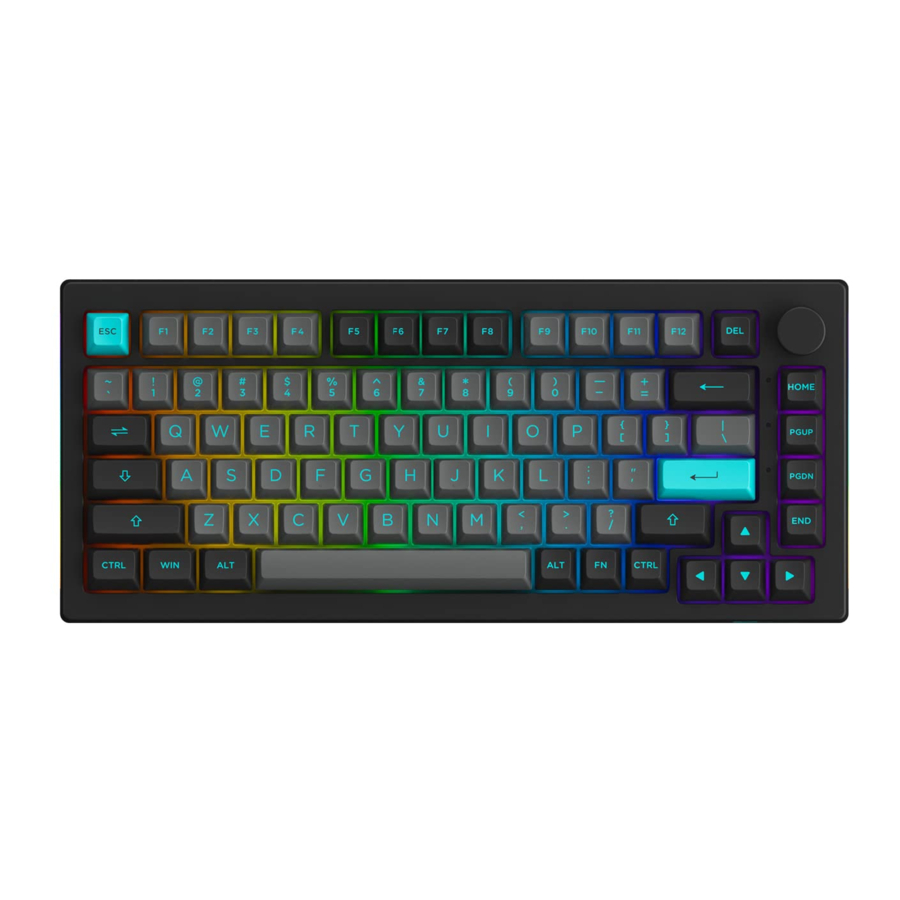
Technische specificaties
Afmetingen: Ongeveer 335*146*42mm
Gewicht: Ongeveer 0.88kg
Land van herkomst: China
Type: Mechanisch toetsenbord
Keycap: PBT Materiaal
Verbinding: Bluetooth/USB/2.4Ghz
Interface: Type-C naar USB
Batterijcapaciteit: 2500mAh
Multimedia toetsen: JA
N-Key Rollover: JA
Aanpassing van toetsen/lichteffecten: Het toetsenbord kan worden aangepast met Akko Cloud Driver in 2.4G of in bekabelde modus.
Sneltoetsen

| Fn+ | F1 | = | File Explorer (Bestandenverkenner) |
| F2 | |||
| F3 | Windows Search (Windows Zoeken) | ||
| F4 | Browser Homepage (Startpagina browser) | ||
| F5 | Media | ||
| F6 | Pause (Pauze) /Playback (Afspelen) | ||
| F7 | Previous Song (Vorige nummer) | ||
| F8 | Next Song (Volgende nummer) | ||
| I | Insert (Invoegen) | ||
| C | Calculator (Rekenmachine) | ||
| M | Mute (Dempen) | ||
| < | Decrease Volume (Volume verlagen) | ||
| > | Increase Volume (Volume verhogen) | ||
| w | Swap W A S D with ↑↓ ← → (Wissel W A S D met ↑↓ ← →) |
Systeemopdrachten (Windows)

| Lock Windows Key (Windows-toets vergrendelen) | Press Fn and left Win key (Druk op Fn en de linker Windows-toets) |
| Restore Factory Settings (Fabrieksinstellingen herstellen) | Hold down Fn and press ~ key for 5S (Houd Fn ingedrukt en druk 5 seconden op de ~-toets) |
| Revert Ctrl into Menu (APP) key (Ctrl terugzetten naar Menu (APP)-toets) | Hold down Fn and press right Ctrl for 3S (Houd Fn ingedrukt en druk 3 seconden op de rechter Ctrl) |

Volume / lichthelderheid aanpassen
Systeemopdrachten (Mac)


Indicator schakelaar achterkant
Gebruikers kunnen overschakelen naar de Mac-modus door de schakelaar aan de achterkant naar rechts te schuiven.
F1 Display helderheid verminderen
F2 Display helderheid verhogen
F3 Open mission control (Open taakweergave)
F4 Activate Siri (Activeer Siri)
F7 Skip back (Audio) (Vorige (Audio))
F8 Pause/Play (Audio) (Pauze/Afspelen (Audio))
F9 Skip forward (audio) (Volgende (audio))
F10 Mute (Dempen)
F11 Volume down (Volume lager)
F12 Volume up (Volume hoger)
Left Win (Linker Win) Option
Left Alt (Linker Alt) Command
Right Alt (Rechter Alt) Command
Fn + (F1 ~ F12)
F1 ~ F12
Achtergrondverlichting instellingen

| Fn+ | Home | = | Effect 1, Effect 2, Effect 3, Effect 4, Effect 5 |
| PgUp | Effect 6, Effect 7, Effect 8, Effect 9, Effect 10 | ||
| PgDn | Effect 11, Effect 12, Effect 13, Effect 14, Effect 15 | ||
| End | Effect 16, Effect 17, Effect 18, Effect 19, Effect 20 | ||
| L | Light On (Licht aan) / Off (Uit) | ||
| \ | In all lighting effects with RGB color mode, this shortcut allows you to set the backlight color to 7 single color with RGB loop effect. (Bij alle lichteffecten met RGB-kleurenmodus kunt u met deze snelkoppeling de achtergrondverlichtingskleur instellen op 7 enkele kleuren met een RGB-loopeffect.) | ||
| "↑" | Bright (Helderder) | ||
| "↓" | Dim (Donkerder) | ||
| "←" | Set animation direction to left (Animatierichting instellen op links) | ||
| "→" | Set animation direction to Right (Animatierichting instellen op rechts) | ||
| "-" | Slower Animation (Langzamere animatie) | ||
| "+" | Faster Animation (Snellere animatie) |
Fn+Z
Case Light (Behuizing Licht)
Brightness Change (Helderheid veranderen)
Fn+X
Case Light (Behuizing Licht)
Animation Speed Change (Animatiesnelheid veranderen)
Fn+ Left Ctrl (Linker Ctrl)
Case Light Effect Change (Behuizing Licht Effect veranderen)
Bluetooth functie overzicht

| Fn+ | E | = | Bluetooth device 1 (Bluetooth apparaat 1) | Short press to connect with slow flashing blue LED; (Kort indrukken om te verbinden met langzaam knipperende blauwe LED;) Press and hold to pair device with fast flashing blue LED (Ingedrukt houden om apparaat te koppelen met snel knipperende blauwe LED) |
| R | Bluetooth device 2 (Bluetooth apparaat 2) | |||
| T | Bluetooth device 3 (Bluetooth apparaat 3) | |||
| Y | 2.4G wireless device (2.4G draadloos apparaat) | Short press to connect with slow flashing green LED; (Kort indrukken om te verbinden met langzaam knipperende groene LED;) The lighting effect will be restored when pairing succeeds. (Het lichteffect wordt hersteld wanneer het koppelen is gelukt.) | ||
| U | Wired mode (Bekabelde modus) |

Indicator schakelaar achterkant
Left (Links) : Windows
Middle (Midden): Switch to USB mode and stop charging. (Windows) (Overschakelen naar USB-modus en stoppen met opladen. (Windows))
Right (Rechts): Mac
Bluetooth setup instructie 1
- Overschakelen naar de Bluetooth-modus
- Wanneer het toetsenbord niet is aangesloten, kunnen gebruikers de schakelaar aan de achterkant naar links/rechts schuiven om respectievelijk de Windows/Mac-modus te activeren. Houd vervolgens Fn + E / R / T lang ingedrukt om te beginnen met koppelen met Bluetooth-apparaten. Het toetsenbord gaat naar de Bluetooth-koppelingsmodus wanneer de blauwe LED's onder de E / R / T-toetsen snel knipperen.
- Wanneer het toetsenbord via een USB-interface op de computer is aangesloten, gaat het automatisch naar de Bluetooth-modus zonder dat u de schakelaar aan de achterkant hoeft te verschuiven. Gebruikers kunnen Fn + E / R / T direct lang ingedrukt houden om Bluetooth-koppeling in te schakelen. Het toetsenbord gaat naar de Bluetooth-koppelingsmodus wanneer de blauwe LED's onder de E / R / T-toetsen snel knipperen.
- Het Bluetooth-profiel instellen
Om gebruikers te helpen individuele Bluetooth-apparaten te herkennen, is het toetsenbord uitgerust met zowel Bluetooth 5.0- als 3.0-frameworks. De apparaatnaam onder het Bluetooth 5.0-framework is 5075BP-1 / 5075BP-2 / 5075BP-3, terwijl de apparaatnaam onder Bluetooth 3.0 Akko 5075BP BT3.0 is. Zodra de apparaten zijn gekoppeld via Fn + E/R/T, zal het systeem standaard het laatst verbonden apparaat onthouden voordat u de Bluetooth-modus uitschakelt.
Bluetooth setup instructie 2
- Bluetooth Pairing (Bluetooth koppelen) Het toetsenbord kan worden gekoppeld met pc's, tablets, smartphones en andere apparaten waarop Bluetooth is ingeschakeld. Wanneer u voor het eerst probeert naar Bluetooth-apparaten te zoeken, verschijnen er twee groepen apparaatnamen met Akko 5075BP BT3.0 (Bluetooth 3.0) en 5075BP-1 (Bluetooth 5.0). Selecteer een Bluetooth-groep op basis van uw voorkeuren (Opmerking: sommige apparaten kunnen alleen zoeken naar de Bluetooth 5.0-groep).
- Switch the Bluetooth device (Het Bluetooth-apparaat verwisselen) Nadat 4 Bluetooth-apparaten met het toetsenbord zijn gekoppeld, houdt u Fn+E / Fn+R / Fn+T / Fn+Y minstens 3 seconden ingedrukt om snel tussen deze apparaten te schakelen.
- Shut off the keyboard (Het toetsenbord uitschakelen) Schakel de stroom uit op het achterpaneel van het toetsenbord wanneer het niet wordt gebruikt om stroom te besparen; Als het toetsenbord langer dan 10 minuten niet wordt gebruikt, gaat het naar de slaapstand en kunt u het activeren door op een willekeurige toets te drukken. Opmerking: de batterijbesparingsmodus voor het Windows-systeem beïnvloedt/vertragt de slaapactivertijd van het toetsenbord.
- Reset the keyboard (Het toetsenbord resetten) Als u het specifieke gekoppelde front-end apparaat bent vergeten of als er een storing is in de Bluetooth-verbinding en -communicatie, moet u de Bluetooth-cache van de computer wissen door het 5075-toetsenbord uit de lijst met verbonden apparaten te verwijderen.
Instructie voor het aanpassen van toetsen/lichteffecten
- Het toetsenbord ondersteunt toets-/RGB-achtergrondverlichtingsmapping in 2.4G- of in bekabelde modus.
- Het toetsenbord ondersteunt audio visualizer in 2.4G- of in bekabelde modus.
- Download de Akko Cloud-driver op onze website.
- Gebruikers kunnen de driver downloaden via en.akkogear.com
Akko garantie en service verklaring
- Akko biedt 1 jaar garantie voor klanten in het vasteland van China. Neem voor andere regio's contact op met uw verkoper (Akko-distributeur) voor een specifiek garantiebeleid.
- Als de garantieperiode verloopt, moeten klanten betalen voor reparaties. Akko zal ook instructies geven als gebruikers het toetsenbord liever zelf repareren. Gebruikers zijn echter volledig verantwoordelijk voor eventuele verliezen die optreden tijdens zelfreparatie.
- Het uit elkaar halen van het toetsenbord zonder instructie van de fabrikant/verkoper maakt de garantie onmiddellijk ongeldig.
- Het retour- en garantiebeleid kan variëren op verschillende platforms en is afhankelijk van de specifieke distributeur op het moment van aankoop.
| Voorzorgsmaatregelen | Door de mens veroorzaakte schade is niet beperkt tot onderdompeling, eraf vallen en het lostrekken van de draden met overmatige kracht, enz. |

Referenties

Download handleiding
Hier kunt u de volledige pdf-versie van de handleiding downloaden. Deze kan aanvullende veiligheidsinstructies, garantie-informatie, FCC-regels, enz. bevatten.
Download Akko 5075 B Plus - Handleiding mechanisch toetsenbord


