Akko Sakura Jelly Handleiding
- 1 Technische Specificaties
- 2 Sneltoetsen
- 3 Systeemopdrachten
- 4 Achtergrondverlichting instellingen
- 5 Akko Macro V1.0 Macro Setup Instructie 1
- 6 Akko Macro V1.0 Macro Setup Instructie 2
- 7 Akko Macro V1.0 Macro Setup Instructie 3
- 8 Akko Macro V1.0 Macro's oproepen
- 9 Akko Garantie- en Serviceverklaring
- 10 Referenties
- 11 Download handleiding
- 12 In andere talen
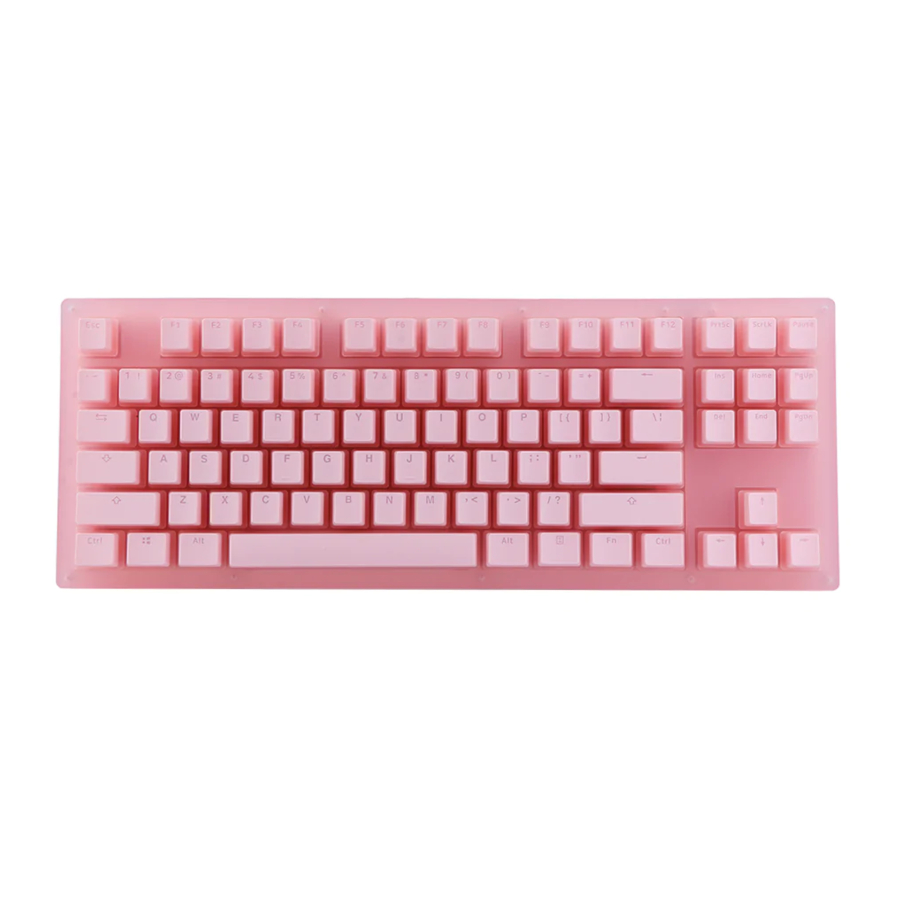
Technische Specificaties
| Model | Sakura Jelly |
| Afmetingen | 364 x 135 x 30mm |
| Gewicht | Ongeveer 0.83KG |
| Land van herkomst | China |
| Type | Mechanisch toetsenbord |
| Keycap | PBT Materiaal |
| Interface | Type-C naar USB |
| Multimedia toetsen | JA |
| N-Key Rollover | JA |
| Aangepaste toetsen | JA (gebruik Akko Marco V1.0) |
Sneltoetsen

| Fn+ | F1 | = | Bestandenverkenner |
| F2 | |||
| F3 | Windows Zoeken | ||
| F4 | Browser Homepage (Startpagina van browser) | ||
| F5 | Media | ||
| F6 | Pause/Playback (Pauze/Afspelen) | ||
| F7 | Previous Song (Vorige nummer) | ||
| F8 | Next Song (Volgende nummer) | ||
| C | Calculator (Rekenmachine) | ||
| M | Mute (Dempen) | ||
| < | Decrease Volume (Volume verlagen) | ||
| > | Increase Volume (Volume verhogen) |
Houd FN ingedrukt en druk op rechter Ctrl Zet Ctrl terug naar Menu (APP) toets
Systeemopdrachten

Lock Windows Key (Windows-toets vergrendelen) Druk op Fn en linker Win toets
Restore Factory Settings (Fabrieksinstellingen herstellen) Houd de linker Win en de rechter Win toets 5 seconden ingedrukt
Achtergrondverlichting instellingen

| Fn+ | F9 | = | Acryl Case Light Animation Faster (Acryl behuizing lichtanimatie sneller) |
| F10 | Acryl Case Light Animation Slower (Acryl behuizing lichtanimatie langzamer) | ||
| F11 | Acryl Case Light Dimmer (Acryl behuizing licht dimmer) | ||
| F12 | Acryl Case Light Brighter (Acryl behuizing licht helderder) | ||
| ScrLK | Turn Off Backlight (Achtergrondverlichting uitschakelen) | ||
| Ins | Lighting Effect (Lichteffect) 1 | ||
| Home | Lighting Effect (Lichteffect) 2 | ||
| PgUp | Lighting Effect (Lichteffect) 3 | ||
| Del | Lighting Effect (Lichteffect) 4 | ||
| End | Lighting Effect (Lichteffect) 5 | ||
| PgDn | Lighting Effect (Lichteffect) 6 | ||
| "↑" | Bright (Helder) | De aanpassingen aan de linkerkant zijn voor algemene lichteffecten. Sommige lichteffecten kunnen niet worden aangepast. Effecten met constant licht kunnen bijvoorbeeld alleen de helderheid aanpassen, omdat ze geen animatiesnelheid en -richting hebben. | |
| "↓" | Dim (Dimmer) | ||
| "←" | Change the Animation Direction for Some Lighting Effects (Wijzig de animatierichting voor sommige lichteffecten) | ||
| "→" | Change the Color for Some Lighting Effects (Wijzig de kleur voor sommige lichteffecten) | ||
| "-" | Slower Animation (Langzamere animatie) | ||
| "+" | Faster Animation (Snellere animatie) |
Akko Macro V1.0 Macro Setup Instructie 1
- Akko Macro V1.0 is hardware-gebaseerd en werkt zonder software.
- De volgende toetsen kunnen niet worden geprogrammeerd: "Esc", "Fn", "Left Win".
- Houd Fn + Win 3 seconden ingedrukt om over te schakelen naar de Macro-modus. Wanneer het toetsenbord opnieuw is aangesloten of het systeem opnieuw is opgestart, wordt de Macro-modus afgesloten. U moet opnieuw naar de Macro-modus overschakelen om geprogrammeerde toetsen te gebruiken.
- Akko Macro V1.0 ondersteunt geen gelijktijdige triggering, dat wil zeggen dat het tegelijkertijd indrukken van "AB" de twee toetsen activeert in de volgorde van A gevolgd door B.
- Akko Macro V1.0 ondersteunt geen aangepaste intervaltijd, dat wil zeggen dat het triggerinterval tussen toets A en toets B niet kan worden gedefinieerd en de standaard triggertijd van het systeem volgt.
Akko Macro V1.0 Macro Setup Instructie 2

Macro wissen:
Als een toets is gedefinieerd, kunt u, na het openen van de Macro-editor, op "FN + de toets" drukken om de definitie ervan te wissen.
Als u die toets opnieuw wilt aanpassen, drukt u nogmaals op "FN + de toets" om de nieuwe Macro-opname te starten na het wissen van de oude definitie.
Akko Macro V1.0 Macro Setup Instructie 3
Macro Opname Voorbeeld: Definieer "A" als "AKKOGEAR"
Stap 1: Druk op Fn + rechter Win gedurende 3 seconden om de Macro-modus te openen.
Stap 2: Druk op Fn + ESC om de Macro-editor te starten.
Stap 3: Druk op Fn +A. Dit betekent dat we toets "A" kiezen om op te nemen.
Stap 4: Druk op A, K, K, O, G, E, A, R in volgorde als vervangende definitie van "A".
Stap 5: Druk nogmaals op Fn + A om de Macro-opname van toets "A" te beëindigen.
Op dit punt zal het indrukken van "A" in notepad "AKKOGEAR" weergeven.
Als u een Macro voor toets "B" wilt maken, drukt u op Fn +B om de Macro-opname te starten.
Stap 6: Druk op Fn + Esc om de Macro-editor te verlaten.
In de Macro-modus kunt u de toetsen en Macro's configureren die u instelt.
Stap 7: Houd Fn + Linker Win 3 seconden ingedrukt om de Macro-modus te verlaten en terug te keren naar de standaard toetsdefinitie.
Akko Macro V1.0 Macro's oproepen
Methode A:
Open de Macro-modus door lang op Fn+linker Win te drukken. Vervolgens veranderen alle toetsen in vooraf geconfigureerde definities met een vergrendelde Win-toets. Druk indien nodig op Fn+Win om de Win-toets te ontgrendelen. In de Macro-modus kunt u toetsen met aangepaste definities gebruiken.
Let op, telkens wanneer u de kabel van het toetsenbord opnieuw opstart of opnieuw aansluit, wordt de Macro-modus standaard uitgeschakeld en keren alle toetsen terug naar de standaarddefinities totdat u de Macro-modus opnieuw opent.
Methode B:
Onder de standaard toetsdefinitie kunt u ook snel de aangepaste inhoud van specifieke toetsen oproepen via "Fn+rechter Alt+de toets die is gedefinieerd via Macro". Merk op dat u eerst op Fn moet drukken en vervolgens op Alt om de Macro op te roepen.
Akko Garantie- en Serviceverklaring
- Akko biedt 1 jaar garantie voor klanten op het vasteland van China. Neem voor andere regio's contact op met uw verkoper (Akko-distributeur) voor een specifiek garantiebeleid.
- Als de garantieperiode afloopt, moeten klanten betalen voor reparaties. Akko zal ook instructies geven als gebruikers het toetsenbord liever zelf repareren. Gebruikers zijn echter volledig verantwoordelijk voor eventuele verliezen die optreden tijdens zelfreparatie.
- Het uit elkaar halen van het toetsenbord zonder instructie van de fabrikant/verkoper maakt de garantie onmiddellijk ongeldig.
- Het retour- en garantiebeleid kan verschillen op verschillende platforms en is afhankelijk van de specifieke distributeur op het moment van aankoop.
Voorzorgsmaatregelen Door de mens veroorzaakte schade is niet beperkt tot onderdompeling, eraf vallen en het lostrekken van de draden met buitensporige kracht, enz.
Scan om het officiële WeChat-account te volgen

Scan om het officiële Weibo-account te volgen

 instagram.com/akko_official
 facebook.com/akkogear

Referenties


Download handleiding
Hier kunt u de volledige pdf-versie van de handleiding downloaden. Deze kan aanvullende veiligheidsinstructies, garantie-informatie, FCC-regels, enz. bevatten.
Download Akko Sakura Jelly Handleiding


