Akko ACR Pro Alice Plus - Voorgemonteerde versie van Alice Plus handleiding
Inhoud
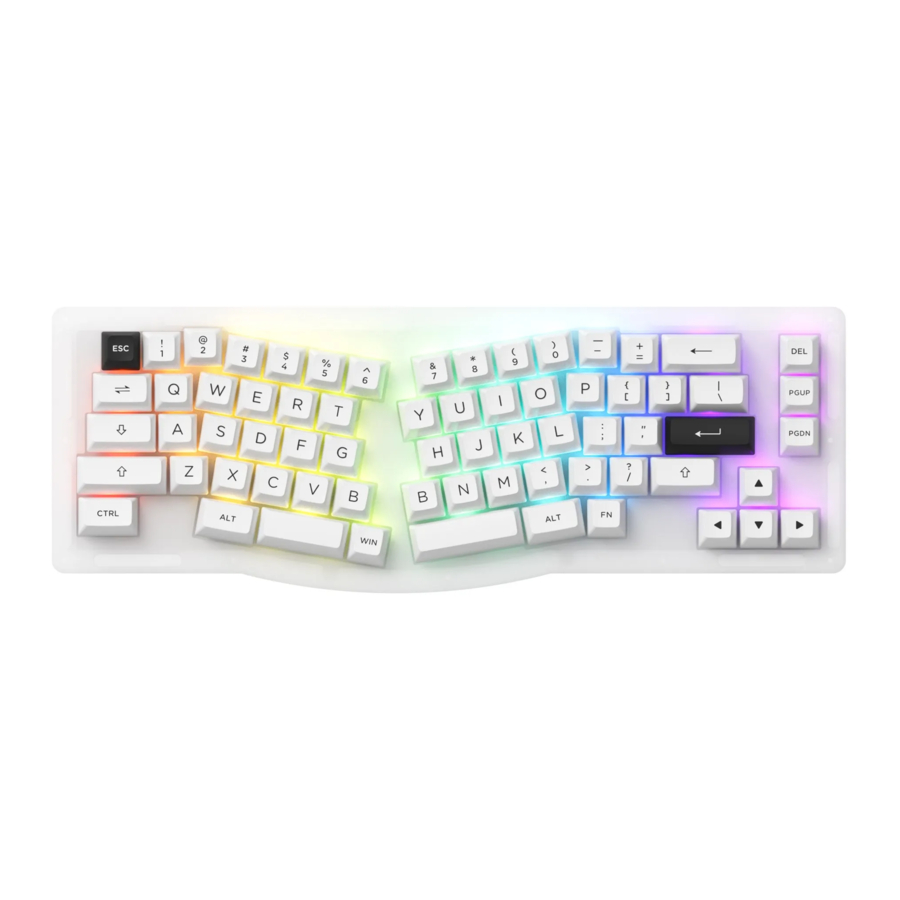
Sneltoetsen
Windows
Opmerking: De volgende functies worden gerealiseerd door de combinatie van "Fn" + de corresponderende toets
| 1 | F1 | 9 | F9 | Esc | ~ |
| 2 | F2 | 0 | F10 | C | Calculator |
| 3 | F3 | - | F11 | M | Mute (Dempen) |
| 4 | F4 | + | F12 | < | Decrease Volume (Volume verlagen) |
| 5 | F5 | PgUp | Home | > | Increase Volume (Volume verhogen) |
| 6 | F6 | PgDn | End | W | Swap W A S D (W A S D verwisselen) with  |
| 7 | F7 | I | Insert | ||
| 8 | F8 | P | PrtSc |
Mac
Opmerking: De volgende functies worden gerealiseerd door de combinatie van "Fn" + de corresponderende toets
| 1 | Decrease display brightness (Schermhelderheid verlagen) | - | Decrease Volume (Volume verlagen) | M | Mute (Dempen) |
| 2 | Increases display brightness (Schermhelderheid verhogen) | + | Increase Volume (Volume verhogen) | < | Decrease Volume (Volume verlagen) |
| 3 | Open mission control (Open missiecontrole) | PgUp | Home | > | Increase Volume (Volume verhogen) |
| 4 | Activate Siri (Activeer Siri) | PgDn | End | W | Swap W A S D (W A S D verwisselen) with |
| 7 | Skip back (Audio) (Terugspoelen (Audio)) | I | Insert | ||
| 8 | Pause/Play (Audio) (Pauzeren/Afspelen (Audio)) | P | PrtSc | Left Win | Option |
| 9 | Skip forward (audio) (Vooruitspoelen (audio)) | Esc | ~ | Left Alt | Command |
| 0 | Mute (Dempen) | C | Calculator | Right Alt | Command |
Systeemcommando's
| Lock Windows Key (Windows-toets vergrendelen) | Press Fn and left Win key (Druk op Fn en de linker Windows-toets) |
| Restore Factory Settings (Fabrieksinstellingen herstellen) | Hold down Fn and press Backspace key for 5S (Houd Fn ingedrukt en druk 5 seconden op de Backspace-toets) |
| Enter Windows system (Windows-systeem openen) | Hold down Fn and press Q key for 3S (Houd Fn ingedrukt en druk 3 seconden op de Q-toets) |
| Enter Mac system (Mac-systeem openen) | Hold down Fn and press O key for 3S (Houd Fn ingedrukt en druk 3 seconden op de O-toets) |
Achtergrondverlichting Instellingen
Opmerking: De volgende functies worden gerealiseerd door de combinatie van "Fn" + de corresponderende toets
| L | Light On / Off (Licht aan / uit) |
| ↑ | Bright (Helder) |
| ↓ | Dim (Donker) |
| ← | Set animation direction to left (Animatierichting instellen op links) |
| → | Set animation direction to right (Animatierichting instellen op rechts) |
| ; | Slower Animation (Langzamere animatie) |
| ' | Faster Animation (Snellere animatie) |
| Z | Acrylic Case Light Brightness Change (Helderheid van de acryl behuizing veranderen) |
| X | Acrylic Case Light Animation Speed Change (Snelheid van de acryl behuizing veranderen) |
| left Ctrl | Acrylic Case Light Effect Change (Effect van de acryl behuizing veranderen) |
| Delete | Effect1 - Effect20 |
| \ | In all multi-color RGB lighting effects, this shortcut allows you to set the backlight to 7 single color with RGB loop effect. (Bij alle meerkleurige RGB-verlichtingseffecten kunt u met deze snelkoppeling de achtergrondverlichting instellen op 7 enkele kleuren met RGB-loop-effect.) |
| Spacebar | Set the acrylic case backlight to 7 single color with RGB loop effect. (Stel de achtergrondverlichting van de acryl behuizing in op 7 enkele kleuren met RGB-loop-effect.) |
Instructie voor het aanpassen van toetsen / verlichtingseffecten
- De aanpassing van de toetsen / verlichtingseffecten moet met de Akko-driver.
- In de bekabelde modus kunnen de verlichtingseffecten ook muziekritme-effecten bereiken met de Akko-driver.
- Download de Akko Cloud-driver op onze website.
- Gebruikers kunnen de driver downloaden via en.akkogear.com

@akkogear

Referenties

Download handleiding
Hier kunt u de volledige pdf-versie van de handleiding downloaden. Deze kan aanvullende veiligheidsinstructies, garantie-informatie, FCC-regels, enz. bevatten.
Download Akko ACR Pro Alice Plus - Voorgemonteerde versie van Alice Plus handleiding


