KODAK SMILE - Handleiding digitale instant printcamera
- 1 SPECIFICATIES
- 2 INHOUD VAN DE VERPAKKING
- 3 VEILIGHEIDSMAATREGELEN
- 4 PRODUCTOVERZICHT
- 5 NAVIGATIEPANEEL - OVERZICHT
- 6 VOORBEREIDING OP GEBRUIK
- 7 HET MENU NAVIGEREN
- 8 DE LIVE VIEWFINDER EN STATUSBALK
- 9 EEN FOTO MAKEN
- 10 EEN FOTO AFDRUKKEN
- 11 FOTO'S OVERZETTEN NAAR UW COMPUTER
- 12 FIRMWARE-UPDATES
- 13 GARANTIE
- 14 Referenties
- 15 Download handleiding
- 16 In andere talen
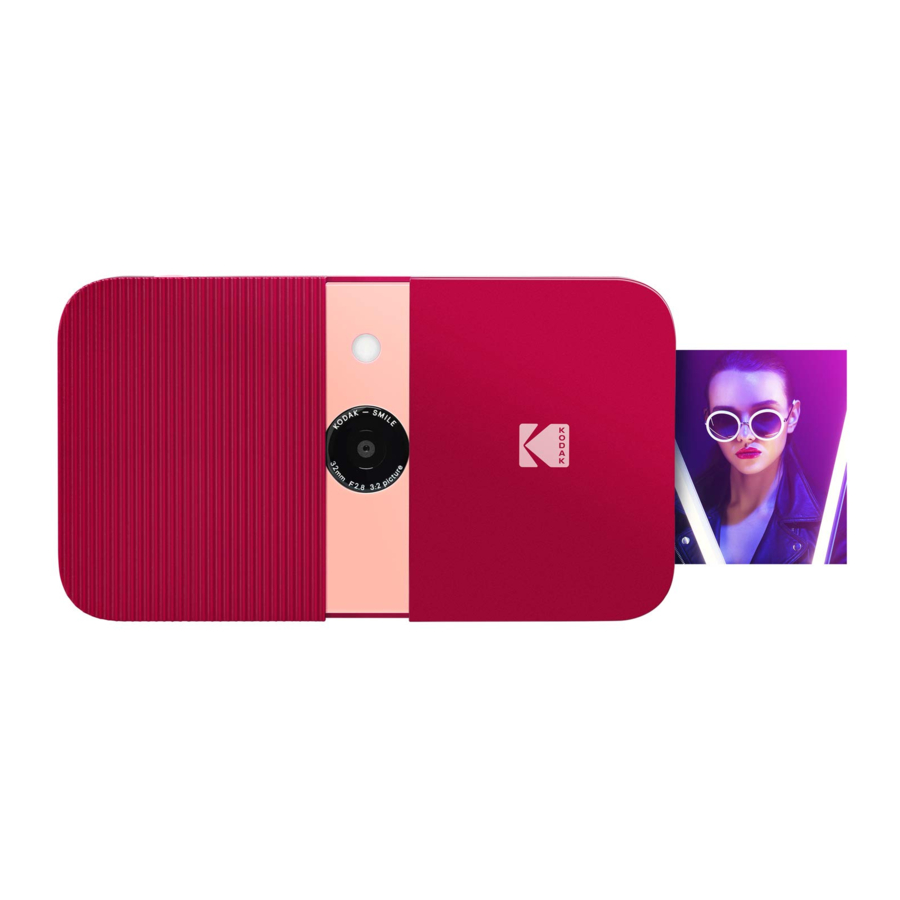
SPECIFICATIES
- Afmetingen: 4,875' L x 3,125' B x 0,938' H (12,35 x 8 x 2,5 cm)
- Gewicht: 204 g (7,2 oz)
- Beschikbare kleuren: Zwart/Wit, Wit/Geel, Blauw, Groen, Rood
- Ondersteunde opslag: MicroSD-kaarten tot 256 GB
- Afbeeldingen: Equivalent aan 10 MP
- Batterijcapaciteit: 700 mAh
- Batterijtype: Lithium-polymeer
- Prints per lading: ~40
- Ondersteund fotopapier: KODAK ZINK 2' x 3' fotopapier met plaklaag
INHOUD VAN DE VERPAKKING
KODAK SMILE digitale instant camera
Oplaadkabel
Starterspakket KODAK ZINK-papier
Gebruikershandleiding
VEILIGHEIDSMAATREGELEN
- Waarschuwing voor epileptische aanvallen: dit apparaat maakt herhaaldelijk gebruik van knipperende ledlampjes die mogelijk epileptische aanvallen kunnen veroorzaken bij mensen met lichtgevoelige epilepsie en/of andere epileptische aandoeningen. Gebruikers wordt aangeraden voorzichtig te zijn.
- Probeer dit apparaat om geen enkele reden uit elkaar te halen.
- Laat uw camera of het ZINK-papier nooit achter op een plek die extreem heet kan worden of waar het lange tijd aan direct zonlicht wordt blootgesteld. Dit kan ervoor zorgen dat uw camera oververhit raakt of andere problemen veroorzaakt.
![gevaar voor elektrische schok]() Raak de camera nooit aan met vochtige of natte handen. Dit kan de camera beschadigen of het risico op een elektrische schok veroorzaken.
Raak de camera nooit aan met vochtige of natte handen. Dit kan de camera beschadigen of het risico op een elektrische schok veroorzaken.- Gebruik geen producten zoals alcohol, benzine, verdunner of andere organische oplosmiddelen bij het reinigen van dit product.
- Gebruik dit apparaat niet in een omgeving waar het wordt blootgesteld aan veel stof of vochtigheid/vocht.
- Laat de camera nooit vallen of schud eraan, omdat dit een storing kan veroorzaken of de interne onderdelen permanent kan beschadigen.
- Gebruik deze camera niet tijdens het baden of onder de douche.
- Plaats of bewaar de camera niet op een plaats waar deze in een badkuip of gootsteen kan vallen of getrokken kan worden.
- Plaats, laat vallen of dompel de camera niet onder in water of een andere vloeistof.
- Zorg ervoor dat er geen voorwerpen vallen en dat er geen vloeistoffen op de camera worden gemorst.
 Raak de camera nooit aan met vochtige of natte handen. Dit kan de camera beschadigen of het risico op een elektrische schok veroorzaken.
PRODUCTOVERZICHT


NAVIGATIEPANEEL - OVERZICHT

Knoppen:
Menu  : Door op deze knop te drukken, gaat u naar het hoofdmenu, vanwaar u toegang hebt tot de galerij, filter, rand, fotocabine, flitser en instellingenmenu's. De menuknop werkt ook als een terugknop. Druk erop vanuit elk scherm om één scherm terug te gaan. Door erop te drukken in het hoofdmenu keert u terug naar de live zoeker.
OK: Druk op deze knop om een keuze te bevestigen of een foto te maken. In bepaalde scenario's zal de OK-knop ook werken als een functieknop (bijv. direct na het maken van een foto, door op de OK-knop te drukken, gaat u naar het bewerkingsscherm).
 : Gebruik deze pijltjestoetsen om tussen opties in menu's te navigeren, evenals tussen foto's in de galerij.
Afdrukken  : Druk op deze knop terwijl u een foto bekijkt om naar het afdrukmenu te gaan om het proces van het afdrukken van uw foto te starten.
VOORBEREIDING OP GEBRUIK
Het apparaat opladen
Voordat u de camera gebruikt, sluit u deze aan op de oplader door de micro-USB-kabel in de daarvoor bestemde micro-USB-oplaadpoort aan de onderkant te steken en laat u deze volledig opladen. Gebruik altijd de originele oplader die is meegeleverd om een goede oplading te garanderen.
Als het rode indicatielampje knippert, betekent dit dat de batterij bijna leeg is en dat u de camera moet aansluiten om op te laden. Terwijl de camera wordt opgeladen, brandt het indicatielampje rood. Zodra het proces is voltooid, verandert het indicatielampje in een continu groen licht.
Het papier laden
Laad uw ZINK-papier in de camera: volg de onderstaande stappen om uw nieuwe camera snel en eenvoudig te laden met ZINK® stickervelpapier, zodat u foto's kunt gaan afdrukken!
- Open de papierlade aan de achterkant door op de vergrendeling te drukken en deze naar u toe te trekken.

- Plaats het blauwe kalibratieblad in de lade met de barcode naar beneden gericht. Plaats de andere blanco vellen erop, met de glanzende kant naar u toe gericht. Probeer de glanzende kant niet aan te raken om vingerafdrukken op het papier te voorkomen.
- Wanneer u uw eerste foto afdrukt nadat u het ZINK-papier hebt geladen, wordt het blauwe kalibratieblad langzaam uit de afdruksleuf geworpen.
- Uw foto wordt afgedrukt nadat het kalibratieblad klaar is.


Opmerking: alleen KODAK ZINK-papier werkt in uw KODAK SMILE-camera. Andere papiersoorten van andere merken zijn niet compatibel.
In-/uitschakelen
Om de camera in te schakelen, schuift u het geribbelde paneel weg van het midden. Hierdoor worden het navigatiepaneel, de cameralens en de flitser zichtbaar en wordt het LCD-scherm aan de achterkant verlicht. De camera piept ook een muzikaal deuntje om u te laten weten dat deze is ingeschakeld.

Om de camera uit te schakelen, schuift u het paneel eenvoudig terug naar het midden.
Een MicroSD-kaart plaatsen
De camera heeft een beperkt intern geheugen en kan slechts drie foto's tegelijk opslaan; een microSD-kaart is nodig als u meer dan drie foto's wilt bewerken en opslaan om later af te drukken. De SMILE kan werken zonder een microSD-kaart, maar het gebruik ervan wordt ten zeerste aanbevolen.

Plaats de microSD-kaart in de sleuf aan de onderkant wanneer de cameralens zichtbaar is, met de metalen pinnen naar de voorkant van de camera gericht.
Om te verwijderen, drukt u de kaart voorzichtig met uw vingernagel naar binnen en zou deze eruit moeten springen.
De SMILE ondersteunt microSD-kaarten tot 256 GB.
HET MENU NAVIGEREN
Er zijn zes opties in het KODAK SMILE Camera-menu. Je opent dit menu door op de bovenste knop op het navigatiepaneel te drukken en de pijltjestoetsen te gebruiken om tussen de opties te navigeren. In deze sectie worden deze opties en hun gebruik besproken.
GALERIJ
Selecteer het pictogram Galerij  in het hoofdmenu om je foto's te bekijken. Vanuit de Galerij kun je foto's bewerken en afdrukken die je eerder met je SMILE-camera hebt gemaakt, of bestaande afbeeldingen die al op je microSD-kaart staan.
Nadat je Galerij hebt geselecteerd in het hoofdmenu, moet je kiezen tussen foto's die zijn opgeslagen in het interne geheugen en de SD-kaart. Maak je selectie en gebruik vervolgens de pijltjestoetsen om door de foto's te bladeren die je hebt gemaakt. De foto's hebben twee opties aan de onderkant: BEWERKEN en AFDRUKKEN.
Druk op de knop OK om het menu BEWERKEN te openen. Hier heb je drie opties: filter  , rand
  en verwijderen
  . Selecteer Filter om te kiezen tussen filteropties voor je foto. Selecteer Rand
  om een witte rand aan je foto toe te voegen of om deze zonder rand te houden. Selecteer Verwijderen en je wordt nog een keer gevraagd of je zeker weet dat je de foto wilt verwijderen. Druk op OK om de foto van je SD-kaart te verwijderen.
Druk op elk gewenst moment op AFDRUKKEN om de foto direct vanuit je galerij af te drukken. Je wordt gevraagd om dit te bevestigen door op de knop OK te drukken voordat de foto wordt afgedrukt.
OPMERKING: zonder een microSD-kaart kan de camera slechts de 3 meest recente foto's opslaan die zijn gemaakt. We raden je ten zeerste aan om een microSD-kaart te gebruiken om het meeste uit je KODAK SMILE Camera te halen.
FILTER
Het menu Filter  biedt een verscheidenheid aan filters om uit te kiezen die op je foto worden toegepast. Druk op de knop OK en gebruik vervolgens de pijlen om door de beschikbare filters te navigeren. Het lcd-scherm geeft je een live voorbeeld van dat filter; druk nogmaals op de knop OK om het filter te bevestigen en toe te passen.
RANDEN
Het menu Randen  biedt de optie om een rand aan je foto toe te voegen. Druk op de knop OK om het menu Randen te openen. Het menu Randen geeft je twee opties om uit te kiezen: Uit en Aan.
- Uit: een foto zonder rand. Als je deze optie kiest, ga je terug naar de live zoeker.
- Aan: een foto met een rand. Als je dit kiest, ga je naar de live zoeker met een effen witte rand rond de afbeelding. Er staat een pictogram aan de onderkant
PHOTOBOOTH
Met het menu Photobooth  kun je twee foto's naast elkaar op dezelfde afbeelding afdrukken.
- De live zoeker geeft je richtlijnen om ervoor te zorgen dat je afbeelding in de beschikbare ruimte past. Er staat een pictogram rechtsonder in de statusbalk in de live zoeker om de status van de booth-modus aan te geven.
- Tik eenmaal op de ontspanknop en je ziet richtlijnen om je eerste foto op het scherm te maken. Voor de tweede foto is de andere kant van het scherm actief en is de eerste afbeelding die je hebt vastgelegd zichtbaar aan de linkerkant van de afbeelding.
- De camera blijft in de photobooth-modus totdat je terugkeert naar het randenmenu en deze deactiveert, of totdat je de camera uitschakelt, dus je kunt zoveel foto's in photobooth-stijl maken als je wilt!
FLITSER
Gebruik de pijlen om het pictogram Flitser  te markeren en druk op de knop OK om het menu Flitser te openen.
Gebruik de pijlen om door de opties te bladeren: Flitser aan  , Flitser uit
  en Automatische flitser
  .
.
INSTELLINGEN
Met het menu Instellingen  kun je verschillende camera-instellingen openen en aanpassen. De beschikbare opties in het menu Instellingen zijn als volgt:
TIMER
Selecteer het pictogram Timer  in het menu Instellingen om een timer in te stellen voor je volgende foto (ideaal voor selfies en groepsfoto's!). Kies uit timerinstellingen van uit, drie (3) seconden of tien (10) seconden. Wanneer je een foto maakt met de timer ingeschakeld, knippert de flitser van de camera één keer per seconde als aftelling. De timer blijft ingeschakeld totdat je het timermenu handmatig opnieuw opent en deze uitschakelt, of totdat je de camera uitschakelt, dus maak zoveel foto's met timer als je wilt!
VOLUME
Selecteer het pictogram Volume  in het menu Instellingen om het volumemenu te openen. Gebruik de pijltjestoetsen om het volume van de toetsaanslagen en het sluitergeluid bij het maken van een foto te verhogen en te verlagen.
AUTOMATISCH AFDRUKKEN
Selecteer het pictogram Automatisch afdrukken  in het menu Instellingen om automatisch afdrukken in of uit te schakelen. Als automatisch afdrukken is ingeschakeld, worden je foto's direct na het maken afgedrukt. De optie blijft ingeschakeld totdat je deze vanuit dit menu uitschakelt.
TAAL
Selecteer het pictogram Taal  in het menu Instellingen om de taal te wijzigen die op je camera wordt weergegeven. Je kunt kiezen uit de taalopties Engels, Spaans en Duits.
PRODUCTINFO
Selecteer het pictogram Productinfo  in het menu Instellingen om informatie over je camera te bekijken. De firmwareversie, het serienummer en de kleurentabelversie worden hier allemaal weergegeven. Je kunt op de menuknop drukken om deze pagina te verlaten en terug te keren naar het menu Instellingen.
DE LIVE VIEWFINDER EN STATUSBALK
Het hoofdscherm van de live zoeker toont een live feed van de afbeelding zoals deze wordt vastgelegd (inclusief filters of een rand) zodra je op de ontspanknop drukt. De statusbalk onderaan toont ook verschillende pictogrammen, afhankelijk van de opties die je hebt geselecteerd en andere factoren:
- Batterij: het batterijpictogram bevindt zich vast in de linkerbenedenhoek van de statusbalk en toont vier balken of minder, afhankelijk van de laadstatus.
- Wit pictogram met vier balken
![]() : batterij is 76-100% opgeladen.
: batterij is 76-100% opgeladen. - Wit pictogram met drie balken
![]() : batterij is 51-75% opgeladen.
: batterij is 51-75% opgeladen. - Wit pictogram met twee balken
![]() : batterij is 26-50% opgeladen.
: batterij is 26-50% opgeladen. - Wit pictogram met één balk
![]() : batterij is 6-25% opgeladen.
: batterij is 6-25% opgeladen. - Rood knipperend pictogram
![]() : batterij heeft nog 5% of minder lading. Zo snel mogelijk opladen.
: batterij heeft nog 5% of minder lading. Zo snel mogelijk opladen.
- Wit pictogram met vier balken
- Flitserstatus:
- Bliksem met een A ernaast
![]() : flitser ingesteld op automatisch
: flitser ingesteld op automatisch - Bliksem op zichzelf
![]() : flitser ingeschakeld voor alle foto's
: flitser ingeschakeld voor alle foto's - Bliksem met een streep erdoorheen
![]() : flitser uitgeschakeld voor alle foto's
: flitser uitgeschakeld voor alle foto's
- Bliksem met een A ernaast
- microSD-kaartstatus:
- microSD-kaartpictogram
![]() : microSD-kaart is geplaatst
: microSD-kaart is geplaatst
- microSD-kaartpictogram
- Timerstatus: als het timerpictogram
![]() in de statusbalk verschijnt, is er een timer toegepast op je foto's, wat betekent dat er een vertraging zal zijn tussen het moment waarop je op de sluiter drukt en het moment waarop de foto wordt vastgelegd. Het flitslicht van de camera knippert in een aftelling wanneer de ontspanknop wordt ingedrukt.
in de statusbalk verschijnt, is er een timer toegepast op je foto's, wat betekent dat er een vertraging zal zijn tussen het moment waarop je op de sluiter drukt en het moment waarop de foto wordt vastgelegd. Het flitslicht van de camera knippert in een aftelling wanneer de ontspanknop wordt ingedrukt. - Randstatus:
- Randpictogram
![]() : er is een rand toegepast en deze moet zichtbaar zijn in de live zoeker.
: er is een rand toegepast en deze moet zichtbaar zijn in de live zoeker.
- Randpictogram
- Photobooth-status:
- Photobooth-pictogram
![]() : de camera bevindt zich in de photobooth-modus (twee foto's naast elkaar). Richtlijnen in de zoeker helpen je bij het uitlijnen van je photobooth-opname.
: de camera bevindt zich in de photobooth-modus (twee foto's naast elkaar). Richtlijnen in de zoeker helpen je bij het uitlijnen van je photobooth-opname.
- Photobooth-pictogram
- Status automatisch afdrukken:
- Pictogram automatisch afdrukken
![]() : de modus automatisch afdrukken is geactiveerd en je camera drukt direct een afbeelding af nadat deze is vastgelegd.
: de modus automatisch afdrukken is geactiveerd en je camera drukt direct een afbeelding af nadat deze is vastgelegd.
- Pictogram automatisch afdrukken
- Tray-status:
- Pictogram met zwarte achtergrond
![]() : er zit momenteel papier in de camera
: er zit momenteel papier in de camera - Pictogram met blauwe achtergrond
![]() : papier geladen met blauw kalibratievel klaar om af te drukken
: papier geladen met blauw kalibratievel klaar om af te drukken - Pictogram met rode achtergrond
![]() : geen papier geladen
: geen papier geladen
- Pictogram met zwarte achtergrond
 : batterij is 76-100% opgeladen.
 : batterij is 51-75% opgeladen.
 : batterij is 26-50% opgeladen.
 : batterij is 6-25% opgeladen.
 : batterij heeft nog 5% of minder lading. Zo snel mogelijk opladen.
 : flitser ingesteld op automatisch
 : flitser ingeschakeld voor alle foto's
 : flitser uitgeschakeld voor alle foto's
 : microSD-kaart is geplaatst
 in de statusbalk verschijnt, is er een timer toegepast op je foto's, wat betekent dat er een vertraging zal zijn tussen het moment waarop je op de sluiter drukt en het moment waarop de foto wordt vastgelegd. Het flitslicht van de camera knippert in een aftelling wanneer de ontspanknop wordt ingedrukt.
 : er is een rand toegepast en deze moet zichtbaar zijn in de live zoeker.
 : de camera bevindt zich in de photobooth-modus (twee foto's naast elkaar). Richtlijnen in de zoeker helpen je bij het uitlijnen van je photobooth-opname.
 : de modus automatisch afdrukken is geactiveerd en je camera drukt direct een afbeelding af nadat deze is vastgelegd.
 : er zit momenteel papier in de camera
 : papier geladen met blauw kalibratievel klaar om af te drukken
 : geen papier geladen
EEN FOTO MAKEN
- Schakel de camera in door het geribbelde paneel uit het midden te schuiven en het navigatiepaneel bloot te leggen.
- Klik op de knop
![]() om het hoofdmenu te openen.
om het hoofdmenu te openen. - Gebruik de pijlen om door de hoofdmenu-opties te bladeren en je filters, flitser en algemene camera-instellingen te kiezen, evenals de opties voor een rand of photobooth-modus. Of kies geen van deze opties en ga gewoon verder met de standaardinstellingen.
- Lijn je foto (of foto's) uit in de live zoeker.
- Als je klaar bent, druk je op de gele ontspanknop om je foto te maken, of druk je op de knop OK op het navigatiepaneel.
- Nadat je de foto hebt gemaakt, verschijnt de afbeelding die je hebt vastgelegd op het scherm met twee opties aan de onderkant: Bewerken en Afdrukken. Als je op de knop OK drukt om te bewerken, ga je naar een scherm om een filter of rand aan de foto toe te voegen en heb je vervolgens de mogelijkheid om deze af te drukken of te verwijderen. Als je op Afdrukken drukt, kun je de foto direct afdrukken. Als je wilt terugkeren naar de live zoeker, druk je eenmaal op de ontspanknop of druk je op de knop
![]() .
.
 om het hoofdmenu te openen.
EEN FOTO AFDRUKKEN
Vanuit de galerij
- Selecteer Gallery (Galerij) in het hoofdmenu en druk op de OK button (knop).
- Gebruik de pijlen om intern geheugen of een microSD-kaart te kiezen en druk vervolgens op de OK button (knop).
- Gebruik de pijlen om de foto te vinden die u wilt afdrukken.
- OPTIONEEL: Om de foto verder te bewerken, drukt u op de OK button (knop) en gebruikt u vervolgens de pijlen om filter (een filter toevoegen) en/of border (een rand toevoegen) te selecteren.
- Druk op de print
![]() button (knop).
button (knop). - Gebruik de pijltjestoetsen om het aantal af te drukken exemplaren te verhogen/verlagen.
- Druk op de OK button (knop) om te bevestigen.
- Wacht tot de foto('s) zijn afgedrukt.
 button (knop).
Na het maken van een foto
- Druk op de Print
![]() button (knop).
button (knop). - Gebruik de pijltjestoetsen om het aantal af te drukken exemplaren te verhogen/verlagen.
- Druk op OK om te bevestigen.
- Wacht tot de foto is afgedrukt.
FOTO'S OVERZETTEN NAAR UW COMPUTER
Als u een microSD-kaart in uw KODAK SMILE camera hebt geïnstalleerd, kunt u eenvoudig kopieën van uw foto's met een hogere resolutie downloaden en bekijken vanaf een laptop of personal computer. Volg deze stappen om uw foto's te openen en op te slaan vanaf uw computer/laptop.
- Steek het USB-connector-uiteinde van uw oplaadkabel in een USB-poort op uw computer (of laptop). Steek de micro-USB-connector in de oplaadpoort van uw camera.

- Schuif de camera open om deze in te schakelen.
- De eerste keer dat u uw camera aansluit, duurt het een paar minuten om de stuurprogramma's automatisch te downloaden en de camera te herkennen als een extern opslagapparaat. Koppel uw camera niet los tijdens dit proces.
- Nadat de camera is aangesloten en de stuurprogramma's zijn geïnstalleerd, kunt u de foto's die u hebt gemaakt openen door naar het menu van uw computer te gaan en deze te bekijken als een extern opslagapparaat (meestal standaard E:\). U ziet een map met de naam DCIM en in die map bevindt zich een andere map met de naam SMILE_CAM. Hier vindt u kopieën van al uw foto's.
- Veel plezier met het bekijken, bewerken, afdrukken en/of posten van deze versies met een hogere resolutie van uw KODAK SMILE foto's vanaf uw computer!
- Als u klaar bent, moet u de optie "eject removable storage device" (Verwijder hardware veilig) kiezen om problemen met uw microSD-kaart te voorkomen.

OPMERKING: Houd er rekening mee dat, terwijl de camera op de computer is aangesloten, u deze niet kunt gebruiken om foto's op de microSD-kaart te maken of te bewerken.
FIRMWARE-UPDATES
Van tijd tot tijd brengen we updates uit die de kwaliteit en/of prestaties van de software op uw KODAK SMILE camera verbeteren. Volg deze instructies om deze updates te downloaden en te installeren.
- Bezoek onze website op www.kodakphotoplus.com/pages/Kodak-Smile-Series en zoek naar uw camera, de KODAK SMILE Instant Print Digital Camera.
- Als de site een firmware-update beschikbaar heeft, downloadt u het bestand en slaat u het op een locatie op die u zult onthouden.
- Sluit de camera aan op uw computer via de micro-USB-kabel.
- Ga naar de locatie waar u het firmware-updatebestand hebt opgeslagen en voer het updateprogramma uit (eindigt op .exe).
- De update zou de geïnstalleerde camera moeten detecteren, maar als erom wordt gevraagd, leidt u deze naar de verwijderbare opslaglocatie van de camera (meestal standaard E:\).
- Koppel de camera niet los tijdens de installatie van de update.
- Als u klaar bent, moet u de optie "eject removable storage device" (Verwijder hardware veilig) kiezen om problemen met uw camera te voorkomen.
GARANTIE
Op dit product zit een beperkte garantie van één jaar. De dekking is onderhevig aan beperkingen en uitsluitingen.

Referenties

Download handleiding
Hier kunt u de volledige pdf-versie van de handleiding downloaden. Deze kan aanvullende veiligheidsinstructies, garantie-informatie, FCC-regels, enz. bevatten.
Download KODAK SMILE - Handleiding digitale instant printcamera


