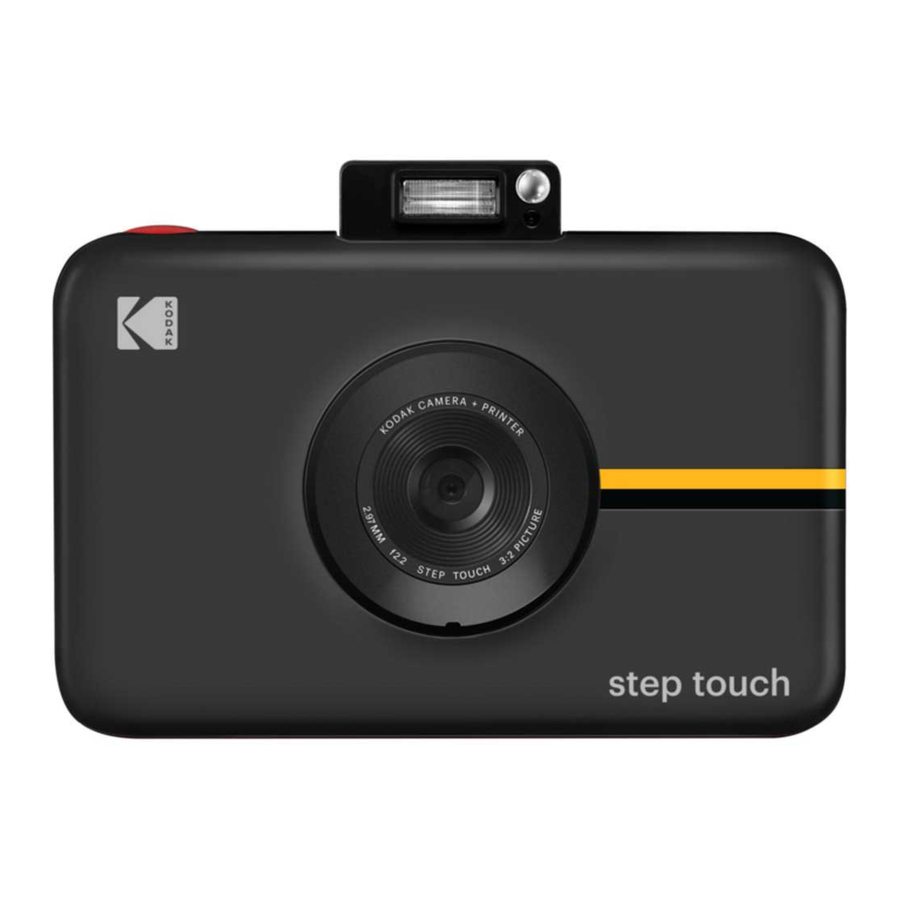
KODAK STEP Touch - Handleiding digitale camera met direct printen
- 1 VEILIGHEIDSMAATREGELEN
- 2 INHOUD VAN DE VERPAKKING
- 3 PRODUCTOVERZICHT
- 4 UW CAMERA GEBRUIKEN
- 5 OVER DE PRINTER
- 6 EERSTE KEER INSTELLEN
- 7 FOTO'S EN VIDEO'S MAKEN
- 8 GALERIJ
- 9 FOTO'S AFDRUKKEN
- 10 VERWIJDEREN
- 11 APPARAATINSTELLINGEN
- 12 OVER DE APP
- 13 FOUTMELDINGEN
- 14 FIRMWARE
- 15 Download handleiding
- 16 In andere talen
VEILIGHEIDSMAATREGELEN
![]()
Waarschuwing voor epileptische aanvallen: dit apparaat maakt gebruik van flitsende stroboscopische lichten die mogelijk epileptische aanvallen kunnen veroorzaken bij mensen met lichtgevoelige epilepsie en/of andere epilepsieaandoeningen. Gebruikers worden geadviseerd om voorzichtig te zijn.- Probeer dit apparaat om welke reden dan ook niet uit elkaar te halen.
- Laat uw camera of het KODAK ZINK Photo Paper nooit achter op een plek waar het extreem heet kan worden of waar het lange tijd aan direct zonlicht wordt blootgesteld. Dit kan ervoor zorgen dat uw camera oververhit raakt of andere problemen ondervindt.
- Maak het niet nat! Als u uw camera moet schoonmaken, gebruik dan een zachte doek die licht bevochtigd is met water of ontsmettingsalcohol en veeg voorzichtig eventuele vuile plekken weg. Dompel het geheel nooit onder in water.
- Wees voorzichtig met uw camera. Probeer hem niet te laten vallen of hem heftig te schudden. De binnenkant van de camera heeft veel kleine onderdelen die kapot kunnen gaan als ze te veel worden rondgeschud.
- Gebruik geen producten zoals alcohol, benzine, verdunningsmiddel of een ander organisch oplosmiddel bij het schoonmaken of proberen schoon te maken van dit product.
- Gebruik dit apparaat niet in een omgeving waar het wordt blootgesteld aan zwaar stof of vochtigheid/vocht.
- Gebruik deze camera niet tijdens het baden of onder de douche.
- Plaats of laad de camera niet op een plaats waar hij in een badkuip of gootsteen kan vallen of worden getrokken.
- Plaats, laat vallen of dompel de camera niet onder in water of een andere vloeistof.
- Zorg ervoor dat er geen voorwerpen vallen en dat er geen vloeistoffen op de camera worden gemorst.

INHOUD VAN DE VERPAKKING

PRODUCTOVERZICHT

- Pop-upflitser
- Selfiespiegel
- Fotosleuf (zijkant)
- Lens
- Microfoon
- Vergrendeling papiercompartiment
- Touchscreen LCD-zoeker
- Luidspreker
- microSD™-kaartsleuf
- Bevestigingspunt voor statief
- Micro-USB-poort
- Resetknop*
- Aan/uit-knop
- Ontspanknop
* Om de camera te resetten, steekt u een speld in het gaatje en houdt u deze ongeveer 2 seconden vast.
UW CAMERA GEBRUIKEN
In- en uitschakelen
Druk op de aan/uit-knop. Als het flitsmechanisme in de gesloten positie staat, gaat het open en wordt de camera ingeschakeld.
Om de camera uit te schakelen, drukt u het flitsmechanisme omlaag.
Om de camera uit de slaapstand te halen, drukt u op de aan/uit-knop. De camera wordt ingeschakeld.
Wanneer u uw camera uitpakt, moet het pop-upflitsmechanisme open zijn. Om de camera in te schakelen, drukt u voorzichtig op het mechanisme totdat het vastklikt om het te sluiten en drukt u vervolgens nogmaals om het te openen.
Batterij opladen
Laad de ingebouwde batterij van de camera op door deze via de meegeleverde micro-USB-kabel aan te sluiten op de USB-poort van uw computer of op een oplader voor aan de muur. De statusindicatorbalk geeft de voortgang van het opladen weer. Als de camera is uitgeschakeld, wordt het LCD-scherm automatisch ingeschakeld en wordt de oplaadstatus van de batterij enkele seconden weergegeven en vervolgens wordt het uitgeschakeld. U kunt de oplaadstatus op elk gewenst moment controleren door op het scherm te tikken.
Het duurt ongeveer 2 uur om de batterij volledig op te laden. Onder normale omstandigheden gaat de lading ongeveer 25 afdrukken mee.
Geheugen
Het interne geheugen van de camera kan maximaal 10 foto's bevatten. Plaats een microSD-kaart om het geheugen uit te breiden. De camera accepteert een microSD-kaart tot 256 GB.
Automatisch uitschakelen
De camera wordt automatisch uitgeschakeld na 5 minuten inactiviteit (de standaardinstelling) om de batterij te sparen. U kunt de tijdsduur wijzigen in Settings (Instellingen) > Auto Off (Automatisch uitschakelen).
Time-out LCD-scherm
De LCD-zoeker wordt na een minuut uitgeschakeld als de camera niet in gebruik is. U kunt deze instelling wijzigen door naar Settings (Instellingen) > Screen Timeout (Time-out scherm) te gaan.
Ontspanknop
Druk op de ontspanknop om foto's en fotohokjesfoto's te maken en om de video-opname te starten en te stoppen. Houd de knop ingedrukt om burstfoto's te maken (snelle opeenvolging van foto's). Als u op de ontspanknop drukt, keert u ook terug naar de live zoeker wanneer u zich in een ander scherm bevindt.
Touchscreen LCD-zoeker
Nadat u uw camera hebt ingesteld (zie "Eerste keer instellen"), wordt u naar de live zoeker en het hoofdscherm gebracht. Vanaf hier kunt u foto's en video's maken, instellingen openen en de galerij bekijken. U kunt rechtstreeks vanuit elk scherm op de camera terugkeren naar dit scherm door op de ontspanknop te drukken. Tik ergens op de zoeker (behalve op de pictogrammen) om pictogrammen te verbergen/weer te geven. De pictogrammen verdwijnen ook als er na drie (3) seconden geen actie wordt ondernomen.
Live zoeker

- Apparaatinstellingen
Tik op dit pictogram![]() om een menu met algemene camera-instellingen weer te geven waarmee u de time-out van het scherm, de helderheid van het scherm, het automatisch uitschakelen, het volume, de afdrukinstellingen en meer kunt aanpassen.
om een menu met algemene camera-instellingen weer te geven waarmee u de time-out van het scherm, de helderheid van het scherm, het automatisch uitschakelen, het volume, de afdrukinstellingen en meer kunt aanpassen. - Zoom
Tik op het zoompictogram![]() aan de linkerkant van het scherm om het Zoom-menu te openen. Tik op de plus om het zoomniveau te verhogen en tik op de min om het te verlagen.
aan de linkerkant van het scherm om het Zoom-menu te openen. Tik op de plus om het zoomniveau te verhogen en tik op de min om het te verlagen. - Statusindicatorbalk
Geeft de pictogrammen microSD™-kaart, batterij en Bluetooth®-verbinding weer.
microSD™-kaartpictogram: Het pictogram is wit als er een kaart is geplaatst en grijs als er geen kaart is geplaatst. Als uw geheugen vol is, ontvangt u een melding op het LCD-scherm.
![]()
![]()
Batterijpictogram: Het batterijpictogram wordt vol weergegeven (helemaal wit) wanneer de batterij volledig is opgeladen. Naarmate de batterij leegraakt, wordt het batterijpictogram steeds leger weergegeven. Wanneer het batterijniveau 35% bereikt, wordt het pictogram grotendeels leeg weergegeven en wordt het rood. Wanneer het batterijniveau 10% bereikt, wordt het pictogram een knipperend rood kader. - Opnamemodi
De camera beschikt over drie (3) opnamemodi: foto![]() (inclusief burstfunctie), fotohokje
(inclusief burstfunctie), fotohokje ![]() (3 lay-outopties met behulp van meerdere afbeeldingen) en video-opname
(3 lay-outopties met behulp van meerdere afbeeldingen) en video-opname ![]() . Het camerapictogram (foto's) wordt standaard weergegeven. Tik op het videopictogram of het fotohokjepictogram om snel van modus te wisselen.
. Het camerapictogram (foto's) wordt standaard weergegeven. Tik op het videopictogram of het fotohokjepictogram om snel van modus te wisselen. - Galerij
In de galerij![]() kunt u al uw vastgelegde foto's, video's en fotohokjeslay-outs bekijken. U kunt foto's ook bewerken en afdrukken en andere opties openen vanuit de galerij.
kunt u al uw vastgelegde foto's, video's en fotohokjeslay-outs bekijken. U kunt foto's ook bewerken en afdrukken en andere opties openen vanuit de galerij. - Extra's
Tik op het pictogram extra's![]() om een menu te openen voor het toevoegen van randen, digitale stickers en filters aan uw foto's. U kunt extra's toevoegen voor of na het maken van afzonderlijke opnamen. U kunt deze extra's ook toevoegen aan uw voltooide fotohokjeslay-out.
om een menu te openen voor het toevoegen van randen, digitale stickers en filters aan uw foto's. U kunt extra's toevoegen voor of na het maken van afzonderlijke opnamen. U kunt deze extra's ook toevoegen aan uw voltooide fotohokjeslay-out.
 aan de linkerkant van het scherm om het Zoom-menu te openen. Tik op de plus om het zoomniveau te verhogen en tik op de min om het te verlagen.

 (inclusief burstfunctie), fotohokje
  om een menu te openen voor het toevoegen van randen, digitale stickers en filters aan uw foto's. U kunt extra's toevoegen voor of na het maken van afzonderlijke opnamen. U kunt deze extra's ook toevoegen aan uw voltooide fotohokjeslay-out.
OVER DE PRINTER
De ingebouwde printer geeft u hoogwaardige foto's van 5 x 7,6 cm in kleur, afgedrukt op speciaal papier met plaklaag dat u direct kunt delen. U kunt ervoor kiezen om uw foto's direct na het maken af te drukken, of later.
Fotopapier plaatsen
Deze camera gebruikt alleen KODAK Photo Paper met ZINK® Zero Ink® Technology.
- Open het papiercompartiment door de vergrendeling aan de linkerkant van het LCD-scherm te schuiven. Het scherm springt omhoog.
- Plaats het hele pak papier en zorg ervoor dat het blauwe ZINK®-kalibratievel onderop ligt, met de barcode naar beneden.
Gooi het blauwe kalibratievel niet weg voordat de camera is gekalibreerd. - Sluit het papiercompartiment.
- Het blauwe ZINK®-kalibratievel wordt gedetecteerd en uitgeworpen nadat u de klep van het papiercompartiment sluit zodra de camera is ingeschakeld, of nadat u uw eerste foto hebt gemaakt.
EERSTE KEER INSTELLEN
Schakel de camera in om de installatie te starten. Volg de aanwijzingen op het scherm om uw taal en de huidige datum en tijd te selecteren. Dat is alles! U bent klaar om foto's te maken en te delen!
Opmerking: U kunt deze instellingen wijzigen door op het pictogram Apparaatinstellingen  te tikken.
FOTO'S EN VIDEO'S MAKEN
Foto's
De KODAK STEP Touch staat standaard ingesteld op de cameramodus (foto's).

Het LCD-scherm is je zoeker. Je kunt je opname op twee manieren scherpstellen:
- Druk op de sluiterknop en de camera stelt automatisch scherp voordat de foto wordt gemaakt.
- Om scherp te stellen op een ander gebied van de foto dan het midden, tik en houd je het gewenste gebied van de foto op het LCD-scherm ongeveer twee (2) seconden vast. (Als je de camera beweegt, wordt hetzelfde gebied van de foto scherpgesteld.) Wanneer je op de sluiterknop drukt, stelt de autofocus scherp op het geselecteerde gebied.
Nadat een foto is gemaakt, zie je een voorbeeld van twee (2) seconden voordat het scherm weer de live zoeker weergeeft (tenzij je op een pictogram tikt).
Automatisch afdrukken
Als je je camera hebt ingesteld op de Auto Print-modus, wordt je foto afgedrukt zodra je hem hebt gemaakt.
Als de camera niet in de Auto Print-modus staat, kun je je foto afdrukken door op het printerpictogram  te tikken dat verschijnt nadat je een foto hebt gemaakt. Je kunt er ook voor kiezen om een foto later af te drukken.
Foto's verwijderen
Nadat je een foto hebt gemaakt, wordt de gemaakte foto twee (2) seconden op het scherm weergegeven of totdat je op een pictogram tikt. Je kunt er ook voor kiezen om de foto te verwijderen door op het prullenbakpictogram  aan de linkerkant van het scherm te tikken. Vervolgens zie je schermprompts om het verwijderen te bevestigen.

Als je niet "YES DELETE" (JA VERWIJDEREN) kiest, worden je foto's opgeslagen in de galerij en zijn ze toegankelijk vanuit de galerij. Tik op het galerijpictogram om foto's te bekijken. Je kunt foto's ook verwijderen uit de galerij door het hierboven beschreven proces te herhalen.
Burstopnamen
Om een burstopname te maken (een snelle opeenvolging van foto's), houd je de sluiterknop ingedrukt. De burstopname gaat door zolang je de knop ingedrukt houdt. Er verschijnt een teller die je laat zien hoeveel foto's je hebt gemaakt. Je kunt maximaal 25 foto's maken met één burst. Elke burstreeks van foto's wordt een bestand. Elke afzonderlijke foto is ook een bestand. Opmerking: bij het afdrukken van een burstreeks kun je alleen de eerste tien (10) foto's afdrukken. Je kunt alle afzonderlijke foto's uit de galerij afdrukken. Na de burstopname toont het LCD-scherm de eerste foto van je burstreeks en zegt: "TAP TO VIEW BURST" (TIK OM BURST TE BEKIJKEN) en toont ook het aantal foto's in de burstreeks. Wanneer je op het scherm tikt, kun je de afzonderlijke foto's bekijken, navigeren met de pijlpictogrammen en de foto's afdrukken, bewerken of verwijderen.

Als je niet binnen twee (2) seconden op het scherm tikt, keert het scherm terug naar de live zoeker. Je kunt al je foto's later bekijken door naar de galerij te gaan.
In de galerij toont het scherm de eerste foto van je reeks met het aantal afzonderlijke foto's in die reeks. Je kunt die hele burstreeks in één keer afdrukken en verwijderen. Als je slechts één foto in de burst wilt verwijderen, kun je eerst de burst openen en vervolgens alleen die foto afdrukken of verwijderen.
Photobooth
De photoboothmodus biedt je een leuke manier om foto's te maken in lay-outs van 2, 3 of 4 foto's. Je kunt ook stickers, filters en randen aan je lay-outs toevoegen.
Selecteer het photoboothpictogram in de rechterbovenhoek van het live zoekerscherm.

Tik op het pictogram voor een lay-out van 2, 3 of 4 foto's. In het onderstaande voorbeeld is een lay-out van 2 foto's geselecteerd.

Zodra je je selectie hebt gemaakt, word je teruggebracht naar de live zoeker en het pictogram voor het geselecteerde lay-outtype wordt rechtsboven in het scherm weergegeven.
Je photoboothlay-out samenstellen

Het linkergedeelte van het scherm fungeert als de live zoeker totdat je op de sluiterknop drukt. Je eerste foto verschijnt dan aan de linkerkant. Het live zoekergedeelte verschuift vervolgens opeenvolgend, van links naar rechts en vervolgens van boven naar beneden, naar het volgende frame bij elke gemaakte foto. (Opmerking: je kunt de volgorde van welke foto in welk frame verschijnt niet wijzigen.)
Randen en filters

Om een rand of filter te selecteren, druk je op het rand- of filterpictogram. Er verschijnt een menu met vijf (5) opties boven het menu Extras. De camera kan slechts vijf (5) opties tegelijk bevatten. De KODAK STEP Prints-app biedt extra stickers en randen. Je kunt vijf (5) van deze extra's tegelijk ruilen met die op je camera.
Nadat je een rand of filter hebt geselecteerd, wordt het initiële menu Extras samengevouwen en wordt de geselecteerde rand/filter weergegeven. Door ergens op de foto te tikken, worden de menu's samengevouwen en kun je de hele foto met de toegepaste extra zien. Als je besluit dat je die specifieke selectie niet wilt, druk je op de terugknop en ga je terug naar het initiële menu Extras; je foto verandert niet. Als je de selectie wilt toepassen, druk je op het vinkje. De bewerkte foto wordt automatisch opgeslagen in de galerij, samen met je originele onbewerkte versie. Je wordt teruggebracht naar het initiële menu Extras en je kunt een andere extra selecteren om toe te passen. Je kunt er zoveel toepassen als je wilt.
Stickers
Wanneer je een sticker selecteert, wordt deze op de foto weergegeven en worden de menu's samengevouwen. Je kunt ervoor kiezen om de sticker te verplaatsen door deze te slepen of ergens anders op de foto te tikken. Je kunt de sticker ook kleiner of groter maken via de pictogrammen + en - in de bovenste hoeken, en je kunt hem 45 graden per keer draaien door op de  -pictogrammen in de onderste hoeken te tikken. Selecteer het vinkje of de terugpijl om de sticker toe te passen of te verwijderen.

Draaien (alleen in bestandsweergave)
Elke keer dat je op het draaipictogram in het midden van de foto drukt, wordt deze 90° met de klok mee gedraaid. Selecteer het vinkje om toe te passen of druk op de terugknop om de rotatie te annuleren.
Grootte (alleen in bestandsweergave)
Je kunt je foto maximaal 300% vergroten. Je kunt de foto niet kleiner maken dan 100% van de oorspronkelijke grootte. Elke keer dat je op het plussymbool tikt, wordt de foto met 25% vergroot; elke keer dat je op het minsymbool tikt, wordt de foto met 25% verkleind. Je ziet ook vier (4) pijlen aan de randen van de foto. Als je op een pijl tikt, wordt de foto in stappen van 10% van de hoogte of breedte van de foto verplaatst. Je kunt een foto alleen verplaatsen als deze is vergroot.
Video
Selecteer de videomodus door op het pictogram voor video-opname  te drukken. Eenmaal geselecteerd, toont het scherm de live zoeker. Druk één keer op de sluiterknop om de video-opname te starten. Het scherm toont een indicator dat de camera opneemt, evenals de verstreken tijd. Druk nogmaals op de sluiterknop om de video-opname te beëindigen.
Je kunt ook de videokwaliteit wijzigen door op het pictogram in de linkeronderhoek van het scherm te drukken. De beschikbare video-kwaliteitsopties zijn 1080p, 720p en VGA.
Na de opname kun je op de afspeelknop tikken om de video te bekijken. Je kunt ook snel vooruitspoelen, terugspoelen of pauzeren. Als er binnen drie (3) seconden geen actie wordt ondernomen, verdwijnen de afspeelknoppen.

GALERIJ
Tik op het  -pictogram om de galerij te openen.
Bekijk je foto's en video's met behulp van de navigatiepijlen aan de rechterkant van het scherm, waarmee je handmatig omhoog of omlaag door de bestanden in je galerij kunt scrollen. Elke foto, video, burstreeks en photoboothlay-out wordt beschouwd als een bestand. Tik op de foto om een volledig overzicht te openen.

Voor burstopnamen toont het scherm de eerste foto van je reeks met het aantal afzonderlijke foto's in die reeks. Wanneer je een van de bestanden in de galerij selecteert, worden alle opties weergegeven die je voor dat specifieke bestand kunt kiezen. Het enige verschil is dat de terugknop je terugbrengt naar de meest recent bekeken pagina in de galerij.
Snel afdrukken
Tik op het selectiepictogram in de rechterbovenhoek van de galerij. Je kunt ervoor kiezen om meerdere exemplaren af te drukken (maximaal tien (10) afdrukken tegelijk). Druk op het printer- of annuleerpictogram.
FOTO'S AFDRUKKEN
Opmerking: zorg er altijd voor dat de papiercassette correct in de camera is geplaatst.
Je kunt je gemaakte foto direct na het maken afdrukken door op het printerpictogram te tikken dat rechtsonder in het LCD-scherm verschijnt.

Om een foto automatisch af te drukken direct nadat deze is gemaakt, moet je de camera instellen op Auto Print. De Auto Print-functie is standaard uitgeschakeld. Om Auto Print te activeren, tik je op het instellingenpictogram linksboven in het LCD-scherm. Scrol omlaag in de lijst totdat je de optie "AUTO PRINT" (AUTOMATISCH AFDRUKKEN) vindt en zet de schakelaar op "ON" (AAN). Je kunt ook afdrukken vanuit de galerij ("Snel afdrukken").
Zodra afdrukken is geselecteerd, zie je een scherm met een voortgangsbalk waar je de afdrukopdracht gedurende twee (2) seconden kunt annuleren.
Als de printer nog bezig is met voorbereiden om af te drukken, kun je nog steeds annuleren. Het printerpictogram in de statusbalk is omgeven door een kleur en is aanklikbaar. Klik om terug te gaan naar het scherm met de afdrukvoortgang, waar je het afdrukken kunt annuleren.
Als er meerdere foto's in de afdrukwachtrij staan, is het printerpictogram in de statusbalk aanklikbaar en kun je de rest van de afdrukwachtrij in zijn geheel annuleren, of afzonderlijke afdrukken in de huidige afdrukwachtrij. Je wordt gevraagd om te bevestigen welke afdrukken in de wachtrij je wilt annuleren. Er kunnen maximaal tien (10) afdrukken in de wachtrij staan.
Je kunt bepaalde functies niet uitvoeren terwijl een foto wordt afgedrukt.
VERWIJDEREN
Je kunt elk bestand verwijderen door op het verwijderpictogram rechtsboven in het scherm te drukken vanuit een vastgelegde foto- of videoweergave, evenals vanuit de galerij. Er verschijnt een scherm waarin je wordt gevraagd om te bevestigen dat je inderdaad wilt verwijderen.
Als je verwijderen selecteert, verschijnt er een bevestigingsbericht gedurende twee (2) seconden na het verwijderen. Je keert terug naar de live zoeker als je hebt verwijderd vanuit een voorbeeld van je gemaakte foto of video, of naar de galerij als je hebt verwijderd vanuit de galerij.
Als je ervoor kiest om niet te verwijderen, keert de camera terug naar het vorige scherm.
Burstopnamen verwijderen
Je kunt een burstbestand (hele reeks) of een afzonderlijke foto in die reeks verwijderen.

APPARAATINSTELLINGEN
Tik op het pictogram voor apparaatinstellingen om het menu te openen.

Opname-instellingen:
Timer
Hiermee kunt u een timer instellen voor de camera om automatisch een foto te maken na drie (3), zes (6) of tien (10) seconden. Wanneer Delay (Vertraging) is geselecteerd, wordt een aftelling weergegeven in de live zoeker zodra de ontspanknop is ingedrukt.
HDR
HDR staat voor High Dynamic Range, een methode die de verhouding tussen licht en donker in een foto aanpast door verschillende belichtingen te gebruiken.
Witbalans
Hier kunt u aanpassen hoe de camera de opname van uw foto aanpast aan de belichting van de omgeving waarin u zich bevindt. Uw opties zijn: AWB (Auto White Balance) – die automatisch wordt aangepast aan wat de camera nodig acht, gloeilamp, fluorescentie, zonnig, bewolkt en schaduw. AWB is de standaardinstelling op de camera.
Lichtfrequentie
U kunt de lichtfrequentie wijzigen waarmee de camera video opneemt. Uw opties zijn 50 of 60 Hz. Dit is meestal vooraf ingesteld op basis van het land waarin u zich bevindt. In de VS, Canada en Japan is dit bijvoorbeeld meestal 60 Hz, en in de meeste andere landen meestal 50 Hz.
Algemene instellingen
Bluetooth®
Uw camera wordt geleverd met Bluetooth ingeschakeld. U kunt op "BLUETOOTH" tikken en vervolgens op de AAN/UIT-schakelaar om tussen aan en uit te schakelen.
U moet de KODAK STEP Prints-app downloaden naar uw smartphone om deze met uw camera te verbinden.
U weet dat Bluetooth is ingeschakeld en of het is verbonden via de statusindicatorbalk in de live zoeker.
Opslag
Hier ziet u de status van het interne apparaatgeheugen als er geen microSD-kaart is geplaatst, of de status van het geheugen van uw microSD-kaart. Vanuit dit menu kunt u er ook voor kiezen om de microSD-kaart te formatteren.
Schermtime-out
Het LCD-scherm wordt automatisch uitgeschakeld na 60 seconden inactiviteit. U kunt dit wijzigen in 30 seconden of 120 seconden als u op "SCREEN TIMEOUT" (SCHERMTIME-OUT) tikt.
Automatisch uitschakelen
De camera schakelt zichzelf na vijf (5) minuten inactiviteit uit om batterijstroom te besparen. U kunt dit wijzigen in drie (3) minuten of tien (10) minuten door op "AUTO POWER OFF" (AUTOMATISCH UITSCHAKELEN) te tikken.
Schermhelderheid
Pas de helderheid van het LCD-scherm aan door op "SCREEN BRIGHTNESS" (SCHERMHELDERHEID) te tikken. Tik op de plus- of mintekens om de helderheid in stappen van 5% te verhogen of te verlagen.
Taal
Tik om een menu met taalkeuzes te openen.
Volume
Tik op "VOLUME" (VOLUME) om het volume van de camerageluiden aan te passen en tik vervolgens op de plus- of mintekens om het volume in stappen van 5% te verhogen of te verlagen. U kunt de aanraakgeluiden ook uitschakelen.
Datum en tijd
Tik om de instellingen voor datum en tijd te openen. Druk op de pijlen omhoog en omlaag om de datum in te stellen.
U kunt hier ook de tijd wijzigen door "TIME" (TIJD) in de rechterbovenhoek te selecteren. Als de 24-uurs schakelaar is ingeschakeld, is er geen AM/PM-optie.
Over
Hier kunt u de versie van uw firmware controleren. Het model en serienummer van uw camera staan hier ook vermeld.
Juridisch
Hier kunt u juridische informatie over uw camera bekijken.
Afdrukinstellingen
Kleurcorrectie
U kunt de helderheid en kleur van uw fotoafdrukken aanpassen door de vier (4) schuifregelaars op het scherm te verplaatsen. De wijzigingen worden weergegeven in het voorbeeldafbeelding aan de rechterkant. Met het printerpictogram rechtsboven in de voorbeeldfoto kunt u een testafdruk maken van de wijzigingen die u zojuist hebt aangebracht. Door op 'X' te drukken, keert u terug naar het scherm met afdrukinstellingen zonder uw wijzigingen op te slaan. Als u op het vinkje drukt, verschijnt er een bevestigingsscherm. Indien bevestigd, worden de door u geselecteerde helderheids- en kleurwijzigingen opgeslagen.

De wijzigingen die u aanbrengt, zijn van toepassing op alle foto's die vanaf uw camera worden afgedrukt, inclusief de foto's die u vanuit de app afdrukt.

Automatisch afdrukken (alleen foto-opname)
U kunt ervoor kiezen om uw foto automatisch af te drukken direct nadat u deze hebt gemaakt. Tik op "AUTO PRINT" (AUTOMATISCH AFDRUKKEN) om deze functie in en uit te schakelen.
OVER DE APP
Gebruik de KODAK STEP Touch om foto's vanaf uw telefoon af te drukken.
De app biedt u veel leuke extra's, waaronder een breed scala aan verschillende stickers en randen die u kunt verwisselen met de stickers en randen die al beschikbaar zijn op uw KODAK STEP Touch-camera.
Geniet van extra bewerkingsfuncties zoals mozaïekeffecten, het toepassen van tekst of tekeningen op uw foto's en nog veel meer!

Scan de QR-code om de KODAK STEP Prints-app te downloaden
FOUTMELDINGEN
Wanneer er een fout optreedt, verschijnt er een scherm waarin u wordt verteld wat het probleem is en hoe u het kunt oplossen. Het foutscherm verdwijnt zodra het probleem is opgelost en u op "OK" (OK) drukt.
UW DEURGRENDEL IS NIET VOLLEDIG GESLOTEN — GELIEVE TE VERGRENDELEN
De papiercompartimentdeur is open of de grendel is niet volledig ingeschakeld.
U HEEFT GEEN PAPIER MEER — GELIEVE MEER PAPIER TOE TE VOEGEN OM AF TE DRUKKEN
Dit bericht verschijnt als u probeert af te drukken terwijl er geen papier in de camera zit. Plaats papier en druk op "OK" (OK). Als er geen papier is geplaatst, is het printerpictogram in de statusindicatorbalk rood.
PAPIERSTORING — GELIEVE HET PAPIER OPNIEUW TE PLAATSEN EN HET OPNIEUW TE PROBEREN
Om de storing te verhelpen, opent u de papiercompartimentdeur en verwijdert u voorzichtig het vastgelopen papier uit de camera. Plaats papier opnieuw. Wanneer u op "OK" (OK) drukt om het berichtenscherm te verwijderen, wordt u teruggebracht naar het scherm van waaruit u de afdrukopdracht hebt geselecteerd. Druk nogmaals op het printerpictogram.
ONHERKEND PRINTERPAPIER — KODAK STEP Touch ACCEPTEERT ALLEEN ZINK-PAPIER
Dit bericht verschijnt als het papier in de camera geen KODAK ZINK-fotopapier is of als het papier niet correct is geplaatst. Het gebruik van het verkeerde papier in de camera kan deze beschadigen.
PRINTERFOUT — PROBEER HET OPNIEUW
Probeer de afdruksequentie opnieuw te starten. Als dit niet werkt, schakelt u de camera uit en na een paar seconden weer in.
PAPIERINVOERFOUT — GELIEVE PAPIER OPNIEUW TE PLAATSEN
Het papier is niet correct ingevoerd, doordat de rol meerdere vellen heeft gepakt of het papier niet kon vasthouden. Verwijder het papier en plaats het vervolgens opnieuw.
BLUETOOTH-VERBINDING VERLOREN
U bent mogelijk buiten bereik geraakt. Bluetooth is mogelijk uitgeschakeld op de camera en/of uw telefoon. Controleer uw Bluetooth-verbinding op beide apparaten en breng de camera dichter bij uw telefoon. U weet of Bluetooth is ingeschakeld en of het is verbonden door de statusindicatorbalk in de live zoeker te controleren.
SD-KAART NIET ONDERSTEUND
U hebt mogelijk een kaart die niet correct is geformatteerd of beschadigd is. Vervang de microSD-kaart.
INTERN GEHEUGEN VOL — GELIEVE SD-KAART TE PLAATSEN
Het interne geheugen van de camera is vol en er is geen geheugenkaart geplaatst. U kunt geen foto's of video's maken, bewerken of extra's toevoegen zolang er geen vrije ruimte is. Plaats een microSD-kaart om geheugen toe te voegen en druk op OK. U kunt ook enkele foto's in de galerij verwijderen om wat ruimte vrij te maken.
SD-GEHEUGEN VOL — UW GEHEUGEN IS VOL
Dit betekent dat de geheugenkaart die u hebt geplaatst de maximale capaciteit heeft bereikt. U kunt geen foto's of video's maken, bewerken of extra's toevoegen zolang er geen vrije ruimte is.
FIRMWARE
Firmware-updates
Wanneer u verbinding maakt met de KODAK STEP Prints-app, wordt automatisch gecontroleerd of er een update beschikbaar is voor uw apparaat. U wordt gevraagd om een proces in 2 stappen uit te voeren: downloaden en installeren.
Eerst wordt u gevraagd of u de update nu of later wilt downloaden. Als u op "DOWNLOAD NOW" (NU DOWNLOADEN) drukt, begint het downloaden en kunt u uw camera enkele minuten niet gebruiken of uitschakelen totdat het downloaden is voltooid.
Wanneer het downloaden is voltooid, wordt u gevraagd of u de update wilt installeren. Druk op "INSTALL NOW" (NU INSTALLEREN) om het installatieproces te starten. U kunt uw camera niet gebruiken of uitschakelen totdat de installatie is voltooid. Een voortgangsbalk toont de installatiestatus. Nadat de firmware-update is geïnstalleerd, wordt de camera automatisch uitgeschakeld. U moet de camera weer inschakelen.
Als u ervoor kiest om het installatieproces uit te stellen, begint het automatisch voordat de camera wordt uitgeschakeld. U kunt ook naar instellingen > OVER gaan om firmware te downloaden en te installeren.

Download handleiding
Hier kunt u de volledige pdf-versie van de handleiding downloaden. Deze kan aanvullende veiligheidsinstructies, garantie-informatie, FCC-regels, enz. bevatten.
Download KODAK STEP Touch - Handleiding digitale camera met direct printen


