KODAK FLIK X4 - Handleiding voor thuisprojector
- 1 INLEIDING
- 2 SPECIFICATIES
- 3 INHOUD VAN DE VERPAKKING
- 4 VEILIGHEIDSMAATREGELEN
- 5 PRODUCTOVERZICHT
- 6 OVERZICHT AFSTANDSBEDIENING
- 7 DE AUDIO-UITGANG GEBRUIKEN
- 8 DE PROJECTOR IN- EN UITSCHAKELEN
- 9 VERSCHILLENDE MEDIA-BRONNEN GEBRUIKEN
- 10 UW PROJECTOR BEDIENEN
- 11 PAGINA FILMS
- 12 PAGINA FOTO'S
- 13 PAGINA MUZIEK
- 14 INSTELLINGENPAGINA
- 15 MENU INVOERBRON
- 16 Scherpstellen
- 17 VOLUME AANPASSEN
- 18 BEELDINSTELLINGEN AANPASSEN
- 19 SCHERMORIENTATIE INSTELLEN
- 20 DE PROJECTOR RESETTEN
- 21 EXTERNE APPARATEN AANSLUITEN
- 22 Download handleiding
- 23 In andere talen
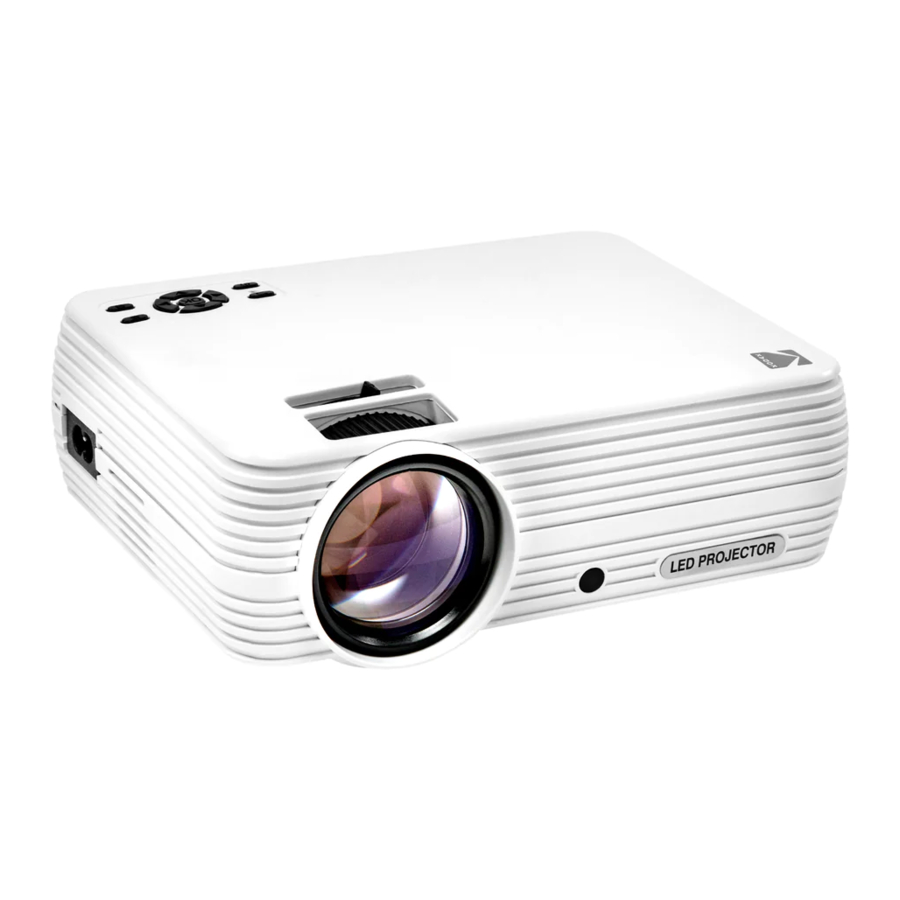
INLEIDING
Bedankt voor het aanschaffen van de KODAK FLIK X4 HOME PROJECTOR. Deze gebruikershandleiding is bedoeld om u richtlijnen te geven om ervoor te zorgen dat de werking van dit product veilig is en geen risico vormt voor de gebruiker. Elk gebruik dat niet in overeenstemming is met de richtlijnen die in deze gebruikershandleiding worden beschreven, kan de beperkte garantie ongeldig maken.
Lees alle aanwijzingen voordat u het product gebruikt en bewaar deze handleiding ter referentie. Dit product is uitsluitend bedoeld voor huishoudelijk gebruik. Het is niet bedoeld voor commercieel gebruik.
Dit product valt onder een beperkte garantie van één jaar. De dekking is onderworpen aan beperkingen en uitsluitingen. Zie de garantie voor meer informatie.
SPECIFICATIES
Nominaal ingangsvermogen: 100 V – 220 V
Native resolutie: 800 x 480p
INHOUD VAN DE VERPAKKING
KODAK FLIK X4 HOME PROJECTOR
Afstandsbediening
Gebruikershandleiding
Draagtas voor tafelstatief
Oplaadkabel
VEILIGHEIDSMAATREGELEN
- Probeer dit apparaat om geen enkele reden uit elkaar te halen.
- Bewaar de projector niet in ruimtes waar hij wordt blootgesteld aan hoge temperaturen, vochtigheid of direct zonlicht. Blootstelling aan een of meer van deze factoren kan de projector permanent beschadigen.
- Hanteer de projector nooit met klamme of natte handen. Dit kan de projector beschadigen of het risico op een elektrische schok veroorzaken.
- Houd de projector buiten het bereik van kinderen.
- Richt de projector nooit op iemands gezicht en kijk niet recht in het projectorlicht. Het licht is fel en kan schade veroorzaken.
- Gebruik geen producten zoals alcohol, benzine, verdunningsmiddel of andere organische oplosmiddelen bij het reinigen of proberen te reinigen van dit product.
- Gebruik dit apparaat niet in een omgeving waar het wordt blootgesteld aan veel stof of vochtigheid/vocht.
- Laat de projector nooit vallen of schud eraan, omdat dit een storing kan veroorzaken of de interne onderdelen permanent kan beschadigen.
- Gebruik de projector niet tijdens het baden of onder de douche.
- Plaats of bewaar de projector niet op een plaats waar hij kan vallen of in een badkuip of gootsteen kan worden getrokken.
- Plaats, laat vallen of dompel de projector niet onder in water of een andere vloeistof.
- Als de projector op de een of andere manier in het water valt ondanks dat u alle bovenstaande voorzorgsmaatregelen hebt genomen, steek dan uw hand niet in het water om hem eruit te halen. Haal onmiddellijk de stekker uit het stopcontact en haal hem er vervolgens uit.
- Zorg ervoor dat er geen voorwerpen vallen en dat er geen vloeistoffen op de projector worden gemorst.
PRODUCTOVERZICHT

- Stroom
- Terug
- Links
- Omhoog
- Rechts
- Omlaag
- OK
- Instellingen
- Invoerbron
- Lens
- Scherpstelwiel
- VGA-ingang
- USB-ingang
- HDMI-ingang
- SD-kaartingang
- AV-ingang
- Audio-uitgang (3,5 mm)
- Luchtuitlaat
- Luchtinlaat
- Stroomingang
- Luidspreker
- Verstelbare voet
- Vaste voet
- Statiefdock
OVERZICHT AFSTANDSBEDIENING

- Stroom
- Dempen
- Terugspoelen
- Afspelen/Pauze
- Snel vooruitspoelen
- OK
- Omhoog
- Links
- Rechts
- Omlaag
- Terug
- Instellingen
- Invoerbron
- Volume –
- Volume +
- Twee (2) AAA-batterijen
DE AUDIO-UITGANG GEBRUIKEN
Hoewel de projector twee (2) ingebouwde luidsprekers voor normaal gebruik heeft, kunt u ook een hoofdtelefoon of een draagbare luidspreker aansluiten op de 3,5 mm audio-uitgang, zoals weergegeven in de onderstaande afbeelding.

Om de volume- of geluidsinstellingen aan te passen, gaat u naar het menu Settings (Instellingen) via het startscherm en drukt u op OK om de Settings Page (Instellingenpagina) te openen. (U kunt ook op de knop Settings (Instellingen) boven op de projector drukken om direct naar deze pagina te gaan.) Gebruik de pijlen naar rechts of links om naar de Sounds Page (Geluidsinstellingen) te navigeren, waar u de hoge/lage tonen kunt aanpassen of kunt kiezen uit drie (3) voorinstellingen voor verschillende soorten audiobestanden. U kunt de afstandsbediening ook gebruiken om het volume hoger en lager te zetten.
DE PROJECTOR IN- EN UITSCHAKELEN
Om de projector in of uit te schakelen, drukt u op de aan/uit-knop boven op de projector.

VERSCHILLENDE MEDIA-BRONNEN GEBRUIKEN

U kunt deze projector gebruiken met:
- VGA-ingang
- USB-ingang
- HDMI®-ingang
- SD™-kaardingang
- AV-ingang
Om tussen de brontypes te schakelen, tikt u op de knop Sources (Bronnen) boven op de projector en gebruikt u de pijlen om de bron te markeren die u wilt gebruiken.
UW PROJECTOR BEDIENEN

HOOFDPAGINA:
- De Main Page (Hoofdpagina) is uw startpagina voor alle bewerkingen met uw projector.
- Wanneer het apparaat wordt ingeschakeld, wordt de Main Page (Hoofdpagina) automatisch geladen.
- Om op elk gewenst moment terug te keren naar de Main Page (Hoofdpagina), drukt u op de Back (Terug)-knop totdat de Main Page (Hoofdpagina) wordt geladen.
Movies : Navigeer naar dit icoon en druk op de OK-knop om te selecteren. Hiermee opent u de Movies (Films)-pagina, waar uw videobestanden beschikbaar zijn voor weergave.
Photos : Navigeer naar dit icoon en druk op de OK-knop om te selecteren. Hiermee opent u de Photos (Foto's)-pagina, waar uw fotobestanden beschikbaar zijn voor weergave.
Music : Navigeer naar dit icoon en druk op de OK-knop om te selecteren. Hiermee opent u de Music (Muziek)-pagina, waar uw muziekbestanden beschikbaar zijn voor weergave.
Settings : Navigeer naar dit icoon en druk op de OK-knop om te selecteren. Hiermee opent u de Settings (Instellingen)-pagina, waar u de instellingen voor uw projector kunt aanpassen, zoals Contrast en Brightness (Helderheid).
PAGINA FILMS
Uw videobestanden worden weergegeven. Navigeer naar het bestand dat u wilt openen en druk op de OK-knop om de weergave te starten. Navigeer tijdens het afspelen naar de Control Bar (Bedieningsbalk) onder aan het scherm en druk op de OK-knop om de gewenste optie te selecteren.

PAGINA FOTO'S
Uw fotobestanden worden weergegeven. Navigeer naar het bestand dat u wilt openen en druk op de OK-knop om het gewenste bestand te openen. Navigeer tijdens het afspelen naar de Control Bar (Bedieningsbalk) onder aan het scherm en druk op de OK-knop om de gewenste optie te selecteren.

PAGINA MUZIEK
Uw muziekbestanden worden weergegeven. Navigeer naar het bestand dat u wilt openen en druk op de OK-knop om de weergave te starten. Navigeer tijdens het afspelen naar de Control Bar (Bedieningsbalk) onder aan het scherm en druk op de OK-knop om de gewenste optie te selecteren.

INSTELLINGENPAGINA
Vanaf de Settings (Instellingen)-pagina kunt u met behulp van de pijlen boven op de projector of op de afstandsbediening naar andere menu's navigeren. Pas de date/time (datum/tijd), display size (weergavegrootte), picture mode (beeldmodus), volume- en sound settings (geluidsinstellingen) en meer aan vanuit deze menu's.

MENU INVOERBRON
Open het menu door op de knop Input Source (Invoerbron) te drukken. Het menu verschijnt in de rechterbovenhoek van het scherm. Gebruik de knoppen Up (Omhoog) en Down (Omlaag) om door de opties te navigeren en ervoor te zorgen dat de projector het signaal van de gewenste bron ontvangt. Zodra u naar uw keuze hebt genavigeerd, drukt u op de OK-knop om uw selectie te bevestigen.

Scherpstellen
Als het beeld op het scherm wazig of onscherp lijkt wanneer u de projector inschakelt, gebruikt u het focuswiel aan de bovenkant om het beeld te corrigeren. Beweeg het wiel naar links of rechts totdat het beeld scherp en helder is. Met de draaiknop achter het focuswiel kunt u de kijkhoek van het scherm aanpassen.

OPMERKING: Voor de beste prestaties moet de projector zich op een minimale afstand van 1 meter van het scherm bevinden. Als een specifiek beeld of video wazig blijft na het aanpassen van het focuswiel, probeer dan op de back (terug)-knop te drukken totdat u terugkeert naar de Main Page (Hoofdpagina). Als de Main Page (Hoofdpagina)-afbeeldingen helder lijken en het beeld nog steeds wazig is, kan het probleem de beeld- of videokwaliteit zijn.
VOLUME AANPASSEN
Om het volume van het apparaat tijdens het afspelen aan te passen, gebruikt u de < en > knoppen boven op de projector of de volumeknoppen op de afstandsbediening.

BEELDINSTELLINGEN AANPASSEN
Navigeer vanaf de Main Page (Hoofdpagina) naar Settings (Instellingen) en druk op de OK-knop om te selecteren. Zodra u zich op de Settings Page (Instellingenpagina) bevindt, selecteert u de bovenste optie, "Picture Mode" (Beeldmodus) en gebruikt u de pijlen om door de vooraf ingestelde opties te navigeren. Met de laatste optie "User" (Gebruiker) kunt u de helderheid en andere beeldinstellingen persoonlijk aanpassen.

SCHERMORIENTATIE INSTELLEN
Navigeer vanaf de Main Page (Hoofdpagina) naar Settings (Instellingen) en druk op de OK-knop om te selecteren. Zodra u zich op de Settings Page (Instellingenpagina) bevindt, selecteert u de optie "Rotate" (Draaien) en drukt u op de OK-knop om door de verschillende opties te bladeren totdat het scherm overeenkomt met uw projectororiëntatie.

DE PROJECTOR RESETTEN
Navigeer vanaf de Main Page (Hoofdpagina) naar Settings (Instellingen) en druk op de OK-knop om te selecteren. Zodra u de Settings Page (Instellingenpagina) hebt geladen, gebruikt u de linkerpijl boven op de projector om het Options Menu (Optiesmenu) te openen. Van hieruit kunt u de softwaretaal aanpassen, firmware-updates installeren en de projector resetten.

Om de projector te resetten, gebruikt u de pijlen omlaag om de tweede optie, "Restore Factory Defaults" (Fabrieksinstellingen herstellen) te markeren en drukt u op de OK-knop. De projector geeft u een tweede pop-upvenster om te bevestigen dat u de standaardinstellingen echt wilt herstellen, en u moet YES (JA) selecteren om verder te gaan.
EXTERNE APPARATEN AANSLUITEN
- USB-stations en SD-kaart
Om toegang te krijgen tot foto's, video's of muziek die zijn opgeslagen op een USB-station of geheugenkaart, plaatst u het verwisselbare opslagapparaat in de bijbehorende poort aan de zijkant. De projector leest de bestanden rechtstreeks vanaf het station. U kunt ze openen vanaf de Main Page (Hoofdpagina) door de opties Music (Muziek), Photos (Foto's) of Movies (Films) op het startscherm te selecteren. U moet er echter wel voor zorgen dat u eerst de juiste invoerbron hebt geselecteerd in het bronmenu: USB-stations worden aangeduid als USB en SD™-kaarten worden aangeduid als TF. - HDMI®/VGA-compatibele apparaten
Als u een VGA-compatibel apparaat gebruikt, sluit u de kabel aan op de poort aan de zijkant en schroeft u de pinnen voorzichtig vast om de verbinding op zijn plaats te houden. U zou dan toegang moeten hebben tot uw foto's, video's of muziek.
Als u een HDMI-compatibel apparaat gebruikt, zoals een laptop, pc, smartphone, tablet of videogameconsole, sluit u een HDMI-kabel aan van het apparaat op uw projector om toegang te krijgen tot foto's, video's of muziek.
Voor sommige apparaten hebt u een HDMI-naar-HDMI-kabel en/of adapters nodig, die u apart moet aanschaffen. Om het u wat gemakkelijker te maken, hebben we deze tabel met apparaten en adapters voor uw gemak samengesteld.

Download handleiding
Hier kunt u de volledige pdf-versie van de handleiding downloaden. Deze kan aanvullende veiligheidsinstructies, garantie-informatie, FCC-regels, enz. bevatten.
Download KODAK FLIK X4 - Handleiding voor thuisprojector


