Kodak LUMA 350 Handleiding
- 1 SPECIFICATIES
- 2 INHOUD VAN DE VERPAKKING
- 3 PRODUCTOVERZICHT
- 4 OVERZICHT AFSTANDSBEDIENING
- 5 UW TELEFOON GEBRUIKEN
- 6 EEN MUIS GEBRUIKEN
- 7 DE PROJECTOR OPLADEN
- 8 DE PROJECTOR GEBRUIKEN OM APPARATEN OP TE LADEN
- 9 DE AUDIO-UITGANGSAANSLUITING GEBRUIKEN
- 10 DE PROJECTOR AAN/UIT ZETTEN
- 11 FOTOWEERGAVE-BEDIENINGSELEMENTEN
- 12 VIDEOAFSPEEL-BEDIENINGSELEMENTEN
- 13 FOCUS AANPASSEN
- 14 VOLUME AANPASSEN
- 15 VERBINDING MAKEN MET DRAADLOZE NETWERKEN
- 16 HELDERHEID AANPASSEN
- 17 DE SCHERMORIËNTATIE INSTELLEN
- 18 DATUM EN TIJD INSTELLEN
- 19 DE PROJECTOR RESETTEN
- 20 EXTERNE APPARATEN AANSLUITEN
- 21 SCHERMSPIEGELING (ANDROID/WINDOWS - MIRACAST)
- 22 SCHERMSPIEGELING (IOS)
- 23 VOORAF GELADEN APPS
- 24 DE APP STORE GEBRUIKEN
- 25 UW SOFTWARE BIJWERKEN
- 26 VEILIGHEIDSMAATREGELEN
- 27 BELANGRIJKE VEILIGHEIDSINSTRUCTIES VOOR KODAK LUMA 350 PORTABLE SMART PROJECTOR
- 28 KLANTENSERVICE
- 29 Download handleiding
- 30 In andere talen
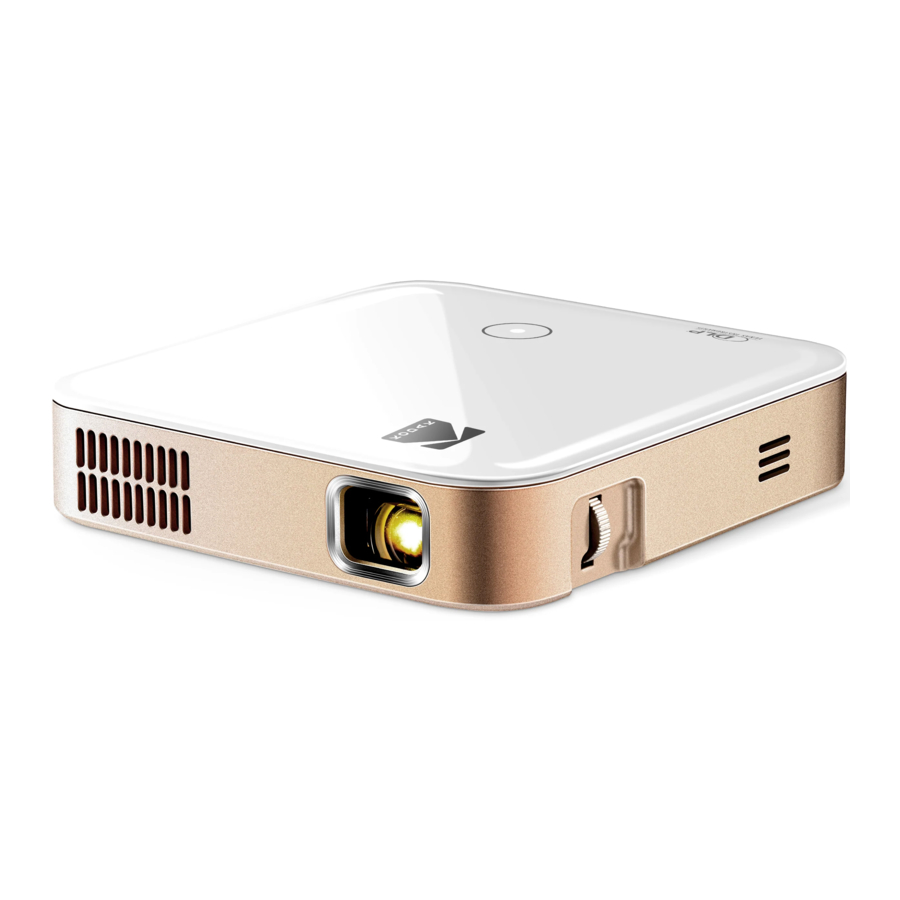
SPECIFICATIES
Nominaal ingangsvermogen: 15V, 1.5A
Nominaal uitgangsvermogen: 5V, 1.0A
ANSI Lumen: 150
Native resolutie: 854 x 480
INHOUD VAN DE VERPAKKING
KODAK LUMA 350
Afstandsbediening
HDMI®-naar-HDMI®-kabel
Oplaadkabel Gebruikershandleiding
PRODUCTOVERZICHT

- Lens
- Luchtuitlaat
- Omhoog
- Bevestigen/Terug (meer dan 2 seconden ingedrukt houden)
- Rechts
- Links
- Omlaag
- Stroomindicator
- Audio-uitgang (3,5 mm)
- USB-ingang/Stroomuitgang
- HDMI-ingang
- DC-ingang (15V/1.5A)

- Aan/uit
- Luidspreker
- Luchtinlaat
- Statiefdock
- Typeplaatje
- Antislipmat
- Focuswiel
- Luidspreker
OVERZICHT AFSTANDSBEDIENING
U moet de afstandsbediening koppelen met de projector voordat u hem kunt gebruiken. Volg deze instructies om de 2.4G draadloze afstandsbediening te koppelen met uw projector.

- Houd binnen twee (2) minuten na het inschakelen van de projector de Vol + en Vol – toetsen ongeveer drie seconden ingedrukt.
- Het indicatielampje op de afstandsbediening knippert gedurende deze tijd snel en stopt dan. Wanneer het knipperen stopt, geeft dit aan dat de afstandsbediening succesvol is gekoppeld met de projector.
OPMERKING: terwijl de muisknop is geactiveerd, functioneren de Volume + of Volume - toetsen als pagina omhoog en omlaag.
UW TELEFOON GEBRUIKEN
Voor meer gebruiksgemak en een meer intuïtieve ervaring kunt u de projector bedienen met de KODAK LUMA Companion App uit de Apple App Store of de Google Play store.
Eenmaal geïnstalleerd, kunt u uw telefoon gebruiken als afstandsbediening om door menu's te navigeren, uw scherm te spiegelen, eenvoudig inloggegevens voor apps in te voeren en het mediavolume te regelen. Probeer zeker de functie voor het omgekeerd spiegelen van het scherm uit, waarmee u de LUMA-interface rechtstreeks op uw telefoon kunt bekijken en op die manier kunt navigeren!
OPMERKING: Wanneer u het scherm van uw telefoon spiegelt, kunt u geen content streamen, alleen gedownloade content is acceptabel. U kunt streamen via de vooraf geladen apps op uw projector zonder het scherm via uw telefoon te spiegelen.
- Zoek naar de KODAK LUMA in de app store van uw telefoon.
- Download de app en zorg ervoor dat uw telefoon is verbonden met hetzelfde wifi-netwerk als de projector.
- Open de app en volg de instructies om hem te koppelen met de projector om de functionaliteit van de afstandsbediening in te schakelen.
EEN MUIS GEBRUIKEN
Als u liever een muis gebruikt in plaats van de meegeleverde afstandsbediening, ondersteunt deze projector USB- en draadloze muizen, evenals USB- en draadloze toetsenborden.


- Links: Bevestigen
- Rechts: Terug
- Wiel: Pagina omhoog/omlaag
DE PROJECTOR OPLADEN
Voordat u de projector gebruikt, sluit u hem aan op de oplader en laat u hem volledig opladen. Gebruik altijd de originele oplader die is meegeleverd om een correcte oplading te garanderen.
Als het rode indicatie-ledlampje knippert, betekent dit dat de batterij bijna leeg is en dat u de projector moet aansluiten om hem op te laden. Terwijl de projector wordt opgeladen, is het indicatie-ledlampje continu rood. Zodra het proces is voltooid, verandert het indicatie-ledlampje in continu wit.

DE PROJECTOR GEBRUIKEN OM APPARATEN OP TE LADEN
Wanneer de projector is ingeschakeld, kunt u de oplaadkabel van uw apparaat aansluiten op de USB-poort van de projector en deze zal functioneren als een mobiele powerbank om uw elektronische apparaten op te laden. Het uitgangsvermogen is 5V/1A.

DE AUDIO-UITGANGSAANSLUITING GEBRUIKEN
Hoewel de projector twee (2) ingebouwde luidsprekers voor normaal gebruik bevat, kunt u ook een hoofdtelefoon of een draagbare luidspreker aansluiten op de 3,5 mm AUDIO OUT-aansluiting, zoals weergegeven in de onderstaande afbeelding.

DE PROJECTOR AAN/UIT ZETTEN
Om de projector in of uit te schakelen, houdt u de aan/uit-knop aan de zijkant drie (3) seconden ingedrukt. Eenmaal ingeschakeld, tikt u lichtjes op de aan/uit-knop om het resterende batterijpercentage op het scherm weer te geven.

FOTOWEERGAVE-BEDIENINGSELEMENTEN
Om toegang te krijgen tot uw foto's, gaat u vanuit het startscherm naar Bron > Bestandsbrowser. Van daaruit kunt u afzonderlijke foto's of een diavoorstelling van alle foto's bekijken die zijn opgeslagen op uw verwisselbare opslag of op de projector zelf (als u iets hebt gedownload). In de diavoorstellingsmodus wordt elke foto automatisch weergegeven in de volgorde waarin ze zijn opgeslagen.
Om tijdens het afspelen toegang te krijgen tot de bedieningselementen, moet u eerst op de middelste cirkelknop boven op de projector tikken om het bedieningsmenu te openen. Vervolgens kunt u de volgende acties uitvoeren:
- De diavoorstelling pauzeren: tik op de middelste cirkelknop. Tik er nogmaals op om te hervatten.
- Volgende afbeelding afspelen: tik op de >-knop.
- Terugkeren naar de vorige afbeelding: tik op de <-knop.
VIDEOAFSPEEL-BEDIENINGSELEMENTEN
Om tijdens het afspelen van uw video toegang te krijgen tot de bedieningselementen, moet u eerst op de middelste cirkelknop boven op de projector tikken om het bedieningsmenu te openen. Vervolgens kunt u de volgende acties uitvoeren:
- Video pauzeren: tik op de middelste cirkelknop. Tik er nogmaals op om te hervatten.
- Snel vooruitspoelen: tik op de >-knop. Om de snelheid van het snel vooruitspoelen te verhogen, tikt u nogmaals op de knop. Elke keer dat u drukt, wordt de snelheid in deze volgorde verhoogd: 2x, 4x, 8x, 16x.
- Terugspoelen: tik op de <-knop. Om de terugspoelsnelheid te verhogen, tikt u nogmaals op de knop. Elke keer dat u drukt, wordt de snelheid in deze volgorde verhoogd: 2x, 4x, 8x, 16x.
- Videoafspelen afsluiten: Houd de middelste cirkelknop twee seconden ingedrukt.
FOCUS AANPASSEN
Als de afbeelding op het scherm wazig of onscherp lijkt wanneer u de projector inschakelt, gebruikt u het focuswiel aan de zijkant om de afbeelding te corrigeren. Draai het wiel omhoog of omlaag totdat de afbeelding scherp en helder lijkt.
OPMERKING: Als een specifieke afbeelding of video wazig blijft nadat u het focuswiel hebt aangepast, probeer dan de bevestigingsknop ingedrukt te houden om terug te keren naar het startscherm. Als de grafische elementen van het startscherm helder lijken en de afbeelding nog steeds wazig is, kan het probleem de beeld- of videokwaliteit zijn.

VOLUME AANPASSEN
Om het volume van het apparaat tijdens het afspelen aan te passen, gebruikt u de  + en - knoppen op de afstandsbediening.
Om het volume aan te passen zonder de afstandsbediening te gebruiken, volgt u deze instructies:
- Selecteer Instellingen (Settings) in het startscherm.
![]()
- Selecteer Geluiden (Sounds) in het menu Instellingen (Settings).
![]()
- In het menu Geluiden (Sounds) kunt u het volume van het videoafspelen en het volumeniveau van systeemgeluiden aanpassen.
![]()


VERBINDING MAKEN MET DRAADLOZE NETWERKEN
- Selecteer Instellingen (Settings) in het startscherm.
![]()
- Selecteer Wifi (Wi-Fi) in het menu Instellingen (Settings).
![]()
- Selecteer het juiste netwerk in de lijst en gebruik de pijlen boven op de projector, uw telefoon of de afstandsbediening om over het toetsenbord te navigeren en het wachtwoord in te voeren.
- De projector zou verbinding moeten maken met dat netwerk wanneer het zich binnen bereik bevindt.
OPMERKING: Het is noodzakelijk om verbinding te maken met een draadloos netwerk als u gebruik wilt maken van de Android-functionaliteit op uw projector.


HELDERHEID AANPASSEN
Als u de helderheid van uw projector wilt aanpassen om elektriciteit en energie te besparen, volgt u deze stappen:
- Selecteer Instellingen (Settings) in het startscherm.
![]()
- Selecteer Helderheid (Brightness) in het menu Instellingen (Settings).
![]()
- Kies tussen drie helderheidsinstellingen: laag, gemiddeld en hoog.


DE SCHERMORIËNTATIE INSTELLEN
Afhankelijk van de plaatsing van uw projector, kunt u de rotatie en oriëntatie van de schermweergave dienovereenkomstig aanpassen.
- Selecteer Instellingen (Settings) in het startscherm.
![]()
- Selecteer Projectormodus (Projector Mode) in het menu Instellingen (Settings).
![]()
- Selecteer de afbeelding die het meest lijkt op de positionering van uw projector en deze zal de weergave dienovereenkomstig aanpassen.


DATUM EN TIJD INSTELLEN
Uw projector zou automatisch moeten updaten naar de juiste datum en tijd zodra u verbinding maakt met een draadloos netwerk. Als u de datum en tijd handmatig moet aanpassen, volgt u deze instructies:
- Selecteer Instellingen (Settings) in het startscherm
- Scrol omlaag om Datum en tijd (Date and Time) te selecteren
- Schakel automatische datum en tijd in of pas de datum en tijd handmatig aan.
![]()

DE PROJECTOR RESETTEN
Als er iets misgaat, moet u mogelijk een fabrieksreset op uw projector uitvoeren. Let op: hiermee worden al uw instellingen teruggezet en uw opgeslagen gegevens, zoals aanmeldingsgegevens van apps, verwijderd. Volg deze instructies om uw projector te resetten:
- Selecteer Instellingen (Settings) in het startscherm
- Scrol omlaag naar Fabrieksreset (Factory Reset)
- Als u een back-up van uw gegevens wilt maken, selecteert u de eerste optie en verbindt u een bijbehorende account.
- Wanneer u klaar bent met het maken van een back-up van uw gegevens (of niet), selecteert u de onderste optie, "Fabrieksgegevens resetten" ("Factory Data Reset").
EXTERNE APPARATEN AANSLUITEN
- USB-drives
Om toegang te krijgen tot foto's of video's die zijn opgeslagen op een USB-drive, plaatst u de drive eenvoudigweg in de bijbehorende poort aan de zijkant. De projector leest de bestanden rechtstreeks van de drive. U kunt ze openen vanuit het startscherm door Bron (Source) > Bestandsbrowser (File Browser) te selecteren.

- HDMI®-compatibele apparaten
Als u een HDMI-compatibel apparaat gebruikt, zoals een laptop, pc, smartphone, tablet of videogameconsole, sluit u een HDMI-kabel van het apparaat op uw projector aan om toegang te krijgen tot afbeeldingen en foto's en deze te bekijken. Een HDMI-naar-HDMI-kabel is inbegrepen, maar als uw apparaat een adapter nodig heeft, moet u deze apart aanschaffen. Om het wat gemakkelijker te maken, hebben we deze tabel met apparaten en adapters voor uw gemak samengesteld.
Let op: als u een HDMI-apparaat en een USB-drive aansluit, heeft het HDMI-apparaat voorrang op de USB-drive en moet u het loskoppelen of op de terugknop op de afstandsbediening drukken om toegang te krijgen tot de andere aangesloten bronnen.- Apparaten met HDMI-poort
![]()
- Apparaten met mini-HDMI-poort
![]()
- Apparaten met micro-HDMI-poort
![]()
- iOS-apparaten met lightning-poort
![]()
- Apparaten met USB-C-poort (USB type C)
![]()
- Apparaten met USB-C-poort (USB type C)
![]()
- Apparaten met HDMI-poort


SCHERMSPIEGELING (ANDROID/WINDOWS - MIRACAST®)
- Selecteer in het startscherm van de projector "Source" (Bron), selecteer "Screen Mirroring" (Schermafbeelding) en selecteer vervolgens "Miracast®". De naam van de projector wordt op het scherm weergegeven, zodat u deze nauwkeurig kunt identificeren wanneer u verbinding probeert te maken.
OPMERKING: wanneer u uw Android/Windows-apparaat spiegelt, kunt u er geen content mee streamen, alleen gedownloade content is acceptabel. U kunt streamen via de vooraf geladen apps op uw projector zonder uw Android/Windows-apparaat te spiegelen.
![De gebruiker selecteert Miracast in het menu Schermafbeelding]()
- Zorg ervoor dat uw apparaat is verbonden met hetzelfde netwerk als uw projector.
- Activeer de software voor schermspiegeling op uw apparaat.
- Om schermspiegeling op uw Android™-apparaat te activeren:
- Veeg op Samsung-apparaten omlaag vanaf de bovenste meldingsbalk naar de uitgevouwen weergave en veeg vervolgens naar links (indien nodig) en tik op het pictogram "SmartView" om het delen van het scherm te activeren.
- Om schermspiegeling op uw Android™-apparaat te activeren:

OPMERKING: Controleer uw apparaatinstellingen voor de opties voor scherm casten/schermspiegelen. De naam van de functie kan verschillen per apparaatmodel en serviceprovider. Andere namen die worden gebruikt, zijn "Cast" (Casten) of "Screen Mirroring" (Schermafbeelding), evenals "Smart View". Op alle apparaten moet minstens Android versie 4.1.2 draaien.
- Om schermspiegeling op uw Windows® 10-apparaat te activeren:
- Selecteer in het startmenu "Settings" (Instellingen).
- Selecteer in het menu Instellingen "Devices" (Apparaten).
- Selecteer aan de linkerkant van het menu Apparaten "Connected Devices" (Verbonden apparaten) en klik vervolgens op "Add a Device" (Een apparaat toevoegen).
- Selecteer de projector in de lijst met apparaten en selecteer "Connect" (Verbinden). Er verschijnt een dialoogvenster op het projectorscherm waarin u de verbinding kunt bevestigen; gebruik de pijlen of de afstandsbediening om "Accept" (Accepteren) te markeren en druk op de bevestigingsknop.
- Uw scherm wordt nu gespiegeld naar de projector.
- Selecteer "Disconnect" (Verbinding verbreken) op uw apparaat als u klaar bent.
SCHERMSPIEGELING (IOS)
- Selecteer in het startscherm van de projector "Source" (Bron), selecteer "Screen Mirroring" (Schermafbeelding) en selecteer vervolgens "AirPlay". De naam van de projector wordt op het scherm weergegeven, zodat u deze nauwkeurig kunt identificeren wanneer u verbinding probeert te maken.
OPMERKING: wanneer u uw iOS-apparaat spiegelt, kunt u er geen content mee streamen, alleen gedownloade content is acceptabel. U kunt streamen via de vooraf geladen apps op uw projector zonder uw iOS-apparaat te spiegelen.
![De gebruiker selecteert AirPlay in het menu Schermafbeelding]()
- Zorg ervoor dat uw apparaat is verbonden met hetzelfde netwerk als uw projector.
- Activeer de software voor schermspiegeling op uw apparaat.
- Om schermspiegeling op uw iOS-apparaat te activeren:
- Veeg omlaag om het Control Center (Bedieningspaneel) te onthullen en tik op de knop "Screen Mirroring" (Schermafbeelding).
- Om schermspiegeling op uw iOS-apparaat te activeren:

- Zorg ervoor dat uw apparaat is verbonden met hetzelfde netwerk als uw projector.
- Activeer de software voor schermspiegeling op uw apparaat.
- Om schermspiegeling op uw iOS-apparaat te activeren:
- Veeg omlaag om het Control Center (Bedieningspaneel) te onthullen en tik op de knop "Screen Mirroring" (Schermafbeelding).
- Om schermspiegeling op uw iOS-apparaat te activeren:
- Selecteer de projector in de lijst met apparaten en selecteer "Connect" (Verbinden). Er verschijnt een dialoogvenster op het projectorscherm waarin u de verbinding kunt bevestigen; gebruik de pijlen of de afstandsbediening om "Accept" (Accepteren) te markeren en druk op de bevestigingsknop.
- Uw scherm wordt nu gespiegeld naar de projector.
- Selecteer "Disconnect" (Verbinding verbreken) op uw apparaat als u klaar bent.
VOORAF GELADEN APPS
Uw KODAK LUMA 350 Portable Smart Projector wordt geleverd met een verscheidenheid aan entertainment-apps die vooraf zijn geladen voor uw gemak en plezier. U kunt deze apps openen vanuit het startscherm en u hoeft zich alleen aan te melden bij uw bijbehorende account om ze te gebruiken.
DE APP STORE GEBRUIKEN
- Kies in het startscherm App Store.
![App Store-pictogram op het startscherm]()
- Gebruik de pijlen of de cursor om door de beschikbare apps te navigeren of zoek naar de apps die u wilt downloaden.
- Zodra uw apps zijn gedownload, kunt u ze rechtstreeks vanaf het startscherm openen, of door de optie All Apps (Alle apps) in het startscherm te selecteren.
![Het startscherm met de optie Alle apps geselecteerd]()


OPMERKING: Sommige van uw favoriete apps zien er mogelijk anders uit wanneer ze zijn geïnstalleerd, vanwege het feit dat de LUMA 350 de TV-versies van deze applicaties gebruikt om de schermgrootte en navigatie aan te passen.
UW SOFTWARE BIJWERKEN
- Selecteer in het startscherm Settings (Instellingen).
![Het tandwielpictogram Instellingen op het startscherm]()
- Selecteer Update (Bijwerken) in het menu Settings (Instellingen).
![Het menu Instellingen met Update gemarkeerd]()
- Het systeem controleert vervolgens op een software-update en downloadt deze indien nodig.
OPMERKING: u moet verbonden zijn met een draadloos netwerk om een software-update te downloaden. - Wanneer de software-update is voltooid, wordt uw projector opnieuw opgestart. U zou geen gegevens mogen verliezen tijdens het proces.


VEILIGHEIDSMAATREGELEN
- Probeer dit apparaat om welke reden dan ook niet uit elkaar te halen.
- Bewaar de projector niet in ruimtes waar deze wordt blootgesteld aan hoge temperaturen, vochtigheid of direct zonlicht. Blootstelling aan een of al deze factoren kan de projector permanent beschadigen.
- Hanteer de projector nooit met vochtige of natte handen. Dit kan de projector beschadigen of het risico op een elektrische schok creëren.
- Houd de projector buiten het bereik van kinderen.
- Richt de projector nooit op iemands gezicht en kijk niet rechtstreeks in het projectorlicht. Het licht is helder en kan schade veroorzaken.
- Gebruik geen producten zoals alcohol, benzine, verdunner of een ander organisch oplosmiddel bij het schoonmaken of proberen schoon te maken van dit product.
- Gebruik dit apparaat niet in een omgeving waar het wordt blootgesteld aan zwaar stof of vochtigheid/vocht.
- Laat de projector nooit vallen of schud hem niet, omdat dit een storing kan veroorzaken of de interne onderdelen permanent kan beschadigen.
- Gebruik de projector niet tijdens het baden of onder de douche.
- Plaats of bewaar de projector niet waar deze kan vallen of in een badkuip of gootsteen kan worden getrokken.
- Plaats, laat vallen of dompel de projector niet onder in water of een andere vloeistof.
- Als de projector op de een of andere manier in het water valt ondanks dat u alle bovenstaande voorzorgsmaatregelen hebt genomen, steek dan niet in het water om hem op te halen. Trek onmiddellijk de stekker uit het stopcontact en haal hem vervolgens op.
- Zorg ervoor dat er geen voorwerpen vallen en er geen vloeistoffen op de projector worden gemorst.
BELANGRIJKE VEILIGHEIDSINSTRUCTIES VOOR KODAK LUMA 350 PORTABLE SMART PROJECTOR
Dit product is ontworpen om de veiligheid van de gebruiker te garanderen bij correcte bediening en in overeenstemming met de gebruikershandleiding en de meegeleverde instructies. Het is belangrijk dat de Kodak-projector op de juiste manier wordt behandeld en alleen wordt gebruikt om media te projecteren zoals aangegeven in de gebruikershandleiding. Bewaar de gebruikershandleiding op een veilige plaats voor toekomstig gebruik.

- Uit de buurt houden van kinderen en baby's. Oneigenlijk gebruik van dit product kan verstikking of een ongeluk veroorzaken.
- Installeer de projector niet op een plaats zonder ventilatie (bijv. een boekenplank of kast). De verhoogde interne temperatuur kan leiden tot brand.
- Plaats de projector niet in de buurt van bronnen van stoom, olie of olienevel (bijv. luchtbevochtigers of aanrechtbladen), omdat dit kan leiden tot brand, corrosie of een elektrische schok.
- Gebruik de projector niet op een vochtige plaats waar deze waarschijnlijk nat wordt (bijv. badkamer). Dit kan leiden tot brand of een elektrische schok.
- Zorg voor een goede ventilatie rondom de projector. Om brand als gevolg van een verhoogde interne temperatuur te voorkomen, plaatst u deze op minstens 30 cm (11,8") afstand van de muur.
- Stop onmiddellijk met het gebruik van het apparaat als het rook of een vreemde geur afgeeft, of zich anderszins abnormaal gedraagt.
- De projector heeft een ingebouwde batterij. Stel hem niet bloot aan hitte, stel hem niet bloot aan open vuur, laat hem niet vallen en oefen er anderszins geen impact op uit. Als u dit doet, kan de projector ontploffen, wat kan leiden tot letsel.
- Als de projector in het water is gevallen of er vreemde voorwerpen in het apparaat zijn gekomen, trekt u de kabel uit het stopcontact, schakelt u de projector uit en staakt u onmiddellijk het gebruik.
- Probeer dit product nooit uit elkaar te halen. U kunt gewond raken.
- Als dit product is gevallen of beschadigd, zodat de binnenkant zichtbaar is, raak het dan niet aan. Neem contact op met de klantenservice van Kodak op 844-516-1539 of stuur een e-mail naar kodak@camarketing.com.
- Maak dit product nooit nat en hanteer het niet met natte handen. Dit kan leiden tot een elektrische schok en letsel. Trek de USB-kabel onmiddellijk uit het stopcontact zodra de batterij volledig is opgeladen.
- Bedek of wikkel de projector of USB-kabel niet in een doek of deken, of plaats de projector anderszins in de zon of in een omgeving waar warmte zich kan ophopen. Dit kan de behuizing vervormen en brand veroorzaken.
- Gebruik een zachte, droge doek om het apparaat schoon te maken. Maak niet schoon met een vochtige doek of vluchtige vloeistof zoals verfverdunner.
- Als het apparaat niet goed functioneert, neem dan contact op met de dealer waar u het product hebt gekocht of met de klantenservice van Kodak.
- Houd de afdekking gesloten om te voorkomen dat stof en andere deeltjes in het apparaat terechtkomen.
- Kijk tijdens gebruik niet rechtstreeks in de projectorlens. Dit kan schade aan uw ogen veroorzaken.
- Wanneer de lamp brandt of net is uitgeschakeld, raak dan de luchtopening of de lamp niet aan, omdat deze erg heet zullen zijn.
- Gebruik de projector niet in de buurt van apparaten die een sterk magnetisch veld genereren.
- Blokkeer de lichtbundel die door de projector wordt uitgezonden niet met een boek of ander voorwerp. De gereflecteerde warmte kan brand veroorzaken en de lens beschadigen.
- Er is voldoende ventilatie vereist. Blokkeer de luchtstroom rond het apparaat niet, omdat dit letsel en interne oververhitting kan veroorzaken.
Projectoronderhoud
- Maak uw projector niet nat en laat hem niet vallen en stel hem niet bloot aan zand, stof of vuil.
- Gebruik geen reinigingsmiddelen of oplosmiddelen zoals die met bleekmiddel of alcohol om vuil te verwijderen.
- Laat uw projector bij warm weer niet achter op plaatsen zoals in een auto of op het strand. Laat hem niet achter op vochtige plaatsen of plaatsen waar blootstelling aan het weer zou kunnen resulteren.
- Wees voorzichtig dat er tijdens het transport geen impact op de lens komt. Raak de lens ook niet aan en gebruik geen scherpe gereedschappen zoals messen of hamers.
- Laat niets op de projector vallen en laat niets tegen de projector botsen, omdat dit interne schade kan veroorzaken.
- Om schade aan uw gezichtsvermogen te voorkomen, wordt aanbevolen om een afstand van meer dan 5-7 keer de diagonale lengte van het scherm aan te houden.
- Start de projector niet met het volume hoog, omdat dit schade aan uw gehoor kan veroorzaken.
- Gebruik geen elektrische apparatuur met hoge spanning (bijv. insectenlampen) in de buurt van de projector, omdat dit een storing kan veroorzaken.
Batterij
De batterij is bij verzending niet opgeladen. Laad de batterij voor gebruik volledig op met de meegeleverde USB-kabel. De oplaadtijden nemen toe bij omgevingstemperaturen onder 10°C (50°F) of boven 35°C (104°F); bij temperaturen onder 5°C (41°F) laadt de batterij niet op.
Bij normale temperaturen kan de batterij ongeveer 300 keer worden opgeladen. Een merkbare afname van de tijd dat de batterij een lading vasthoudt, geeft aan dat deze het einde van zijn levensduur heeft bereikt.

De batterij en de projectorbehuizing kunnen na langdurig gebruik warm aanvoelen.
Bluetooth®-apparaten

Lees de volgende mededelingen voordat u de ingebouwde Bluetooth-zender van het product gebruikt.
Gebruik alleen als onderdeel van een Bluetooth-netwerk. Kodak en zijn dochterondernemingen aanvaarden geen aansprakelijkheid voor schade als gevolg van ongeoorloofd gebruik. Niet gebruiken in toepassingen die een hoge mate van betrouwbaarheid vereisen, bijvoorbeeld in medische apparatuur of andere systemen die direct of indirect van invloed kunnen zijn op het menselijk leven.
Wijzigingen of aanpassingen die niet uitdrukkelijk zijn goedgekeurd door de vertegenwoordigers van Kodak die verantwoordelijk zijn voor de naleving, kunnen de bevoegdheid van de gebruiker om de apparatuur te bedienen ongeldig maken. Deze zender mag niet samen met een andere antenne of zender worden geplaatst of gebruikt.
Draadloze gegevens kunnen worden onderschept door derden. De beveiliging van gegevens die via draadloze netwerken worden verzonden, wordt niet gegarandeerd. Gebruik het apparaat niet op locaties die onderhevig zijn aan magnetische velden, statische elektriciteit of radio-interferentie.
Gebruik de zender niet in de buurt van magnetrons of op andere locaties die onderhevig zijn aan magnetische velden, statische elektriciteit of radio-interferentie die de ontvangst van draadloze signalen kunnen verhinderen. Er kan wederzijdse interferentie optreden wanneer de zender wordt gebruikt in de buurt van andere apparaten die werken in de 2,4 GHz-band.
De Bluetooth-zender werkt in de 2,4 GHz-band. Het standaarduitgangsvermogen is ongeveer 3,16 mW. Dit apparaat werkt op dezelfde frequentie als commerciële, educatieve en medische apparaten en draadloze zenders. Het werkt ook op dezelfde frequentie als gelicentieerde zenders en speciale ongelicentieerde laagspanningszenders die worden gebruikt in radiofrequentie-identificatietrackingsystemen voor assemblagelijnen en in andere soortgelijke toepassingen.
 Battery Warning/Avertissement de batterie
Do not disassemble, crush, or puncture battery. Do not expose to high temperatures. Dispose of properly according to local regulations. Do not short-circuit battery terminals.
KLANTENSERVICE
Als u problemen ondervindt met uw product, neem dan contact met ons op voordat u het artikel terugbrengt naar de plaats van aankoop. We zijn er om u te helpen!
Ondersteuning in de VS:
kodak@camarketing.com
844-516-1539
Internationale ondersteuning:
kodakintl@camarketing.com
844-516-1540
Traceerbaarheid in Europa
VK: Global E-Commerce Experts
Unit 5 Mountpark, Wide Lane
Southampton SO18 2FA UK
Tel: 02039 151930
E-mail: rp@globalecommexperts.com
EU: Global E-Commerce Experts
Rijnlanderweg 766 Unit H
2132 NM Hoofddorp Nederland
Tel: +44 2039 151930
E-mail: rp@globalecommexperts.com
Wijzigingen of aanpassingen aan dit apparaat die niet uitdrukkelijk zijn goedgekeurd door C&A Marketing, kunnen de bevoegdheid van de gebruiker om de apparatuur te bedienen ongeldig maken. Neem voor meer informatie contact op met:
114 Tived Lane East, Edison, NJ 08837
E-mail: kodak@camarketing.com
Telefoon: 1-844-516-1539
Website: www.kodakprojectors.caglobal.com
Download handleiding
Hier kunt u de volledige pdf-versie van de handleiding downloaden. Deze kan aanvullende veiligheidsinstructies, garantie-informatie, FCC-regels, enz. bevatten.
Download Kodak LUMA 350 Handleiding


