Logitech C510 - 720p HD Webcam Snelstartgids
- 1 Functies
- 2 Aan de slag
- 3 Uw webcam instellen
- 4 Aan de slag met videobellen
- 5 Logitech Vid HD instellen
- 6 Toegang tot accountinstellingen en het starten van applicaties
- 7 Navigeren door de Logitech Webcam-software
- 8 Video opnemen en foto's maken
- 9 De galerij: bekijken en delen
- 10 Bewegingsdetectie gebruiken
- 11 Video's en foto's personaliseren
- 12 Uw webcam fijn afstemmen tijdens een videogesprek
- 13 Referenties
- 14 Download handleiding
- 15 In andere talen
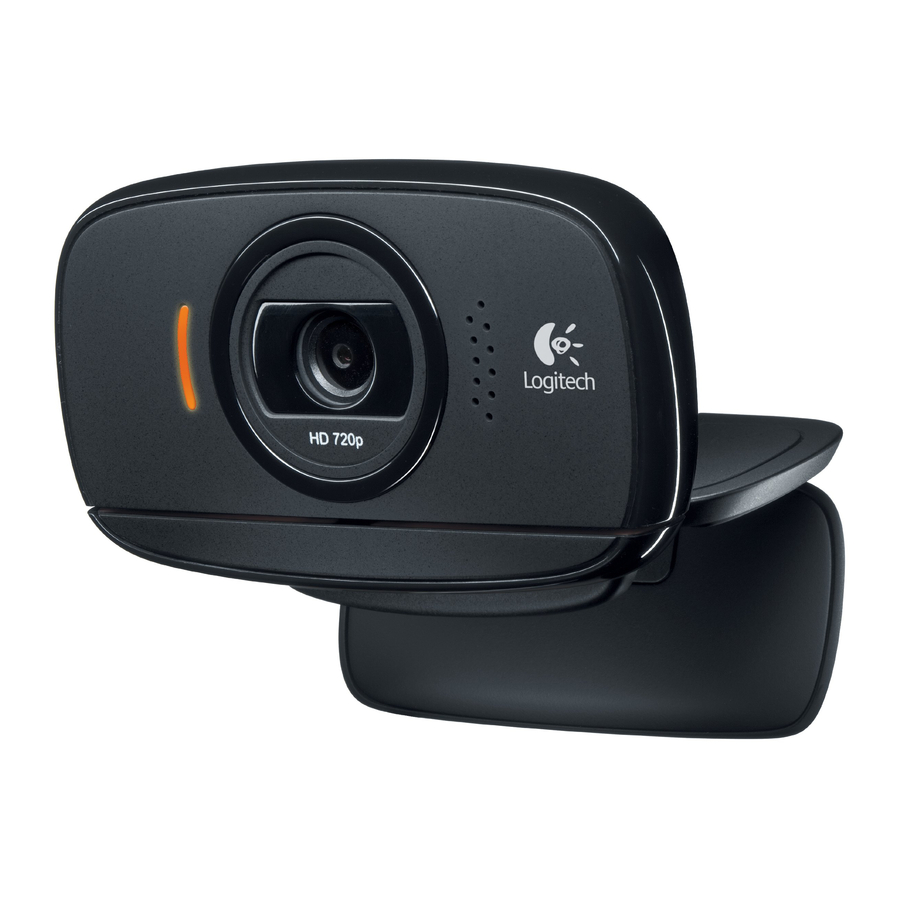
Functies

- Microfoon
- Lens
- Actief lampje
- Flexibele clip/basis
- Logitech® Webcam Software
- Productdocumentatie
Aan de slag
Gebruik deze handleiding om uw Logitech-webcam in te stellen en te beginnen met videobellen.
Als u vragen heeft voordat u begint, bezoek dan de onderstaande websites voor meer informatie over Logitech-webcams en videobellen.
http://www.logitech.com/support
http://www.logitech.com/webcam_howto
http://www.logitech.com/whatisvid
http://www.logitech.com
Uw webcam instellen
- Klap uw webcam open

- Plaats uw webcam

- Installeer de software
![]()
- Sluit uw webcam aan wanneer hierom wordt gevraagd


Aan de slag met videobellen
 Uw webcam wordt geleverd met Logitech® Vid™ HD
Met Logitech Vid HD duurt live videobellen via internet slechts een paar eenvoudige stappen:
- Installeer Logitech Vid HD
- Maak een account aan
- Voeg een vriend toe en start een videogesprek
![]()

Meer informatie: http://www.logitech.com/whatisvid
Logitech Vid HD instellen
- Installeer Logitech Vid HD
![]()
We raden u aan om zowel de Logitech Webcam- als de Logitech Vid HD-software te installeren.
Tip: Als u de voorkeur geeft aan een andere applicatie voor videogesprekken, moet u software van derden downloaden en installeren.

Meer informatie: http://www.logitech.com/webcam_howto
- Maak een account aan
Volg de instructies op het scherm om uw Logitech Vid HD-account aan te maken en uw webcam in te stellen voor videogesprekken.
![]()
Om videogesprekken te voeren met een applicatie, moeten u en de persoon die u belt het volgende hebben:- Een webcam
- Een computer met luidsprekers en een microfoon (of een headset met een microfoon; veel Logitech-webcams hebben een ingebouwde microfoon)
- Een breedbandinternetverbinding (bijv. DSL, T1 of kabel)
- Dezelfde applicatie voor videogesprekken (bijv. Logitech Vid HD)
- Accounts voor videogesprekken
- Voeg een vriend toe of maak een oefengesprek
![]()
![]() Klik op de tegel "Practice Call" (Oefengesprek) om uw instellingen te testen.
Klik op de tegel "Practice Call" (Oefengesprek) om uw instellingen te testen.
Tip: de tegel "Practice Call" (Oefengesprek) is altijd beschikbaar in uw contactenlijst, zodat u uw instellingen kunt testen.
![]() Om een vriend toe te voegen, klikt u op de tegel "Add a Friend" (Vriend toevoegen) en voert u het e-mailadres van uw vriend in wanneer u hierom wordt gevraagd.
Om een vriend toe te voegen, klikt u op de tegel "Add a Friend" (Vriend toevoegen) en voert u het e-mailadres van uw vriend in wanneer u hierom wordt gevraagd.
Nadat uw vriend uw uitnodiging heeft geaccepteerd, klikt u op de foto van uw vriend om te bellen.


 Klik op de tegel "Practice Call" (Oefengesprek) om uw instellingen te testen.
 Om een vriend toe te voegen, klikt u op de tegel "Add a Friend" (Vriend toevoegen) en voert u het e-mailadres van uw vriend in wanneer u hierom wordt gevraagd.
Toegang tot accountinstellingen en het starten van applicaties
Logitech detecteert en past automatisch de beste instellingen aan voor uw webcam. Als u uw profielafbeelding opnieuw wilt maken of een van uw instellingen wilt bijwerken, klikt u op het pictogram "Settings" (Instellingen).

Dubbelklik op de pictogrammen om uw applicaties te starten.
- Logitech Webcam Software
![]()
- Logitech Vid HD
![]()


Tip: Het Logitech Vid HD-pictogram is alleen aanwezig als u ervoor hebt gekozen om Logitech Vid HD te installeren. Voor meer informatie over videogesprekken met derden, gaat u naar: www.logitech.com/webcam_howto
Navigeren door de Logitech Webcam-software

- Foto's en video's maken
- Bekijk gemaakte afbeeldingen en deel ze via e-mail, Facebook® of YouTube®
- Een gebied voor gemakkelijke toegang tot uw geïnstalleerde webcamgerelateerde applicaties
- Start Logitech Vid HD (indien geïnstalleerd)
- Video's opnemen die worden geactiveerd door gedetecteerde beweging
- Maak uw eigen aangepaste videomasker (voor webcams die deze functie ondersteunen)
- Bedien uw video-effecten en webcam tijdens een videogesprek
- Download extra webcamapplicaties
- Verander van webcam (wanneer u er meer dan één hebt)
- Open Logitech Webcam-software-instellingen
- Open het helpdashboard (handleidingen en instructievideo's)
Video opnemen en foto's maken
Met Quick Capture kunt u eenvoudig foto's maken of video's opnemen.
U hebt eenvoudig toegang tot de bedieningselementen en instellingen van de webcam, evenals video-effecten om uw afbeeldingen en opnamen te personaliseren.

- Voorbeeldscherm
- Opnamemodus: foto/video
- Opnameknop
- Webcambediening
- Video-effecten en leuke filters (voor webcams die deze functie ondersteunen)
- Miniatuurweergaven van foto's
- Miniatuurweergaven van video's
- Klik op een miniatuur om naar de galerij te gaan
De galerij: bekijken en delen

Als u op een miniatuur van een afbeelding in de galerij klikt (1), wordt de video of foto geopend in het beoordelingsscherm (2)
- Voeg een video- of afbeeldingsbestand toe aan een e-mail (3)
- Bewerk een foto of voeg video's samen (4)
- Upload een foto of video naar Facebook (5)
- Upload een video naar YouTube (6)
U kunt ook een galerijafbeelding slepen en neerzetten op een van de functietegels (items 3-6) om een bewerkingstoepassing te starten of om bij te voegen of te uploaden.
Bewegingsdetectie gebruiken

- Stel uw webcam in om video op te nemen wanneer deze beweging detecteert.
- Pas de duur van de opgenomen video en de detectiegevoeligheid aan.
- De opgenomen video wordt automatisch op uw computer opgeslagen.
- Bekijk inhoud in de galerij of upload deze via het One-touch Upload-venster.
Video's en foto's personaliseren
Uw webcam biedt Video Effects™, inclusief avatars, gezichtsaccessoires (snor, bril, hoeden, enz.), leuke filters en videomaskers.
Wilt u uw eigen videomasker maken? Open eenvoudigweg de Video Mask Maker in het hoofdmenu en volg de instructies op het scherm.

Uw webcam fijn afstemmen tijdens een videogesprek

- Start de webcamcontroller tijdens een videogesprek.
- Verberg uw videobeeld met een foto terwijl uw webcam verbonden blijft.
- Gebruik pannen en kantelen om de beste hoek te vinden.
- Gebruik Face Tracking (Gezichtsherkenning), zodat u altijd in beeld bent.
- Corrigeer slechte lichtomstandigheden met RightLight.
- Kies tussen automatische of handmatige focus voor webcams die deze functie ondersteunen.
- Specificeer de operationele kenmerken van de webcam.
Tip: niet alle webcammodellen bieden al deze webcamfuncties.

Referenties

Download handleiding
Hier kunt u de volledige pdf-versie van de handleiding downloaden. Deze kan aanvullende veiligheidsinstructies, garantie-informatie, FCC-regels, enz. bevatten.
Download Logitech C510 - 720p HD Webcam Snelstartgids


