Logitech C210 - Webcamhandleiding
- 1 Functies
- 2 Introductie
- 3 Uw webcam instellen
- 4 Aan de slag met videogesprekken
- 5 Logitech Vid HD instellen
- 6 Toegang tot accountinstellingen en het starten van applicaties
- 7 Navigeren door de Logitech Webcam Software
- 8 Video opnemen en foto's maken
- 9 De galerij: bekijken en delen
- 10 Bewegingsdetectie gebruiken
- 11 Uw webcam finetunen tijdens een videogesprek
- 12 Meer applicaties voor uw webcam downloaden
- 13 Hulp krijgen
- 14 Referenties
- 15 Download handleiding
- 16 In andere talen
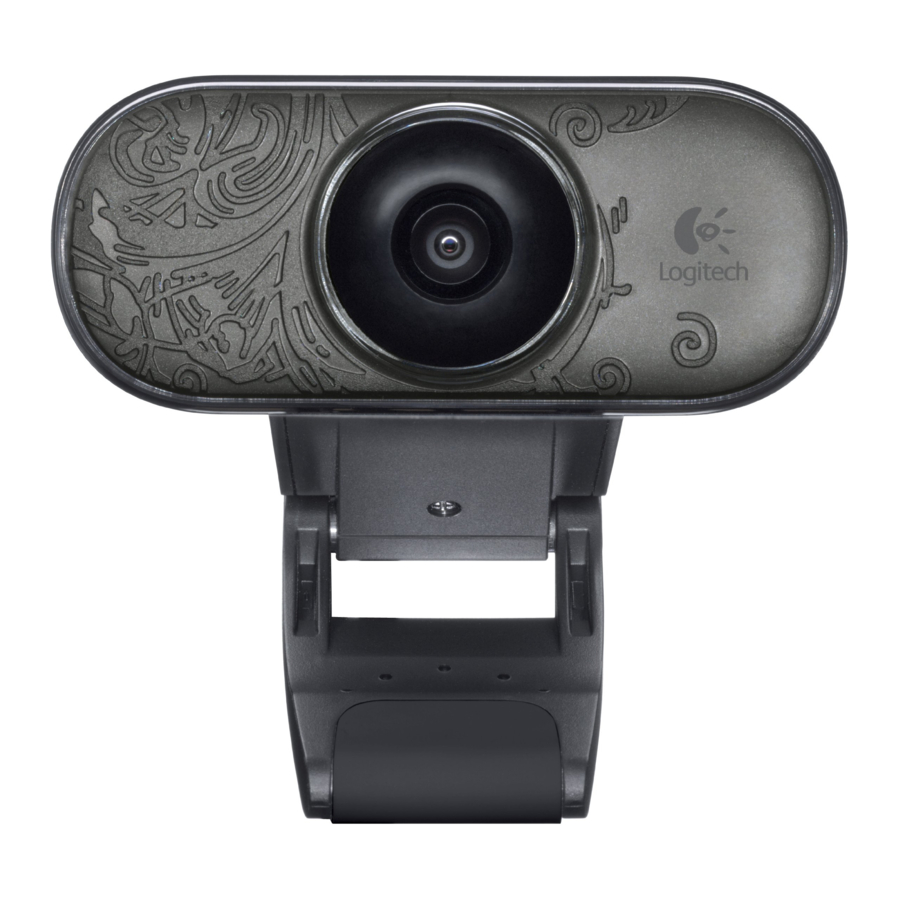
Functies


- Lens
- Activitetslampje
- Microfoon
- Flexibele clip/basis
- Logitech® Webcam Software
- Productdocumentatie
Introductie

Gebruik deze handleiding om uw Logitech-webcam in te stellen en te beginnen met videogesprekken
Als u vragen hebt voordat u begint, ga dan naar de onderstaande websites voor meer informatie over Logitech-webcams en videogesprekken
http://www.logitech.com/support
http://www.logitech.com/webcam_howto
http://www.logitech.com/whatisvid
http://www.logitech.com
Uw webcam instellen
- Plaats uw webcam

- Installeer de software
![]()
- Wanneer gevraagd, sluit uw webcam aan


Aan de slag met videogesprekken
Uw webcam wordt geleverd met Logitech Vid™ HD

Met Logitech Vid HD zijn live videogesprekken via internet slechts een paar eenvoudige stappen:

- Installeer Logitech Vid HD
- Maak een account aan
- Voeg een vriend toe en start een videogesprek
Meer informatie: http://www.logitech.com/whatisvid
Logitech Vid HD instellen
- Installeer Logitech Vid HD
We raden u aan zowel de Logitech Webcam- als de Logitech Vid HD-software te installeren
Tip: Als u de voorkeur geeft aan een andere toepassing voor videogesprekken, moet u software van derden downloaden en installeren
Meer informatie: http://www.logitech.com/webcam_howto
![]()
- Maak een account aan
Volg de instructies op het scherm om uw Logitech Vid HD-account aan te maken en uw webcam in te stellen voor videogesprekken
Om videogesprekken te voeren met een toepassing, moeten zowel u als de persoon die u belt het volgende hebben:
![]()
- Een webcam
- Een computer met luidsprekers en een microfoon (of een headset met een microfoon; veel Logitech-webcams hebben een ingebouwde microfoon)
- Een breedbandinternetverbinding (bijv. DSL, T1 of kabel)
- Dezelfde toepassing voor videogesprekken (bijv. Logitech Vid HD)
- Accounts voor videogesprekken
- Voeg een vriend toe of voer een oefengesprek uit
![]() Klik op de tegel Oefengesprek om uw instellingen te testen
Klik op de tegel Oefengesprek om uw instellingen te testen
Tip: de tegel Oefengesprek is altijd beschikbaar in uw contactenlijst, zodat u uw instellingen kunt testen
![]() Om een vriend toe te voegen, klikt u op de tegel Een vriend toevoegen en voert u het e-mailadres van uw vriend in wanneer hierom wordt gevraagd
Om een vriend toe te voegen, klikt u op de tegel Een vriend toevoegen en voert u het e-mailadres van uw vriend in wanneer hierom wordt gevraagd
Nadat uw vriend uw uitnodiging heeft geaccepteerd, klikt u op de foto van uw vriend om te bellen
![]()


 Klik op de tegel Oefengesprek om uw instellingen te testen
  Om een vriend toe te voegen, klikt u op de tegel Een vriend toevoegen en voert u het e-mailadres van uw vriend in wanneer hierom wordt gevraagd
Toegang tot accountinstellingen en het starten van applicaties
Logitech detecteert en past automatisch de beste instellingen voor uw webcam aan. Als u uw profielfoto opnieuw wilt maken of een van uw instellingen wilt bijwerken, klikt u op het pictogram Instellingen.
Dubbelklik op de pictogrammen om uw applicaties te starten

- Logitech Webcam Software
![]()
- Logitech Vid HD
Tip: Het Logitech Vid HD-pictogram is alleen aanwezig als u ervoor hebt gekozen Logitech Vid HD te installeren. Ga voor meer informatie over videogesprekken van derden naar: www.logitech.com/webcam_howto
![]()


Navigeren door de Logitech Webcam Software

- Foto's en video's maken
- Bekijk gemaakte afbeeldingen en deel ze via e-mail, Facebook, ® of YouTube®
- Een gebied voor eenvoudige toegang tot uw geïnstalleerde webcamgerelateerde applicaties
- Start Logitech Vid HD (indien geïnstalleerd)
- Video's opnemen die worden geactiveerd door gedetecteerde beweging
- Bedien uw video-effecten en webcam tijdens een videogesprek
- Download extra webcamapplicaties
- Webcams wijzigen (wanneer u er meer dan één hebt)
- Open de instellingen van de Logitech Webcam Software
- Open het helpdashboard (handleidingen en instructievideo's)
Video opnemen en foto's maken
Met Quick Capture kunt u eenvoudig foto's maken of video's opnemen
U hebt eenvoudig toegang tot de bedieningselementen en instellingen van de webcam, evenals video-effecten om uw afbeeldingen en opnamen te personaliseren

- Voorbeeldscherm
- Opnamemodus: foto/video
- Opnameknop
- Webcambediening
- Video-effecten en leuke filters (voor webcams die deze functie ondersteunen)
- Miniatuurweergaven van foto's
- Miniatuurweergaven van video's
- Klik op een miniatuur om de galerij te openen
De galerij: bekijken en delen

Als u in de galerij op een miniatuur van een afbeelding klikt (1), wordt de video of foto geopend in het beoordelingsvenster (2)
- Voeg een video- of afbeeldingsbestand toe aan een e-mail (3)
- Bewerk een foto of voeg video's samen (4)
- Upload een foto of video naar Facebook (5)
- Upload een video naar YouTube (6)
U kunt ook een galerieafbeelding slepen en neerzetten op een van de functietegels (items 3-6) om een bewerkingstoepassing te starten of om toe te voegen of te uploaden
Bewegingsdetectie gebruiken

- Stel uw webcam in om video op te nemen wanneer deze beweging detecteert
- Pas de duur van de opgenomen video en de detectiegevoeligheid aan
- De opgenomen video wordt automatisch op uw computer opgeslagen
- Bekijk de inhoud in de galerij of upload deze met behulp van het One-touch Upload-venster
Uw webcam finetunen tijdens een videogesprek

- Start de webcamcontroller tijdens een videogesprek
- Verberg uw videobeeld met een foto terwijl uw webcam verbonden blijft
- Gebruik pannen en kantelen om de beste hoek te vinden
- Zoom in of uit om uw omgeving op te nemen/uit te sluiten
- Gebruik Volg mijn gezicht zodat u altijd in beeld bent
- Geniet van heldere gesprekken zonder vervelende achtergrondgeluiden
- Corrigeer slechte lichtomstandigheden met RightLight
- Specificeer de werkingskenmerken van de webcam
Meer applicaties voor uw webcam downloaden

Download en installeer extra applicaties voor uw webcam, zoals video-oproepen, foto- en videobewerking en andere programma's met toegevoegde waarde
Hulp krijgen

Klik op het helpicoon om een volledige gebruikershandleiding te openen, of bekijk instructievideo's die u laten zien hoe u het meeste uit uw Logitech-webcam en -software kunt halen
Tip: als u niet zeker bent van een functie, klikt u op het helpicoon en onze handleiding wordt op de juiste plaats geopend
www.logitech.com
© 2010 Logitech Alle rechten voorbehouden Logitech, het Logitech-logo en andere Logitech-merken zijn eigendom van Logitech en kunnen gedeponeerd zijn Alle andere handelsmerken zijn eigendom van hun respectieve eigenaars Logitech aanvaardt geen verantwoordelijkheid voor eventuele fouten in deze handleiding De hierin opgenomen informatie kan zonder voorafgaande kennisgeving worden gewijzigd

Referenties

Download handleiding
Hier kunt u de volledige pdf-versie van de handleiding downloaden. Deze kan aanvullende veiligheidsinstructies, garantie-informatie, FCC-regels, enz. bevatten.
Download Logitech C210 - Webcamhandleiding


