Shure ANI4OUT - Handleiding audionetwerkinterface
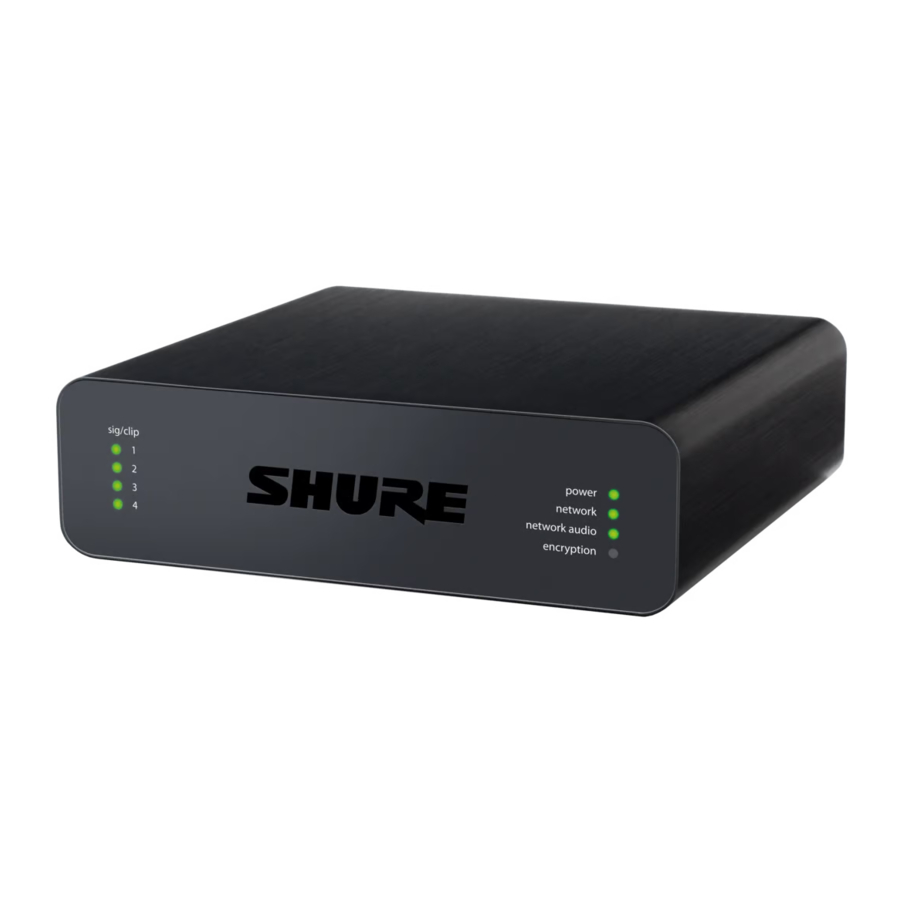
Overzicht
Algemene beschrijving
De Shure audionetwerkinterface zet 4 kanalen Dante digitale audio om in afzonderlijke analoge signalen. Maak verbinding met een verwerkingsapparaat met analoge aansluitingen (bijvoorbeeld audioprocessors, videocodecs en luidsprekersystemen) om netwerkaudio en analoge apparatuur volledig te integreren in één systeem. Elke box is verkrijgbaar in XLR- en blokconnectorversies en gebruikt een enkele netwerkkabel om audio en stroom te ontvangen via Power over Ethernet (PoE).
Modelvarianten
ANI4OUT-XLR: Vier XLR-uitgangen (gebalanceerde audio)
ANI4OUT-BLOCK: Vier 3-pins blokconnectoruitgangen (gebalanceerde audio)
Hardware en installatie
Hardware

Blokconnectormodel


XLR-model
- Output Level Indicators (Signal/Clip) (Uitgangsniveau-indicatoren (Signaal/Clip))
Driekleurige LED's geven het audiosignaalniveau voor elk kanaal aan. Pas de niveaus aan in de webapplicatie om clipping te voorkomen.
| LED State (LED-status) | Audio Signal Level (Audiosignaalniveau) |
| Off (Uit) | lager dan -60 dBFS |
| Green (Groen) | -59 dBFS tot -24 dBFS |
| Yellow (Geel) | -23 dBFS tot -1 dBFS |
| Red (Rood) | 0 dBFS of meer |
- Audio Outputs (Audio-uitgangen)
Analoge gebalanceerde audio-uitgangen maken verbinding met een analoog apparaat. Stel het uitgangsniveau in de webapplicatie in op de ingangsgevoeligheid van het analoge apparaat.
| XLR pin assignments: (XLR-pintoewijzingen:) | |
| 1 | Shield (Afscherming) |
| 2 | + |
| 3 | - |
Block connector pin assignments: (Pintoewijzingen blokconnector:) Zie labels op het voorpaneel
- Chassis Ground Screw (Aardingsschroef)
Biedt een optionele verbinding voor microfoonafschermingsdraad met chassis aarde
Note: (Opmerking:) is alleen van toepassing op de blokconnectorversie - LED Indicators (LED-indicatoren)
Power: (Stroom:) Power over Ethernet (PoE) aanwezig
Note: (Opmerking:) Gebruik een PoE-injector als uw netwerkswitch geen PoE levert.
Network: (Netwerk:) Netwerkverbinding actief
Network Audio: (Netwerkaudio:) Dante-audio aanwezig op het netwerk
Note: (Opmerking:) Foutdetails zijn beschikbaar in het gebeurtenislogboek in de webapplicatie.
Encryption: (Encryptie:) Wordt momenteel niet ondersteund
| LED Status (LED-status) | Activity (Activiteit) |
| Off (Uit) | Geen actief signaal |
| Green (Groen) | Apparaat werkt succesvol |
| Red (Rood) | Er is een fout opgetreden. Zie het gebeurtenislogboek voor details. |
- Dante Network Port (Dante-netwerkpoort)
Maakt verbinding met een netwerkswitch om Dante-audio, Power over Ethernet (PoE) en data van de besturingssoftware te ontvangen. - Reset Button (Resetknop)
Reset de apparaatinstellingen terug naar de fabrieksinstellingen
Power Over Ethernet (PoE)
Dit apparaat vereist PoE om te functioneren. Het is compatibel met zowel klasse 0- als klasse 3-PoE-bronnen.
Power over Ethernet wordt op een van de volgende manieren geleverd:
- Een netwerkswitch die PoE levert
- Een PoE-injectorapparaat
Installatie en rackmontage
Er zijn twee montageoplossingen beschikbaar voor het installeren van de audionetwerkinterface:
CRT1 19" racklade (optioneel accessoire): Ondersteunt maximaal 3 apparaten; monteerbaar in een rack of onder een tafel
Montagelade voor één apparaat (meegeleverd accessoire): Ondersteunt een enkel apparaat voor montage onder een tafel
De apparaten vastzetten
Gebruik de meegeleverde schroeven uit de montagehardwarekit om de audionetwerkinterfaces vast te zetten. Audionetwerkinterfaces kunnen in beide richtingen worden gemonteerd. Steek de schroeven van onderaf in de juiste gaten, volgens de volgende diagrammen:

Lijn de gaten uit zoals weergegeven voor het vastzetten van een enkel apparaat in de montagelade voor één apparaat

Lijn de gaten uit zoals weergegeven voor het vastzetten van maximaal 3 apparaten in de 19" racklade.
Rackoorconfiguratie
Een combinatie van maximaal 3 audionetwerkinterfaces kan in een enkele 19-inch rackruimte worden gemonteerd. De verstelbare rackoren ondersteunen montage in een standaard apparatuurrack of onder een tafel.
Standaard 19 inch rackmontage
- Lijn de oren uit met de montagegaten naar voren gericht.
- Installeer de 3 schroeven die het oor aan de lade bevestigen, zoals weergegeven.


Onder tafelmontage
- Lijn de oren uit met de montagegaten naar boven gericht.
- Installeer de 3 schroeven die het oor aan de lade bevestigen, zoals weergegeven.


Installatie onder een tafel
- Houd de lade op de gewenste locatie onder een tafel.
- Gebruik een potlood om de locatie van de montagegaten op de tafel te markeren.
- Boor 4 gaten voor de schroeven. De diameter van de gaten in de lade is 7,1 mm.
- Installeer de componenten in de lade.
- Installeer met 4 schroeven om de lade onder de tafel vast te zetten.
Resetten
De resetknop bevindt zich in een klein gat in het achterpaneel. Gebruik een paperclip of ander klein hulpmiddel om op de knop te drukken.
Er zijn twee hardware resetfuncties:
Network reset (press button for 4-8 seconds) (Netwerkreset (druk 4-8 seconden op de knop))
Reset alle Shure-bedienings- en audionetwerk-IP-instellingen naar de fabrieksinstellingen
Full factory reset (press button for longer than 8 seconds) (Volledige fabrieksreset (druk langer dan 8 seconden op de knop))
Herstelt alle netwerk- en Designer-instellingen naar de fabrieksinstellingen.
Software Reset Options (Software resetopties)
Om instellingen eenvoudig terug te zetten zonder een volledige hardware reset, gebruikt u een van de volgende opties:
Reboot Device: (Apparaat opnieuw opstarten:) Schakelt het apparaat uit en weer in alsof het van het netwerk is losgekoppeld. Alle instellingen blijven behouden wanneer het apparaat opnieuw wordt opgestart.
Default Settings: (Standaardinstellingen:) Om audio-instellingen terug te zetten naar de fabrieksconfiguratie (met uitzondering van Apparaatnaam, IP-instellingen en Wachtwoorden), selecteert u Voorinstelling laden en kiest u de voorinstelling voor de standaardinstellingen.
Signaalstroom en aansluitingen
Aansluitingen en signaalstroom

Input: Dante Digital Audio (Ingang: Dante Digital Audio)
Een enkele netwerkkabel levert 4 audiokanalen en Power over Ethernet (PoE). Gebruik Dante Controller om audiokanalen van het netwerk naar de netwerkinterface te routeren.
Output: Analog (4 XLR or Block Connectors) (Uitgang: Analoog (4 XLR- of blokconnectoren))
Elke uitgang verzendt een afzonderlijk audiokanaal om verbinding te maken met een analoog apparaat.
Het audionetwerk instellen
Shure-netwerkconferentiesystemen bestaan uit Microflex Advance-microfoons en netwerkinterfaces, die volledig op een Dante-netwerk werken. Aanvullende hardware, waaronder netwerkswitches, computers, luidsprekers en audioprocessors, worden beschreven in de hardwarecomponentenindex.
Shure-componenten weergegeven in dit diagram:

Dit diagram toont het volledige signaalpad door een netwerkconferentiesysteem. Signalen van het nabije en verre einde worden uitgewisseld via een audioprocessor die is verbonden met een telefoonsysteem, of via een computer die is verbonden met internet. Analoge microfoons maken via de Shure ANI4IN verbinding met het netwerk, terwijl luidsprekers via de Shure ANI4OUT verbinding maken.

Dit diagram toont Microflex Advance-componenten in context, met twee kamers die communiceren via videocodecs.
- MXA910
![]()
- MXA310
![]()
- ANI4IN
![]()
- ANI4OUT
![]()
- NETWORK SWITCH (NETWERKSWITCH)
![]()
- VIDEO CODEC (VIDEOCODEC)
![]()
- LOUDSPEAKERS (LUIDSPREKERS)
![]()
- ANALOG MICROPHONES (ANALOGE MICROFOONS)
![]()


Microflex Advance Microphones (Microflex Advance-microfoons)
De MXA910 en MXA310 zijn uitgerust met Dante-uitgangen en maken rechtstreeks verbinding met een netwerkswitch.
Audio Network Interfaces (Audionetwerkinterfaces)
De interfaces worden gebruikt om analoge apparaten zoals luidsprekers en analoge microfoons op het netwerk aan te sluiten.
ANI4IN: Zet 4 analoge signalen (afzonderlijke XLR- en blokconnectormodellen beschikbaar) om in Dante digitale audiosignalen.
ANI4OUT: Zet 4 kanalen Dante-audio van het netwerk om in analoge signalen.
Hardware en audio via het netwerk bedienen
Audio- en hardware-instellingen worden beheerd via een computer die is verbonden met hetzelfde netwerk.
Shure-hardware en -audio
Elke Microflex Advance-component heeft een webapplicatie die mix- en configuratietools biedt om de geluidskwaliteit te optimaliseren.
Uitgebreide bediening voor analoge apparaten
Analoge apparaten die via een Shure-netwerkinterface (ANI4IN/ANI4OUT) op het netwerk zijn aangesloten, profiteren van extra bediening op afstand: Volumeniveaus, egalisatie en signaalroutering worden beheerd via de webapplicatie. Het aanpassen van het luidsprekervolume of het dempen van een bedrade microfoon, wat normaal gesproken vanaf de hardware zou gebeuren, kan nu bijvoorbeeld op afstand via het netwerk worden bediend.
Dante Signal Routing (Dante-signaalroutering)
U kunt signaalroutering beheren met Dante Controller- of Shure Designer-software.
Sommeren
De audionetwerkinterface biedt kanaalsomming om Dante-signalen van het netwerk te combineren en ze via een enkele analoge uitgang te verzenden. Dit maakt het mogelijk om alle kanalen naar een apparaat te sturen met een beperkt aantal analoge ingangskanalen. De mixerfunctionaliteit verandert niet; audiokanalen worden eenvoudig als één gecombineerd signaal verzonden.
Note: (Opmerking:) Wanneer sommeren is ingeschakeld, wordt een limiter geactiveerd om signaaloverbelasting te voorkomen. De limiter is nooit van toepassing op de directe uitgangen en heeft alleen invloed op het gesommeerde signaal.
Om in te schakelen, selecteert u een van de sommeeropties in de werkbalk bovenaan de mixer in het tabblad kanalen.

Encryptie
Audio wordt versleuteld met de Advanced Encryption Standard (AES-256), zoals gespecificeerd door de publicatie FIPS-197 van het US Government National Institute of Standards and Technology (NIST). Shure-apparaten die encryptie ondersteunen, vereisen een wachtwoordzin om een verbinding tot stand te brengen. Encryptie wordt niet ondersteund met apparaten van derden.
Om encryptie te activeren:
- Open het menu Instellingen en selecteer het tabblad Algemeen.
- Selecteer Encryptie inschakelen.
- Voer een wachtwoordzin in. Alle apparaten moeten dezelfde wachtwoordzin gebruiken om een versleutelde verbinding tot stand te brengen.

Om encryptie te laten werken, moeten alle Shure-apparaten in uw netwerk encryptie gebruiken.

Als u Shure Designer-software gebruikt om uw systeem te configureren, raadpleeg dan de helpsectie van Designer voor meer informatie over dit onderwerp.
Software-installatie en -beheer
Software-installatie en apparaatdetectie
De Shure Web Device Discovery-applicatie wordt gebruikt om toegang te krijgen tot de webapplicatie voor een Shure-apparaat. De webapplicatie wordt in een webbrowser geopend om uitgebreid apparaatbeheer te bieden. Elke computer die met het apparaat is verbonden, kan met deze applicatie toegang krijgen tot de GUI.
Compatibele browsers:
- Chrome
- Safari
- Firefox
- Internet Explorer
- Installeer de Shure-apparaatdetectieapplicatie, beschikbaar op www.shure.com
- Dubbelklik op de component om de interface te openen.
Toegang tot de webapplicatie
De Shure Web Server Discovery-applicatie vindt alle Shure-apparaten in het netwerk die een webgebaseerde GUI hebben. Volg deze stappen om de software te installeren en toegang te krijgen tot de webapplicatie:
- De Shure Discovery-applicatie installeren
Download en installeer de Shure Discovery-applicatie van www.shure.com. Dit installeert automatisch de vereiste Bonjour-apparaatdetectietool op de computer. - De netwerkverbinding tot stand brengen
Zorg ervoor dat de computer en de hardware zich op hetzelfde netwerk bevinden. - De Discovery-applicatie starten
De app toont alle Shure-apparaten met een GUI. - De hardware identificeren
Dubbelklik op een apparaat om de GUI ervan in een webbrowser te openen. - Een bladwijzer maken voor de webapplicatie van het apparaat (aanbevolen)
Maak een bladwijzer voor de DNS-naam van het apparaat om toegang te krijgen tot de GUI zonder de Shure Discovery-app.
Toegang tot de webapplicatie zonder de Discovery-app
Als de Discovery-applicatie niet is geïnstalleerd, kan de webapplicatie worden geopend door de DNS-naam in een internetbrowser te typen. De DNS-naam is afgeleid van het model van de unit, in combinatie met de laatste drie bytes (zes cijfers) van het MAC-adres, en eindigt op .local.
Voorbeeld van indeling: Als het MAC-adres van een unit 00:0E:DD:AA:BB:CC is, wordt de link als volgt geschreven:
ANI4IN: http://ANI4IN-aabbcc.local
ANI4OUT: http://ANI4OUT-aabbcc.local
Firmware-updates
Firmware is ingebedde software in elke component die de functionaliteit regelt. Periodiek worden er nieuwe versies van firmware ontwikkeld om extra functies en verbeteringen te integreren. Om te profiteren van ontwerpverbeteringen, kunnen nieuwe versies van de firmware worden geüpload en geïnstalleerd met behulp van de Shure Update Utility. Software is beschikbaar om te downloaden van http://www.shure.com.
Wanneer componenten zijn aangesloten via de Shure MXW Audio Network Interface, moet hun firmware op één apparaat tegelijk worden bijgewerkt voordat de firmware van de MXW Audio Network Interface wordt bijgewerkt. Als u probeert alle apparaten tegelijk bij te werken, wordt de interface opnieuw opgestart nadat de firmware is bijgewerkt en gaat de verbinding met andere netwerkcomponenten verloren.
Voer de volgende stappen uit om de firmware bij te werken:

Zorg ervoor dat het apparaat een stabiele netwerkverbinding heeft tijdens de update. Schakel het apparaat niet uit voordat de update is voltooid.
- Verbind het apparaat en de computer met hetzelfde netwerk (ingesteld op hetzelfde subnet).
- Download de Shure Update Utility-app en installeer deze.
- Open de applicatie.
- Klik op de knop Check For Updates... (Controleren op updates...) om nieuwe firmwareversies te bekijken die kunnen worden gedownload.
- Selecteer de gewenste firmware en druk op Download (Downloaden) om deze naar de Firmware Library (Firmwarebibliotheek) te downloaden.
- Selecteer op het tabblad Update Devices (Apparaten bijwerken) de nieuwe firmware en druk op Send Updates... (Updates verzenden...) om de firmware-update te starten, die de bestaande firmware op het apparaat overschrijft.
Opmerking: na het updaten moet u mogelijk de cache van uw browser legen om updates van de webapplicatie van het apparaat weer te geven.
Vereisten voor firmwareversie
Alle apparaten vormen een netwerk met meerdere communicatieprotocollen die samenwerken om een goede werking te garanderen. De aanbevolen best practice is dat alle apparaten op een identieke release staan. Om de firmwareversie van elk apparaat in het netwerk te bekijken, opent u de gebruikersinterface van de component en kijkt u onder Settings (Instellingen) > About (Over).
De indeling voor de firmware van een Shure-apparaat is MAJOR.MINOR.PATCH. (bijv. 1.6.2 waarbij 1 het Major firmwareniveau is, 6 het Minor firmwareniveau en 2 het Patch firmwareniveau.) Apparaten die op hetzelfde subnet werken, moeten minimaal identieke MAJOR- en MINOR-releasenummer hebben.
- Apparaten van verschillende MAJOR-releases zijn niet compatibel.
- Verschillen in het PATCH-firmwareversieniveau kunnen ongewenste inconsistenties veroorzaken.
Parametrische equalizer
Maximaliseer de audiokwaliteit door de frequentierespons aan te passen met de parametrische equalizer.
Algemene equalizertoepassingen:
- Spraakverstaanbaarheid verbeteren
- Ruis van HVAC-systemen of videoprojectoren verminderen
- Oneffenheden in de ruimte verminderen
- Frequentierespons aanpassen voor versterkingssystemen
Filterparameters instellen
Pas de filterinstellingen aan door de pictogrammen in de frequentieresponsgrafiek te manipuleren of door numerieke waarden in te voeren. Schakel een filter uit met het selectievakje naast het filter.

| Filter Type (Filtertype) | Alleen de eerste en laatste band hebben selecteerbare filtertypen. Parametric: (Parametrisch:) Verzwakt of versterkt het signaal binnen een aanpasbaar frequentiebereik Low Cut: (Laag afsnijden:) Rolt het audiosignaal af onder de geselecteerde frequentie Low Shelf: (Lage frequentie plank:) Verzwakt of versterkt het audiosignaal onder de geselecteerde frequentie High Cut: (Hoog afsnijden:) Rolt het audiosignaal af boven de geselecteerde frequentie High Shelf: (Hoge frequentie plank:) Verzwakt of versterkt het audiosignaal boven de geselecteerde frequentie |
| Frequency (Frequentie) | Selecteer de middenfrequentie van het filter om te verlagen/verhogen |
| Gain (Versterking) | Past het niveau aan voor een specifiek filter (+/- 30 dB) |
| Q Width (Q-breedte) | Past het bereik van frequenties aan dat door het filter wordt beïnvloed. Naarmate deze waarde toeneemt, wordt de bandbreedte smaller. |
Equalizertoepassingen
De akoestiek van een vergaderruimte varieert op basis van de grootte, vorm en constructiematerialen van de ruimte. Gebruik de richtlijnen in de volgende tabel.
| EQ Application (EQ-toepassing) | Suggested Settings (Aanbevolen instellingen) |
| Treble boost for improved speech intelligibility (Hoge tonen versterken voor verbeterde spraakverstaanbaarheid) | Voeg een high shelf (hoge frequentie plank)-filter toe om frequenties groter dan 1 kHz met 3-6 dB te versterken |
| HVAC noise reduction (HVAC-ruisonderdrukking) | Voeg een low cut (laag afsnijden)-filter toe om frequenties onder 200 Hz te verzwakken |
| Reduce flutter echoes and sibilance (Fladderecho's en sissende klanken verminderen) | Identificeer het specifieke frequentiebereik dat de ruimte "excites":
|
| Reduce hollow, resonant room sound (Hol, resonant ruimtegeluid verminderen) | Identificeer het specifieke frequentiebereik dat de ruimte "excites":
|
Aangepaste voorinstellingen
Gebruik voorinstellingen om snel instellingen op te slaan en terug te roepen. Er kunnen maximaal 10 voorinstellingen op elk apparaat worden opgeslagen om te voldoen aan verschillende zitopstellingen. Een voorinstelling slaat alle apparaatinstellingen op, met uitzondering van de apparaatnaam, IP-instellingen en wachtwoorden. Het importeren en exporteren van voorinstellingen in nieuwe installaties bespaart tijd en verbetert de workflow. Wanneer een voorinstelling is geselecteerd, wordt de naam boven het voorinstellingenmenu weergegeven. Als er wijzigingen worden aangebracht, verschijnt er een sterretje naast de naam.
Opmerking: Gebruik de standaardinstellingen voorinstelling om terug te keren naar de fabrieksconfiguratie (exclusief apparaatnaam, IP-instellingen en wachtwoorden).
Open het menu met voorinstellingen om voorinstellingen weer te geven:
| save as preset: (opslaan als voorinstelling:) | Slaat instellingen op het apparaat op |
| load preset: (voorinstelling laden:) | Opent een configuratie van het apparaat |
| import from file: (importeren uit bestand:) | Downloadt een voorinstellingsbestand van een computer naar het apparaat. Bestanden kunnen worden geselecteerd via de browser of naar het importvenster worden gesleept. |
| export to file: (exporteren naar bestand:) | Slaat een voorinstellingsbestand van het apparaat op een computer op |
Gebeurtenislogboek
Het gebeurtenislogboek biedt een gedetailleerd overzicht van de activiteit vanaf het moment dat het apparaat wordt ingeschakeld. Het logboek verzamelt maximaal 1.000 activiteitsposten en voorziet ze van een tijdstempel ten opzichte van de laatste stroomcyclus. De vermeldingen worden opgeslagen in het interne geheugen en worden niet gewist wanneer het apparaat opnieuw wordt opgestart. De exportfunctie maakt een CSV-document (door komma's gescheiden waarden) om de logboekgegevens op te slaan en te sorteren.
Raadpleeg het logboekbestand voor details bij het oplossen van problemen of het raadplegen van Shure Systems Support.
Het gebeurtenislogboek bekijken:
- Open het Help (Help)-menu
- Selecteer View Event Log (Gebeurtenislogboek bekijken)
Ernstniveau
Information (Informatie)
Een actie of gebeurtenis is succesvol voltooid
Warning (Waarschuwing)
Een actie kan niet worden voltooid, maar de algehele functionaliteit is stabiel
Error (Fout)
Er is een probleem opgetreden dat de functionaliteit kan belemmeren.
Logboekdetails
Description (Beschrijving)
Biedt details over gebeurtenissen en fouten, inclusief IP-adres en subnetmasker.
Time Stamp (Tijdstempel)
Stroomcycli: dagen: uren: minuten: seconden sinds de meest recente opstart.
Event ID (Gebeurtenis-ID)
Geeft het gebeurtenistype aan voor interne referentie.
Tip: Gebruik het filter om de resultaten te verfijnen. Selecteer een categoriekop om het logboek te sorteren.
Niveaus en meting
Ingangsniveaus aanpassen
- Check the source level before it reaches the Network Interface: (Controleer het bronniveau voordat het de netwerkinterface bereikt:)
- Verify that the networked microphones or other Dante sources are operating at nominal output levels. (Verifieer dat de netwerkmicrofoons of andere Dante-bronnen op nominale uitgangsniveaus werken.)
- Levels for Microflex Advance microphones are adjustable through their web application. (Niveaus voor Microflex Advance-microfoons kunnen worden aangepast via hun webapplicatie.)
- Adjust the digital gain in the Network Interface web application: (Pas de digitale versterking aan in de webapplicatie van de netwerkinterface:)
- Use the faders or manually enter a gain value. (Gebruik de faders of voer handmatig een versterkingswaarde in.)
- The digital gain adjusts the level of the signal before it reaches the analog circuitry. (De digitale versterking past het niveau van het signaal aan voordat het de analoge circuits bereikt.)
- Set these levels as high as possible without reaching the peak level (0 dB) on the meter. (Stel deze niveaus zo hoog mogelijk in zonder het piekniveau (0 dB) op de meter te bereiken.)
Uitgangsniveaus aanpassen
Open de analoge uitgangsniveaus via de webapplicatie door een uitgangsniveau te selecteren in het vervolgkeuzemenu Analog Gain (dB) (Analoge versterking (dB)). Stem het uitgangsniveau van de netwerkinterface af op de ingangsgevoeligheid van het analoge apparaat:
- Line level (0 dB) (Lijnniveau (0 dB))
- Aux level (-20 dB) (Aux-niveau (-20 dB))
- Microphone level (-46 dB) (Microfoonniveau (-46 dB))
LED-signaal- en clippingindicatoren
Elk analoog uitgangskanaal heeft een bijbehorende LED:
Green: (Groen:) Audiosignaal aanwezig
Red: (Rood:) Audiosignaal clipt en moet worden verzwakt.
Opmerking: de meters in de webapplicatie worden niet beïnvloed door de instelling Analog Gain (dB) (Analoge versterking (dB)).
Pre- en post-fader meting
Er zijn twee modi voor bewaking, zodat zowel de ingangs- als de uitgangssignalen afzonderlijk kunnen worden bewaakt.
Wanneer ingesteld op pre-fader (pre-fader), geeft de meter het signaalniveau van de bron op het Dante-netwerk weer. Als signalen te laag zijn of clippen, past u ze aan bij de bron.
Wanneer ingesteld op post-fader (post-fader), wordt de meter beïnvloed door de digitale versterking. Het wordt niet beïnvloed door de analoge versterkingsinstelling van de uitgang.
Commandostrings gebruiken
Dit apparaat ontvangt logische commando's via het netwerk. Veel parameters die via Designer worden beheerd, kunnen worden bediend met behulp van een besturingssysteem van derden, met behulp van de juiste commandostring.
Veel voorkomende toepassingen:
- Dempen (Mute)
- LED-kleur en -gedrag
- Presets laden
- Niveaus aanpassen
Een complete lijst met commandostrings is beschikbaar op: pubs.shure.com/command-strings/ANI4OUT.
Netwerken en Dante
Digitaal audionetwerk
Dante digitale audio wordt via standaard Ethernet verzonden en werkt met behulp van standaard internetprotocollen. Dante biedt lage latency, strakke kloksynchronisatie en hoge Quality of Service (QoS) om betrouwbaar audiotransport naar verschillende Dante-apparaten te bieden. Dante-audio kan veilig naast IT- en besturingsgegevens op hetzelfde netwerk bestaan, of kan worden geconfigureerd om een speciaal netwerk te gebruiken.
Aanbevelingen voor switches en kabels voor Dante-netwerken
Switches en kabels bepalen hoe goed uw audionetwerk presteert. Gebruik switches en kabels van hoge kwaliteit om uw audionetwerk betrouwbaarder te maken.
Netwerkswitches moeten beschikken over:
- Gigabit-poorten. 10/100-switches werken mogelijk op kleine netwerken, maar gigabit-switches presteren beter.
- Power over Ethernet (PoE)- of PoE+-poorten voor alle apparaten die stroom nodig hebben
- Beheerfuncties om informatie te verstrekken over poortsnelheid, fouttellers en gebruikte bandbreedte
- Mogelijkheid om Energy Efficient Ethernet (EEE) uit te schakelen. EEE (ook bekend als "Green Ethernet") kan audio-uitval en problemen met kloksynchronisatie veroorzaken.
- Diffserv (DSCP) Quality of Service (QoS) met strikte prioriteit en 4 wachtrijen
Ethernet-kabels moeten:
- Cat5e of beter zijn
- Afgeschermd zijn
Compatibiliteit met Dante Domain Manager
Dit apparaat is compatibel met Dante Domain Manager-software (DDM). DDM is netwerkbeheersoftware met gebruikersauthenticatie, op rollen gebaseerde beveiliging en auditfuncties voor Dante-netwerken en Dante-producten.
Overwegingen voor Shure-apparaten die door DDM worden bestuurd:
- Wanneer u Shure-apparaten toevoegt aan een Dante-domein, stelt u de lokale controller toegang in op Read Write. Anders hebt u geen toegang tot de Dante-instellingen, kunt u geen fabrieksreset uitvoeren of de firmware van het apparaat bijwerken.
- Als het apparaat en DDM om welke reden dan ook niet via het netwerk kunnen communiceren, kunt u de Dante-instellingen niet bedienen, geen fabrieksreset uitvoeren of de firmware van het apparaat bijwerken. Wanneer de verbinding is hersteld, volgt het apparaat het beleid dat ervoor is ingesteld in het Dante-domein.
- Als de Dante-apparaatvergrendeling is ingeschakeld, DDM offline is of de configuratie van het apparaat is ingesteld op Prevent, zijn sommige apparaatinstellingen uitgeschakeld. Deze omvatten: Dante-encryptie, MXW-associatie, AD4 Dante browse en Dante cue, en SCM820-koppeling.
QoS-instellingen (Quality of Service)
QoS-instellingen wijzen prioriteiten toe aan specifieke datapakketten op het netwerk, waardoor een betrouwbare audioweergave op grotere netwerken met veel verkeer wordt gegarandeerd. Deze functie is beschikbaar op de meeste beheerde netwerkswitches. Hoewel niet vereist, wordt het toewijzen van QoS-instellingen aanbevolen.
Opmerking: Coördineer wijzigingen met de netwerkbeheerder om verstoring van de service te voorkomen.
Om QoS-waarden toe te wijzen, opent u de switch-interface en gebruikt u de volgende tabel om Dante-geassocieerde wachtrijwaarden toe te wijzen.
- Wijs de hoogst mogelijke waarde (in dit voorbeeld weergegeven als 4) toe aan tijdgevoelige PTP-gebeurtenissen
- Gebruik aflopende prioriteitswaarden voor elk resterend pakket.
Dante QoS-prioriteitswaarden
| Prioriteit | Gebruik | DSCP-label | Hex | Decimaal | Binair |
| Hoog (4) | Tijdgevoelige PTP-gebeurtenissen | CS7 | 0x38 | 56 | 111000 |
| Midden (3) | Audio, PTP | EF | 0x2E | 46 | 101110 |
| Laag (2) | (gereserveerd) | CS1 | 0x08 | 8 | 001000 |
| Geen (1) | Ander verkeer | BestEffort | 0x00 | 0 | 000000 |
Opmerking: Switchbeheer kan variëren per fabrikant en switchtype. Raadpleeg de productgids van de fabrikant voor specifieke configuratiedetails.
Ga voor meer informatie over Dante-vereisten en netwerken naar www.audinate.com.
Netwerkterminologie
PTP (Precision Time Protocol): Wordt gebruikt om klokken op het netwerk te synchroniseren
DSCP (Differentiated Services Code Point): Gestandaardiseerde identificatiemethode voor gegevens die worden gebruikt in laag 3 QoS-prioritering
Dante-zendflows
Dit apparaat ondersteunt maximaal twee zendflows en twee ontvangstflows. Een enkele flow bestaat uit maximaal vier kanalen, via een unicast- of multicast-transmissie.
- Een unicast-flow is een point-to-point verbinding tussen twee apparaten, die maximaal vier kanalen per flow ondersteunt.
- Een multicast-flow is een één-op-veel transmissie, die het verzenden van maximaal vier kanalen naar meerdere ontvangende apparaten via het netwerk ondersteunt.
Shure-apparaattoepassingen
Dit apparaat kan verbinding maken met maximaal twee Dante-apparaten.
De Shure MXA310, ANI22, ANIUSB-MATRIX en ANI4IN ondersteunen multicast-transmissie. Dit betekent dat flows naar meerdere apparaten kunnen worden verzonden - zoveel als het netwerk kan ondersteunen. Bij gebruik van unicast-flows kan elk van deze apparaten verbinding maken met maximaal twee Dante-ontvangende apparaten.
De Shure ANI4OUT maakt verbinding met maximaal twee Dante-zendende apparaten.
Pakketbrug
Pakketbrug stelt een externe controller in staat om IP-informatie te verkrijgen van de besturingsinterface van een Shure-apparaat. Om toegang te krijgen tot de pakketbrug, moet een externe controller een querypakket via unicast UDP* verzenden naar poort 2203 op de Dante-interface van het Shure-apparaat.
- Verzend een UDP-pakket met een payload van minimaal 1 byte.
Opmerking: De maximaal geaccepteerde payload is 140 bytes. Elke inhoud is toegestaan. - Het Shure-apparaat verzendt een antwoordpakket via unicast UDP naar de controller, met behulp van een UDP-doelpoort die identiek is aan de bronpoort van het querypakket. De payload van het antwoordpakket heeft de volgende indeling:
| Bytes | Inhoud |
| 0-3 | IP-adres, als 32-bits niet-ondertekend geheel getal in netwerkvolgorde |
| 4-7 | Subnetmasker, als 32-bits niet-ondertekend geheel getal in netwerkvolgorde |
| 8-13 | MAC-adres, als array van 6 bytes |
Opmerking: Het Shure-apparaat zou binnen één seconde op een normaal netwerk moeten reageren. Als er geen antwoord is, probeer dan de query opnieuw te verzenden na het verifiëren van het IP-adres en poortnummer.
*UDP: User Datagram Protocol
Specificaties
Algemeen
Ingang
(1) RJ45
| Uitgangen | |
| ANI4OUT-XLR | (4) XLR-connector |
| ANI4OUT-BLOCK | (4) 3-pins blokconnector |
Configuratie
Impedantie gebalanceerd
Polariteit
Niet-inverterend, elke ingang naar elke uitgang
Stroomvereisten
Power over Ethernet (PoE), klasse 0
Stroomverbruik
10W, maximaal
Gewicht
663 g
Afmetingen
H x B x D
4 x 14 x 12,8 cm
Besturingsapplicatie
HTML5 browsergebaseerd
Bedrijfstemperatuurbereik
−6,7°C (20°F) tot 40°C (104°F)
Opslagtemperatuurbereik
−29°C ( 20°F) tot 74°C (165°F)
Audio
Frequentiebereik
20 tot 20.000 Hz
| Ingang (Dante digitale audio) | |
| Aantal kanalen | 4 |
| Samplingfrequentie | 48 kHz |
| Bitdiepte | 24 |
Latency
Exclusief Dante-latency
0,71 ms
Dynamisch bereik (Dante-naar-analoog)
20 Hz tot 20 kHz, A-gewogen, typisch
117 dB
Totale harmonische vervorming
@ 1 kHz, 20 dBFS-uitgang, 0 dB analoge versterking
<0,05%
| Output Clipping Niveau | ||
| Line | +20 dBV | |
| Aux | +0 dBV | |
| Mic | 26 dBV | |
| Analoog uitgangsniveau | ||
| Selecteerbaar | Line | 0 dB |
| Aux | -20 dB | |
| Mic | -46 dB | |
Uitgangsimpedantie
150 Ω
| Ingebouwde digitale signaalverwerking | |
| Per kanaal | Equalizer (4-bands parametrisch), dempen (Mute), polariteit omkeren, versterking (140 dB bereik) |
| Systeem | Audio summing |
Netwerken
Kabelvereisten
Cat 5e of hoger (afgeschermde kabel aanbevolen)
IP-poorten en protocollen
Shure-besturing
| Poort | TCP/UDP | Protocol | Beschrijving | Fabrieksinstelling |
| 21 | TCP | FTP | Vereist voor firmware-updates (anders gesloten) | Gesloten |
| 22 | TCP | SSH | Secure Shell-interface | Gesloten |
| 23 | TCP | Telnet | Niet ondersteund | Gesloten |
| 53 | UDP | DNS | Domain Name System | Gesloten |
| 67 | UDP | DHCP | Dynamic Host Configuration Protocol | Open |
| 68 | UDP | DHCP | Dynamic Host Configuration Protocol | Open |
| 80* | TCP | HTTP | Vereist om ingebouwde webserver te starten | Open |
| 443 | TCP | HTTPS | Niet ondersteund | Gesloten |
| 2202 | TCP | ASCII | Vereist voor control strings van derden | Open |
| 5353 | UDP | mDNS † | Vereist voor apparaatdetectie | Open |
| 5568 | UDP | SDT (multicast) † | Vereist voor communicatie tussen apparaten | Open |
| 57383 | UDP | SDT (unicast) | Vereist voor communicatie tussen apparaten | Open |
| 8023 | TCP | Telnet | Debug console-interface | Gesloten |
| 8180 | TCP | HTML | Vereist voor webapplicatie (alleen legacy firmware) | Open |
| 8427 | UDP | SLP (multicast) † | Vereist voor communicatie tussen apparaten | Open |
| 64000 | TCP | Telnet | Vereist voor Shure-firmware-update | Open |
*Deze poorten moeten open zijn op de pc of het besturingssysteem om toegang te krijgen tot het apparaat via een firewall.
†Deze protocollen vereisen multicast. Zorg ervoor dat multicast correct is geconfigureerd voor uw netwerk.
Bekijk de website van Audinate voor informatie over poorten en protocollen die door Dante-audio worden gebruikt.
Accessoires
| Meegeleverde accessoires | |
| Hardware kit (XLR model) | 90A29254 |
| Hardware kit (block connector model) | 90A29252 |
| Montagebeugel (1/3 rack unit) | 53A27742 |
| Optionele accessoires en vervangingsonderdelen | |
| 19" rack tray | CRT1 |

Referenties
Shure: Microphones, Wireless microphones, in-ear monitoring, earphones, headphones
ANI4OUT Command Strings
![www.audinate.com]() Audinate - Maker of Dante, Pro AV's Leading Networking Technology
Audinate - Maker of Dante, Pro AV's Leading Networking Technology![www.audinate.com]() Which network ports does Dante use? | Audinate | FAQs
Which network ports does Dante use? | Audinate | FAQs


Download handleiding
Hier kunt u de volledige pdf-versie van de handleiding downloaden. Deze kan aanvullende veiligheidsinstructies, garantie-informatie, FCC-regels, enz. bevatten.
Download Shure ANI4OUT - Handleiding audionetwerkinterface


