EasySMX Arion 9101 (ESM-9101) - Handleiding voor de Game Controller
- 1 Pakketlijst
- 2 Productoverzicht
- 3 Specificaties
- 4 Aan/uitzetten
- 5 Opladen
- 6 Verbinding maken met pc
- 7 Verbinding maken met Android-smartphone/tablet
- 8 TURBO-knopinstelling
- 9 Let op
- 10 Knoptest
- 11 FAQ
- 12 After-sales service
- 13 Contactgegevens
- 14 Referenties
- 15 Download handleiding
- 16 In andere talen
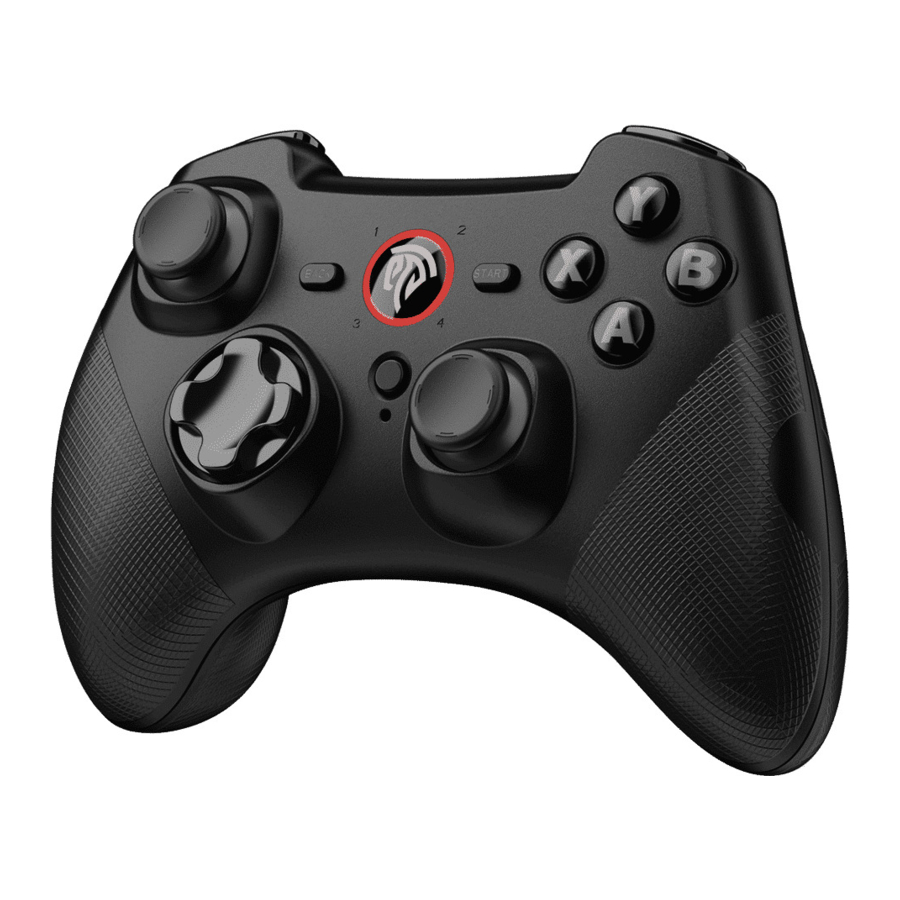
Pakketlijst
1x EasySMX ESM-9101 Game Controller
1x USB-ontvanger
1x USB-kabel
1x Gebruikershandleiding
Productoverzicht
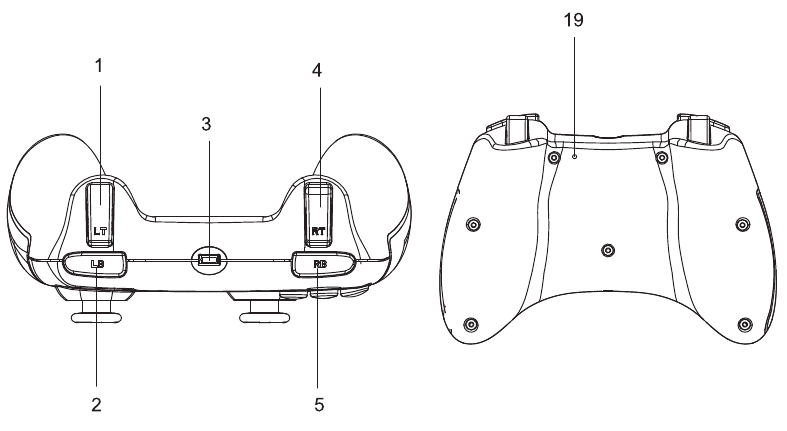
- LT
- LB
- Oplaadpoort
- RT
- RB
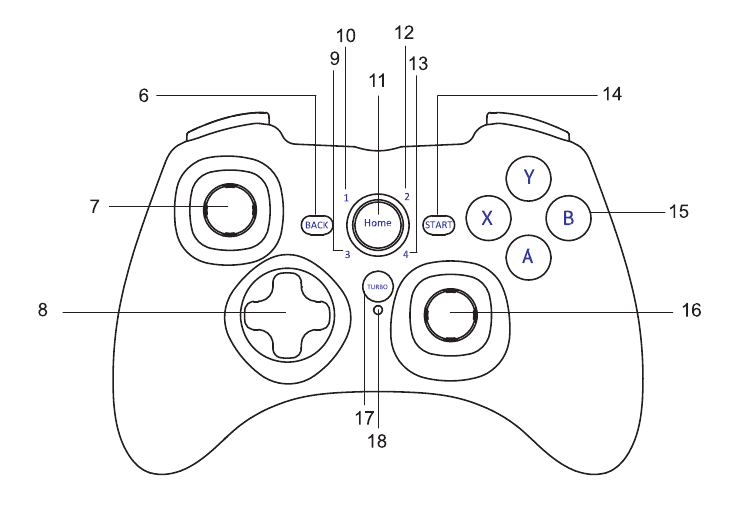
- Terugknop
- Linker joystick
- D-pad
- LED 3
- LED 1
- Homeknop
- LED 2
- LED 4
- Startknop
- X, Y, A, B
- Rechter joystick
- TURBO-knop
- TURBO-LED
- Resetgaatje
Specificaties
| Verbinding | 2.4G draadloze technologie |
| Bereik | 10 m (ongeveer 32,8 ft) |
| Batterijcapaciteit | 600mAh |
| Oplaadtijd | 2 uur |
| Levensduur | 8 uur of meer |
| Trilling | Dubbele trilling |
| Bedrijfsstroom | 13mA |
| Compatibiliteit | Windows XP/Windows 10/Windows 7/Windows 8/PS3 |
Aan/uitzetten
- Sluit de ontvanger aan op uw apparaat en druk eenmaal op de Homeknop om de game controller in te schakelen.
- De game controller kan niet handmatig worden uitgeschakeld. Om uit te schakelen, koppelt u eerst de ontvanger los en de gamepad wordt uitgeschakeld als deze 30 seconden niet is aangesloten.
Let op: De gamepad wordt na 5 minuten automatisch uitgeschakeld als deze zonder enige handeling met een apparaat is verbonden.
Opladen
- Gebruik de meegeleverde USB-kabel om de gamepad op uw pc aan te sluiten om op te laden.
- Als de game controller tijdens het opladen op een apparaat is aangesloten, knippert de bijbehorende LED-indicator langzaam. Als de gamepad volledig is opgeladen, blijft de LED-indicator branden.
- Als de gamepad niet op een apparaat is aangesloten, knipperen alle 4 de LED-indicatoren langzaam tijdens het opladen.
Ze worden uitgeschakeld wanneer de gamepad volledig is opgeladen.
Let op: als de batterij van de game controller bijna leeg is, knippert de bijbehorende LED-indicator.
Verbinding maken met PS3
- Sluit de ontvanger aan op een vrije USB-poort op de PS3-console. Druk eenmaal op de Homeknop om de gamepad in te schakelen en deze maakt automatisch verbinding met de PS3-console.
- PS3-console is beschikbaar voor 7 game controllers. Zie de onderstaande tabel voor een gedetailleerde uitleg van de LED-status.
| Game Controller | LED-status |
| Eerste | LED1 blijft branden |
| Tweede | LED2 blijft branden |
| Derde | LED3 blijft branden |
| Vierde | LED4 blijft branden |
| Vijfde | LED1 en LED4 blijven branden |
| Zesde | LED2 en LED4 blijven branden |
| Zevende | LED3 en LED4 blijven branden |
Verbinding maken met pc
- Steek de USB-ontvanger in uw pc en druk eenmaal op de Homeknop om de gamepad in te schakelen en deze maakt automatisch verbinding met uw pc. Wanneer LED1 en LED2 blijven branden
![]() betekent dit dat de verbinding tot stand is gebracht en de gamepad standaard in de Xinput-modus staat.
betekent dit dat de verbinding tot stand is gebracht en de gamepad standaard in de Xinput-modus staat. - Houd de Homeknop 5 seconden ingedrukt om over te schakelen naar de Dinput-emulatiemodus. LED1 en LED3 zullen continu branden
![]()
- Druk eenmaal op de HOME-knop om over te schakelen naar de Dinput-digit-modus, en LED1 en LED4 blijven branden
![]()
- In deze modus drukt u 5 seconden op de Homeknop om over te schakelen naar de Android-modus en LED3 en LED4 blijven branden. Druk er nogmaals 5 seconden op om terug te keren naar de Xinput-modus.
Let op: één computer kan met meer dan één game controller worden gekoppeld.
 betekent dit dat de verbinding tot stand is gebracht en de gamepad standaard in de Xinput-modus staat.

Verbinding maken met Android-smartphone/tablet
- Steek de Micro-B/Type C OTG-adapter (niet inbegrepen) in de Nano-ontvanger.
- Steek de ontvanger in uw telefoon of tablet.
- Druk eenmaal op de Homeknop om de game controller in te schakelen. LED3 en LED4 blijven branden, wat aangeeft dat de verbinding tot stand is gebracht.
Let op:- Uw Android-telefoon of -tablet moet de OTG-functie volledig ondersteunen, die eerst moet worden ingeschakeld.
- Android-games ondersteunen trillingen voorlopig niet. Als de gamepad probeert te koppelen in een niet-Android-modus, druk dan 5 seconden op de Homeknop om het goed te krijgen.
TURBO-knopinstelling
- Houd een willekeurige toets ingedrukt die u met de TURBO-functie wilt instellen en druk vervolgens op de TURBO-knop. De TURBO-LED begint te knipperen, wat aangeeft dat de instelling is voltooid. Daarna kunt u deze knop tijdens het gamen ingedrukt houden om een snelle slag te bereiken.
- Houd deze knop opnieuw ingedrukt en druk tegelijkertijd op de TURBO-knop om de TURBO-functie uit te schakelen.
Let op
- Als het koppelen mislukt, blijven alle LED's snel knipperen. Druk op de Homeknop om het te forceren om te koppelen.
- Houd de gamepad uit de buurt van water en gebruik hem niet in omstandigheden met hoge temperaturen.
- Kinderen mogen dit product niet gebruiken zonder toezicht van ouders.
Knoptest
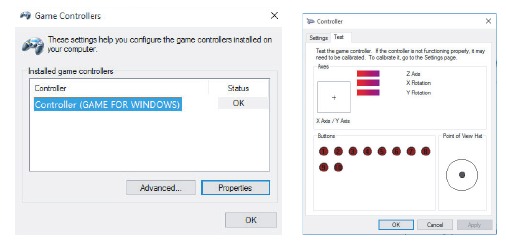
Nadat de computer met uw computer is gekoppeld, gaat u naar "Apparaten en printers" en zoekt u de game controller. Klik met de rechtermuisknop om naar "Instellingen voor game controllers" te gaan en klik vervolgens op "Eigenschappen" zoals hieronder weergegeven:
FAQ
- De USB-ontvanger wordt niet herkend door mijn computer?
- Zorg ervoor dat de USB-poort op uw pc goed werkt.
- Onvoldoende stroom kan een instabiele spanning naar uw pc-USB-poort veroorzaken. Probeer dus een andere vrije USB-poort.
- Een computer met Windows XP of een lager besturingssysteem moet eerst het stuurprogramma voor de game controller installeren.
- Waarom kan ik deze game controller niet in het spel gebruiken?
- De game die je speelt, ondersteunt geen game controller.
- Je moet de gamepad eerst in de spelinstellingen instellen.
Waarom trilt de game controller helemaal niet?
- De game die je speelt, ondersteunt geen trillingen.
- Trillingen zijn niet ingeschakeld in de spelinstellingen
Waarom maakt de game controller geen verbinding?
- De batterij van de gamepad is bijna leeg, laad hem op.
- De gamepad bevindt zich buiten het effectieve bereik.
After-sales service
Lees de volgende informatie om betere services te krijgen.
Om ervoor te zorgen dat u kunt genieten van de after-sales services, dient u deze instructie zorgvuldig te lezen en de garantiekaart te bewaren.
Als u problemen of suggesties heeft, neem dan snel contact met ons op en we zullen u zo snel mogelijk antwoorden.
Contactgegevens
USA: easysmx@easysmx.com
UK: jane@easysmx.com
Frankreich: fiona@easysmx.com
Deutschland: leslie@easysmx.com
Japan: support.jp@easysmx.com
Spanien: support.es@easysmx.com
Italien: support.it@easysmx.com
Volg ons nu!

EasySMX co., Limited
Email: easysmx@easysmx.com
Web: www.easysmx.com
Referenties

Download handleiding
Hier kunt u de volledige pdf-versie van de handleiding downloaden. Deze kan aanvullende veiligheidsinstructies, garantie-informatie, FCC-regels, enz. bevatten.
Download EasySMX Arion 9101 (ESM-9101) - Handleiding voor de Game Controller


