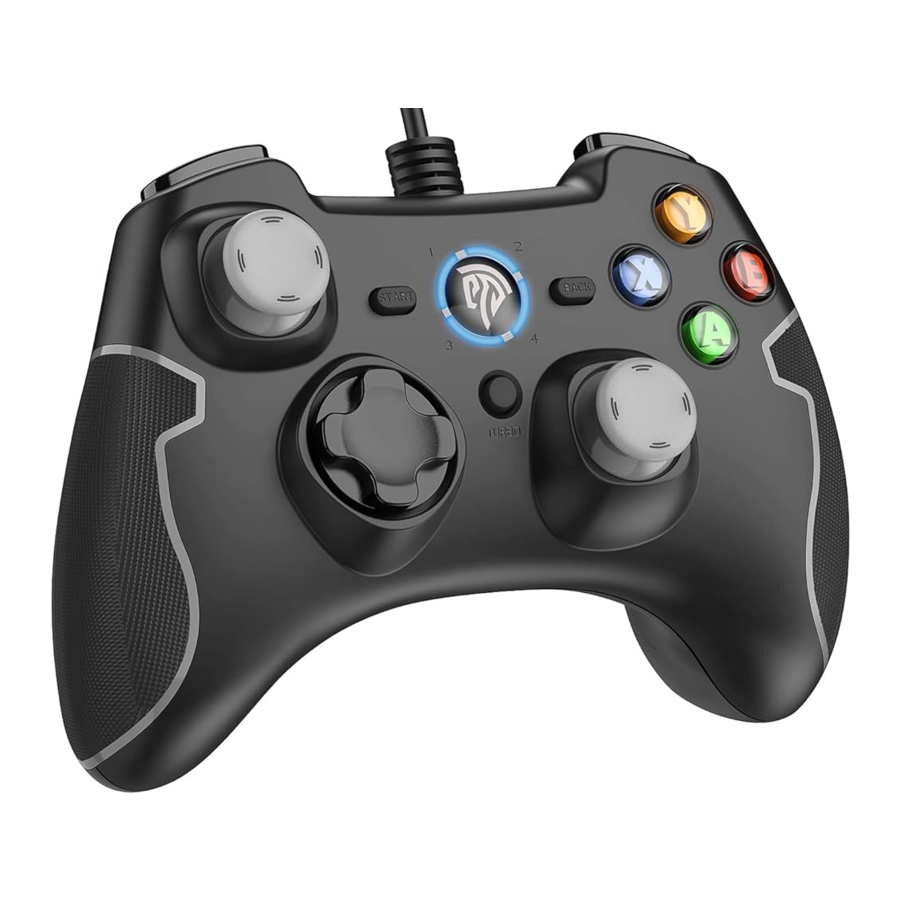
EasySMX Arion 9100 (ESM-9100) - Handleiding Gamecontroller
Inleiding
Lees deze handleiding aandachtig door en bewaar deze ter referentie voordat u hem gebruikt.
Bezoek voor het eerste gebruik http://easysmx.com/downloads.asp om de driver te downloaden en te installeren.
Inhoud
1 x Bekabelde gamecontroller
1 x Handleiding
Specificatie
| Systeem | PS3/PC Windows 7 / Vista / 8 / 10 / Android 4.0 |
| Model | ESM-9100 |
| Productnaam | Bekabelde gamecontroller |
| Pakketgrootte | 180*135*77MM |
| Productgrootte | 146*100*65MM |
| Gewicht | 275g |
| Bedrijfstemperatuur | 0º C - 70º C |
| Bedrijfsspanning | 2V-3.5V |
| Voeding | USB |
| Bedrijfsstroom | 12mA |
Tips
- Om elektrische ongelukken te voorkomen, dient u het uit de buurt van water te houden.
- Niet demonteren.
- Houd de gamecontroller en de accessoires uit de buurt van kinderen of huisdieren.
- Als uw handen moe aanvoelen, neem dan een pauze.
- Neem regelmatig pauzes om van games te genieten.
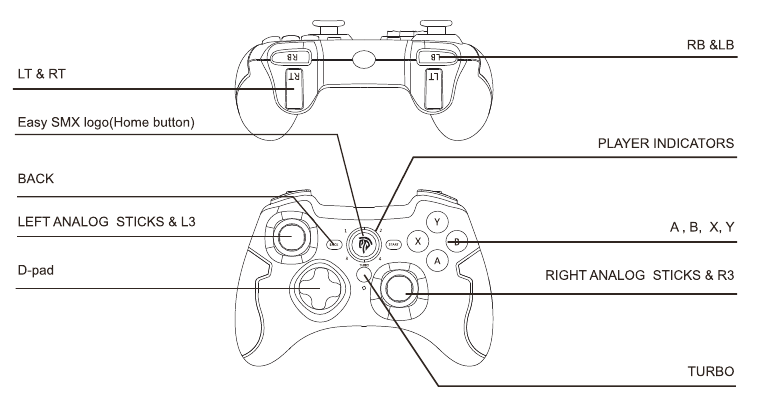
Productschets
Bediening
Aansluiten op PS3
Sluit de gamecontroller aan op een vrije USB-poort op de PS3-console.
Druk op de HOME Button (HOME-knop) en wanneer LED 1 blijft branden, betekent dit dat de verbinding succesvol is.
Aansluiten op PC
- Steek de gamecontroller in uw pc. Druk op de HOME Button (HOME-knop) en wanneer LED1 en LED2 blijven branden
![]() betekent dit dat de verbinding succesvol is. Op dit moment bevindt de gamepad zich standaard in de Xinput-modus.
betekent dit dat de verbinding succesvol is. Op dit moment bevindt de gamepad zich standaard in de Xinput-modus.
 betekent dit dat de verbinding succesvol is. Op dit moment bevindt de gamepad zich standaard in de Xinput-modus.
- Houd in de Xinput-modus de HOME Button (HOME-knop) 5 seconden ingedrukt om over te schakelen naar de Dinput-emulatiemodus. Op dit moment zullen LED1 en LED3 continu oplichten
![]()
- Druk in de Dinput-emulatiemodus eenmaal op de HOME Button (HOME-knop) om over te schakelen naar de Dinput-digitale modus, en LED1 en LED4 blijven branden
![]()
- Houd in de Dinput-digitale modus de HOME Button (HOME-knop) 5 seconden ingedrukt om over te schakelen naar de Android-modus, en LED3 en LED4 blijven branden. Houd het nogmaals 5 seconden ingedrukt om terug te keren naar de Xinput-modus, en LED1 en LED2 blijven branden.
Opmerking: één computer kan met meer dan één gamecontroller worden gekoppeld.


Aansluiten op Android-smartphone/tablet
- Steek de Micro-B/Type C OTG-adapter of OTG-kabel (niet meegeleverd) in de USB-poort van de controller.
- Steek de OTG-adapter of -kabel in uw telefoon of tablet.
- Druk op de HOME Button (HOME-knop), en wanneer LED3 en LED4 blijven branden, geeft dit aan dat de verbinding succesvol is.
- Als de gamecontroller zich niet in de Android-modus bevindt, raadpleeg dan stap 2-stap 5 in het hoofdstuk "Aansluiten op PC" en zet de controller in de juiste modus.
Opmerking:
- Uw Android-telefoon of -tablet moet de OTG-functie volledig ondersteunen, die eerst moet worden ingeschakeld.
- Android-games ondersteunen momenteel geen trillingen.
TURBO Button (TURBO-knop) Instelling
- Houd een toets ingedrukt die u wilt instellen met de TURBO-functie en druk vervolgens op de TURBO Button (TURBO-knop). De TURBO LED begint te knipperen, wat aangeeft dat de instelling is voltooid. Daarna bent u vrij om deze knop tijdens het gamen ingedrukt te houden om snel te kunnen slaan.
- Houd deze knop opnieuw ingedrukt en druk tegelijkertijd op de TURBO Button (TURBO-knop) om de TURBO-functie uit te schakelen.
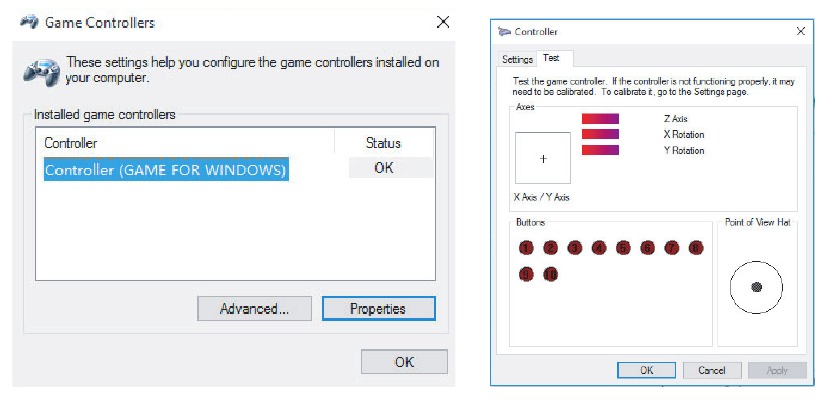
Knoptest
Nadat de gamecontroller is gekoppeld aan uw computer, gaat u naar "Apparaten en printers" en zoekt u de gamecontroller. Klik met de rechtermuisknop om naar "Gamecontrollerinstellingen" te gaan en klik vervolgens op "Eigenschappen" zoals hieronder weergegeven:
FAQ
De gamecontroller kan geen verbinding maken?
- Druk 5 seconden op de HOME Button (HOME-knop) om de verbinding te forceren.
- Probeer een andere vrije USB-poort op uw apparaat of start de computer opnieuw op.
- Update de seriële driver en probeer opnieuw verbinding te maken.
De controller wordt niet herkend door mijn computer?
- Zorg ervoor dat de USB-poort op uw pc goed werkt.
- Onvoldoende stroom kan leiden tot een onstabiele spanning op de USB-poort van uw pc. Probeer dus een andere vrije USB-poort.
- Op een computer met Windows XP of een lager besturingssysteem moet eerst de X360-gamecontrollerdriver worden geïnstalleerd.
Waarom kan ik deze gamecontroller niet in het spel gebruiken?
- De game die je speelt, ondersteunt geen gamecontroller.
- U moet de gamepad eerst in de game-instellingen instellen.
Waarom trilt de gamecontroller helemaal niet?
- De game die je speelt, ondersteunt geen trillingen.
- Trilling is niet ingeschakeld in de game-instellingen.
After-sales service
Lees de volgende informatie om betere service te krijgen.
Als u problemen of suggesties heeft, neem dan snel contact met ons op en we zullen u zo snel mogelijk antwoorden.
Contactgegevens
Verenigde Staten: easysmx@easysmx.com
Verenigd Koninkrijk: easysmx@easysmx.com
Frankrijk: fiona@easysmx.com
Duitsland: leslie@easysmx.com
Spanje: support.es@easysmx.com
Italië: support.it@easysmx.com
Rusland: support.ru@easysmx.com
Japan: support.jp@easysmx.com
EasySMX co., Limited
E-mail: easysmx@easysmx.com
Web: www.easysmx.com
Volg ons nu!

Referenties

Download handleiding
Hier kunt u de volledige pdf-versie van de handleiding downloaden. Deze kan aanvullende veiligheidsinstructies, garantie-informatie, FCC-regels, enz. bevatten.
Download EasySMX Arion 9100 (ESM-9100) - Handleiding Gamecontroller


