EasySMX Arion 9110 (ESM-9110) - Handleiding voor gamecontroller
- 1 Pakketlijst
- 2 Productoverzicht
- 3 Specificaties
- 4 Aansluiten op de PC
- 5 Aansluiten op Android
- 6 Aansluiten op NINTENDO SWITCH
- 7 LED-status onder SWITCH-verbinding
- 8 Aansluiten op PS3
- 9 Turbo-knop instellen
- 10 Aansluiten op PS3
- 11 Turbo-knop instellen
- 12 Aangepaste knoppen instellen
- 13 Aanpassingsinstelling wissen
- 14 FAQ
- 15 After-sales service
- 16 Contact informatie
- 17 Referenties
- 18 Download handleiding
- 19 In andere talen
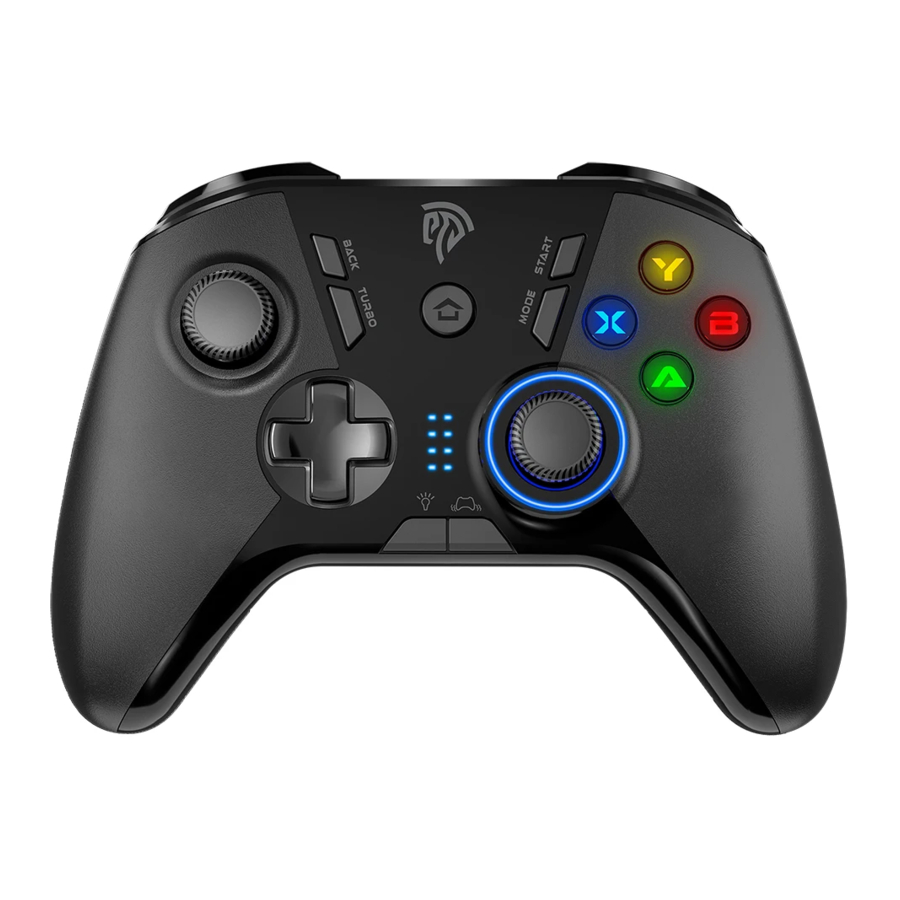
Pakketlijst
1 x ESM-9110 draadloze gamecontroller
1 x USB Type C-kabel
1 x USB-ontvanger
1 x Gebruikershandleiding
Productoverzicht
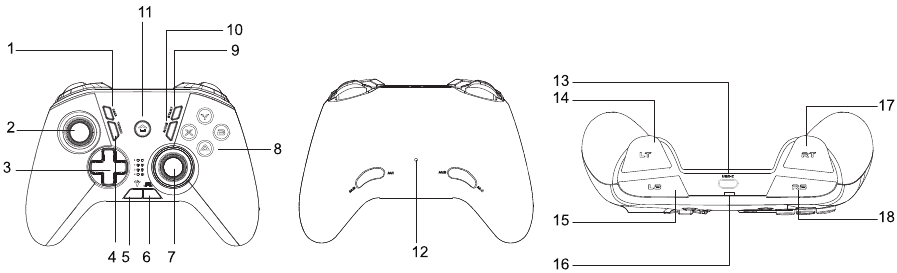
- Achteruit
- Linker joystick
- D-pad
- TURBO
- Lichtbedieningsknop (5 instellingen)
- Vibratiebedieningsknop (5 instellingen)
- Rechter joystick
- X, Y, A, B
- Start
- Modus
- Reset
- Type C-oplaadpoort
- LT
- LB
- LED-oplaadindicator
- RT
- RB
Specificaties
| Compatibiliteit | Nintendo Switch, PC, PS3, Android |
| Afstand | 8-10m |
| Voeding | Ingebouwde 600mA-batterij |
| Oplaadtijd | 2,5 uur |
| Gebruikstijd | 8 uur |
| Motor | 2 stuks |
Aansluiten op de PC
Aansluiten via Xinput-modus
- Druk op de HOME-knop om de controller in te schakelen en LED1, LED2, LED3 en LED4 beginnen te knipperen en het koppelen begint.
- Steek de ontvanger of USB-kabel in de USB-poort van uw computer en de gamecontroller begint te koppelen met de ontvanger. LED1 en LED4 blijven branden, wat betekent dat de verbinding is geslaagd.
- Als LED1 en LED4 niet continu branden, houd de MODE-knop 5 seconden ingedrukt totdat LED1 en LED4 blijven branden.
Opmerking: na het koppelen knipperen LED1 en LED4 en wordt de vibratie uitgeschakeld wanneer de batterijen minder dan 3,5 V zijn
Aansluiten via Dinput-modus
- Druk op de HOME-knop om de controller in te schakelen en LED1, LED2, LED3 en LED4 beginnen te knipperen en het koppelen begint.
- Steek de ontvanger of USB-kabel in de USB-poort van uw computer en de gamecontroller begint te koppelen met de ontvanger. LED1 en LED3 blijven branden, wat betekent dat de verbinding is geslaagd.
- Als LED1 en LED3 niet continu branden, houd de MODE-knop 5 seconden ingedrukt totdat LED1 en LED4 blijven branden.
Aansluiten op Android
>> Zorg ervoor dat uw smartphone en tablet de OTG-functie volledig ondersteunen en bereid een OTG-kabel voor. Houd er ook rekening mee dat Android-games geen vibratie ondersteunen.
- Sluit de ontvanger aan op de OTG-kabel (NIET INBEGREPEN) of sluit de kabel rechtstreeks aan op de gamecontroller.
- Steek het andere uiteinde van de OTG-kabel in de USB-poort van uw smartphone. LED2 en LED3 blijven branden, wat aangeeft dat de verbinding is geslaagd.
- Als LED2 en LED3 niet continu branden, houd de MODE-knop 5 seconden ingedrukt totdat LED2 en LED3 blijven branden
Aansluiten op NINTENDO SWITCH
- Schakel de NINTENDO SWITCH-console in en ga naar Systeeminstellingen > Controllers en sensoren > Bedrade communicatie Pro-controller
- Steek de ontvanger of USB-kabel in USB2.0 van het oplaadstation van de console
- Druk op de HOME-knop om de gamecontroller in te schakelen en het koppelen begint.
Opmerking: de USB2.0 op de SWITCH-console ondersteunt bekabelde gamecontrollers, maar de USB3.0 niet en er worden 2 gamecontrollers tegelijkertijd ondersteund.
LED-status onder SWITCH-verbinding
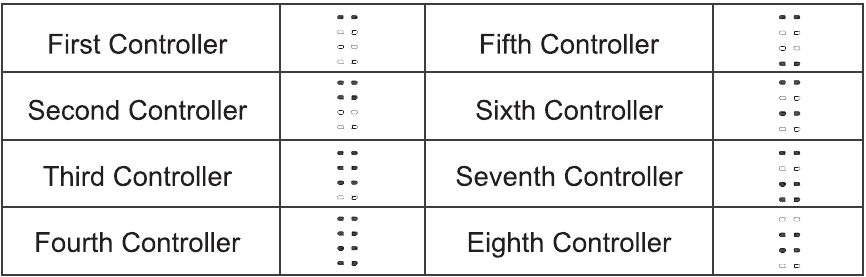
Aansluiten op PS3
- Druk eenmaal op de HOME-knop om de controller in te schakelen en LED 1, LED2, LED3 en LED4 beginnen te knipperen en het koppelen begint.
- Steek de ontvanger of USB-kabel in de USB-poort van uw PS3 en de gamecontroller begint te koppelen met de ontvanger. LED1 en LED3 blijven branden, wat betekent dat de verbinding is geslaagd.
- Druk op de HOME-knop om te bevestigen
Turbo-knop instellen
- Houd een toets ingedrukt die u wilt instellen met de TURBO-functie en druk vervolgens op de TURBO-knop. De TURBO-LED begint rood te knipperen, wat aangeeft dat de instelling is voltooid. Daarna kunt u deze knop tijdens het gamen ingedrukt houden om snel te slaan.
- Houd deze knop nogmaals ingedrukt en druk tegelijkertijd op de TURBO-knop om de TURBO-functie uit te schakelen.
Aansluiten op PS3
- Druk eenmaal op de HOME-knop om de controller in te schakelen en LED1, LED2, LED3 en LED4 beginnen te knipperen en het koppelen begint.
- Steek de ontvanger of USB-kabel in de USB-poort van uw PS3 en de gamecontroller begint te koppelen met de ontvanger. LED1 en LED3 blijven branden, wat betekent dat de verbinding is geslaagd.
- Druk op de HOME-knop om te bevestigen
| Eerste controller | LED 1 | Vijfde controller | LED1+LED4 |
| Tweede controller | LED 2 | Zesde controller | LED2+LED4 |
| Derde controller | LED 3 | Zevende controller | LED3+LED4 |
| Vierde controller | LED 4 |
Turbo-knop instellen
- Houd een toets ingedrukt die u wilt instellen met de TURBO-functie en druk vervolgens op de TURBO-knop. De TURBO-LED begint rood te knipperen, wat aangeeft dat de instelling is voltooid. Daarna kunt u deze knop tijdens het gamen ingedrukt houden om snel te slaan.
- Houd deze knop nogmaals ingedrukt en druk tegelijkertijd op de TURBO-knop om de TURBO-functie uit te schakelen.
Aangepaste knoppen instellen
- Houd de knop ingedrukt die moet worden aangepast, zoals M1, en druk vervolgens op de BACK-knop. Op dit punt verandert het LED-ringlicht in een gemengde kleur en gaat het naar de aangepaste status.
- Druk op de knop die moet worden geprogrammeerd op M1, zoals de A-knop. Dit kan ook de combinatieknop A B zijn.
- Druk nogmaals op de M1-knop, de LED-ring wordt blauw, de instelling is succesvol. Andere M2 M3 M4-knopinstellingen zijn hetzelfde als hierboven.
Aanpassingsinstelling wissen
- Houd de knop ingedrukt die moet worden gewist, zoals M1, en druk vervolgens op de BACK-knop. Op dit moment verandert het LED-ringlicht in een gemengde kleur en gaat het naar de duidelijke aangepaste status.
- Druk nogmaals op de M1-knop, de LED-ring wordt blauw en wordt vervolgens succesvol gewist. Wis instelling voor M2 M3 M4-knoppen hetzelfde als hierboven.
FAQ
-
Het apparaat kon geen verbinding maken
- Houd de HOME-knop 5 seconden ingedrukt om het opnieuw te verbinden.
- Probeer een andere vrije USB-poort op uw apparaat of start de computer opnieuw op.
-
Het apparaat werd niet herkend door mijn computer
- Zorg ervoor dat de USB-poort op uw pc goed werkt.
- Onvoldoende stroom kan een onstabiele spanning naar de USB-poort van uw pc veroorzaken. Probeer dus een andere vrije USB-poort.
- Een computer met Windows XP of een lager besturingssysteem moet eerst het stuurprogramma voor de X360-gamecontroller installeren. Downloaden op: www.easysmx.com
-
Waarom kan ik dit apparaat niet in de game gebruiken?
- De game die u speelt, ondersteunt geen gamecontroller.
- U moet de gamepad eerst instellen in de game-instellingen.
-
Waarom trilt het apparaat helemaal niet?
- De game die u speelt, ondersteunt geen trillingen.
- Trillingen zijn niet ingeschakeld in de game-instellingen.
- De Android-modus ondersteunt geen trillingen.
- Wat moet ik doen als de knop opnieuw toewijzen verkeerd gaat, de cursor trilt of de automatische orderuitvoering plaatsvindt?
Gebruik een speld om op de resetknop aan de achterkant van de controller te drukken.
After-sales service
Lees de volgende informatie om betere diensten te krijgen.
Beste klanten:
Bedankt voor het kopen van EasySMX-producten. Als u problemen of suggesties heeft, neem dan snel contact met ons op en wij zullen u zo snel mogelijk antwoorden.
Contact informatie
Verenigde Staten: easysmx@easysmx.com
Verenigd Koninkrijk: easysmx@easysmx.com
Frankrijk: fiona@easysmx.com
Duitsland: leslie@easysmx.com
Spanje: support.es@easysmx.com
Italië: support.it@easysmx.com
Rusland: support.ru@easysmx.com
Japan: support.jp@easysmx.com
Volg ons voor een gratis cadeau, speciale korting en ons laatste nieuws
EasySMX co., Limited
E-mail: easysmx@easysmx.com
Web: www.easysmx.com
Referenties

Download handleiding
Hier kunt u de volledige pdf-versie van de handleiding downloaden. Deze kan aanvullende veiligheidsinstructies, garantie-informatie, FCC-regels, enz. bevatten.
Download EasySMX Arion 9110 (ESM-9110) - Handleiding voor gamecontroller


