OBSBOT Tail Air - Handleiding slimme afstandsbediening
Leeswijzer
Opmerking
 Belangrijke overweging
Instructievideo
Gebruikers kunnen via de volgende link instructievideo's bekijken om het product correct te gebruiken. https://www.obsbot.com/explore/obsbot-tail-air

Obsbot Start-app


- Scan de QR-code of zoek naar de 'Obsbot Start'-app in de app store om de Obsbot Start-app te downloaden.
- Schakel uw Tail Air in.
- Schakel Bluetooth en wifi in op uw telefoon.
- Open de app en tik op uw camera (de standaardnaam is "Tail Air_XXXXXX"), en volg de instructies in de app om uw Tail Air te verbinden.
Systeemvereisten
iOS 11.0 of hoger
Android 8.0 of hoger
Overzicht OBSBOT Tail Air
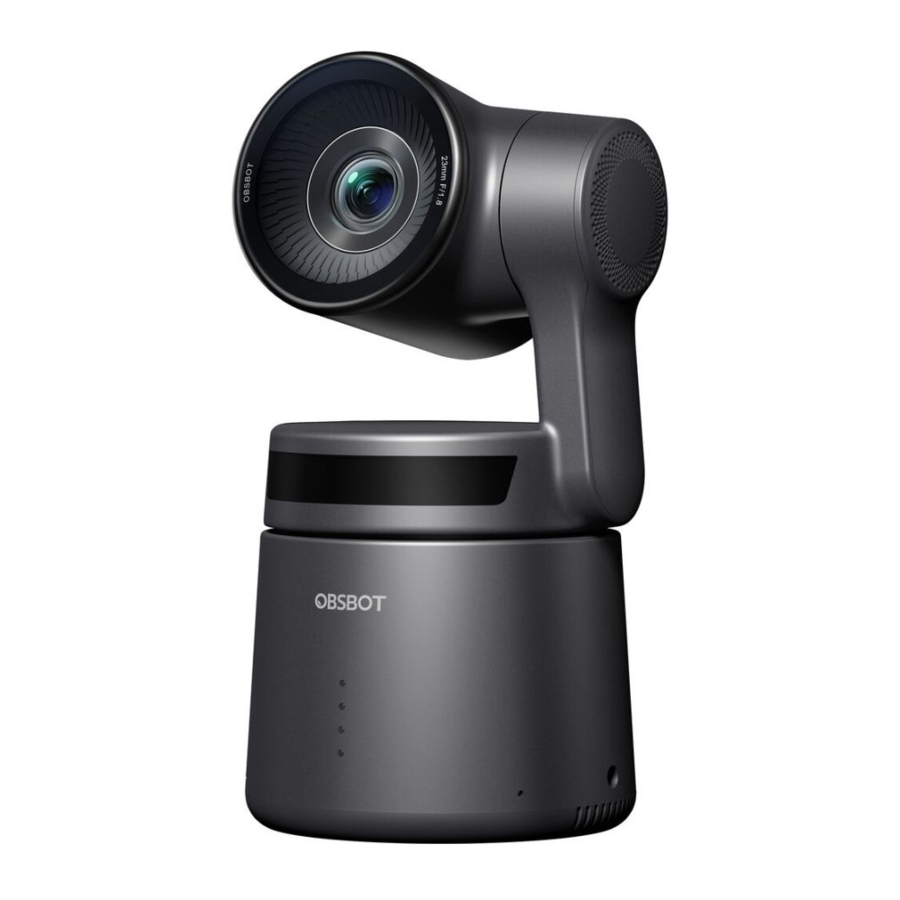
Over Tail Air
De OBSBOT Tail Air integreert de nieuwste AI-technologie van OBSBOT en een professioneel beeldvormingssysteem en biedt naadloos realtime monitoring en uitgebreide controle over live-uitzendingen via de intelligente AI-regisseurrasters. De uitstekende AI Auto Tracking-functies omvatten het volgen van mensen, dieren en zelfs objecten zonder externe hulp. Bovendien maakt Gesture Control 2.0 het mogelijk om op afstand besturingsopdrachten over te brengen, waardoor creatieve mogelijkheden worden ontsloten.
Onderdeleninfo

- Cameralens
- Statusindicator
- Batterij-indicator
- Dubbele ingebouwde microfoon
- Micro SD-kaartsleuf
- Micro HDMI-poort
- Koeluitgang
- Aan/uit-knop
- USB-C-poort
- 3,5 mm audio-aansluiting
- Koelinlaat
- UNC 1/4-20-interface
- Interface voor verlengpennen
- Sleuf voor draadloze module
Tail Air instellen
Plaatsingsinstructies
OBSBOT Tail Air is uitgerust met een standaard UNC 1/4-20-moerconnector op de basis voor het monteren van de camera op een statief of directe plaatsing op een vlakke ondergrond.
Gimbal
OBSBOT Tail Air is uitgerust met een 2-assige borstelloze motorgimbal. Het regelbare rotatiebereik voor de pan is ±150° en voor de tilt is -65° tot 32°.
In-/uitschakelen
Houd de aan/uit-knop ingedrukt totdat het indicatielampje blauw knippert om in/uit te schakelen.

Als het product lange tijd in werking is, wordt de onderkant van het product warm, wat een normale situatie is.
De Micro SD-kaart plaatsen
De Tail Air heeft geen ingebouwde opslag, dus plaats een Micro SD-kaart in de daarvoor bestemde sleuf om foto's en video's te kunnen maken. Om de kaart te verwijderen, duwt u zachtjes om deze gedeeltelijk uit te werpen. Breng de media daarna over naar een mobiel apparaat of computer.

Het wordt aanbevolen om een Micro SD-kaart met UHS-I Speed Grade 3-classificatie te gebruiken (moet apart worden aangeschaft).
Gebarenbediening
 | Menselijke tracking in-/uitschakelen Om de menselijke trackingmodus te activeren, voert u het gebaar uit dat in de afbeelding wordt weergegeven. Het huidige statusindicatielampje knippert twee keer en wordt vervolgens continu blauw, wat aangeeft dat u de menselijke trackingmodus succesvol hebt geactiveerd. Om de menselijke trackingmodus te verlaten, voert u hetzelfde gebaar opnieuw uit. Het blauwe statusindicatielampje knippert twee keer en wordt vervolgens groen of paars, wat aangeeft dat u de menselijke trackingmodus succesvol hebt verlaten. |
 | 2x inzoomen (standaard) / Annuleren Voer de gebarenbediening uit die in de afbeelding wordt weergegeven. Het statusindicatielampje knippert twee keer om aan te geven dat het in-/uitzoomen is uitgevoerd. |
 | Opname starten/stoppen Voer de gebarenbediening uit die in de afbeelding wordt weergegeven. Het statusindicatielampje knippert twee keer om aan te geven dat de video-opname is gestart of gestopt. |
 | Dynamische zoom Voer de gebarenbediening uit die in de afbeelding wordt weergegeven totdat het statuslampje begint te knipperen, wat aangeeft dat de dynamische zoomfunctie is geactiveerd. Pas de zoom aan door uw handen dichter bij elkaar of verder uit elkaar te bewegen; het in-/uitzoomen stopt totdat er geen gebaar meer wordt gedetecteerd of de zoomstatus niet langer kan worden aangepast. |
Zorg ervoor dat u uw gezicht niet bedekt met uw handen en houd uw vingers open voor gebarenbediening.
Ga naar de onderstaande link om de instructievideo voor gebarenbediening te vinden.
https://www.obsbot.com/explore/obsbot-tail-air
Indicatorbeschrijving
| Apparaatstatus | Indicatorstatussen |
| Inschakelen en initialiseren | Blauwe lampjes knipperen circulair |
| Gebarenbedieningsfuncties uitvoeren | De lampjes knipperen twee keer samen in hun huidige kleur, wat betekent dat uw gebaar succesvol is herkend |
| Streaming of opnemen - Trackingdoel niet geselecteerd | Adem in groen licht |
| Streaming of opnemen - Trackingdoel geselecteerd | Adem in blauw licht |
| Streaming mislukt en opnieuw proberen | Knipper in geel licht |
| STA-modus - Trackingdoel niet geselecteerd | Continu groen licht |
| AP-modus - Trackingdoel niet geselecteerd | Continu paars licht |
| STA/AP-modus - Trackingdoel geselecteerd | Continu blauw licht |
| Trackingdoel verliezen | Continu geel licht |
| Een foto maken | De lampjes knipperen één keer in hun huidige kleur |
| Camera in storing | Continu rood licht |
| Camerafouten, waaronder SD-kaart vol of updatefouten, enzovoort | Adem in rood licht |
| De firmware upgraden | De lampjes knipperen afwisselend geel en blauw |
Zoemer
| Uitleg | Tweetmodus |
| In- of uitschakelen | DDD |
| Een foto maken | D |
| Starten met streamen en opnemen | D |
| Batterijniveau is laag en camera staat op het punt uit te schakelen | DDD |
| De firmware upgraden | D···D···D··· |
| Camerafouten, waaronder SD-kaart vol of updatefouten, enzovoort | DDDDDD |
Oplaadinstructies
Gebruik de meegeleverde USB-C-kabel om op te laden tijdens het eerste gebruik om een normale werking te garanderen.

Het wordt aanbevolen om een FCC/CE-gecertificeerde USB-oplader met een vermogen van 5V/2A te gebruiken.
Batterij-indicator


Het opladen stopt wanneer de batterijtemperatuur hoger is dan 45°C. Bijvoorbeeld, wanneer aangesloten op een externe voeding, als de batterijtemperatuur hoger is dan 45°C, stopt de camera met opladen en wordt deze rechtstreeks gevoed door de externe voeding.
Obsbot Start APP
Softwareoverzicht
In combinatie met de Obsbot Start App kunnen gebruikers de camera bedienen op hun mobiele apparaten en handmatig beeldparameters aanpassen. De app ondersteunt ook live streamen met één druk op de knop en toegang tot AI director grids, waardoor live streamen handiger en moeitelozer wordt.
Obsbot Start APP verbinden
- Houd de aan/uit-knop op Tail Air ingedrukt om deze in te schakelen.
- Schakel Bluetooth en Wi-Fi in op uw mobiele apparaat.
- Start de Obsbot Start-app en selecteer de bijbehorende Tail Air.
- Tail Air ondersteunt drie verbindingsmethoden: Wi-Fi-verbinding, mobiele dataverbinding en bekabelde netwerkverbinding.
- Wi-Fi-verbinding
![]()
- Tik op "Wi-Fi" (Wi-Fi);
- Tik op "Live Streaming via Wi-Fi" (Live streamen via Wi-Fi), selecteer het Wi-Fi-netwerk dat u wilt gebruiken en voer het wachtwoord in om verbinding te maken. (De Wi-Fi-lijst bevat twee frequentiebanden: 5 GHz en 2,4 GHz. Het wordt aanbevolen om 5 GHz te gebruiken.);
- Zodra de verbinding tot stand is gebracht, gaat het automatisch naar de opnameweergave.
- Mobiele dataverbinding
Als u geen lokaal Wi-Fi-netwerk hebt, kunt u verbinding maken met de hotspot van de Tail Air via de AP-modus en streamen via het netwerk van uw mobiele apparaat.
![]()
- Tik op "Cellular Data" (Mobiele data);
- Tik op "Live Streaming via Cellular" (Live streamen via mobiel) en maak verbinding met de Tail Air-hotspot;
- Zodra de verbinding tot stand is gebracht, gaat het automatisch naar de opnameweergave.
![voorzichtig]() De live streaming kwaliteit is mogelijk niet zo betrouwbaar als een Wi-Fi-verbinding.
De live streaming kwaliteit is mogelijk niet zo betrouwbaar als een Wi-Fi-verbinding.
- Bekabelde netwerkverbinding
Verbind Tail Air met de router of switch via een USB-C naar Ethernet-adapter. Zodra uw mobiele apparaat zich op hetzelfde lokale netwerk bevindt, kunt u de verbinding tot stand brengen.
![]()


Na het aansluiten van de USB-C naar Ethernet-adapter start Tail Air automatisch opnieuw op voor configuratie.
De USB-C naar Ethernet-adapter moet afzonderlijk worden aangeschaft op http://www.obsbot.com.
Opnameweergave

- Homeknop
Tik om terug te keren naar het startscherm. - Gimbalbediening
Houd ingedrukt en sleep over het scherm om de gimbal te bedienen.
- AI Tracking
Dubbelklik om mens/dier te selecteren/deselecteren voor tracking. - On Air-venster
Geeft het real-time uitvoerbeeld weer. Tik om in te zoomen. - Audio-instellingen
Geeft het real-time volume weer. Tik om toegang te krijgen tot het audiopaneel en de bijbehorende parameters aan te passen. - Opnemen/Live streamen
Tik voor het eerste gebruik om de opname-/liveconfiguratie te openen. Na de configuratie kunt u tikken om snel te beginnen met opnemen of live streamen. Zie "Opname- en live streaming configuratie" voor meer informatie. - Vooraf ingestelde posities
Tik om een vooraf ingestelde positie toe te voegen. Houd de knop lang ingedrukt om bij te werken/verwijderen na het toevoegen. - Resetten/Beginpositie
Tik om Tail Air terug te zetten naar de beginpositie. Houd lang ingedrukt om de beginpositie in te stellen. - Beeld bijsnijden
Tik om het bijsnijdscherm te openen.![]()
Volledig scherm: Tik om te schakelen tussen volledig scherm/vooraf ingestelde weergave. ![]()
Vooraf ingestelde zoomverhouding: Stel de grootte in van het rode frame dat verschijnt wanneer het scherm. ![]()
Vooraf ingestelde posities: Tik om vooraf ingestelde posities toe te voegen. Houd lang ingedrukt om bij te werken/verwijderen na het toevoegen. - Gimbal en weergave
Tik om het gimbalbedienings- en zoompaneel te openen, waardoor handmatige bediening van de gimbal en zoom mogelijk is. - Object volgen
Tik om het object volgen te openen, selecteer het object in een kader om te volgen en dubbeltik om het volgen te annuleren. - AI-instellingen
Tik om de lijst met instellingen te openen.![]()
Automatische framing: Tik om te schakelen tussen AI-framing en real-time uitvoerscherm. ![]()
Volgsnelheid: Tik om de volgsnelheid te schakelen (Langzaam/Standaard/Snel). ![]()
Compositielijnen: Tik om de instelling voor compositielijnen te openen en de positionering van het doel in het frame aan te passen. ![]()
Object volgen: Tik om het object volgen te openen. - Meer instellingen
Tik om het instellingenpaneel te openen.
Statusbalk apparaat:
![]() :Geeft het batterijniveau van de camera weer,
:Geeft het batterijniveau van de camera weer, ![]() :Geeft de huidige netwerkstatus weer,
:Geeft de huidige netwerkstatus weer, ![]() :maakt het mogelijk de camera uit te schakelen,
:maakt het mogelijk de camera uit te schakelen, ![]() :Geeft de verbindingsstatus van relevante accessoires weer.
:Geeft de verbindingsstatus van relevante accessoires weer.
Gebarenbediening:Ondersteuning voor het in-/uitschakelen van gebarenbediening.
Audio:Audioparameters aanpassen.
Automatische gezichtsexpositie:Inschakelen (globale belichting) / Uitschakelen (automatische gezichtsexpositie).
ISO boven- en ondergrenzen: ISO boven- en ondergrenzen aanpassen, bereik: 100~6400 (ISO bovengrens>ISO ondergrens).
Uitvoer: Kan UVC / NDI / RTSP-modi inschakelen, standaard is Uitgeschakeld. UVC-modus: Na het inschakelen van de UVC-modus zijn NDI / Opnemen / Live streamen / HDMI / RTSP niet beschikbaar.
NDI-modus: Na het inschakelen van de NDI-modus zijn UVC / Live streamen / HDMI / RTSP niet beschikbaar.
![voorzichtig]() De NDI-modus moet handmatig worden geactiveerd en de NDI-licentiecode moet afzonderlijk worden aangeschaft op http://www.obsbot.com.
De NDI-modus moet handmatig worden geactiveerd en de NDI-licentiecode moet afzonderlijk worden aangeschaft op http://www.obsbot.com.
RTSP-modus: Na het inschakelen van de RTSP-modus zijn UVC / NDI / Live streamen niet beschikbaar.
Media-instellingen:Framesnelheid, coderingsformaat, bitsnelheid, resolutie en andere parameters aanpassen.
Tail Air-instellingen: Camerafuncties instellen. Opnemen bij inschakelen: Standaard uitgeschakeld. Indien ingeschakeld, kunt u opnemen/live streamen bij inschakelen instellen (vereist het configureren van live streaming informatie).
Automatisch uitschakelen: Tik om de duur van Tail Air in te stellen. Als er binnen de ingestelde duur geen actie op de camera wordt uitgevoerd, wordt de camera automatisch uitgeschakeld. Getimede uitschakeling: Standaard uitgeschakeld. Indien ingeschakeld, kunt u de geplande uitschakeltijd en -datum instellen.
Getimed inschakelen: Standaard uitgeschakeld. Indien ingeschakeld, kunt u de geplande inschakeltijd en -datum instellen.
Statuslampje: Standaard ingeschakeld, instelbare helderheid van het statuslampje.
Zoemer: Standaard ingeschakeld, hoorbare aanwijzingen helpen de status van de camera te bepalen.
In-/uitpluggen om in/uit te schakelen: Standaard uitgeschakeld, indien ingeschakeld, schakelt de camera automatisch in wanneer deze van stroom wordt voorzien en schakelt uit wanneer de verbinding wordt verbroken.
Aanpassen knoppen:Stel de functies van de aanpassingsknoppen in: Geen (standaard)/Uitgang dempen/Breed met één toets/Statuslampje aan/uit, gebruikt in combinatie met de Tail Air Smart Remote Controller.
![voorzichtig]() Tail Air Smart Remote Controller moet afzonderlijk worden aangeschaft op http://www.obsbot.com.
Tail Air Smart Remote Controller moet afzonderlijk worden aangeschaft op http://www.obsbot.com.
SD-kaart:Bekijk de totale capaciteit en het huidige resterende geheugen van de SD-kaart en formatteer de SD-kaart.
Videosegmentatie: 4G / 8G / 16G / 32G (standaard) / 64G.
![voorzichtig]() Alleen SD-kaarten die zijn geformatteerd als exFAT ondersteunen deze functie.
Alleen SD-kaarten die zijn geformatteerd als exFAT ondersteunen deze functie.
Alle verbindingen resetten:Wist alle verbindingsrecords voor de camera.
Fabrieksinstellingen herstellen: Tik om de camera terug te zetten naar de oorspronkelijke fabrieksinstellingen. Hierdoor worden alle huidige instellingen verwijderd en wordt de camera teruggezet naar de oorspronkelijke fabrieksinstellingen en opnieuw opgestart.
Feedback:Voer gebruikersbeschrijvingen in om feedback naar de backend te sturen.
Over apparaat:Geeft camerainformatie weer, waaronder de apparaatnaam, het apparaatmodel, het serienummer, het Wi-Fi/Bluetooth MAC-adres, RTSP-informatie, netwerkconfiguratie, firmwareversie, enz. - Album
Tik om het album te openen om vastgelegde video's en foto's te beheren. ![]() Camera-instellingen
Camera-instellingen
Tik om de camera-instellingen te openen.
Belichtingsmodus:Tik om te schakelen tussen belichtingsmodi tussen A (automatische modus) en M (handmatige modus).
Belichtingsparameters:Instelbare ISO, sluitertijd, EV en scherpstelmethoden. Scherpstelmodus: AF-S / AF-C / MF.![]()
Anti-flikkering: Uit (standaard) / 50 Hz / 60 Hz. Stel de anti-flikkerfrequentie in om flikkering veroorzaakt door fluorescentielampen of tv-schermen bij binnenshuis opnamen te verminderen. ![]()
Richting omdraaien: Tik om het beeld horizontaal om te draaien. ![]()
Rasterlijnen: Tik om rasterlijnen in te schakelen om te helpen bij het kadreren. ![]()
HDR: Uitschakelen (standaard) / Inschakelen. ![]()
AE-vergrendeling: Uitschakelen (standaard) / Inschakelen. Stijl:Schakel tussen beeldstijlen, Standaard (standaard) / Buiten / Pastel / Aangepast (instelbare scherpte, contrast, verzadiging, tint, helderheid).
Witbalans:Witbalansparameters aanpassen, Auto (standaard) / Daglicht / Fluorescerend / Tungsten / Bewolkt / Aangepast (instelbare kleurtemperatuur).-
AI Director Grids
Tik om de AI director interface te openen om outputweergaven te bekijken en te beheren.![]()
Gezichtsweergave: Aan (standaard) / Uit. Wanneer AI-tracking niet is ingeschakeld, wordt een close-up gemaakt op basis van de herkende gezichten, met een maximum van 3 gezichtsweergaven.


 :Geeft het batterijniveau van de camera weer,
  :Geeft de huidige netwerkstatus weer,
  :maakt het mogelijk de camera uit te schakelen,
  :Geeft de verbindingsstatus van relevante accessoires weer.
 Camera-instellingen


Opname- en live streaming configuratie
- Opnemen
Als u opnemen selecteert, wordt SD-kaartinformatie weergegeven. Tik op de knop "Start" (Start) in de rechterbovenhoek om de video-opname te starten.

- RTMP
Het selecteren van RTMP vereist het handmatig invoeren van RTMP-informatie, waaronder de RTMP-naam, RTMP-URL en streamsleutel (optioneel). Na succesvolle creatie tikt u op "Start" (Start) in de rechterbovenhoek om de live stream te starten.

- Live streaming platform
Bij het selecteren van live platforms van derden (waaronder Facebook, YouTube, Twitch en Kwai), logt u in op het respectievelijke platformaccount en configureert u de live streaming informatie. Na succesvolle installatie tikt u op "Start" (Start) in de rechterbovenhoek om de live stream te starten.


Bij het kiezen van RTMP of een live platform van derden kunt u continue opname inschakelen gedurende het hele proces. De opname wordt gesynchroniseerd met de live stream en u kunt de opname handmatig stoppen tijdens de live uitzending. Het ondersteunt ook het aanpassen van de live streaming resolutie en bitrate tijdens het proces.
Firmware-upgrade
Overzicht firmware-upgrade
- Tijdens de upgrade knipperen de gele en blauwe lampjes afwisselend.
- Na een succesvolle upgrade verandert het statusindicatielampje in de normale bedrijfsmodus. U kunt verbinding maken met de APP om de upgrade resultaten te controleren.
- Als de upgrade mislukt, wordt het lampje rood en geeft de camera een piepgeluid.
Upgraden via Obsbot Start APP
Verbind de OBSBOT Tail Air met uw telefoon via de Obsbot Start APP. De APP geeft u een upgrade melding wanneer u een upgrade moet uitvoeren. Volg vervolgens de APP-instructies om te upgraden.
De Micro SD-kaart gebruiken om te upgraden
Download het nieuwste upgradepakket op de officiële website van OBSBOT en kopieer het .bin-bestand naar de rootdirectory van de SD-kaart. Plaats de SD-kaart in uw Tail Air. Zodra Tail Air de SD-kaart leest, start deze opnieuw op en wordt de upgrade uitgevoerd.
Zorg er voor het upgraden voor dat de SD-kaart meer dan 1 GB bruikbare capaciteit heeft en dat de camera batterij meer dan 25% moet zijn.
Na het voltooien van de upgrade kunt u het resultaat controleren via het .txt-bestand in de rootdirectory van de SD-kaart.
Specificaties
| Product | OBSBOT Tail Air | |
| Model | OSB-2108-CW | |
| Size | 69.65*73.25*132.5mm | |
| Weight | 344.5g | |
| AI chip | Geïntegreerde AI-chip, Trillions aan berekeningen per seconde | |
| Camera | Image sensor | 1/1.8'' CMOS |
| Effective pixels | 8,4 miljoen | |
| Effective pixel resolution | 3856 x 2176 | |
| Lens system | 8 optische lenzen | |
| Zoom range | 4X digitale zoom | |
| ISO range | 100~6400 | |
| Exposure value | ±3 EV | |
| Electronic shutter speed | 1/8000s tot de limiet van frames per seconde | |
| Focus | Auto Focus/Manual Focus | |
| Aperture | f/1.8 | |
| Equivalent focal length | 23mm | |
| White balance | 2000K-10000K | |
| Gyroscope | 6-assige gyroscoop | |
| Photo resolution | 4K,1080P | |
| Video resolution | 4K@30/25/24 fps 1080P@60/50/48/30/25/24 fps | |
| Video format | MJPEG, H.264, H.265 | |
| Max video storage bit rate | H.264: 100Mbps, H.265: 80Mbps | |
| 2-axis gimbal | Gimbal installation | Niet-verwijderbaar |
| Controllable range | Pan: ±150°; Tilt: -65°~32° | |
| Mechanical range | Pan: ±160°; Tilt: ±90° | |
| Max controllable speed | 120°/s | |
| Angle jitter | ±0.02° | |
| Audio | Audio input | Ingebouwde twee MEMS-microfoons Ingebouwde 3,5 mm TRS-connector (AUX) Ondersteuning MIC IN/LINE IN |
| Audio modes | Ruisreductie/Stereogeluid | |
| Audio format | AAC/PCM | |
| Wi-Fi | Operating frequency | 2,4 G/5,8 GHz |
| Signal transmission range | 2.4G 140m; 5.8G 80m | |
| Transmission power | 2.45.15.8 GHz: <18 dBm GHz: <15 dBm GHz: <15 dBm(((FCC/CE/SRRC/MICFCC/CE/SRRC/MICFCC/CE/SRRC) | |
| Bluetooth | Bluetooth protocol | BLE 5.0 |
| Bluetooth operation frequency range | 2.400 GHz tot 2.4835 GHz | |
| Charger & Battery | Battery type | Lithiumpolymeer (Li-po) |
| Battery capacity | 1500mAh | |
| Battery energy | 11.4Wh | |
| Battery voltage | 7.6V | |
| Input | 5V/2A | |
| Operating time | 154 minuten *Getest in een laboratoriumomgeving tijdens het opnemen van 1080p/30fps video en mag alleen ter referentie worden gebruikt | |
| Charging time | 90 minuten (stroom uit) | |
| Memory card | Type | Micro SD (tot 512 GB) |
| Operating environment | Camera working environment temperature | -10°C~40°C |
| Battery charging ambient temperature | -10°C~40°C | |
| Battery operating ambient temperature | -10°C~40°C | |
Houd er rekening mee dat de inhoud zonder voorafgaande kennisgeving kan worden bijgewerkt. Om toegang te krijgen tot de meest recente versie van het handboek, kunt u deze downloaden van: https://www.obsbot.com
Referenties
Meer informatie over OBSBOT Tail Air
![www.apple.com]() App Store - Apple
App Store - Apple![play.google.com]() Google Play
Google PlayOBSBOT - Verbindt u met de toekomst [Officieel]
OBSBOT - Verbindt u met de toekomst [Officieel]


Download handleiding
Hier kunt u de volledige pdf-versie van de handleiding downloaden. Deze kan aanvullende veiligheidsinstructies, garantie-informatie, FCC-regels, enz. bevatten.
Download OBSBOT Tail Air - Handleiding slimme afstandsbediening


