OBSBOT Tiny 4K - Handleiding slimme afstandsbediening
Leeswijzer
Opmerking
 Belangrijke overweging
Instructievideo
Gebruikers kunnen via de volgende links instructievideo's bekijken om het product correct te gebruiken.
https://obsbot.com/obsbot-tiny-4k/explore

OBSBOT Tiny 4K Overzicht
Over Tiny 4K
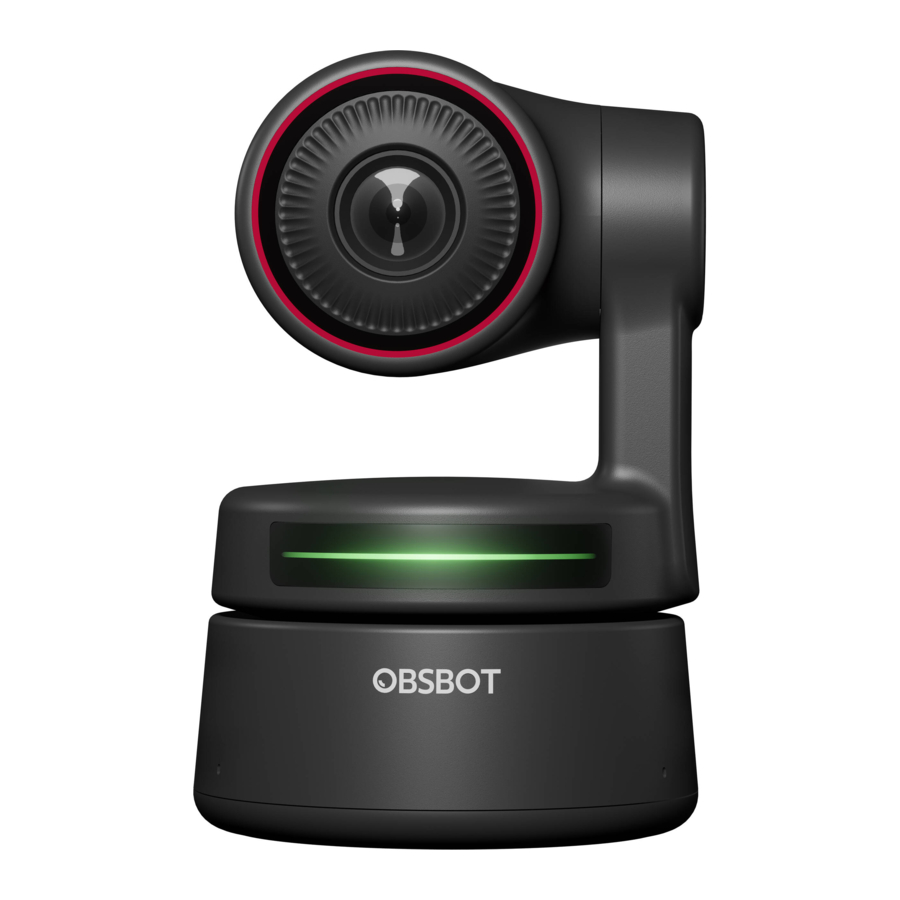
OBSBOT Tiny 4K is een AI-aangedreven PTZ-webcam die gebruikmaakt van deep learning neurale netwerken om AI-tracking en automatische framing, gebarenbediening te bereiken. Het is ontworpen om gebruikers opwindende nieuwe mogelijkheden en video van hoge kwaliteit te bieden voor live streaming, videogesprekken en conferenties. De standaard voor snelle en betrouwbare verbindingen, OBSBOT Tiny 4K maakt gebruik van USB-C om efficiënte video-overdrachtssnelheden te garanderen. Compatibel met Windows® en macOS®. Met OBSBOT TinyCam om meer functies voor de gebruikers uit te breiden.
Aansluitsuggesties:
- USB 3.0-poort (aanbevolen)
- USB 2.0-poort + DC-poort
Als het volgende fenomeen zich voordoet wanneer u de OBSBOT Tiny 4K voor de eerste keer gebruikt: video's die achterlopen/schokkerig/flikkeren of automatisch resetten en opnieuw opstarten. Dit betekent dat uw product mogelijk in gebruik is met de USB 2.0-poort. Gebruik een extra DC-adapter of wijzig uw aansluitpoort naar de USB 3.0 om de stroomvoorziening te ondersteunen.
Systeemvereisten
Windows 7, Windows 8, Windows 10 of later macOS 10.13 of later
7e generatie Intel® Core™ i5 of later
Aanbevolen voor 1080p 60 fps en 4K
Aanbevolen Apple-computers:
- MacBook Pro (2018, 8e generatie Intel® Core™ i5-processors of later)
- MacBook Air (2018, 8e generatie Intel® Core™ i5-processors of later)
- iMac Retina (2019, 8e generatie Intel® Core™ i5-processors of later)
Aanbevolen pc-configuratie:
- CPU: 7e generatie Intel® Core™ i5-processors of later
- RAM: 8GB
Onderdeleninfo

- 4K Ultra HD-lens
- Camera-indicator
- Dubbele microfoon
- DC-voedingspoort
- USB-C-poort
- UNC 1/4-20 Interface
- Magnetische basis
Tiny 4K instellen
Tiny 4K plaatsen
De webcam heeft een verstelbare magnetische houder om het apparaat op een monitor, desktop of statief te bevestigen.
-
Plaatsing op een monitor
Gebruik zoals weergegeven in de volgende afbeelding:

-
Open de flexibele basis en monteer deze, bevestig een kant van de lijm aan de achterkant van de monitor.
-
Zorg ervoor dat de voet op de flexibele basis gelijk ligt met de achterkant van uw monitor.
-

-
Plaatsing op een bureaublad
Plaats OBSBOT Tiny 4K direct op uw bureaublad.
-
Plaatsing op een statief
OBSBOT Tiny 4K is uitgerust met een standaard UNC ¼-20-moerconnector op de basis voor het monteren van de camera op een standaard/statief.
Tiny 4K aansluiten
De webcam is compatibel met Windows- en Mac-computers. Gebruik de meegeleverde USB-C-datakabel om uw OBSBOT Tiny 4K in te stellen. Gebruik bovendien de meegeleverde USB-C-naar-USB-A-adapter indien nodig. De webcam begint automatisch te installeren op uw apparaat. Geef de webcam een paar seconden de tijd om de installatie te voltooien voordat u deze probeert te openen. Vervolgens kunt u vrijelijk populaire belplatforms gebruiken, zoals Zoom, Microsoft Teams, Skype, Google Meet om Tiny 4K te streamen.
Als het product lange tijd in werkende staat verkeert, wordt de onderkant van het product heet, wat normaal is.
Aansluitsuggesties:
- USB 3.0-poort (aanbevolen);
- USB 2.0-poort + DC-poort.
4K-streaming vereist compatibele software van derden.

Gimbal
OBSBOT Tiny 4K is uitgerust met een 2-assige gimbal. Het regelbare rotatiebereik voor de pan is ±150° en voor de kanteling ±45°.
Privacymodus
Richt de lens recht naar beneden. Wanneer het indicatielampje uit is, betekent dit dat de privacymodus is ingeschakeld.
Het product schakelt zowel de video als de audio uit in de privacymodus.

Onderstebovenmodus
OBSBOT Tiny 4K ondersteunt gebruik in de onderstebovenmodus. Het kan ondersteboven worden gemonteerd, waarna het scherm automatisch draait voor gebruik.
Gebarenbediening
OBSBOT Tiny 4K heeft de eerste in zijn soort implementatie van gebarenbediening in een AI-webcam, waardoor gebruikers toegang hebben tot een reeks functies, zoals het selecteren/annuleren van het trackingdoel, in-/uitzoomen met natuurlijke, eenvoudige gebaren. U hoeft niet op de knop te drukken of uw flow te onderbreken. Allereerst, houd uw hand in de buurt van uw gezicht en houd uw vingers gespreid wanneer u gebaren maakt, en dan wordt het camera-indicatielampje blauw. De drie blauwe lampjes knipperen één voor één en knipperen vervolgens allemaal samen één keer, wat betekent dat uw gebaar succesvol is herkend.
Ga naar de onderstaande link om de instructievideo voor gebarenbediening te vinden: https://obsbot.com/obsbot-tiny-4k/explore

Zoom
OBSBOT Tiny 4K ondersteunt 4x digitale zoom.
- Gebarenbediening
Standaard is de zoominstelling 2x. Gebruikers kunnen aangepaste zoominstellingen maken van 1x tot 4x via OBSBOT TinyCam. - Handmatige bediening
Gebruikers kunnen de zoominstellingen handmatig bedienen van 1x tot 4x via OBSBOT TinyCam.
Focus
OBSBOT Tiny 4K ondersteunt twee focusmethoden.
- Automatische focus
Op basis van de AI-technologie van OBSBOT past de automatische focus de lens intelligent in real-time aan, zodat u altijd scherp blijft, ongeacht of u naar de camera toe of van de camera af beweegt. - Handmatige focus
Gebruikers kunnen de automatische focusfunctie uitschakelen en overschakelen naar handmatige focus in OBSBOT TinyCam.
HDR
Standaard is HDR uitgeschakeld. Gebruikers kunnen dit inschakelen in OBSBOT TinyCam. U ziet er op uw best uit via video, zelfs bij weinig licht en direct zonlicht met HDR.
Indicatorstatussen
Camera-indicator
De camera-indicator bestaat uit vier kleuren: rood, geel, blauw en groen. Verschillende combinaties van lichtkleuren en flikkerfrequenties vertegenwoordigen verschillende indicaties. Ze kunnen de huidige werkstatus aan de gebruikers laten zien.
 | Alle drie de blauwe lampjes knipperen in een cyclus, wat betekent dat het product wordt geïnitialiseerd. |
 | De drie blauwe lampjes knipperen één voor één en vervolgens knipperen ze allemaal tegelijk, wat betekent dat uw gebaar succesvol is herkend. |
 | Het midden van het groene lampje blijft branden, wat betekent dat er geen doel is vergrendeld. |
 | Alle drie de groene lampjes blijven branden, wat betekent dat het doel is vergrendeld. |
 | Alle drie de gele lampjes blijven branden, wat betekent dat het doel verloren is. |
 | Tijdens de upgrade knipperen blauwe en gele lampjes afwisselend. |
 | Alle drie de rode lampjes knipperen langzaam, wat betekent dat de upgrade is mislukt. |
 | Alle drie de rode lampjes blijven branden, wat betekent een productfout, inclusief PTZ-fout of AI-fout, enzovoort. |
OBSBOT TinyCam
Software-overzicht
OBSBOT TinyCam is de software die bij OBSBOT Tiny 4K wordt geleverd voor geavanceerde instellingen. Het is compatibel met Windows en macOS. Gebruikers kunnen bepaalde bedieningen uitvoeren, zoals de rotatie van de cardanische ophanging aanpassen, een doel selecteren of ontgrendelen, in- of uitzoomen, vooraf ingestelde posities instellen, enzovoort.
Installatie
Ga naar https://obsbot.com/download om de OBSBOT TinyCam te downloaden voor een betere gebruikerservaring.
Homepagina

- Homepagina
- Systeeminstelling
- Connect
De verbindingsstatus van apparaten weergeven. De software kan maximaal 4 apparaten verbinden en gebruikers kunnen ook de verbinding tussen meerdere apparaten schakelen. - Smart Shooting
Eén klik om het volgdoel te vergrendelen/annuleren. - Device Status
Eén klik om uw apparaat in de slaapstand te zetten of te activeren. - Zoom
De zoominstellingen handmatig aanpassen. Het ondersteunt tot 4x digitale zoom.
- Gimbal Reset
Reset de cardanische ophanging naar de beginpositie. - Gimbal Control
De cardanische ophanging handmatig bedienen. - Preset Position
Zoek en open het in de systeeminstellingen. Er kunnen 3 vooraf ingestelde posities worden toegevoegd. Gebruikers kunnen het ook verwijderen en hernoemen door met de rechtermuisknop te klikken.
Systeeminstelling
- Software Version
Zoek de huidige softwareversie. De update wordt automatisch naar het apparaat gepusht wanneer de nieuwe versie is uitgebracht. - Firmware Version
Zoek de huidige firmwareversie. De update wordt automatisch naar het apparaat gepusht wanneer de nieuwe versie is uitgebracht. - Gesture Control-Locked Target
Standaard is dit ingeschakeld. Het product kan niet worden gebruikt met gebarenbediening voor het vergrendelen van het doel als u deze functie sluit. - Gesture Control-Zoom
Standaard is dit ingeschakeld. Het product kan niet worden gebruikt met gebarenbediening voor zoominstellingen als u deze functie sluit. - Gesture Control-Zoom Factor
Standaard zijn de zoominstellingen 2x. Gebruikers kunnen aangepaste zoominstellingen maken van 1x tot 4x. - Tracking Mode
Er zijn 3 volgmodi. Standaard is dit de standaardmodus.- Headroom Mode: Laat meer ruimte boven je hoofd. *Aanbevolen gebruiksscenario: het videogesprek van dichtbij.
- Standard Mode: Het biedt een gestandaardiseerd niveau voor de automatische frame- en volgsnelheid, die de meeste gebruiksscenario's kan omvatten.
- Motion Mode: Het past het automatische frame aan om het hele lichaam vast te leggen en de snelheid van Ai-tracking te verbeteren. *Aanbevolen gebruiksscenario's: dans, yoga en andere indoorsporten.
- Configure Video
Cameraparameters aanpassen, wat alleen Windows ondersteunt. - Anti-Flicker
Standaard is dit uitgeschakeld. Deze functie helpt flikkering te verminderen als u zich in een ruimte met tl-verlichting bevindt of van plan bent een televisiescherm te fotograferen. - HDR Standaard is dit uitgeschakeld. Het belichtingsverschil kan automatisch worden hersteld nadat het is ingeschakeld.
- Auto-Focus
Standaard is dit ingeschakeld. Gebruikers kunnen de autofocusfunctie sluiten en overschakelen naar handmatige focus. - Face Focus
Standaard is dit ingeschakeld. Het focusgebied bevindt zich in het midden van het frame wanneer u het uitschakelt. Deze instelling kan alleen worden ondersteund wanneer de autofocus is ingeschakeld. - Initial Boot Position
Vooraf ingestelde PTZ-beginpositie. - Preset Position
Standaard is dit uitgeschakeld. Er zijn 3 vooraf ingestelde posities die aan de startpagina kunnen worden toegevoegd nadat deze is ingeschakeld. - Global Hotkeys
Standaard is dit uitgeschakeld. Klik op![]() om de lijst met algemene toetsen te bekijken.
om de lijst met algemene toetsen te bekijken. - Remote Controller
Standaard is dit uitgeschakeld. Gebruikers kunnen de Tiny 4K bedienen met een afstandsbediening nadat de modus is ingeschakeld.
![voorzichtig]() Ga het kopen in de officiële online winkel van OBSBOT.
Ga het kopen in de officiële online winkel van OBSBOT.
 om de lijst met algemene toetsen te bekijken.
- Language Talen schakelen.
- More
- Export Log: Het logbestand handmatig exporteren.
- Upgrade Manual: Handleiding voor firmware-upgrade.
- Firmware Upgrade: Ingang voor handmatige firmware-upgrade.
- Restore Factory Settings.
Firmware-upgrade
OBSBOT Tiny 4K kan worden geüpgraded in OBSBOT TinyCam. Er wordt een melding weergegeven nadat het apparaat is aangesloten wanneer de firmware beschikbaar is voor upgrade. Volg de instructies.
Koppel de OBSBOT Tiny 4K niet los tijdens de firmware-upgrade. Raadpleeg de Firmware Upgrade Guide op https://obsbot.com/service/user-guide
Referenties

Download handleiding
Hier kunt u de volledige pdf-versie van de handleiding downloaden. Deze kan aanvullende veiligheidsinstructies, garantie-informatie, FCC-regels, enz. bevatten.
Download OBSBOT Tiny 4K - Handleiding slimme afstandsbediening


