OBSBOT Tiny - Handleiding slimme afstandsbediening
Leeswijzer
Opmerking
 Belangrijke overweging
Instructievideo
Gebruikers kunnen instructievideo's bekijken via de volgende links om het product correct te gebruiken.
https://obsbot.com/obsbot-tiny/explore

OBSBOT Tiny Overzicht
Over Tiny
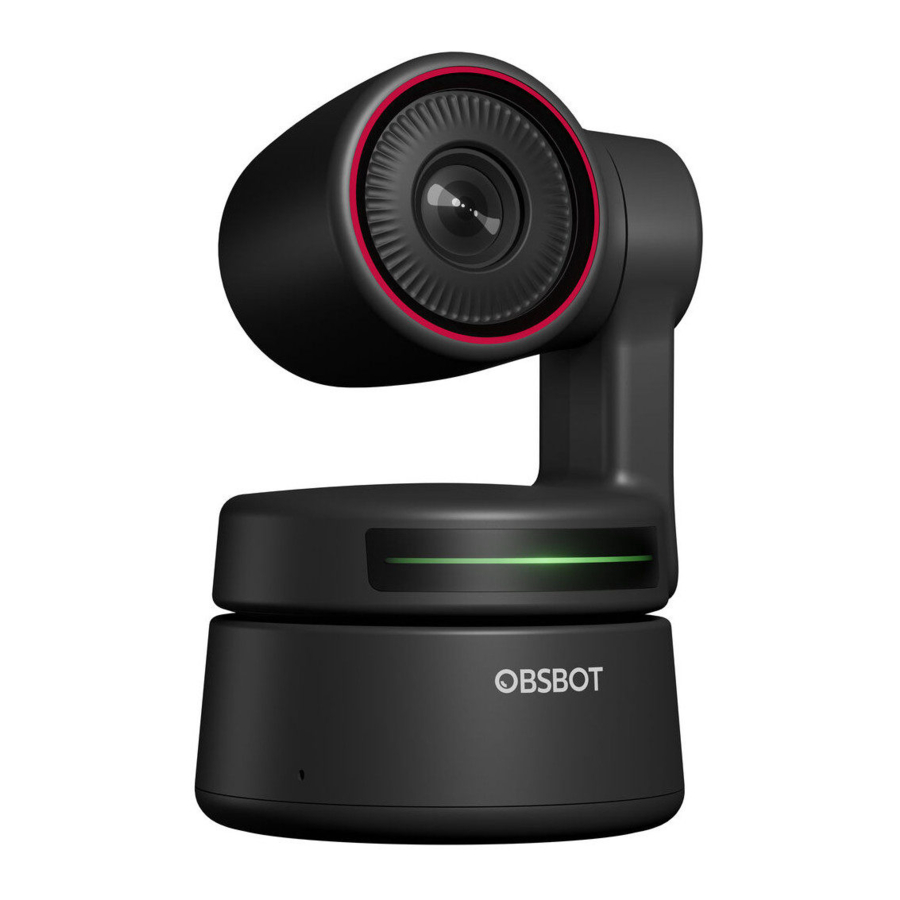
OBSBOT Tiny is een AI-gestuurde PTZ-webcam die diepe neurale netwerken gebruikt om AI-tracking en automatische framing en gebarenbediening te bereiken. Hij is ontworpen om gebruikers spannende nieuwe mogelijkheden en video van hoge kwaliteit te bieden voor live streaming, videogesprekken en conferenties. De standaard voor snelle en betrouwbare verbindingen, OBSBOT Tiny, maakt gebruik van USB-C om efficiënte video-overdrachtssnelheden te garanderen. Compatibel met Windows® en Mac®. Gebruik OBSBOT TinyCam om meer functies voor de gebruikers uit te breiden.
Onderdeleninfo

- Lens
- Camera-indicator
- Dubbele microfoon
- DC-voedingspoort
- USB-C-poort
- UNC 1/4-20
- Magnetische voet
Tiny instellen
Tiny plaatsen
De webcam heeft een verstelbare magnetische houder om het apparaat aan een monitor, desktop of statief te bevestigen.
- Plaatsing op een monitor
Gebruik zoals weergegeven in de volgende afbeelding:

- Open de flexibele voet en monteer hem. Bevestig één kant van de lijm aan de achterkant van de monitor.
- Zorg ervoor dat de voet op de flexibele voet gelijk ligt met de achterkant van uw monitor.

- Plaatsing op een desktop
Plaats OBSBOT Tiny rechtstreeks op uw desktops.
- Plaatsing op een statief
OBSBOT Tiny is uitgerust met een standaard UNC ¼-20 moerconnector op de voet voor het monteren van de camera op een standaard/statief.
Tiny aansluiten
De webcam is compatibel met Windows- en Mac-computers. Om uw Tiny in te stellen, sluit u het product met een datakabel aan op de computer. De webcam begint automatisch te installeren op uw apparaat. Wacht een paar seconden tot de installatie van de webcam is voltooid voordat u deze probeert te openen.
Als het product lange tijd in werkende staat verkeert, wordt de onderkant van het product heet, wat normaal is.

Gimbal
OBSBOT Tiny is uitgerust met een 2-assige gimbal. Het regelbare rotatiebereik voor de pan is ±150° en voor de kanteling ±45°.
Privacymodus
Richt de lens recht naar beneden. Wanneer het indicatielampje uit is, betekent dit dat de privacymodus is ingeschakeld.
Het product schakelt zowel de video als de audio uit in de privacymodus.

Onderstebovenmodus
OBSBOT Tiny ondersteunt het gebruik met de onderstebovenmodus. Hij kan ondersteboven worden gemonteerd, waarna het scherm automatisch draait voor gebruik.
Gebarenbediening
OBSBOT Tiny heeft de eerste implementatie van gebarenbediening in een AI-webcam, waardoor gebruikers toegang hebben tot een reeks functies, zoals het selecteren/annuleren van het trackingdoel en in-/uitzoomen met natuurlijke, eenvoudige gebaren. U hoeft niet op de knop te drukken of uw workflow te onderbreken. Allereerst houdt u uw hand in de buurt van uw gezicht en houdt u uw vingers gespreid wanneer u gebaren maakt. Het indicatielampje van de camera wordt dan blauw. De drie blauwe lampjes knipperen één voor één en daarna allemaal één keer samen, wat betekent dat uw gebaar succesvol is herkend.
Ga naar de onderstaande link om de instructievideo voor gebarenbediening te bekijken: https://obsbot.com/obsbot-tiny/explore

Zoom
OBSBOT Tiny ondersteunt 2x digitale zoom.
- Gebarenbediening
Standaard is de zoominstelling 2x. Gebruikers kunnen aangepaste zoominstellingen maken van 1x tot 2x via OBSBOT TinyCam. - Handmatige bediening
Gebruikers kunnen de zoominstellingen handmatig bedienen van 1x tot 2x via OBSBOT TinyCam.
Indicatorstatussen
Camera-indicator
De camera-indicator bestaat uit vier kleuren: rood, geel, blauw en groen. Verschillende combinaties van lichtkleuren en flikkerfrequenties vertegenwoordigen verschillende indicaties. Ze kunnen de huidige werkstatus aan de gebruikers laten zien.
 | Alle drie de blauwe lampjes knipperen in een cyclus, wat betekent dat het product wordt geïnitialiseerd. |
 | De drie blauwe lampjes knipperen één voor één en daarna allemaal één keer samen, wat betekent dat uw gebaar succesvol is herkend. |
 | Het midden van het groene lampje blijft branden, wat betekent dat er geen doel is vergrendeld. |
 | Alle drie de groene lampjes blijven branden, wat betekent dat het doel is vergrendeld. |
 | Alle drie de gele lampjes blijven branden, wat betekent dat het doel verloren is. |
 | Tijdens de upgrade knipperen blauwe en gele lampjes afwisselend. |
 | Alle drie de rode lampjes knipperen langzaam, wat betekent dat de upgrade is mislukt. |
 | Alle drie de rode lampjes blijven branden, wat productfalen betekent, inclusief PTZ-falen of AI-fouten, enzovoort. |
OBSBOT TinyCam
Softwareoverzicht
OBSBOT TinyCam is de software die bij OBSBOT Tiny wordt geleverd voor 7 geavanceerde instellingen. Het is compatibel met Windows en macOS. De gebruikers kunnen een aantal bedieningen uitvoeren, zoals het aanpassen van de rotatie van de gimbal, het selecteren van een doel of het ontgrendelen van een doel, het in- of uitzoomen, het instellen van vooraf ingestelde posities, enzovoort.
Installatie
Ga naar https://obsbot.com/download om de OBSBOT TinyCam te downloaden voor een betere gebruikerservaring.
Homepage

- Homepage
- Systeeminstelling
- Verbinden
De verbindingsstatus van apparaten weergeven. De software kan tot 4 apparaten verbinden en gebruikers kunnen ook de verbinding tussen meerdere apparaten schakelen. - Slim fotograferen
Eén klik om het trackingdoel te vergrendelen/annuleren.
- Apparaatstatus
Eén klik om uw apparaat in de slaapstand te zetten of te activeren. - Zoom
Pas de zoominstellingen handmatig aan. Het ondersteunt tot 2x digitale zoom. - Gimbal resetten
Reset de gimbal naar de beginpositie. - Gimbalbediening
Bedien de gimbal handmatig. - Vooraf ingestelde positie
Zoek en open deze in de systeeminstellingen. Er kunnen 3 vooraf ingestelde posities worden toegevoegd. Gebruikers kunnen hem ook verwijderen en de naam ervan wijzigen door met de rechtermuisknop te klikken.
Systeeminstelling
- Softwareversie
Zoek de huidige softwareversie. De update wordt automatisch naar het apparaat gepusht wanneer de nieuwe versie is uitgebracht. - Firmwareversie
Zoek de huidige firmwareversie. De update wordt automatisch naar het apparaat gepusht wanneer de nieuwe versie is uitgebracht. - Gebarenbediening - Vergrendeld doel
Standaard is dit ingeschakeld. Het product kan niet worden gebruikt met gebarenbediening voor het vergrendelen van het doel als u deze functie sluit. - Gebarenbediening - Zoom
Standaard is dit ingeschakeld. Het product kan niet worden gebruikt met gebarenbediening voor zoominstellingen als u deze functie sluit. - Gebarenbediening - Zoomfactor
Standaard is de zoominstelling 2x. Gebruikers kunnen aangepaste zoominstellingen maken van 1x tot 2x. - Volgmodus Er zijn 3 volgmodi. Standaard is dit de standaardmodus.
- Hoofdruimtemodus: Laat meer ruimte boven uw hoofd. *Aanbevolen gebruiksscenario: Het videogesprek op korte afstand.
- Standaardmodus: Het biedt een gestandaardiseerd niveau voor de automatische frame- en volgsnelheid, die de meeste gebruiksscenario's kan dekken.
- Bewegingsmodus: Het past het automatische frame aan om het hele lichaam vast te leggen en verbeterde de snelheid van AI-tracking. *Aanbevolen gebruiksscenario's: Dans, Yoga en alle andere indoorsporten.
- Video configureren
Camera parameters aanpassen, die alleen Windows ondersteunen. - Anti-flikkering
Standaard is dit uitgeschakeld. Deze functie helpt flikkering te verminderen als u zich in een ruimte met TL-verlichting bevindt of als u van plan bent een televisiescherm te filmen. - Initiële opstartpositie
Vooraf ingestelde PTZ-beginpositie. - Vooraf ingestelde positie
Standaard is dit uitgeschakeld. Er zijn 3 vooraf ingestelde posities die aan de bedieningsinterface kunnen worden toegevoegd nadat deze is ingeschakeld. - Globale sneltoetsen
Standaard is dit uitgeschakeld. Klik om de lijst met globale toetsen te bekijken. - Afstandsbediening
Standaard is dit uitgeschakeld. Gebruikers kunnen de Tiny bedienen met de afstandsbediening nadat de modus is ingeschakeld.
![voorzichtig]() Ga naar de officiële online OBSBOT-winkel om hem te kopen.
Ga naar de officiële online OBSBOT-winkel om hem te kopen. - Taal Talen wisselen.
- Meer
- Logboek exporteren: Exporteer het logbestand handmatig.
- Upgradehandleiding: Firmware-upgradehandleiding.
- Firmware-upgrade: Ingang voor handmatige firmware-upgrade.
- Fabrieksinstellingen herstellen.
Firmware-upgrade
OBSBOT Tiny kan worden geüpgraded in OBSBOT TinyCam. Er wordt een prompt weergegeven nadat het apparaat is aangesloten wanneer de firmware beschikbaar is om te upgraden. Volg de instructies.
Verbreek de verbinding met de OBSBOT Tiny niet tijdens de firmware-upgrade. Raadpleeg de Firmware-upgradehandleiding op https://obsbot.com/service/user-guide
Referenties

Download handleiding
Hier kunt u de volledige pdf-versie van de handleiding downloaden. Deze kan aanvullende veiligheidsinstructies, garantie-informatie, FCC-regels, enz. bevatten.
Download OBSBOT Tiny - Handleiding slimme afstandsbediening


