EVGA DG-7 - Handleiding Gaming Case Series
- 1 Voordat u begint...
- 2 Chassis specificaties DG-7
- 3 Onderdelenbeschrijvingen
- 4 Het voorpaneel verwijderen
- 5 Het moederbord installeren
- 6 PCI-E-grafische kaart(en) installeren
- 7 Voorpaneel LED/USB / Audio / etc headers aansluiten
- 8 KBoost Button Controls
- 9 Verwijderbare 3.5" / 2.5"HDD beugels
- 10 Ventilatorinstallatie / vervangen
- 11 DG-76 / 77 RGB LED-bedieningspaneel
- 12 RGB LED-ventilatoren installeren op het bedieningspaneel
- 13 RGB- en K-Boost-knopbediening
- 14 Download handleiding
- 15 In andere talen
Voordat u begint...
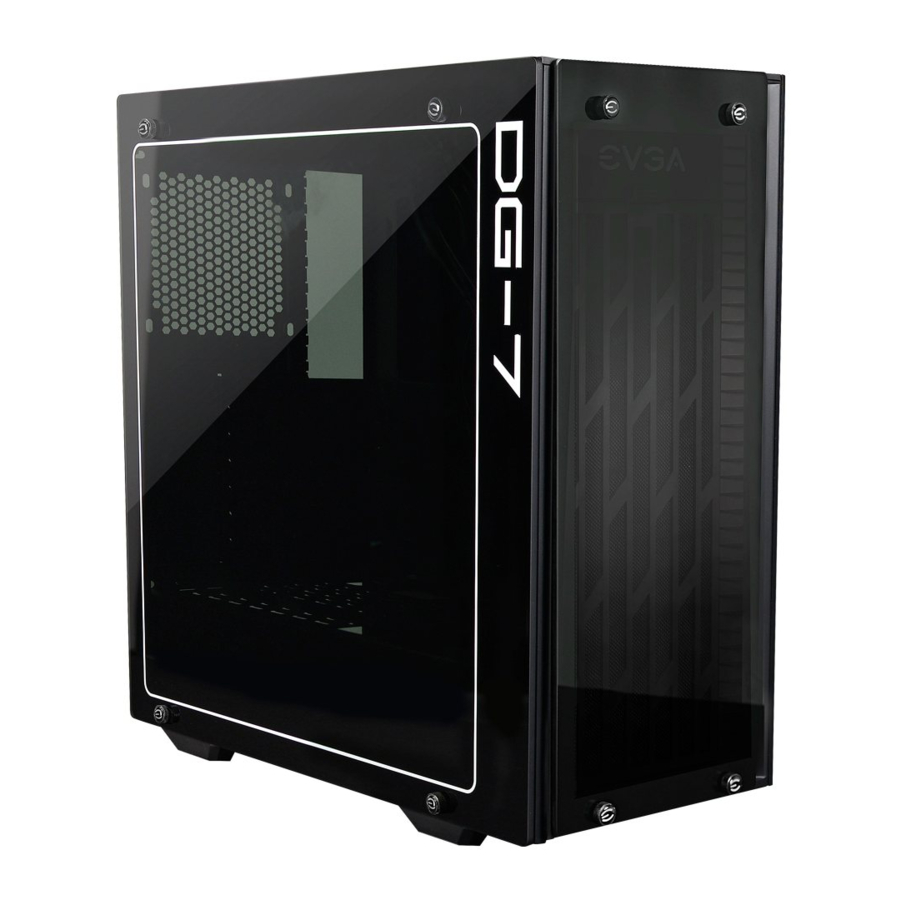
PC-gamers zijn de moderne Mid-Tower case zo beu. Welkom in de toekomst van de Mid-Tower case, de EVGA DG-7 Series. De DG-7 is niet zomaar een beige of lichtgrijze doos die terug thuishoort in de jaren 90; in plaats daarvan heeft EVGA de case ontworpen die u verdient om hem de pasvorm en afwerking te geven die overeenkomt met en de bruikbaarheid van de beproefde PC-standaard overtreft.
De DG-7 Series heeft niets te verbergen en bewijst dit door gebruik te maken van zijpanelen van gehard glas*, waardoor u een onbelemmerd zicht hebt op de hardware van uw systeem. Met de EVGA DG-7 Series offert u NIETS op. Het strakke ontwerp geeft u voldoende bureauruimte en de zwarte omlijsting en het gerookte geharde glas geven het een onmiskenbaar strak profiel. De DG-7 heeft ondersteuning voor mlTX-, mATX- en ATX-moederborden; SLI; bevestigingen voor een radiator tot 120 mm x 360 mm x 60 mm; rondt het ontwerp af met aan/uit-knoppen, K-BOOST@* USB 3.0 en audio-aansluitingen om de behuizing het meest indrukwekkend te maken.
*Op bepaalde modellen.

Chassis specificaties DG-7
- Afmetingen / Gewicht
DG-73 (LxBx H): 472 x 204 x 477 mm 18,58 x x 18,78 "
DG-75 (LxBx H): 470 x 211 x 477 mm 18,5 x 8,30 x 18,78 "
DG-76 / 77 (LxBx H): 483 x 211 x 477 mm 19,01 x 8,30 x 18,78 "
DG-73 Gewicht: 8,0 kg / 17,63 lb
DG-75 Gewicht: 8,86 kg / 19,53 lb
DG-76 Gewicht: 9,15 kg / 20,17 lb
DG-77 Gewicht: 10,05 kg / 22,35 lb - Uitbreidingsslots
7 - Ventilatoren
3 x 120 of 2 x 140 boven, 3 x 120 of 2 x 140 rechts, 1 x 120 links.
Bovenste en rechter ventilatorbevestigingspunten zijn geschikt voor 140 mm en / of 120 mm
Inclusief (verschilt per model)
DG-73 en 75: O boven, 1 rechts, 1 links
DG-76: O boven, 2 rechts, 1 links
DG-77: 1 boven, 2 rechts, 1 links
Alle meegeleverde ventilatoren zijn 120 mm. - TOP I\O
USB 3.0
HD Audio Uit
HD Audio In
Aan/uit-knop
Resetknop
K-BOOST@ button* *Alleen beschikbaar op DG-77 - Vormfactor behuizing
ATX - Moederbord / Grafische kaart ondersteuning
Ondersteunt mini-ITX-, micro-ATX- en ATX-moederborden
Ondersteunt de meeste krachtige grafische kaarten
Onderdelenbeschrijvingen
De volgende accessoires zijn inbegrepen bij de DG-7 Series Chassis:
- EVGA DG-7 series Chassis
Het EVGA DG-7 series Mid-Tower chassis.
![]()
- 27pcs #6-32 5L
Bevestigingsmiddelen om Mothaboad aan afstandhouders en 3.5 HDD te bevestigen.
![]()


- 28pcs KB5x 10L
Zelftappende schroeven voor ventilatoren.
![]()
- Gekleurde sticker set
Gekleurde stickers voor het EVGA-logo op het voorpaneel van DG-7.
![]()


- 13pcs Standoff 6-32 female end
Afstandsschroeven voor het moederbord. Gebruik met #6-32 5L schroeven om het moederbord aan de DG-7 te bevestigen.
![]()
- 16pcs M3 L4
Bevestigingsmiddelen voor SSD's.
![]()
- Handleiding
Installatie- en setupinformatie die u momenteel aan het lezen bent.
![]()
- Textured Thumbscrews
Duimschroeven die de panelen van de behuizing vasthouden. Het midden heeft een AIGA-logo, maar kan worden bedekt met de meegeleverde stickers om het uiterlijk van de schroef te veranderen.
![]()


Het voorpaneel verwijderen
Het voorpaneel is niet scharnierend. Er zitten 4 duimschroeven in de hoeken, verwijder deze en het zijpaneel komt los.

Het moederbord installeren
Installeer de 10 shield in de behuizing voordat u probeert het bord te monteren.
Lijn het moederbord uit met de tray en noteer welke afstandhoudergaten nodig zijn voor uw specifieke moederbord.
Draai de afstandhouders in de gaten en tel hoeveel u er gebruikt. Afhankelijk van het moederbord hebt u tussen de 5 en 10 afstandhouders nodig. Houd er rekening mee dat de DG-7 ook enkele permanente afstandhouders heeft.
Laat het moederbord op de afstandhouders rusten en lijn de gaten op het bord uit met de afstandhouders; zorg ervoor dat u hetzelfde aantal afstandhouders door de gaten ziet steken als dat u telde voordat u het moederbord installeerde. Als dit NIET het geval is, dan hebt u er een aan de onderkant van het bord uitgelijnd, wat EEN aardfout ZAL veroorzaken en mogelijk het bord beschadigt als u het op deze manier probeert te gebruiken.
Zodra alle afstandhouders door de gaten in het bord zijn verantwoord, bevestigt u het bord aan het chassis met de meegeleverde schroeven.
Draai de schroeven vast. Het bord moet nu correct zijn uitgelijnd en gemonteerd.

PCI-E-grafische kaart(en) installeren
Verwijder de schroeven boven de kaartslots en verwijder de slotafdekking(en). Lijn de busconnector op de kaart uit met de slot en plaats de kaart. Alle componenten die uit de montagebeugel van het apparaat steken, moeten worden uitgelijnd met de slots aan de achterkant en beschikbaar zijn voor aansluiting vanaf de achterkant van de behuizing. Lijn de montagebeugelgaten op uw grafische kaart uit met de schroefdraadgaten in de kaartsleufbeugel van de DG-7. Bevestig de grafische kaart aan de beugel met behulp van de schroeven die u hebt verkregen bij het verwijderen van de kaartsleufafdekkingen. Zorg ervoor dat uw grafische kaart loodrecht op het moederbord is geïnstalleerd en dat de display-uitgangen gecentreerd zijn tussen de kaartsleuven; anders kan het moederbord een aardfout oplopen van een grafische kaart als de HDMI/DP-connectoren de metalen uitlijnstukken tussen de slots raken.
Voorpaneel LED/USB / Audio / etc headers aansluiten

Sluit de Power LED- en Power Switch-kabels aan. Zorg ervoor dat de Power LED in de juiste + / - richting staat. Raadpleeg uw moederborddocumentatie voor de juiste aansluitlocatie.

De interne USB 3.0-kabel biedt volledige ondersteuning voor USB 3.0-apparaten. Raadpleeg uw moederborddocumentatie om deze correct aan te sluiten.

De HD-audio-connector ondersteunt HD Audio. Raadpleeg uw moederborddocumentatie voor de juiste aansluitlocatie.

Als u de meegeleverde behuizingsverlichting wilt gebruiken, sluit u ook een SATA-voedingskabel aan op het bovenpaneel.

KBoost Button Controls
Door op de KBoost-knop te drukken, wordt de functie geactiveerd
Wanneer de KBoost-modus is ingeschakeld, wordt een NVIDIA GPU vergrendeld op Boost Clock*. Houd er rekening mee dat de software u op de hoogte stelt als bepaalde programma's moeten worden gesloten om de KBoost-modus in / uit te schakelen.
Wanneer KBoost is ingeschakeld, gaat uw CPU naar de prestatiemodus*, ongeacht of u een NVIDIA-kaart gebruikt of niet.
Door een tweede keer op KBoost te drukken, wordt de functie uitgeschakeld*
Zet alle toepasselijke componenten terug in een normale toestand*
*Zie details en configuratieopties van de KBoost-knop
Verwijderbare 3.5" / 2.5"HDD beugels
Deze worden op verschillende plaatsen in uw DG-7 serie behuizing gemonteerd.
Draai de bevestiging los en schuif de beugel uit de uitlijningssleuven.
Plaats het opslagapparaat op de beugel en gebruik de meegeleverde schroeven om het opslagapparaat aan de beugel te bevestigen.
Schuif de beugel terug in de uitlijningssleuven en zorg ervoor dat deze op zijn plaats is vastgeschroefd.
Zorg ervoor dat de stroom- en datakabels zijn aangesloten voordat u het apparaat inschakelt.
2.5" SSD en 3.5" HDD's worden op dezelfde manier geïnstalleerd, alleen op hun specifieke formaatbeugels.

Ventilatorinstallatie / vervangen


Er zijn maximaal 7 ventilatoren op de behuizing gemonteerd, 3 (2 als tfusing 140mm ventilatoren) aan de rechterkant, 3 (2 als u 140mm ventilatoren gebruikt) aan de bovenkant en 1 aan de linkerkant, ontworpen om dwarsstroomventilatie te creëren. Alle ventilatoren zijn bevestigd met zelftappende schroeven.
Ventilatoren aan de voor- / rechterkant zijn voor inlaat, ventilatoren aan de bovenkant zijn voor uitlaat en de ventilatoren aan de achter- / linkerkant kunnen worden gebruikt voor uitlaat als onderdeel van een windtunnelontwerp of voor inlaat om extra positieve luchtdruk te creëren en de uitlaat naar buiten te forceren via de bovenkant.
Het voor- / rechterpaneel moet eerst worden verwijderd om het bovenpaneel te verwijderen.
Verwijder de 4 duimschroeven die de voor- / rechterafdekking vasthouden om het paneel te verwijderen. Vergeet niet om het ventilatorrooster achter de afdekking te verwijderen en alle kabels los te koppelen die zijn aangesloten op het RGB-bedieningspaneel.
Zodra de voor- / rechtercomponenten zijn verwijderd, tilt u het bovenste rooster en het RGB-bedieningspaneel recht omhoog en naar buiten.
Het stofilter van de PSU bevindt zich aan de onderkant van de behuizing en is van buitenaf toegankelijk. Het PSU-filter kan naar buiten worden geschoven zonder dat demontage nodig is.

DG-76 / 77 RGB LED-bedieningspaneel
De DG-76 en DG-77 behuizingen zijn voorzien van een bedieningspaneel dat wordt gebruikt om de verlichting voor RGB LED-ventilatoren te regelen. Het bedieningspaneel bevindt zich aan de binnenkant, in de buurt van de rechterbovenkant van de behuizing. Dit bedieningspaneel is voorzien van headers voor maximaal zes (6) RGB-ventilatoren. Zorg ervoor dat u het bedieningspaneel van stroom voorziet door een SATA-voedingskabel van uw voeding aan te sluiten op het bedieningspaneel. U kunt de verlichting niet regelen via de DG-7 als er geen stroom is aangesloten. Aangesloten ventilatoren kunnen worden bediend via de DG-Tuner software, zoals hieronder weergegeven.

RGB LED-ventilatoren installeren op het bedieningspaneel
Houd er rekening mee dat RGB LED-ventilatoren een type connector gebruiken dat correct moet worden geïnstalleerd om de verlichting correct te kunnen regelen. Als u uw kabel niet correct installeert, werkt de ventilatorverlichting niet of kan deze niet worden geregeld. Om een RGB LED-ventilator te installeren, moet u ervoor zorgen dat de pijl op de RGB-connector overeenkomt met de 12V-pin op de RGB-header op het bedieningspaneel, zoals weergegeven in de afbeelding. Dit zorgt ervoor dat de RGB-ventilator correct is aangesloten en gedetecteerd door de DG-Tuner software voor de DG-76 en DG-77 behuizingen.

RGB- en K-Boost-knopbediening
De DG-77 behuizing ondersteunt de EVGA KBoost-functie en DG-76 en DG-77 ondersteunen beide RGB LED-bediening via de DG Tuner software. De KBoost-functie kan ook worden in-/uitgeschakeld via de knop op de behuizing. Om de RGB I FD en/of KBoost-functies te gebruiken, moet u de USB 2.0-header van de DG-7 aansluiten op de 9-pins USB 2.0-header op het moederbord. Zodra de USB 2.0 is aangesloten op de behuizing, start u Windows op en installeert u de DG-7 Software suite.

Wanneer de software wordt gestart, ziet u de softwaretitel bovenaan; een instellingenknop aan de rechterkant; de resetknop aan de linkerkant; en de LED-bedieningselementen, KBoost-knop en de HW Monitor aan de onderkant. KBoost verhoogt de CPU tot de piekklok die is ingesteld in het BIOS door EIST en / of een eventuele overklok die is ingesteld in het BIOS; alle NVIDIA-gebaseerde GPU's die GPU Boost 2.0 of hoger ondersteunen, worden verhoogd tot hun huidige maximale boostklok. Door op de LED-pictogrammen te klikken, gaat u naar het menu aan de rechterkant. In dit menu kunt u alle LED's synchroniseren op basis van het LED-patroon dat u selecteert, of u kunt op elke afzonderlijke LED klikken en deze afzonderlijk configureren. Met de aan / uit-bedieningselementen kunt u de kleur selecteren die wordt weergegeven wanneer "ON" (AAN) is geselecteerd. "Rainbow" (Regenboog) schakelt de LED-kleuren door en "Breathing" (Ademend) maakt de LED langzaam helderder en donkerder op basis van de kleur die u kiest.

De resetknop zet alle configuraties en instellingen in deze software terug naar de fabrieksinstellingen.

Start met Windows zorgt ervoor dat de DG-7 software automatisch start wanneer het systeem wordt opgestart en de volgende optie bepaalt of de DG-7 software op het scherm start of geminimaliseerd naar de taakbalk.
Check update geeft u de volgende opties Nooit, Bij opstarten, Dagelijks bij opstarten, Wekelijks bij opstarten of Maandelijks bij opstarten, om te selecteren hoe vaak de DG-7 software bij EVGA.com controleert op updates.
KBoost ON en OFF hebben beide dezelfde opties en zijn gebaseerd op de energiebeheeropties van Windows. Zowel Aan als Uit delen dezelfde opties "Hoge prestaties", "Gebalanceerd" en "Energiebesparing".
www.evga.com
Download handleiding
Hier kunt u de volledige pdf-versie van de handleiding downloaden. Deze kan aanvullende veiligheidsinstructies, garantie-informatie, FCC-regels, enz. bevatten.
Download EVGA DG-7 - Handleiding Gaming Case Series


