Arylic A50 - Handleiding voor streamingversterker
- 1 Inleiding
- 2 Wat zit er in de doos
- 3 Belangrijkste kenmerken
- 4 Specificatie
- 5 Interface
- 6 Afstandsbediening
- 7 Aansluitschema
- 8 Hoe te gebruiken
- 9 Afspelen op pc
-
10
FAQ
- 10.1 Hoeveel zones kunt u in één systeem groeperen?
- 10.2 Welke afstand kan uw draadloze audiosysteem overbruggen?
- 10.3 Kan het muziek met hoge resolutie afspelen?
- 10.4 Hoeveel talen ondersteunt u?
- 10.5 Welke online muziekdiensten ondersteunt u?
- 10.6 Kan ik lokale muziek afspelen?
- 10.7 Kan het apparaat werken met Windows-apparaten?
- 10.8 Kunnen alle muziekbronnen in de multiroom-modus worden afgespeeld?
- 10.9 Ondersteunt uw apparaat Google Assistant of Alexa?
- 11 Referenties
- 12 Download handleiding
- 13 In andere talen
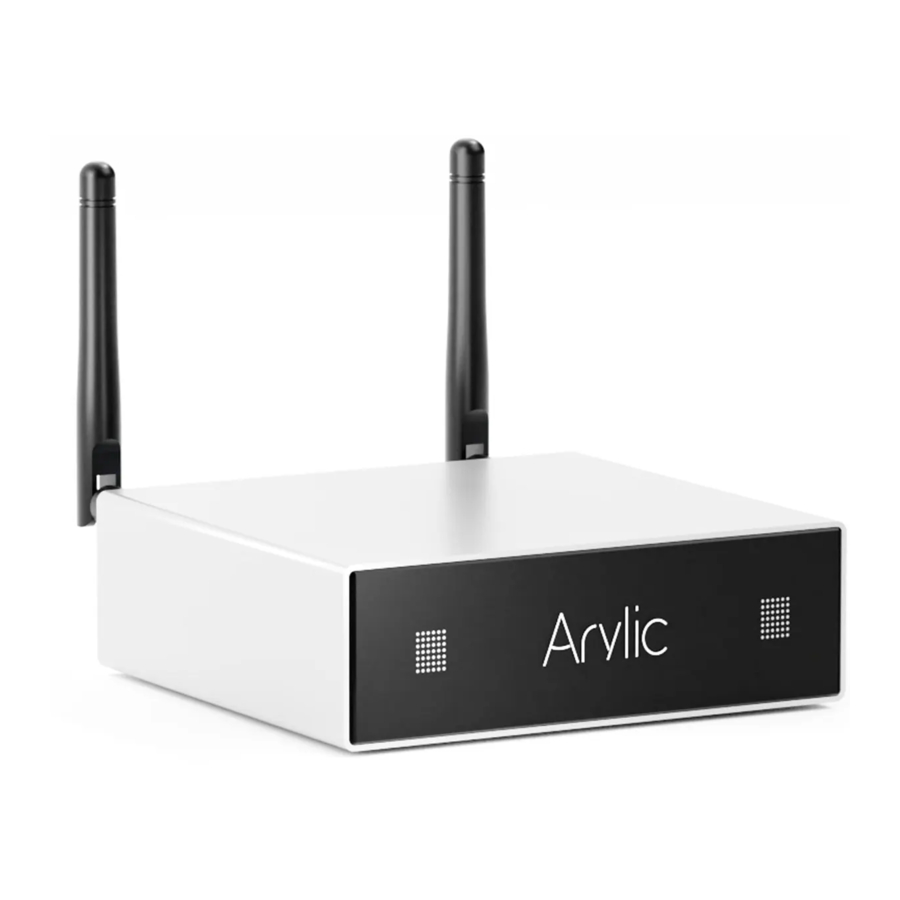
Inleiding
De A50 is een wifi- en Bluetooth 5.0-versterker. Door de A50 aan uw huidige stereosysteem toe te voegen, kunt u muziek streamen van uw smartapparaat, USB, NAS of streamingdiensten, zoals Spotify, Tidal of Qobuz enz. via de 4STREAM-app, AirPlay, Bluetooth of andere DLNA-apps. Door meer apparaten aan uw home-audiosysteem toe te voegen, kunt u een draadloos multiroom- of multizone-audiosysteem voor het hele huis opzetten, waardoor u een geheel nieuwe en geweldige ervaring krijgt om uw muziek af te spelen en ervan te genieten.
Wat zit er in de doos

Belangrijkste kenmerken
- 50Wx2CH@4ohm, 35Wx2CH@8ohm volledig digitale versterker.
- Muziek streamen via netwerk zonder afstandsbeperking of Bluetooth 5.0 tot 15 meter.
- Bluetooth voor echte muziek met hoge resolutie.
- Spotify connect, Airplay, Qplay, DLNA, UPnP-streamingprotocollen ondersteund.
- Ondersteuning voor streamingbronnen van online services, smartapparaatgeheugen, USB-pen drive, NAS, Bluetooth en line-in.
- Multiroom en multizone streaming mogelijk gemaakt door meerdere eenheden die in hetzelfde netwerk zijn verbonden.
- Alle muziekbronnen kunnen synchroon worden herstreamd naar andere modellen van ons.
- Airplay, Spotify Connect, Qplay, DLNA, UPnP-protocol en compatibele apps van derden.
- Ondersteuning voor het streamen van muziek van hoge kwaliteit, samplefrequentie-decodering tot 24bit, 192kHz.
- Spotify, Deezer, Tidal, Qobuz, iHeartRadio, TuneIn, Napster, veel online streamingdiensten geïntegreerd om in de app te gebruiken.
- Gratis iOS- en Android-app beschikbaar.
- Gratis wereldwijde online update voor nieuwe functies.
- Volledig functionele afstandsbediening voor gebruik zonder mobiele telefoon.
- Line-ingang voor meer mogelijke externe audio-ingang - EQ-aanpassing via app of afstandsbediening.
- Vooraf ingestelde afspeellijst is beschikbaar en korte knoppen op de afstandsbediening voor weergave met één knop.
- iTunes werkt met pc-streaming.
Specificatie
| Connectiviteit | Draadloos netwerk | IEEE802.11 b/g/n 2.4G |
| LAN | Enkele 10/100M RJ45 | |
| Bluetooth | 5.0 | |
| USB-host | USB-muziek afspelen | |
| Frequentiebereik | 20Hz tot 20kHz | |
| Vermogen Audio-ingang | 24V/4.16A USB 2.0, analoge RCA | |
| Audio Preout | Analoge RCA | |
| Luidsprekervermogen | 24V 8ohm 35W *2 24V 4ohm 55W *2 | |
| Luidsprekerimpedantie | 4-8 ohm | |
| Muziekformaat | MP3/AAC/AAC+/ALAC/APE/WAV/FLAC | |
| Decoderen | Tot 24bit/192kHz | |
| Afmetingen | 120x113x37mm | |
Interface

- LED: om de status van het apparaat weer te geven.
- IR-ontvanger: voor afstandsbediening.
- Bluetooth-antenne: Wordt gebruikt om te koppelen met mobiele apparaten via een populaire draadloze service.
- WPS: wordt gebruikt om de apparaat-hotspot te activeren wanneer dat nodig is.
- Line-ingang: Analoge ingang die wordt gebruikt om audioapparaten aan te sluiten via een RCA-kabel.
- Line-uitgang: Analoge pre-audio-uitgang naar andere apparaten.
- LAN: bekabelde verbinding met uw router.
- USB-host: om USB-pen drive aan te sluiten. (maximaal 1024 tracks)
- Luidsprekeraansluitingen: Phoenix-luidsprekeraansluiting die wordt gebruikt om op luidsprekers aan te sluiten
- WiFi-antenne: gebruikt voor WiFi-verbinding.
- DC: aansluiten op DC-ingang.
Afstandsbediening

Aansluitschema

Hoe te gebruiken
App downloaden
Download de 4STREAM applicatie van de App Store voor iOS-apparaten en de Google Play Store voor Android-apparaten.
De applicatie ondersteunt Engels, Spaans, Frans, Duits, Italiaans, Portugees, Koreaans, Vereenvoudigd Chinees, Traditioneel Chinees en Japans


Verbinding
Optie 1 - Verbinding via app
- Schakel het apparaat in.
- Verbind uw mobiele apparaten met uw netwerk.
- Ga naar WLAN-instellingen van het mobiele apparaat > Verbind het mobiele apparaat met de hotspot SoundSystem_xxxx u ziet een WiFi-logo
![]() . (druk kort op de resetknop als de hotspot niet wordt gevonden)
. (druk kort op de resetknop als de hotspot niet wordt gevonden) - Open de 4STREAM applicatie, volg de instructies
- Kies het 2.4G netwerk (alleen 2.4G netwerk wordt weergegeven), voer het router wachtwoord in > wacht tot het apparaat is geconfigureerd.
 . (druk kort op de resetknop als de hotspot niet wordt gevonden)
 * Voor meerdere units die verbinding maken met dezelfde router, wordt het router wachtwoord opgeslagen.

*Let op voor Android-gebruikers
Verschillende merken mobiele telefoons kunnen u vragen om het SoundSystem WiFi-netwerk te mogen gebruiken, kies ja, anders kunt u mogelijk niet succesvol instellen.

Optie 2 - Verbinding via LAN
- Steek de bekabelde kabel in de RJ45 Ethernet, het apparaat verschijnt binnen ongeveer 10 seconden in de app. (Opmerking: de mobiele telefoon en het apparaat moeten zich in hetzelfde netwerk bevinden)
Optie 3 - Bluetooth koppelen

- Open de 4STREAM app.
- Kies de Bluetooth-modus onderaan de muziekbronpagina van de 4STREAM app. (om de Bluetooth te activeren).
- Open de Bluetooth op het mobiele apparaat.
- Koppel met apparaat Bluetooth "SoundSystem".
App-functies
Apparaatinstelling

Rename: om de apparaatnaam aan te passen
Speaker info: u ziet de apparaatinformatie zoals Mac ID, apparaat, IP, SSID etc.
EQ: open om de bas en hoge tonen van het apparaat te regelen
Preset content: u ziet hier alle vooraf ingestelde inhoud
Sleep timer: Aftellen om de muziek te stoppen
Lokale muziek afspelen
- Klik op "My Music" (Mijn muziek) in de applicatie en kies de muziek die daar klaarstaat. OPMERKINGEN: de iOS-apparaten hebben de toegang tot de iTunes-bibliotheek geblokkeerd.
Muziek van NAS afspelen
Houd er rekening mee dat ons systeem alleen NAS met DLNA-functie ondersteunt.

Line-in modus afspelen

- Sluit de AUX-kabels aan op de tv of andere audiobronnen
- Kies de line-in modus op de applicatie of afstandsbediening
Bluetooth-modus afspelen

- Kies de Bluetooth-modus op de applicatie of afstandsbediening, de LED verandert in blauw
- Open de Bluetooth op uw mobiele telefoon/tablet
- Koppel het apparaat Bluetooth (SoundSystem) en speel af
Streamingdiensten
Om de online streamingdiensten te gebruiken, moeten iHeartRadio, Spotify, Tidal, Qobuz en Deezer mogelijk een account registreren op het platform van de serviceprovider.

Spotify
Om Spotify te gebruiken, moet je een Spotify Premium-account hebben.
U vindt het apparaat in de apparaatlijst op de Spotify applicatie en kiest het apparaat dat u wilt afspelen.
OPMERKING: één Spotify account kan slechts naar één apparaat tegelijk streamen.

AirPlay
Het apparaat ondersteunt AirPlay1, u kunt de AirPlay kiezen en muziek afspelen

Qplay
Onze apparaten ondersteunen QQ muziek met behulp van het Qplay-protocol, je moet de Qplay inschakelen in de QQ muziekspeler instelling en vervolgens het apparaat vinden in de Qplay lijst.

Multiroom en Multizone
Gebruikers kunnen multiroom en multizone groeperen op de applicatie, u kunt bijvoorbeeld apparaat 1, 2, 3 en 4 samen groeperen en dezelfde muziek synchroon afspelen, of apparaat 1 en 2 groeperen als zone A en apparaat 3 en 4 als zone B, en verschillende muziek afspelen in zone A en zone B.

Linker- en rechterkanaal
Gebruikers kunnen het rechterkanaal of het linkerkanaal of de stereomodus kiezen op de applicatie, of het linkerkanaal kiezen op apparaat A en het rechterkanaal kiezen op apparaat B, en ze samen groeperen en synchroon afspelen om stereo te maken.
Voorinstelling
Er zijn 6 knoppen op de afstandsbediening, gebruikers kunnen afspeellijsten vooraf instellen (alleen de lijsten met luidsprekericoon kunnen worden ingesteld) op de applicatie van 1~6 bijvoorbeeld, wanneer u op knop 1 op de afstandsbediening drukt, wordt de vooraf ingestelde lijst 1 afgespeeld. (Gebruikers kunnen 10 afspeellijsten instellen op de applicatie, maar de afstandsbediening kan alleen van 1-6 opslaan)

Bronmodus wijzigen
- Wijzigen op applicatie
Gebruikers kunnen de afspeelmodus wijzigen op de applicatie, WiFi, Bluetooth, Line input en USB. Om van Bluetooth/line input/USB naar WiFi te veranderen, hoeft u alleen de online streamingdiensten zoals Tidal, Qobuz of Spotify of lokale muziek van de mobiele telefoon of muziek via DLNA of UPnP streaming te kiezen. - Wijzigen met afstandsbediening
Gebruikers kunnen de afstandsbediening gebruiken om de afspeelmodi te wijzigen - WiFi, Bluetooth, Line input en USB.
Fabrieksinstellingen herstellen
Twee methoden om het apparaat terug te zetten naar de fabrieksinstellingen

- Houd de resetknop op het apparaat 8-10 seconden ingedrukt
- Ga naar "App setting-speaker info-restore factory setting" (App-instelling-luidsprekerinfo-fabrieksinstellingen herstellen)
Firmware update
De applicatie zal u in de app op de hoogte stellen wanneer er een nieuwe fireware-versie beschikbaar is. Het wordt aanbevolen om fireware te updaten wanneer dit beschikbaar is, omdat dit niet alleen bugs kan corrigeren of de beveiliging kan verbeteren, maar ook nieuwe functies of diensten kan toevoegen.

Afspelen op pc
Er zijn verschillende tools om muziek af te spelen vanaf de pc
Muziek afspelen van iTunes op Mac en Windows-pc
Onze apparaten kunnen audiobronnen streamen van lokale opslag, mediabibliotheek in Mac en Windows-pc en online services van iTunes. Gebruikers kunnen eenvoudig muziek afspelen en schakelen, het volume regelen en de audioapparaten kiezen om te groeperen en de groepering van audioapparaten op te heffen.

Muziek afspelen van Windows-pc via Foobar2000
Onze apparaten ondersteunen het UPnP-protocol. Met de populaire foobar2000 kunt u muziek van Windows-pc naar onze apparaten afspelen. Volg de onderstaande stappen:

- download de foobar2000 en installeer deze.
- raadpleeg het document over het toevoegen van een UPnP-component in de downloadkolom van onze website.
- raadpleeg de onderstaande link voor het toevoegen van een UPnP-component http://wiki.hydrogenaud.io/index.php?title=Foobar2000:How_to_install_a_component
- start de foobar2000 opnieuw en controleer vervolgens: Library>configure>output>device, u ziet de PLAYER in de kolom met apparaatopties.
- Kies het apparaat om de muziek af te spelen.
Scan de onderstaande QR-codes voor meer

www.arylic.com

4STREAM App

Facebook: arylicme

YouTube: Arylic
Ondersteuning en after-sales service: info@arylic.com
FAQ
Q: Ondersteunen uw apparaten airplay en DLNA-apps van derden?
A: Ja. Ze ondersteunen airplay en apps van derden, zoals BubbleUPNP...
Hoeveel zones kunt u in één systeem groeperen?
A: Maximaal 12 kamers, terwijl 8 zones worden aanbevolen.
Welke afstand kan uw draadloze audiosysteem overbruggen?
A: Zodra het systeem is verbonden met uw wifi-router, kunt u uw muziek overal streamen waar een wifi-signaal is.
Kan het muziek met hoge resolutie afspelen?
A: Ja. Onze apparaten kunnen APE en FLAC afspelen binnen het normale bitratebereik. Ze ondersteunen ook het decoderen van 24bit/192kHz-muziekbestanden.
Hoeveel talen ondersteunt u?
A: Onze apparaten detecteren automatisch de taal van uw mobiele apparaat en veranderen automatisch. Momenteel ondersteunen we Engels, Frans, Duits, Spaans, Chinees, Portugees, Koreaans en Japans en er zijn er meer op komst.
Welke online muziekdiensten ondersteunt u?
A: Spotify, Deezer, Quboz, Tidal, iHeartRadio, TuneIn, Napster en meer, met meer in behandeling.
Kan ik lokale muziek afspelen?
A: Ja. U kunt muziek afspelen van "MY MUSIC" (MIJN MUZIEK) op de applicatie van lokale opslagapparaten, zoals mobiele apparaatopslag, USB-sticks en NAS.
Kan het apparaat werken met Windows-apparaten?
A: De Windows-applicatie is momenteel niet beschikbaar, maar op de Windows-pc kunnen gebruikers iTunes, Foobar2000 en Spotify connect gebruiken.
Kunnen alle muziekbronnen in de multiroom-modus worden afgespeeld?
A: Ja, de online streamingmuziek, lijningang en Bluetooth kunnen allemaal in de multiroom-modus worden afgespeeld.
Ondersteunt uw apparaat Google Assistant of Alexa?
A: Onze apparaten ondersteunen Alexa niet, maar via Bluetooth kan ons apparaat wel werken met Google Assistant.
Referenties
![www.apple.com]() App Store - Apple
App Store - Apple![play.google.com]() Google Play
Google Play![wiki.hydrogenaud.io]() Foobar2000:How to install a component - Hydrogenaudio Knowledgebase
Foobar2000:How to install a component - Hydrogenaudio Knowledgebase![www.arylic.com]() Arylic® - Best Wireless Home Stereo Amplifier, Preamp, DIY Audio Kits.
Arylic® - Best Wireless Home Stereo Amplifier, Preamp, DIY Audio Kits.


Download handleiding
Hier kunt u de volledige pdf-versie van de handleiding downloaden. Deze kan aanvullende veiligheidsinstructies, garantie-informatie, FCC-regels, enz. bevatten.
Download Arylic A50 - Handleiding voor streamingversterker


