Alpine iLX-107 - Handleiding voor digitale multimediaspeler
-
1
Gebruiksaanwijzing
- 1.1 Functies
-
1.2
Aan de slag
- 1.2.1 Lijst met accessoires
- 1.2.2 Locatie van de bedieningselementen
- 1.2.3 Touch-bediening
- 1.2.4 Stroom in- of uitschakelen
- 1.2.5 Het systeem inschakelen
- 1.2.6 Het volume aanpassen
- 1.2.7 Het geluid dempen
- 1.2.8 Een item in een lijst bedienen
- 1.2.9 Siri gebruiken
- 1.2.10 Over de handsfree telefoon
- 1.2.11 Alpine TuneIt-app toepassen
- 1.3 Radio/RBDS
- 1.4 Apple CarPlay
- 1.5 Hulpapparaat
- 1.6 Camerabediening
- 1.7 Installatie
- 1.8 iDataLink-werking
- 1.9 Informatie
- 1.10 WAARSCHUWING
- 2 In geval van problemen
- 3 Als dit bericht verschijnt
- 4 Installatie en aansluitingen
- 5 Referenties
- 6 Download handleiding
- 7 In andere talen
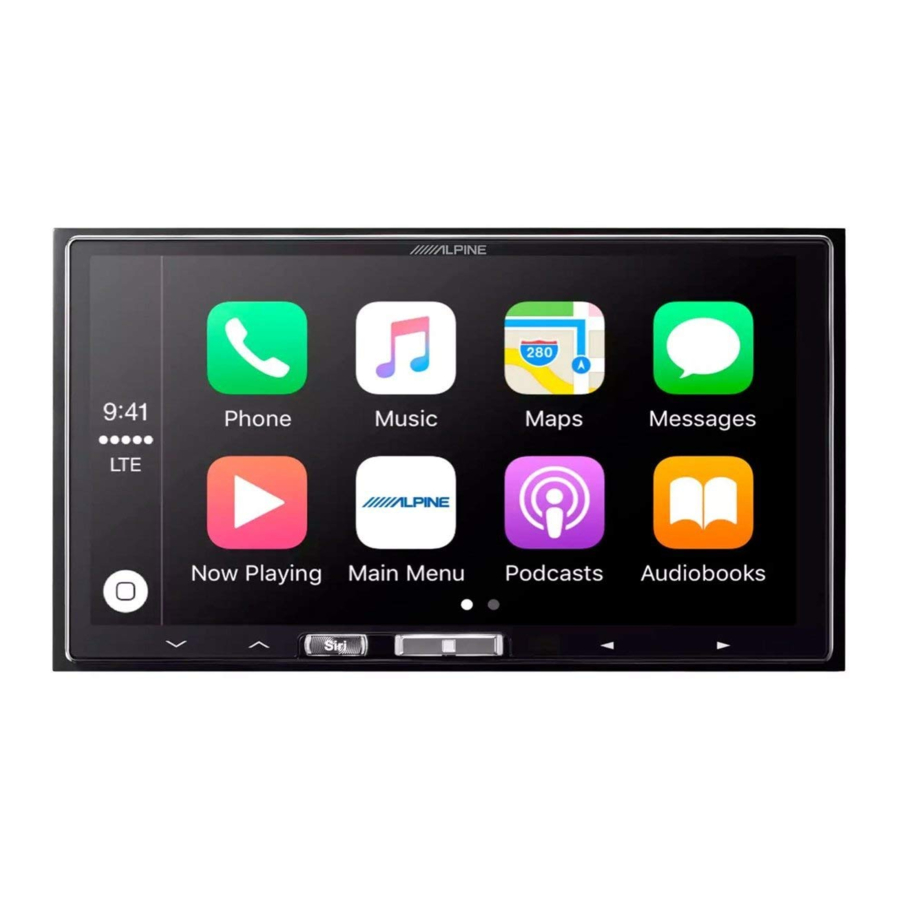
Gebruiksaanwijzing
Functies
Over Apple CarPlay
Met Apple CarPlay kunt u uw iPhone 5 of hoger soepel bedienen vanaf deze head-unit.
Over het startscherm
Het startscherm voor dit apparaat geeft direct toegang tot de applicaties die zijn ontworpen om met Apple CarPlay te werken. Het Apple CarPlay-pictogram geeft aan of de juiste iPhone is aangesloten.
- Beschikbare bron verschilt afhankelijk van het aangesloten apparaat en de instellingen.
- Wanneer de iPhone is aangesloten

- Aanraken om naar het Apple CarPlay-apparaatlijstscherm te gaan terwijl "WLAN" AAN staat.
- Pictogram audio-instellingen.
- Pictogram instellingen.
- Wanneer de iPhone niet is aangesloten

- Aanraken om naar het Apple CarPlay-apparaatlijstscherm te gaan terwijl "WLAN" AAN staat.
- Pictogram audio-instellingen.
- Pictogram instellingen.


Aan de slag
Lijst met accessoires
| 1 | |
| 1 | |
| 1 | |
| 1 | |
| 1set | |
| 1 | |
| 1 | |
| 1 | |
| 1 | |
| 4 | |
| 4 | |
| 1 | |
| 1 | |
| 1set | |
Locatie van de bedieningselementen

![]() button (knop)
button (knop)
Aanraken om het volume te verlagen. Raak aan en houd ten minste 2 seconden vast om te dempen.![]() button (knop)
button (knop)
Aanraken om het volume te verhogen.- Siri button (Siri-knop)
Indrukken (of indrukken en vasthouden) om de Siri-functie van de iPhone te starten. Wanneer er geen iPhone is aangesloten, houd dan minstens 2 seconden ingedrukt om het Apple CarPlay-apparaatlijstscherm te activeren terwijl "WLAN" AAN staat. - Home button (Home-knop)
Indrukken om het startscherm op te roepen.
Houd ten minste 5 seconden ingedrukt om de stroom uit te schakelen. ![]() button (knop)
button (knop)
Deze actie varieert afhankelijk van de audio-/visuele applicatie.
(Volgend/vorig nummer, snel achteruit/snel vooruit, enz.)- U kunt het apparaat resetten door de knoppen Home en Siri tegelijkertijd 10 seconden ingedrukt te houden.
 button (knop)
 button (knop)
 button (knop)
Stuurwielafstandsbedieninginterface compatibel
Met een optionele Alpine-interfacebox voor afstandsbediening op het stuurwiel (niet inbegrepen), is dit apparaat bedienbaar vanaf de bedieningselementen op het stuurwiel van de auto. Neem voor meer informatie contact op met uw Alpine-dealer.
Over de knopbeschrijvingen die in deze gebruikershandleiding worden gebruikt
De knoppen op de voorkant van het apparaat worden vetgedrukt weergegeven (bijv. Home). De knoppen op het touchscreen worden vetgedrukt tussen vierkante haken weergegeven, [ ] (bijv. [  ]).
]).
Touch-bediening
Veel van de bewerkingen voor dit apparaat zijn toegankelijk door een lichte aanraking op het geïntegreerde aanraakscherm.
- Zorg ervoor dat u de knop op het scherm licht aanraakt met de kussentjes van uw vingers om het scherm te beschermen.
- Als u een knop aanraakt en er geen reactie is, haal dan uw vinger eenmaal van het scherm en probeer het opnieuw.
- Knoppen op het scherm die niet kunnen worden bediend, hebben een doffe kleur.

Algemene knoppen op het scherm
[  ]: ]: | Keert terug naar het vorige scherm. Afhankelijk van de functie kan deze knop de bewerkingen die op het scherm worden uitgevoerd, annuleren. |
[  ]: ]: | Sluit het venster. |
Stroom in- of uitschakelen
- Draai de contactsleutel naar de ACC- of ON-stand.
Het systeem schakelt in. - Houd de Home-knop ten minste 5 seconden ingedrukt om de stroom uit te schakelen.
- Het apparaat kan worden ingeschakeld door op de knop Home of de knop Siri te drukken.
- De iLX-107 is een precisieapparaat. Een zorgvuldige behandeling van het apparaat zou u jarenlang probleemloos gebruik moeten opleveren.
Het systeem inschakelen
Wanneer bij het Alpine-systeem de contactsleutel naar ACC of ON wordt gedraaid, wordt het openingsscherm automatisch weergegeven.
- Wanneer het systeem voor de eerste keer wordt gebruikt, wordt het menu voor taalselectie weergegeven. Er zijn 20 talen om uit te kiezen. Raak het scherm aan en schuif uw vinger omhoog of omlaag en raak vervolgens de gewenste taal aan.
![]()
- Raak [OK] aan.
Het radioscherm wordt weergegeven.

- Sommige functies van dit apparaat kunnen niet worden uitgevoerd terwijl het voertuig in beweging is. Zorg ervoor dat u uw voertuig op een veilige plaats stopt en de parkeerrem aantrekt voordat u deze bewerkingen uitvoert.
Het volume aanpassen
Pas het volume aan door  of
of  aan te raken.
Het volume neemt continu toe door aan te raken en vast te houden.
Volume: 0 - 35
Het geluid dempen
Raak aan en houd deze minstens 2 seconden vast om de MUTE-modus te activeren.
Een item in een lijst bedienen
- Om door een lijst te scrollen, raakt u het scherm aan en schuift u uw vinger omhoog of omlaag.
Het scherm scrolt mee met uw vingerbeweging.
![]()
- Om een selectie te maken, raakt u het scherm aan bij het gewenste item en tilt u vervolgens uw vinger op zonder het scherm omhoog of omlaag te bewegen.
- Raak de knop aan en schuif uw vinger naar rechts of links om AAN/UIT te schakelen.
![]()


Siri gebruiken
U kunt de Siri-functie van uw iPhone gebruiken. Om Siri vanaf dit apparaat te gebruiken, moet u ervoor zorgen dat deze functie is ingeschakeld in uw iPhone-instellingen.
Druk op Siri.
Over de handsfree telefoon
Wanneer uw iPhone op dit apparaat is aangesloten, kan deze handsfree worden gebruikt.
Inkomende oproepen worden weergegeven met de ID van de beller, indien beschikbaar.
- Raadpleeg het gedeelte Apple CarPlay voor iPhone-modellen die met dit apparaat kunnen worden gebruikt.
- U kunt het volume van de telefoon aanpassen of de luidsprekers selecteren die voor de audio van het gesprek moeten worden gebruikt. Raadpleeg "Apple CarPlay-instelling".
- Vermijd handsfree bellen bij druk verkeer of op smalle of bochtige wegen. Houd uw focus op het rijden om een ongeval te voorkomen.
- Sluit de ramen tijdens het bellen om achtergrondgeluid te verminderen.
- Wanneer u een microfoon gebruikt, spreek dan zo direct mogelijk in de microfoon om de beste geluidskwaliteit te verkrijgen.
Alpine TuneIt-app toepassen
De geluidsafstemming van dit apparaat kan worden geprogrammeerd vanaf een aangesloten iPhone. Het is ook mogelijk om specifieke parameters voor bepaalde voertuigen te downloaden uit de TuneIt-database van Alpine die is opgeslagen in de cloud. Met behulp van de Alpine TuneIt-app kunnen aangepaste parameters ook worden geüpload zodat anderen ze kunnen delen en beoordelen.
De geïnstalleerde Alpine TuneIt-app moet op de iPhone worden gestart voordat deze op de head-unit wordt aangesloten.
Alpine TuneIt-app kan worden gedownload via de App Store van Apple. Neem voor meer informatie contact op met uw Alpine-dealer.

- Het applicatieprogramma en de gerelateerde specificaties en gegevens kunnen zonder kennisgeving worden verwijderd of beëindigd.
- Raadpleeg het gedeelte Apple CarPlay voor iPhone-modellen die met dit apparaat kunnen worden gebruikt.
De geluidsinstellingen aanpassen met behulp van de Alpine Tunelt-app
Na het voltooien van de bovenstaande procedure kan uw iPhone worden gebruikt om audioaanpassingen voor dit apparaat uit te voeren.
- Zorg ervoor dat het apparaat is ingeschakeld.
- Start de Alpine TuneIt-app op de iPhone. Pas het geluid van het apparaat dienovereenkomstig aan op de iPhone.
- Het volume kan niet worden aangepast via de iPhone.
- De instelling kan niet tegelijkertijd op de iPhone en dit apparaat worden uitgevoerd.
- Wanneer het apparaat is uitgeschakeld, kan de geluidsinstelling niet via de iPhone worden uitgevoerd.
- Houd u aan alle plaatselijke verkeerswetten tijdens het gebruik van deze functie.
Radio/RBDS
Het RBDS (Radio Broadcast Data System) is een radio-informatiesysteem. Met dit systeem kunt u diverse informatie ontvangen, zoals verkeersinformatie en zendernamen.
- De RBDS-modus is alleen beschikbaar tijdens FM-uitzendingen.

Voorbeeld van weergave van het hoofdscherm van de radio
- Bandweergave
- Indicator van het voorkeuzenummer
- Audio Setup (Audio-instellingen) button (zie "Audio Setup Operation")
- Info-gebied
- Voorkeuzeknop
Naar de radio luisteren
- Druk op de Home (Start) button.
Het startscherm wordt weergegeven. - Tik op [Radio].
De radiomodus wordt geactiveerd en het display verandert in het scherm van de radiomodus. - Tik op [
![]() ] om de gewenste radioband te selecteren.
] om de gewenste radioband te selecteren.
Elke aanraking verandert de banden als volgt:
![]()
- Tik op [Tune] om de afstemmodus te selecteren.
![]()
- Er zijn twee modi die u kunt selecteren voor automatische afstemming, DX en Local:
- DX (Distance) mode (DX-modus (Afstand));
Zowel sterke als zwakke zenders worden afgestemd. - Local mode (Lokale modus);
Alleen sterke zenders worden afgestemd. De eerste instelling is DX.
- DX (Distance) mode (DX-modus (Afstand));
- Als "Preset" of "PTY" verschijnt, tik dan herhaaldelijk op [Tune] totdat er een afstemmodus wordt weergegeven.
- Er zijn twee modi die u kunt selecteren voor automatische afstemming, DX en Local:
- Tik op [
![]() ], [
], [ ![]() ] of [
] of [ ![]() ], [
], [ ![]() ] om respectievelijk de radiofrequentie omhoog of omlaag te veranderen.
] om respectievelijk de radiofrequentie omhoog of omlaag te veranderen.
In de handmatige modus tikt u en houdt u vast om de frequentie continu te veranderen.
 ] om de gewenste radioband te selecteren.

 ], [
], [  ] of [
 Zenders handmatig instellen
- Stem af op een gewenste radiozender die u in het voorkeuzengeheugen wilt opslaan door handmatig of automatisch te zoeken.
- Houd een van de voorkeuzetoetsen minstens 2 seconden ingedrukt.
De geselecteerde zender wordt opgeslagen. - Herhaal de procedure om maximaal 5 andere zenders op dezelfde band op te slaan.
Om deze procedure voor andere banden te gebruiken, selecteert u gewoon de gewenste band en herhaalt u de procedure.
Er kunnen in totaal 18 zenders in het voorkeuzengeheugen worden opgeslagen (6 zenders voor elke band; FM-1, FM-2 of AM).
- Als er al een voorkeuzepositie is ingesteld in hetzelfde voorkeuzenummer, wordt deze gewist en wordt de nieuwe zender opgeslagen.
Zenders automatisch instellen
De tuner kan automatisch 6 sterke zenders in de geselecteerde band zoeken en opslaan in volgorde van frequentie van laag naar hoog.
Na het selecteren van de gewenste band houdt u [A.Memo] minstens 2 seconden ingedrukt.
De tuner zoekt en slaat automatisch 6 sterke zenders op in de voorkeuzetoetsen in volgorde van frequentie van laag naar hoog.
Wanneer het automatisch opslaan is voltooid, wordt de zender die is opgeslagen in de voorkeuzepositie 1 geselecteerd.
- Als er geen zenders zijn opgeslagen, keert de tuner terug naar de oorspronkelijke zender waarnaar u luisterde voordat de automatische opslagprocedure begon.
- U kunt dit proces annuleren door op [A.Memo] te tikken terwijl de tuner automatisch naar zenders zoekt. Door het annuleren wordt de tuner teruggezet naar de vorige instelling.
Afstemmen op voorkeurzenders
Selecteer de gewenste voorkeurzender in een band om af te stemmen op de zender die in dat voorkeuzenummer is opgeslagen.
- Tik herhaaldelijk op [
![]() ] totdat de gewenste band wordt weergegeven.
] totdat de gewenste band wordt weergegeven. - Tik op een van de voorkeuzetoetsen waarop een zender is opgeslagen.
De voorkeurzender wordt ontvangen.
 ] totdat de gewenste band wordt weergegeven.
Afstemmen op programmatype
(Alleen RBDS-modus)
- Tik op [PTY Search].
Het scherm met de lijst Select PTY wordt weergegeven. - Tik op het geselecteerde programmatype om te beginnen met het zoeken naar een zender van dat type.
Als er geen PTY-zender wordt gevonden, wordt "No PTY." weergegeven. - Om de zender in PTY te selecteren, tikt u herhaaldelijk op [Tune] tijdens de ontvangst van een PTY-zender om "PTY." weer te geven. En tik vervolgens op [
![]() ], [
], [ ![]() ].
].
 ], [
], [  ].
].Radiotekst weergeven
(Alleen RBDS-modus)
Tekstberichten van een radiozender kunnen worden weergegeven.
- Stem af op een radiozender die tekstberichten uitzendt.
- Tik herhaaldelijk op het Info-gebied (
![]() ) in de FM-radiomodus om over te schakelen naar de gewenste weergave.
) in de FM-radiomodus om over te schakelen naar de gewenste weergave.

 ) in de FM-radiomodus om over te schakelen naar de gewenste weergave.
Apple CarPlay
(Optioneel)
Apple CarPlay is een slimmere, veiligere manier om uw iPhone in de auto te gebruiken. Apple CarPlay neemt de dingen die u met uw iPhone wilt doen tijdens het autorijden en plaatst ze rechtstreeks op iLX-107. U kunt een routebeschrijving krijgen, bellen, berichten verzenden en ontvangen en naar muziek luisteren, allemaal op een manier die u in staat stelt om op de weg gefocust te blijven. Sluit uw iPhone gewoon aan of maak draadloos verbinding via WLAN met iLX-107 en ga op weg.
- Voordat u deze functie gebruikt, sluit u uw iPhone aan met behulp van een Lightning-naar-USB-kabel (meegeleverd met de iPhone) en maakt u een USB-verbinding of maakt u draadloos verbinding met uw iPhone via WLAN met iLX-107. Raadpleeg voor meer informatie "Uw iPhone aansluiten".
- Sommige functies zijn mogelijk niet beschikbaar tijdens het rijden.
Over iPhone-modellen die met dit apparaat kunnen worden gebruikt
- De volgende apparaten zijn getest en werken met dit apparaat. De juiste werking van eerdere versies kan niet worden gegarandeerd.
iPhone SE: Ver.9.3
iPhone 6s: Ver.9.1
iPhone 6s Plus: Ver.9.1
iPhone 6: Ver.9.1
iPhone 6 Plus: Ver.9.1
iPhone 5s: Ver.9.1
iPhone 5c: Ver.9.1
iPhone 5: Ver.9.1
Uw iPhone aansluiten
U kunt uw iPhone naar keuze via een USB-verbinding of WLAN met dit apparaat verbinden.
Via USB
Sluit uw iPhone eenvoudig aan met behulp van een Lightning-naar-USB-kabel (meegeleverd met de iPhone) op iLX-107. Als er een iPhone via WLAN met dit apparaat is verbonden, moet u de verbinding op het apparaatscherm van Apple CarPlay wijzigen.
Via WLAN
Zorg ervoor dat WLAN is ingeschakeld op uw iPhone en iLX-107. Schakel ook Bluetooth op uw iPhone in voordat u deze verbinding maakt.
- Selecteer de "Alpine iLX-107" in de Bluetooth-koppelingslijst van uw iPhone om te koppelen.
Zorg ervoor dat het apparaat zich op het apparaatscherm van Apple CarPlay bevindt om te koppelen. - Tik op [pair] (koppelen) of [OK] nadat dezelfde 6-cijferige Passkey op uw iPhone en dit apparaat verschijnt.
- Als de verbinding succesvol is, wordt het scherm van Apple CarPlay weergegeven.
- Om Apple CarPlay via WLAN te gebruiken, moet de Bluetooth van het voertuig zijn uitgeschakeld. Koppel geen verbinding met de Bluetooth-verbinding van het voertuig om Apple CarPlay in te schakelen.
- U kunt uw iPhone ook vanaf dit apparaat verbinden. Raadpleeg voor meer informatie "Het Apple CarPlay-apparaat registreren".
- Wanneer u een geregistreerde iPhone loskoppelt van een USB-verbinding op het Apple CarPlay-scherm, wordt deze automatisch overgeschakeld naar een WLAN-verbinding.
Toegang tot Apple CarPlay
- Druk op de Home (Start) button.
Het startscherm wordt weergegeven. - Tik op [Apple CarPlay].
De Apple CarPlay-modus wordt geactiveerd.
Tik op het gewenste App-icoon op iLX-107 of gebruik de Siri-functie door op de Siri-knop te drukken.
Wanneer een iPhone 5 of hoger opnieuw met dit apparaat wordt verbonden tijdens Radio, het instelscherm, enz., kan er gedurende korte tijd een bericht "Apple CarPlay Connected" (Apple CarPlay verbonden) boven aan het scherm worden weergegeven. Tik op het bericht om over te schakelen naar de Apple CarPlay-modus.
- De App moet compatibel zijn met Apple CarPlay om in het startscherm te verschijnen.
Hulpapparaat
Hulpapparaten bedienen (Optioneel)
Om apparaten die zijn aangesloten op de AUX-aansluitingen van iLX-107 te bedienen, volgt u de onderstaande procedure.
- Schakel de "AUX In" in. Raadpleeg "De hulpmodus (AUX) instellen".

Het is gevaarlijk voor de bestuurder om tijdens het rijden naar tv/video te kijken. De bestuurder kan worden afgeleid van het vooruitkijken en er kan een ongeluk gebeuren.
Installeer de iLX-107 correct, zodat de bestuurder geen tv/video kan kijken, tenzij het voertuig stilstaat en de handrem is aangetrokken.
Als de iLX-107 niet correct is geïnstalleerd, kan de bestuurder tijdens het rijden naar tv/video kijken en kan hij worden afgeleid van het vooruitkijken en een ongeluk veroorzaken. De bestuurder of andere mensen kunnen ernstig gewond raken.
- De video is uitgeschakeld tijdens het rijden.
- Druk op de Home (Start) button.
Het startscherm wordt weergegeven. - Tik op [AUX].
Het scherm van de hulpmodus (AUX) wordt weergegeven.
Scherm van AUX-bediening tijdens het afspelen van een videobestand
Tik op het scherm.
Het scherm van de hulpbediening (AUX) wordt weergegeven.

Voorbeeld van het AUX-hoofdscherm
- Roept het scherm Display Setup (Display instellen) op. (Zie "Display Setup Operation")
![]()
- Het bedieningsscherm verandert in het visuele scherm in de hulpmodus (AUX) gedurende 5 seconden nadat er een bewerking is uitgevoerd.

Tik op het displaypaneel om het bedieningsscherm opnieuw weer te geven.
- Roept het scherm Audio Setup (Audio-instellingen) op. (Zie "Audio Setup Operation")
![]()

Camerabediening
(Optioneel)
De video van een optionele camera kan worden bekeken op het scherm van deze head-unit.
Afhankelijk van uw camera, dient u eerst het cameratype te kiezen. Raadpleeg voor meer informatie "De camera-ingang instellen".
Camera aan de voorkant:
Wanneer er een camera is aangesloten, kunnen situaties voor de auto, zoals objecten, mensen en andere gevaren, worden gezien.
Achteruitrijcamera:
Als er een camera is aangesloten, wordt, wanneer de auto achteruit rijdt, automatisch het beeld van de achteruitrijcamera (geleidingslijnen voor de breedte van de auto en de beschikbare afstand) op het scherm van dit apparaat weergegeven.
Zijcamera:
Als er een zijcamera is aangesloten, kunt u controleren op obstakels in de dode hoek aan de passagierszijde.
U kunt de kwaliteit van het camerabeeld aanpassen.
Instelitems: Helderheid / Kleur / Contrast
Raadpleeg "Display Setup Bediening".
Bediening van de achteruitrijcamera
Stel "Camera" in op "Achter". Raadpleeg "De camera-ingang instellen".
Het beeld van de achteruitrijcamera weergeven wanneer de auto achteruitrijdt
- Zet de versnellingspook in de achteruit (R).
Het beeld van de achteruitrijcamera wordt weergegeven zolang de auto achteruit rijdt. - Als u de versnellingspook in een andere stand dan de achteruit (R) zet, keert de monitor terug naar het vorige scherm.
- Vertrouw nooit uitsluitend op de camera bij het achteruitrijden. Kijk altijd om u heen en gebruik de camera alleen als extra hulpmiddel.
- De achteruitrijdraad moet correct zijn aangesloten om deze functie effectief te laten werken.
Het beeld van de achteruitrijcamera handmatig weergeven
- Druk op de Home-knop.
Het Home-scherm wordt weergegeven. - Tik op [Camera].
Gidsweergave aan/uit instellen
- Raak het scherm aan wanneer het beeld van de camera wordt weergegeven.
Het bedieningsscherm wordt op het scherm weergegeven.- Na een time-out van 5 seconden keert het bedieningsscherm terug naar het camerascherm.
- Tik op [Gids uit] op het scherm van de achteruitrijcamera.
De gids verdwijnt en de schakelaar [Gids uit] verandert in [Gids aan] - Tik op [Gids aan] om de gids in te schakelen.
De locatie van de waarschuwing aanpassen
- Raak het scherm aan wanneer het beeld van de camera wordt weergegeven.
Het bedieningsscherm wordt op het scherm weergegeven.- Na een time-out van 5 seconden keert het bedieningsscherm terug naar het camerascherm.
- Tik op [Waarschuwing ↑ ] of [Waarschuwing ↓ ].
- Bij elke aanraking verplaatst de waarschuwing zich naar de boven- of onderkant van het scherm.
De aangepaste waarden van de camera oproepen
U kunt de vooraf ingestelde waarden van de camera oproepen in "Display Setup".
- Raak het scherm aan wanneer het beeld van de camera wordt weergegeven.
Het bedieningsscherm wordt op het scherm weergegeven. Na een time-out van 5 seconden keert het bedieningsscherm terug naar het camerascherm. - Tik op [Preset].
Over de Gids van de Achteruitrijcamera
Om de gids weer te geven, stelt u "Gidsweergave aan/uit instellen" in op Aan. Om de gids aan te passen, raadpleegt u "De gids van de achteruitrijcamera aanpassen". U kunt de gids ook uitschakelen op het scherm van de achteruitrijcamera.
Betekenis van de indicatiemarkering
Wanneer de auto in de achteruitversnelling wordt gezet, schakelt de monitor over naar het beeld van de achteruitrijcamera. Er verschijnen gidsen om de breedte van de auto en de afstand tot de achterbumper te visualiseren.

- Verlengingsmarkeringen van de autobreedte (rood, geel en groen in volgorde van afstand)
Indien correct gekalibreerd, geven de markeringen de breedte van de auto aan. Dit helpt bij het bepalen van de route van de auto bij het achteruitrijden in een rechte lijn.
De markeringen geven de afstand vanaf de achterkant van de auto weer (aan het einde van de bumper).- De markeringen bewegen niet synchroon met het stuurwiel.
- Stel de markeringen in op de breedte van de auto.
- Afstandsgeleidingsmarkeringen
De markeringen geven de afstand vanaf de achterkant van de auto weer (vanaf het einde van de bumper).- De markeringen bewegen niet synchroon met het stuurwiel.
- We raden u aan de werkelijke afstand tot de markeringen te meten wanneer u op een vlakke ondergrond geparkeerd staat.
- Afhankelijk van de staat van de auto of het wegdek kan het gezichtsveld variëren.
- De camera heeft een beperkt gezichtsveld. Objecten in extreme hoeken ten opzichte van de camera (bijv. onder de bumper of aan de tegenoverliggende uiteinden van de bumper) bevinden zich mogelijk niet in het gezichtsveld.
- Het beeld van de achteruitrijcamera kan een tint hebben die afwijkt van de werkelijke omgeving.
- Afhankelijk van de auto kan de geleiding naar rechts of naar links afwijken.
- Dit is geen defect.
Afstandsgeleidingsmarkering
De afstandsgeleidingen geven de afstand vanaf de achterbumper tot de grond weer. Het is moeilijk om de afstand tot objecten boven het maaiveld nauwkeurig in te schatten.
In het volgende voorbeeld is de afstand tot A 0,5 m en de afstand tot B 1 m.

Op het scherm lijkt de vrachtwagen, volgens de afstandsgeleidingsmarkeringen, op ongeveer 1 m afstand geparkeerd te staan (op positie B). In werkelijkheid zou u echter, als u naar positie A zou rijden, met de vrachtwagen in botsing komen.
Op het scherm lijken de posities A, B en C zich in volgorde van nabijheid te bevinden. In werkelijkheid bevinden positie A en C zich echter op dezelfde afstand en ligt B verder weg dan positie A en C.
- De verlengingsmarkering van de autobreedte geeft de afstand tot het wegdek weer. De afstand tot een object op de weg wordt niet nauwkeurig weergegeven door de gidsen.
- In de volgende omstandigheden kan het zicht op het scherm worden belemmerd. Dit is geen defect.
- Wanneer het donker is (tijdens de nacht, enz.).
- Onder zeer hoge of zeer lage temperatuuromstandigheden.
- Wanneer er waterdruppels aan de camera kleven, of wanneer de luchtvochtigheid hoog is (zoals bij regenachtig weer, enz.).
- Wanneer er vreemde voorwerpen (zoals modder, enz.) aan de camera of het omliggende gebied kleven.
- Wanneer zonlicht of koplampen rechtstreeks op de cameralens schijnen.
Fout tussen het scherm en het werkelijke wegdek
In de volgende omstandigheden ontstaan er fouten tussen de schermgeleiding en het werkelijke wegdek. (De illustraties geven een geval weer waarin de camera in de standaardpositie is geïnstalleerd.)
- Wanneer er een steile helling achter de auto is (voorbeeld)
De afstandsgeleidingsmarkering geeft de afstand tot een vlak wegdek weer. Daarom worden in het geval van een helling achter de auto de afstandsgeleidingen dichter bij de achterbumper weergegeven dan de werkelijke afstand. Als er bijvoorbeeld een obstakel op de helling staat, kan het verder weg lijken dan de werkelijke positie.
Er kan ook een fout optreden tussen de geleiding en het werkelijke pad van de auto op het wegdek.

- Wanneer er een steile helling achter de auto is (voorbeeld)
In het geval van een helling achter de auto, worden de afstandsgeleidingen verder van de achterbumper weergegeven dan de werkelijke afstand.
Als er een obstakel op de helling staat, lijkt het dichterbij dan de werkelijke positie.
Er kan ook een fout optreden tussen de geleiding en het werkelijke pad van de auto op het wegdek.


Andere camerabediening
Stel "Voor" of "Zijkant" in voor "Camera".
- Druk op de Home-knop.
Het Home-scherm wordt weergegeven. - Tik op [Camera].
Over de aanpassing van de locatie van de waarschuwing
De locatie van de waarschuwing voor andere camera's kan worden aangepast. Raadpleeg "De locatie van de waarschuwing aanpassen" voor de bediening.
Over de aangepaste waarde van de beeldkwaliteit
U kunt de vooraf ingestelde waarden van de camera oproepen in "Display Setup".
Raadpleeg "De aangepaste waarden van de camera oproepen" voor de bediening.
Installatie
Audio-instellingen
Bediening van audio-instellingen
De volgende stappen 1 tot en met 5 zijn algemene handelingen voor elk "Instellingitem" van Audio Setup. Raadpleeg elke sectie voor details.
- Tik op [
![Pictogram Home]() ] op het startscherm.
] op het startscherm.
Het hoofdmenu Setup wordt weergegeven. - Tik op [Audio].
Het scherm Audio Setup verschijnt.- U kunt het scherm Audio Setup weergeven vanuit elk toepassingsscherm. Tik op [
![Pictogram Opties]() ] op een willekeurig toepassingsscherm.
] op een willekeurig toepassingsscherm.
- U kunt het scherm Audio Setup weergeven vanuit elk toepassingsscherm. Tik op [
- Selecteer het gewenste item.
Als "![Pijl-rechts]() " verschijnt, is er nog een hiërarchie. Tik op het gewenste item.
" verschijnt, is er nog een hiërarchie. Tik op het gewenste item.
Als "![Pijl-rechts]() " niet verschijnt, gaat u verder met stap 4.
" niet verschijnt, gaat u verder met stap 4.
![Audio Setup-scherm]()
 ] op het startscherm.
 ] op een willekeurig toepassingsscherm.
 " verschijnt, is er nog een hiërarchie. Tik op het gewenste item.
Instellingsitems: Balance / Fader / Bass / Treble / Subwoofer / Subwoofer Level / Subwoofer Phase / Bass Engine SQ / Bass type / Bass level / Application Volume / Media Xpander / EQ Presets / Defeat
- Afhankelijk van de instelling kunnen weergegeven items verschillen.
- Tik op [
![Pijl-links]() ] of [
] of [ ![Pijl-rechts]() ] enz. om de instelling te wijzigen.
] enz. om de instelling te wijzigen. - Tik op [
![Pictogram Home]() ] om terug te keren naar het hoofdtoepassingsscherm.
] om terug te keren naar het hoofdtoepassingsscherm.
Tik op [![Pictogram Terug]() ] om terug te keren naar het vorige scherm.
] om terug te keren naar het vorige scherm.
 ] of [
  ] enz. om de instelling te wijzigen.
 ] om terug te keren naar het hoofdtoepassingsscherm.
 ] om terug te keren naar het vorige scherm.
- Zet het contact niet direct na het wijzigen van de audio-instellingen (terwijl het systeem automatisch gegevens schrijft) op OFF. Anders worden de instellingen mogelijk niet gewijzigd.
- Raadpleeg "Een item in een lijst bedienen" voor meer informatie over het bedienen van het lijstscherm.
Over Alpine TuneIt App
U kunt de audio-instellingen van dit apparaat ook instellen via de Alpine TuneIt App die op uw iPhone is geïnstalleerd.
Het is ook mogelijk om specifieke parameters voor bepaalde voertuigen te downloaden uit de TuneIt-database van Alpine.
Met de Alpine TuneIt App kunnen aangepaste parameters ook worden geüpload zodat anderen ze kunnen delen en beoordelen.
In de geluidsbedieningsmodus wordt "TuneIt connected." weergegeven op het Audio Setup-scherm en kunt u geen enkele bewerking uitvoeren.
- Alpine TuneIt App kan worden gedownload van de App Store van Apple.
- Tijdcorrectie, Crossover en Parametrische EQ kunnen alleen worden ingesteld via de Alpine TuneIt App.
- Raadpleeg ook "Alpine TuneIt App toepassen".
Balans aanpassen (tussen links en rechts)
Pas de luidsprekervolumes rechts en links aan.
Instellingitem: Balance
Instellingsinhoud: L (links) 15 tot R (rechts) 15 (begininstelling: 0)
Fader aanpassen (tussen voor en achter)
Pas het volume van de luidsprekers voor en achter aan.
Instellingitem: Fader
Instellingsinhoud: F (voor) 15 tot R (achter) 15 (begininstelling: 0)
Het basniveau instellen
U kunt het basniveau benadrukken of verzwakken.
Instellingitem: Bass
Instellingsinhoud: -7 tot +7 (begininstelling: 0)
- De functie is uitgeschakeld wanneer Defeat is ingesteld op "ON".
- De functie is uitgeschakeld wanneer Bass Engine SQ is ingesteld op "ON".
Het treble-niveau instellen
U kunt het treble-niveau benadrukken of verzwakken.
Instellingitem: Treble
Instellingsinhoud: -7 tot +7 (begininstelling: 0)
- De functie is uitgeschakeld wanneer Defeat is ingesteld op "ON".
- De functie is uitgeschakeld wanneer Bass Engine SQ is ingesteld op "ON".
De subwoofer instellen
Subwoofer AAN/UIT zetten
Als een optionele subwoofer is aangesloten op het apparaat, voert u de volgende instelling uit.
Instellingitem: Subwoofer
Instellingsinhoud: ON / OFF (begininstelling)
- De functie is uitgeschakeld wanneer Bass Engine SQ is ingesteld op "ON" en de Alpine TuneIt App-parameter Bass Engine SQ is toegepast.
Het subwooferniveau aanpassen
U kunt het subwooferniveau instellen wanneer een subwoofer is aangesloten.
Instellingitem: Subwoofer Level
Instellingsinhoud: 0 tot 15 (begininstelling: 0)
- Als de Subwoofer-instelling "OFF" is, kan de instelling niet worden ingesteld.
- De functie is uitgeschakeld wanneer Bass Engine SQ is ingesteld op "ON".
De subwooferfase instellen
De subwooferuitvoerfase wordt omgeschakeld Subwoofer Normal (0°) of Subwoofer Reverse (180°).
Instellingitem: Subwoofer Phase
Instellingsinhoud: 0° (begininstelling) / 180°
- Als de Subwoofer-instelling "OFF" is, kan de instelling niet worden ingesteld.
De Bass Engine SQ instellen
Bass Engine SQ wordt gebruikt om eenvoudig impact van verschillende niveaus aan uw muziek toe te voegen. Met behulp van de verschillende beschikbare niveaus kan de basimpact worden aangepast voor verschillende soorten muziek.
- Met behulp van de Alpine TuneIt App kunt u de optimale Bass Engine SQ-afstemmingsgegevens voor uw luidsprekersysteem downloaden.
De Bass Engine SQ AAN/UIT zetten
Stel in op "ON" om de Bass Engine SQ-functie te gebruiken.
Instellingitem: Bass Engine SQ
Instellingsinhoud: OFF (begininstelling) / ON
- De functie is uitgeschakeld wanneer Defeat is ingesteld op "ON".
Het Bass Engine SQ-type instellen
U kunt uw favoriete Bass Engine SQ-type instellen.
Instellingitem: Bass type
Instellingsinhoud: Standard (begininstelling) / Punch / Low Bass / Mid Bass / Rich
| Standard: | Een milde low-end boost om weggeluid te overwinnen. |
| Punch: | Een zwaardere boost met meer low-end impact (punch). |
| Low Bass: | Verbeter de zeer lage bassen om een veel zwaardere aanwezigheid te geven zonder de pittige mid-bas. |
| Mid Bass: | Meer gericht op mid-bas voor systemen met kleinere subwoofers. |
| Rich: | Voeg een boost toe aan alle low-end banden voor een meer basrijk geluid. |
- De functie is uitgeschakeld wanneer Defeat is ingesteld op "ON".
- De functie is uitgeschakeld wanneer Bass Engine SQ is ingesteld op "OFF".
Het Bass Engine SQ-niveau aanpassen
Met BASS ENGINE SQ ON beïnvloedt het aanpassen van het basniveau uniform verschillende geluidsparameters voor een optimaal baseffect.
Instellingitem: Bass level
Instellingsinhoud: 0 tot 6 (begininstelling: 3)
- Alleen instelbaar als Defeat is uitgeschakeld.
- De beïnvloede basparameters bevatten Bass Level, Treble Level, EQ PRESETS, Parametric EQ*, SUBWOOFER*, Subwoofer Level, Media Xpander, X-Over* en Tijdcorrectie*. Deze items worden automatisch ingesteld in de BASS ENGINE SQ-modus en kunnen niet afzonderlijk worden aangepast.
- Van niveau 0 tot niveau 6 verhoogt het effect van BASS ENGINE SQ niveau per niveau.
* Wanneer u dit item instelt via de Alpine TuneIt App.
Over de installatie wanneer de externe eindversterker is aangesloten
Om de Bass Engine SQ te optimaliseren, raden we de volgende procedure aan om de eindversterker in te stellen.
Na de installatie wordt het Bass Engine SQ-niveau aangepast aan de muziek.
- Stel GAIN van de eindversterker in op "MIN".
- Zet de Crossover Mode Sector-schakelaar op "OFF".
- Stel de Bass Engine SQ van dit apparaat in op "ON" en het Bass Engine SQ-niveau op "3".
- Speel een nummer af van het genre waar u vaak naar luistert en pas GAIN van de eindversterker aan.
Het volume voor elke toepassing instellen
Het volumeniveau voor elke toepassing kan worden aangepast.
Instellingitem: Application Volume
Verder instellingitem: Radio / Factory Audio / Apple CarPlay / Auxiliary (AUX)
Instellingsinhoud*: -14 tot +14 (begininstelling: 0)
* Alleen voor de modus Radio, Factory Audio en Auxiliary (AUX).
• Instelbare toepassingen verschillen afhankelijk van het aangesloten apparaat en de instellingen.
Het volume instellen voor Apple CarPlay
Wanneer een iPhone 5 of nieuwer is aangesloten, kunt u na het tikken op [Apple CarPlay] het niveau Media, Telefoongesprekken, Beltonen en meldingen, Meldingen en begeleiding en Siri aanpassen voor de Apple CarPlay-modus.
Instellingitem: Media / Phone Calls / Ringtones & Alerts / Notifications & Guidance / Siri
Instellingsinhoud voor Media: -14 tot +14 (begininstelling: 0)
Instellingsinhoud voor Phone Calls / Ringtones & Alerts / Siri: 1 tot 11 (begininstelling: 5)
Instellingsinhoud voor Notifications & Guidance: 1 tot 7 (begininstelling: 4)
De MX (Media Xpander) instellen
De FM-radio, Factory Audio, Apple CarPlay en Auxiliary (AUX) kunnen de muziek duidelijk reproduceren, zelfs in auto's met veel weggeluid.
Instellingitem: Media Xpander
- Schakel de Media Xpander in.
- Tik op [
![Pijl-links]() ] of [
] of [ ![Pijl-rechts]() ] om uw voorkeursniveau te selecteren, of Off.
] om uw voorkeursniveau te selecteren, of Off.
 ] of [
 FM
De middelhoge frequenties worden duidelijker en produceren een goed uitgebalanceerd geluid in alle banden.
Factory Audio
Dit corrigeert informatie die ten tijde van de compressie is weggelaten. Dit reproduceert een goed uitgebalanceerd geluid dat dicht bij het origineel ligt.
Apple CarPlay (CMPM)
Dit corrigeert informatie die ten tijde van de compressie is weggelaten. Dit reproduceert een goed uitgebalanceerd geluid dat dicht bij het origineel ligt.
Auxiliary (AUX)
Kies de MX-modus (CMPM, MOVIE of MUSIC) die overeenkomt met de aangesloten media.
- Instelbare toepassingen verschillen afhankelijk van het aangesloten apparaat en de instellingen.
- Om de MX-modus voor alle muziektoepassingen te annuleren, schakelt u Media Xpander uit in stap 1.
- Er is geen MX-modus voor AM-radio.
- Factory Media (USB/iPod) komt overeen met Factory Audio.
- De functie is uitgeschakeld wanneer Defeat is ingesteld op "ON" of Bass Engine SQ is ingesteld op "ON".
Equalizer Presets (EQ Presets)
10 typische equalizer-instellingen zijn in de fabriek ingesteld voor een verscheidenheid aan muzikaal bronmateriaal.
Instellingitem: EQ Presets
Instellingsinhoud: FLAT (begininstelling) / POP / ROCK / NEWS / JAZZ / ELECTRONIC / HIP HOP / EASY LISTENING / COUNTRY / CLASSICAL
- "USER" wordt weergegeven wanneer het bas-/treble-niveau wordt aangepast of wanneer een wijziging van Parametric wordt aangepast via de Alpine TuneIt App.
- Er kan slechts één type worden geselecteerd voor weergave.
- De functie is uitgeschakeld wanneer Defeat is ingesteld op "ON".
- De functie is uitgeschakeld wanneer Bass Engine SQ is ingesteld op "ON".
Defeat instellen
Als Defeat "On" is, worden de functies Bass Level, Treble Level, Bass Engine SQ, MX en EQ Presets uitgeschakeld. Hiermee worden alle instellingen voor deze functies uitgeschakeld.
Instellingitem: Defeat
Instellingsinhoud: OFF (begininstelling) / ON
Display-instelling
Display-instelling bediening
De parkeerrem moet ingeschakeld zijn om toegang te krijgen tot het Display-instellingenscherm. Als u dit scherm tijdens het rijden probeert te openen, wordt de waarschuwing weergegeven: Kan niet bedienen tijdens het rijden.
De volgende stappen 1 tot en met 6 zijn algemene handelingen voor elk "Instellingsitem" van Display-instelling. Raadpleeg elke sectie voor details.
- Tik op [
![]() ] op het startscherm.
] op het startscherm.
Het hoofdinstellingenscherm wordt weergegeven. - Tik op [Display].
Het scherm Display-instelling verschijnt.- U kunt het scherm Display-instelling vanuit elk toepassingsscherm weergeven. Tik op [
![]() ] op een willekeurig toepassingsscherm (videomodus).
] op een willekeurig toepassingsscherm (videomodus).
- U kunt het scherm Display-instelling vanuit elk toepassingsscherm weergeven. Tik op [
- Tik op de gewenste toepassing.
![]()
- "Auxiliary (AUX)" kan worden geselecteerd in de AUX-modus.
- De cameranamen die zijn ingesteld onder de "Camera"-instellingen worden weergegeven. De cameranamen worden niet weergegeven wanneer "Off" (Uit) is ingesteld.
- Tik op [
![]() ] van het gewenste item.
] van het gewenste item.
Instelbare items verschillen afhankelijk van de toepassing.- [Auxiliary (AUX)]:
Displaymodus / Helderheid / Kleur / Contrast / Scherpte
[Camera]:
Helderheid / Kleur / Contrast
- [Auxiliary (AUX)]:
- Tik op [
![]() ] of [
] of [ ![]() ] om de instelling te wijzigen.
] om de instelling te wijzigen. - Tik op [
![]() ] om terug te keren naar het hoofdapplicatiescherm.
] om terug te keren naar het hoofdapplicatiescherm.
Tik op [![]() ] om terug te keren naar het vorige scherm.
] om terug te keren naar het vorige scherm.
 ] op het startscherm.
 ] op een willekeurig toepassingsscherm (videomodus).
 ] van het gewenste item.
 ] of [
  ] om de instelling te wijzigen.
 ] om terug te keren naar het hoofdapplicatiescherm.
 ] om terug te keren naar het vorige scherm.
- Direct na het wijzigen van de instellingen van Display-instelling (terwijl het systeem automatisch gegevens schrijft) de contactsleutel niet op OFF zetten. Anders worden de instellingen mogelijk niet gewijzigd.
Displaymodi schakelen
Instellingsitem: Displaymodus
Instellingsinhoud: WIDE (initiële instelling) / NORMAL
In de WIDE-modus wordt de afbeelding horizontaal uitgerekt om het hele display te vullen.

In de NORMAL-modus geeft de monitor een normaal beeld weer in het midden van het scherm met een verticale zwarte band aan elke kant.

Helderheid aanpassen
Instellingsitem: Helderheid
Instellingsinhoud: -15 tot +15 (initiële instelling: 0)
U kunt de helderheid aanpassen tussen MIN (-15) en MAX (+15). Wanneer het het minimum- of maximumpunt bereikt, toont het display respectievelijk "MIN" of "MAX".
Kleur van de afbeelding aanpassen
Instellingsitem: Kleur
Instellingsinhoud: -15 tot +15 (initiële instelling: 0)
U kunt de kleur aanpassen tussen MIN (-15) en MAX (+15). Wanneer het het minimum- of maximumpunt bereikt, toont het display respectievelijk "MIN" of "MAX".
Beeldcontrast aanpassen
Instellingsitem: Contrast
Instellingsinhoud: -15 tot +15 (initiële instelling: 0)
U kunt het contrast aanpassen tussen MIN (-15) en MAX (+15). Wanneer het het minimum- of maximumpunt bereikt, toont het display respectievelijk "MIN" of "MAX".
Beeldkwaliteit aanpassen
Instellingsitem: Scherpte
Instellingsinhoud: -3 tot +3 (initiële instelling: 0)
Het aanpassingsbereik voor de beeldkwaliteit is -3 tot +3. "SOFT" (ZACHT) en "HARD" (HARD) verschijnen als de minimum- en maximumwaarden.
De aangepaste beeldkwaliteit opslaan en oproepen
Bij het aanpassen van de camera kunt u de instellingen opslaan die zijn gemaakt voor "Helderheid, kleur en contrast aanpassen".
Instellingsitem: Preset1 / Preset2
- Nadat u "Helderheid, kleur en contrast aanpassen" hebt voltooid, houdt u [Preset1] of [Preset2] ingedrukt om de instellingen op te slaan.
- Tik op [Preset1] of [Preset2] om de opgeslagen instellingen op te roepen.
Algemene instellingen
Algemene installatiebewerking
De parkeerrem moet zijn ingeschakeld om toegang te krijgen tot het scherm Algemene instellingen. Als u dit scherm probeert te openen tijdens het rijden, wordt de waarschuwing weergegeven: Niet bruikbaar tijdens het rijden.
De volgende stappen 1 tot en met 4 zijn gemeenschappelijke bewerkingen voor elk "Instellingitem" van Algemene instellingen. Raadpleeg elke sectie voor meer informatie.
- Tik op [
![]() ] op het startscherm.
] op het startscherm.
Het hoofdinstellingenscherm wordt weergegeven. - Tik op [General] (Algemeen).
Het scherm Algemene instellingen verschijnt. - Tik op [
![]() ] of [
] of [ ![]() ] enz. van het gewenste item om de instelling te wijzigen. Voor items met "," tikt u op het item om het scherm voor de volgende hiërarchie weer te geven.
] enz. van het gewenste item om de instelling te wijzigen. Voor items met "," tikt u op het item om het scherm voor de volgende hiërarchie weer te geven.
 ] of [
Instellingitems: Tijd / Taal / Tekstscroll / Aanraakgeluid Feedback / Dempen tijdens achteruitrijden / Scherm / Verlichting / Over / Demomodus
- Afhankelijk van het item, herhaalt u stap 3.
- Afhankelijk van de instelling kunnen de weergegeven items verschillen.
- Tik op [
![Terug]() ] om terug te keren naar het hoofdtoepassingsscherm.
] om terug te keren naar het hoofdtoepassingsscherm.
Tik op [![Terug]() ] om terug te keren naar het vorige scherm.
] om terug te keren naar het vorige scherm.
 ] om terug te keren naar het hoofdtoepassingsscherm.
 ] om terug te keren naar het vorige scherm.
- Direct na het wijzigen van de instellingen van Algemene instellingen (terwijl het systeem automatisch gegevens schrijft) de contactsleutel niet op OFF zetten. Anders worden de instellingen mogelijk niet gewijzigd.
Tijdinstelling
De klokweergave instellen
U kunt het klokweergavetype, 12-uurs of 24-uurs, selecteren, afhankelijk van uw voorkeur.
Instellingitem: Klokmodus
Instellingsinhoud: 12u (initiële instelling) / 24u
De tijd instellen
Instellingitem: Klok aanpassen
Extra items: Uur / Minuut
Instellingsinhoud: 1-12 of 0-23 / 0-59
| Uur: | Het uur aanpassen. |
| Minuut: | De minuut aanpassen. |
- Tik en houd [
![Omhoog]() ] of [
] of [ ![Omlaag]() ] om automatisch een veranderingsreeks te doorlopen.
] om automatisch een veranderingsreeks te doorlopen.
 ] of [
  ] om automatisch een veranderingsreeks te doorlopen.
 De zomertijd instellen
Instellingitem: Zomertijd
Instellingsinhoud: AAN / UIT (initiële instelling)
| AAN: | De zomertijdmodus inschakelen. De tijd wordt met één uur vooruitgezet voor gebieden die de zomertijd in acht nemen. |
| UIT: | Terugkeren naar de gewone tijd. |
De menutaal instellen
Het instellingenmenu, feedbackinformatie, enz. voor dit apparaat kan worden gewijzigd om in de geselecteerde taal te verschijnen.
Instellingitem: Taal
Instellingsinhoud:

- Tik op [OK] om de taal te bevestigen en het scherm in de opgegeven taal weer te geven.
Tekstscroll instellen
De tekstberichten in het audioscherm worden gescrold.
Instellingitem: Tekstscroll
Instellingsinhoud: UIT (initiële instelling) / AAN
| UIT: | Schakelt de scrollmodus uit. |
| AAN: | Schakelt de automatische scrollmodus in. Scrollweergave wordt herhaald terwijl het voertuig geparkeerd staat. |
Toetsgeluid instellen
Het bedieningsgeluid aanpassen
U kunt het volume wijzigen van het geluid dat u hoort wanneer een knop wordt aangeraakt.
Instellingitem: Touch Sound Feedback (Aanraakgeluidfeedback)
Instellingsinhoud: 0 tot 7 (initiële instelling: 4)
Dempen instellen tijdens het achteruitrijden
U kunt instellen of de afgespeelde muziek moet worden gedempt wanneer de versnellingshendel in de achteruit (R) positie wordt geplaatst.
Instellingitem: Mute while backing up (Dempen tijdens het achteruitrijden)
Instellingsinhoud: UIT (initiële instelling) / AAN
Scherm-/verlichtingsinstelling
De helderheid van de achtergrondverlichting instellen
Achtergrondverlichting wordt geleverd door LED's achter het liquid crystal paneel. De verlichtingsregeling past de helderheid van de achtergrondverlichting aan op basis van de omgevingsverlichting van de auto voor een betere weergave.
Instellingitem: Dimmer
Instellingsinhoud: Auto (initiële instelling) / Aan / Uit
| Auto: | Past de helderheid van de achtergrondverlichting van de monitor automatisch aan de helderheid van het auto-interieur aan. |
| Aan: | Houdt de achtergrondverlichting van de monitor donker. |
| Uit: | Deactiveert de automatische dimmodus om de achtergrondverlichting van de monitor helder te houden. |
- Wanneer "Auto" (Automatisch) of "On" (Aan) is ingesteld, wordt de instelling ook toegepast voor de knopverlichting in "Button Backlighting Adjustment" (Aanpassing knopverlichting), en "Display Backlighting Adjustment" (Aanpassing displayverlichting).
Aanpassing knopverlichting
U kunt de helderheid van de knopverlichting 's nachts aanpassen met de dimmer.
Instellingitem: Key Illumination Level (Toetsverlichtingsniveau)
Instellingsniveau: -2 tot +2 (initiële instelling: 0)
Aanpassing displayverlichting
U kunt de helderheid van de achtergrondverlichting aanpassen. Deze functie kan bijvoorbeeld worden gebruikt om de helderheid van het scherm te wijzigen tijdens het rijden in het donker.
Instellingitem: Screen Dimmer Level (Schermdimmerniveau)
Instellingsinhoud: -15 tot +15 (initiële instelling: 0)
U kunt het niveau aanpassen tussen MIN (-15) en MAX (+15). Wanneer het het minimum- of maximum punt bereikt, toont het display respectievelijk "MIN" of "MAX".
De openingsafbeelding wijzigen
U kunt het afbeeldingsbestand voor het openingsscherm instellen. Kopieer het gewenste afbeeldingsbestand van een Flash Memory-apparaat.
Instellingitem: Opening Customization (Opening aanpassen)
Instellingsinhoud: Default (Standaard) (initiële instelling) / User (Gebruiker)
Het bestand dat in de Gebruikermodus is geselecteerd, wordt gekopieerd volgens de volgende procedure.
- Sluit het Flash Memory-apparaat dat het te kopiëren BMP-bestand bevat aan op het apparaat.
- Nadat het bevestigingsbericht is weergegeven, tikt u op [OK].
De openingsafbeelding is gewijzigd.
| Compatibele afbeeldingsbestanden | |
| Bestandsformaat: | BMP |
| Afbeeldingsgrootte: | 800 × 480 pixels, RGB 24 bit of minder |
| Mapnaam: | OPENINGFILE |
| Bestandsnaam: | openingfile.bmp |
Over iLX-107
Tik op [About] (Over) in het menu Algemene instellingen in stap 3. Raadpleeg "Algemene installatiebewerking".
De productinformatie weergeven
U kunt de modelnaam, het serienummer, de versie-informatie van dit product en de BLUETOOTH-informatie bekijken. Noteer de versie-informatie en raadpleeg deze wanneer u contact opneemt met Alpine Tech Support of een door Alpine erkende dealer.
Inhoud: iLX-107 (modelnaam) / Serienummer / Firmware Versie / Bluetooth-apparaatnaam / Bluetooth-apparaatadres
Het systeem initialiseren
U kunt alle gegevens initialiseren om de fabrieksinstellingen te herstellen. Verwijder het USB-flashgeheugen uit het systeem voordat u begint met de bewerking
Instellingitem: Clear All Settings (Alle instellingen wissen)
- Tik op [RESET] van "Clear All Settings" (Alle instellingen wissen).
- Nadat het bevestigingsbericht verschijnt, tikt u op [OK].
Het systeem start de initialisatie.
- Schakel de stroom niet in/uit, verander de contactsleutelpositie niet en verwijder het schermpaneel niet totdat het herstarten van het systeem is voltooid.
Demonstratie-instelling
[Demo mode] (Demomodus) is geselecteerd in het menu Algemene instellingen in stap 3. Raadpleeg "Algemene installatiebewerking".
De demonstratie annuleren
Dit apparaat heeft een demonstratiefunctie voor het display. Om de demomodus te starten, zet u de demomodus op AAN.
Instellingitem: Demo mode (Demomodus)
Instellingsinhoud: UIT (initiële instelling) / AAN
- Als u een bewerking uitvoert tijdens de demomodus, wordt de demonstratie tijdelijk gestopt.
Applicatie-instellingen
Applicatie-instellingen Bediening
De parkeerrem moet zijn ingeschakeld om toegang te krijgen tot het applicatie-instellingsscherm. Als u probeert dit scherm te openen tijdens het rijden, wordt de waarschuwing weergegeven: Kan niet worden bediend tijdens het rijden.
De volgende stappen 1 tot 5 zijn algemene handelingen voor elk "Instellingsitem" van Applicatie-instellingen. Raadpleeg elke sectie voor meer informatie.
- Tik op [
![]() ] op het startscherm.
] op het startscherm.
Het hoofdinstellingenscherm wordt weergegeven. - Tik op [Application] (Applicatie).
Het applicatie-instellingsscherm verschijnt. - Selecteer het gewenste item.
Als "![]() " verschijnt, is er nog een hiërarchieniveau. Tik op het gewenste item.
" verschijnt, is er nog een hiërarchieniveau. Tik op het gewenste item.
Als "![]() " niet verschijnt, ga dan verder met stap 4.
" niet verschijnt, ga dan verder met stap 4.
![]()
 ] op het startscherm.
 " verschijnt, is er nog een hiërarchieniveau. Tik op het gewenste item.
Instellingsitems: Camera / Auxiliary (AUX) / Factory Audio / Apple CarPlay
- Tik op [
![]() ] of [
] of [ ![]() ] enz., om de instelling te wijzigen.
] enz., om de instelling te wijzigen. - Tik op [
![]() ] om terug te keren naar het hoofdtoepassingsscherm.
] om terug te keren naar het hoofdtoepassingsscherm.
Tik op [![]() ] om terug te keren naar het vorige scherm.
] om terug te keren naar het vorige scherm.
 ] of [
  ] enz., om de instelling te wijzigen.
 ] om terug te keren naar het hoofdtoepassingsscherm.
 ] om terug te keren naar het vorige scherm.
- Direct na het wijzigen van de Applicatie-instellingen (terwijl het systeem automatisch gegevens schrijft), mag u het contact niet op OFF zetten. Anders worden de instellingen mogelijk niet gewijzigd.
Camera-instelling
[Camera] (Camera) is geselecteerd in het applicatie-instellingsmenu in stap 3. Raadpleeg "Applicatie-instellingen Bediening".
De camera-ingang instellen
Met een optionele camera aangesloten, wordt de video naar de monitor uitgevoerd. Wanneer de camera is aangesloten, stelt u dit item in.
Instellingsitem: Position
Instellingsinhoud: Off (Initiële instelling) / Front / Side / Rear
| Front: | Camera aan de voorkant |
| Side: | Zijcamera |
| Rear: | Achteruitrijcamera |
Na het selecteren van "Rear" (Achter), "Front" (Voor) of "Side" (Zijkant) in de instelling "Position" (Positie), kunt u op [Position] (Positie) tikken om de volgende aanvullende items aan te passen.
Het camerasignaal-ingang instellen
Wanneer de camera is aangesloten, kan het video-ingangssignaaltype worden geselecteerd.
Verder instellingsitem: Camera Signal
Instellingsinhoud: NTSC (Initiële instelling) / PAL
| NTSC/PAL: | Kies het video-ingangssignaaltype handmatig. |
De hulplijnen van de achteruitrijcamera aanpassen
Als u "Rear" (Achter) selecteert, kunt u de positie van de camera-hulplijn aanpassen.
Instellingsitem: Guide Adjustment
- Tik op [Guide Adjustment] (Hulplijn aanpassen).
Het scherm voor het aanpassen van de camera-hulplijn wordt weergegeven. - Tik op de hulplijn die u wilt aanpassen.
De hulplijn kan ook worden geselecteerd door op [![]() ] [
] [ ![]() ] te tikken.
] te tikken.
 ] [
] [  ] te tikken.
- Weergavevoorbeeld voor de achteruitrijcameramodus
![]()

- Tik op [
![]() ], [
], [ ![]() ], [
], [ ![]() ] of [
] of [ ![]() ] om de positie van de hulplijn aan te passen.
] om de positie van de hulplijn aan te passen. - Als u op [Clear] (Wissen) tikt, worden de aanpassingen gewist en wordt teruggekeerd naar de instelling van vóór de wijziging van de hulplijn.
- Nadat de aanpassing is voltooid, tikt u op [Set] (Instellen).
 ], [
], [  ], [
], [  ] of [
  ] om de positie van de hulplijn aan te passen.
Hulplijnen tegelijkertijd aanpassen
- Tik op [Link] (Koppelen).
De 3 verticale hulplijnen van de momenteel geselecteerde hulplijn worden aan elkaar gekoppeld, waardoor ze tegelijkertijd kunnen worden aangepast.
![]()

Hulplijnweergave in-/uitschakelen
De geselecteerde hulplijn uitschakelen.
- Tik op [On/Off] (Aan/Uit).
De momenteel geselecteerde hulplijn wordt uitgeschakeld. - Om de hulplijn in te schakelen, tikt u opnieuw op [On/Off] (Aan/Uit).
- Hulplijnen die zijn uitgeschakeld, zijn nog steeds aanpasbaar.
Hulplijnen terugzetten naar de standaardinstellingen.
- Tik op [Default] (Standaard).
Er verschijnt een berichtvenster. - Tik op [OK] (OK).
De aangepaste waarden worden teruggezet naar de standaardinstellingen.
Camera-onderbrekingsinstelling (Power OFF Mode) (alleen achteruitrijcamera)
U kunt instellen of de afbeelding van de achteruitrijcamera moet worden weergegeven wanneer de versnellingshendel in de achteruit (R) wordt gezet terwijl de unit is uitgeschakeld. U kunt dit item alleen selecteren als Camera Select (Cameraselectie) "Rear" (Achter) is.
Instellingsitem: Interrupt (Power OFF)
Instellingsinhoud: ON (Initiële instelling) / OFF
Auxiliary (AUX) instelling
[Auxiliary (AUX)] is geselecteerd in het applicatie-instellingsmenu in stap 3. Raadpleeg "Applicatie-instellingen Bediening".
De Auxiliary (AUX)-modus instellen
Instellingsitem: AUX In
Instellingsinhoud: OFF / ON (Initiële instelling)
| OFF: | AUX-bron wordt niet weergegeven. |
| ON: | AUX-bron wordt weergegeven en het video-ingangssignaaltype (NTSC of PAL) wordt automatisch geselecteerd. |
Fabriekssysteeminstellingen
[Factory Audio] (Fabrieksaudio) is geselecteerd in het applicatie-instellingsmenuscherm in stap 3. Zie "Applicatie-instellingen Bediening".
- Dit instellingsitem wordt niet weergegeven wanneer er geen iDataLink-module is aangesloten.
De broncategorie instellen
U kunt instellen of het volgende bronpictogram van de iDataLink-module op het startscherm beschikbaar is.
Instellingsitem: USB/iPod (Initiële instelling: OFF)
Instellingsinhoud: ON / OFF
De Maestro-module instellen
U kunt de instelling van de aangesloten iDataLink-module wijzigen.
Instellingsitem: Maestro Module
- Afhankelijk van de iDataLink-module kan de instellingsinhoud verschillen.
Apple CarPlay instelling
[Apple CarPlay] is geselecteerd in het applicatie-instellingsmenu in stap 3.
Raadpleeg "Applicatie-instellingen Bediening".
De WLAN in-/uitschakelen
U kunt genieten van een draadloze verbinding tussen de iLX-107 en de iPhone in plaats van een USB-verbinding in de Apple CarPlay modus.
Instellingsitem: WLAN
Instellingsinhoud: OFF / ON (Initiële instelling)
| OFF: | WLAN-functie is niet beschikbaar. |
| ON: | WLAN-functie is beschikbaar. Op dit moment kan een iPhone via WLAN op dit apparaat worden aangesloten. Nadat de verbinding via WLAN tot stand is gebracht, kunt u draadloos genieten van Apple CarPlay op de iLX-107. |
- Na de bovenstaande instelling zet u het contact uit (ACC OFF) en weer aan (ACC ON).
Het Apple CarPlay-apparaat registreren
Nadat "WLAN" is ingeschakeld, kan dit item worden uitgevoerd. Deze functie wordt gebruikt wanneer een Apple CarPlay-apparaat wordt gezocht en verbonden vanaf dit apparaat, of wanneer een Apple CarPlay-apparaat wordt geregistreerd.

- U kunt op [
![]() ] op het startscherm tikken om over te schakelen naar de Apple CarPlay-apparaatlijst terwijl "WLAN" (WLAN) is ingeschakeld.
] op het startscherm tikken om over te schakelen naar de Apple CarPlay-apparaatlijst terwijl "WLAN" (WLAN) is ingeschakeld. - Wanneer er geen iPhone is aangesloten, kunt u ook overschakelen naar de Apple CarPlay-apparaatlijst door de Siri-knop ingedrukt te houden.
 ] op het startscherm tikken om over te schakelen naar de Apple CarPlay-apparaatlijst terwijl "WLAN" (WLAN) is ingeschakeld.
- Tik op [ ] van No Device (Geen apparaat) om naar een Apple CarPlay-apparaat te zoeken.
Zorg ervoor dat de iPhone zich op het Bluetooth-apparaatscherm bevindt om te koppelen.
Er kunnen maximaal 10 Apple CarPlay-apparaten worden gezocht.- Als er een bevestiging wordt gevraagd, tikt u op [OK] (OK) om de momenteel verbinding makende iPhone te verbreken en verder te zoeken naar andere Apple CarPlay-apparaten. Tik op [Cancel] (Annuleren) om de huidige verbinding te behouden en het zoeken te stoppen.
- Tik op een gewenst Apple CarPlay-apparaat om verbinding te maken en volg de aanwijzingen om te bedienen.
- Als er een Apple CarPlay-apparaat is geregistreerd, tikt u direct op [Connect] (Verbinden).
- Tik op [Delete] (Verwijderen) om het geregistreerde Apple CarPlay-apparaat te verwijderen. U kunt het verbindende Apple CarPlay-apparaat echter niet verwijderen.
- Tik op [Disconnected] (Verbroken) om de momenteel verbinding makende Apple CarPlay-apparaat te verbreken.
Stuurwielinstelling
Deze instelling beïnvloedt de Apple CarPlay modus.
Instellingsitem: Steering wheel
Instellingsinhoud: Left (Initiële instelling) / Right
Het Siri-microfooneffect instellen
U kunt het Siri-microfooneffect in- of uitschakelen.
Instellingsitem: Microphone EC / NR
Instellingsinhoud: ON (Initiële instelling:) / OFF
De uitgangsluidspreker selecteren
U kunt selecteren welke luidspreker in de auto de audio van de telefoon zal uitvoeren.
Instellingsitem: Call Speaker Select
Instellingsinhoud: All (Initiële instelling) / Front L / Front R / Front LR
| All: | Het geluid wordt uitgevoerd via alle luidsprekers in de auto. |
| Front L: | Het geluid wordt alleen uitgevoerd via de linkerluidspreker vooraan. |
| Front R: | Het geluid wordt alleen uitgevoerd via de rechterluidspreker vooraan. |
| Front LR: | Het geluid wordt uitgevoerd via de linker- en rechterluidspreker vooraan. |
Het microfoonniveau aanpassen
U kunt het zendvolume aanpassen.
Instellingsitem: Microphone Level
Instellingsinhoud: 1 tot 11 (Initiële instelling: 5)
- De instelling kan niet worden aangepast tijdens een telefoongesprek. Pas de instelling aan voordat u een gesprek plaatst.
iDataLink-werking
Dit apparaat maakt communicatie met de iDataLink-module van het voertuig mogelijk, indien beschikbaar. Deze gegevens geven de status van verschillende voertuigmodi weer en bieden de mogelijkheid om bepaalde voertuigfuncties te bedienen.
Wanneer u de iDataLink-modus gebruikt, zet u elke instelling op "ON" in "De broncategorie instellen".
- De beschikbare functies verschillen afhankelijk van uw voertuig. Raadpleeg de handleiding van uw voertuig voor meer informatie.
Over audio-onderbreking
Audio-onderbreking is de functie die geluid van het apparaat uitvoert wanneer spraakinformatie (audiolezing uit het telefoonboek, enz.)* van het voertuig optreedt.
- De audio-onderbrekingsfunctie van het voertuig verschilt afhankelijk van het type en de uitvoering van het voertuig.
* Voor uw veiligheid kunt u, wanneer u wordt onderbroken door spraakinformatie, de knoppen op het voorpaneel of de aanraakknoppen op het scherm niet bedienen, met uitzondering van enkele bewerkingen.
- De bedieningsbeperkingen kunnen verschillen, afhankelijk van de modus waarin het apparaat zich bevindt tijdens spraakinformatie.
- U kunt de
![]() -knop (OMLAAG/OMHOOG) gebruiken om het volume van spraakinformatie te regelen.
-knop (OMLAAG/OMHOOG) gebruiken om het volume van spraakinformatie te regelen.
 -knop (OMLAAG/OMHOOG) gebruiken om het volume van spraakinformatie te regelen.
Toegang tot de iDataLink-modus
U kunt de status van de auto controleren, de airconditioning instellen, enz.
- Druk op de Home-knop.
Het startscherm wordt weergegeven. - Raak de gewenste tag aan.
Selecteer item: Klimaat / Meters / Parkeersensor / Voertuiginfo.
- De weergegeven tag-opties verschillen afhankelijk van het type voertuig.
- Voorbeeld klimaatscherm
![]()

- Pas het item/de informatie dienovereenkomstig aan of bevestig het.
- Bedienbare functies en displays kunnen verschillen afhankelijk van het voertuig.
Voorbeeld iDataLink-functiescherm
- Voorbeeld klimaatscherm
U kunt de temperatuur in de auto regelen, enz.
![]()
- Voorbeeld meterscherm
U kunt de snelheid van het voertuig, de rotatiesnelheid van de motor, enz. controleren.
![]()
- Voorbeeld parkeersensorscherm
U kunt de afstand van de voor- en achterkant van het voertuig tot een obstakel controleren.
![]()
- Als de autosensor een obstakel detecteert, verandert het scherm automatisch in het parkeersensorscherm. Zie "Over het parkeersensorscherm" voor meer informatie.
- Voorbeeld voertuiginformatiescherm
U kunt controleren of er deuren openstaan, de bandenspanning controleren, de levensduur van de batterij, enz. voor het voertuig.
![]()


Over het parkeersensorscherm
Het parkeersensorscherm wordt ingeschakeld wanneer de voor- of achterwielsensor van uw voertuig een obstakel binnen een bepaalde afstand detecteert.
Voorbeeld parkeersensor volledig scherm
Wanneer de voor- of achterwielsensor een obstakel binnen een bepaalde afstand detecteert, wordt het parkeersensorscherm weergegeven en licht de indicator (  -
-  ) op die overeenkomt met dat gebied.

Indicatorkleuren wanneer een obstakel wordt gedetecteerd.
Rood: korte afstand
Oranje: gemiddelde afstand
Geel: lange afstand
- Afhankelijk van de snelheid van het voertuig, wanneer u sneller rijdt dan een bepaalde snelheid, wordt het parkeersensorscherm mogelijk niet weergegeven.
- Voertuigen die niet over de obstakeldetectiesensor beschikken, kunnen deze functie niet gebruiken.
* [  ] wordt alleen weergegeven wanneer de camera aan de voorkant of de camera aan de achterkant is vergrendeld.
Voorbeeld parkeersensor camera-interlockscherm (achtercamera)
U kunt controleren op obstakels via een vergrendelde camera-afbeelding door een camera aan de voorkant of achterkant aan te sluiten.

- Raak het camera-afbeeldingsgebied aan om over te schakelen naar het volledige camerascherm. (Terwijl het volledige camerascherm wordt weergegeven, raakt u het camerascherm aan en raakt u vervolgens [Sensor] aan om terug te keren naar het parkeersensor camera-interlockscherm.)
- Raak het autopictogram aan om over te schakelen naar het parkeersensor volledige scherm. (Raak [
![]() ] aan op het parkeersensor volledige scherm om terug te keren naar de parkeersensor camera-interlockweergave.)
] aan op het parkeersensor volledige scherm om terug te keren naar de parkeersensor camera-interlockweergave.) - Om deze functie te gebruiken, stelt u de camera selecteren-instelling in op "Voorkant/Overig" of "Achter". Zie "De camera-ingang instellen" voor meer informatie.
 ] aan op het parkeersensor volledige scherm om terug te keren naar de parkeersensor camera-interlockweergave.)
Informatie
Productsoftware-update
Dit product maakt gebruik van software die kan worden bijgewerkt via een flashgeheugenapparaat. Download de software van de Alpine-website en update het product met behulp van het flashgeheugenapparaat.
Dit product updaten
Raadpleeg de Alpine-website voor meer informatie over updaten.
http://www.alpine-asia.com http://www.alpine.com.au
Belangrijke informatie over de software
Over de softwarelicentie van het product
De software die op het product is geïnstalleerd, bevat opensourcesoftware. Raadpleeg de volgende Alpine-website voor meer informatie over de opensourcesoftware. http://www.alpine.com/e/oss/download
Specificaties
| MONITORGEDEELTE | |
| Schermgrootte | 7.0" |
| LCD-type | Transparant type TN LCD |
| Besturingssysteem | TFT actieve matrix |
| Aantal beeldelementen | 1.152.000 stuks (800 × 480 × 3 (RGB)) |
| Effectief aantal beeldelementen | 99% of meer |
| Verlichtingssysteem | LED |
| FM-TUNERGEDEELTE | |
| Afstembereik | 87,5 – 108,0 MHz |
| Bruikbare mono-gevoeligheid | 9,3 dBf (0,8 µV/75 ohm) |
| 50 dB onderdrukkingsgevoeligheid | 13,5 dBf (1,3 µV/75 ohm) |
| Alternatieve kanaalselectiviteit | 80 dB |
| Signaal-ruisverhouding | 60 dB |
| Stereoscheiding | 35 dB |
| Vangstverhouding | 2,0 dB |
| AM-TUNERGEDEELTE | |
| Afstembereik | 531 – 1.602 kHz |
| Gevoeligheid (IEC-standaard) | 22,5 µV/27,0 dBf |
| USB-GEDEELTE | |
| USB-vereisten | USB 1.1/2.0 |
| ALGEMEEN | |
| Stroomvereiste | 14,4 V DC (11–16 V toegestaan) |
| Bedrijfstemperatuur | -4°F tot +140°F (-20°C tot + 60°C) |
| Maximaal uitgangsvermogen | 50 W × 4 |
| Gewicht | 1,23 kg (2 1bs 11 oz) |
| Audio-uitgangsniveau | |
| Preout (voor, achter): | 2V/10k ohm (max.) |
| Preout (subwoofer): | 2V/10k ohm (max.) |
| CHASSISAFMETINGEN | |
| Breedte | 178 mm (7") |
| Hoogte | 100 mm (3-7/8") |
| Diepte | 155 mm (6-1/8") |
- Vanwege continue productverbetering kunnen specificaties en ontwerp zonder kennisgeving worden gewijzigd.
- Het LCD-paneel is vervaardigd met behulp van een uiterst nauwkeurige fabricagetechnologie. De effectieve pixelverhouding is meer dan 99,99%. Dit betekent dat er een mogelijkheid is dat 0,01% van de pixels altijd AAN of UIT staat.
WAARSCHUWING
Dit symbool betekent belangrijke instructies. Het negeren ervan kan leiden tot ernstig letsel of de dood.
INSTALLEER HET PRODUCT CORRECT ZODAT DE BESTUURDER GEEN TV/VIDEO KAN KIJKEN TENZIJ DE AUTO GESTOPT IS EN DE HANDREM IS AANGEZET.
Het is gevaarlijk (en in veel staten illegaal) voor de bestuurder om TV/Video te kijken tijdens het rijden. Als u dit product verkeerd installeert, kan de bestuurder tijdens het rijden TV/Video kijken. Dit kan de aandacht afleiden, waardoor de bestuurder niet vooruit kijkt, waardoor een ongeluk kan gebeuren. De bestuurder of andere mensen kunnen ernstig gewond raken.
KIJK GEEN VIDEO TIJDENS HET RIJDEN.
Het kijken naar de video kan de aandacht van de bestuurder afleiden van het kijken naar de weg voor de auto en een ongeluk veroorzaken.
GEBRUIK GEEN FUNCTIE DIE UW AANDACHT AFLEIDT VAN HET VEILIG BESTUREN VAN UW VOERTUIG.
Elke functie die uw langdurige aandacht vereist, mag alleen worden uitgevoerd nadat u volledig tot stilstand bent gekomen. Stop het voertuig altijd op een veilige locatie voordat u deze functies uitvoert. Als u dit niet doet, kan dit leiden tot een ongeluk.
HOUD HET VOLUME OP EEN NIVEAU WAAROP U BUITENGELUIDEN NOG STEEDS KUNT HOREN TIJDENS HET RIJDEN.
Overmatige volumeniveaus die geluiden zoals sirenes van hulpdiensten of waarschuwingssignalen op de weg (spoorwegovergangen, enz.) verdoezelen, kunnen gevaarlijk zijn en een ongeluk veroorzaken. LUID LUISTEREN NAAR HOGE VOLUMES IN EEN AUTO KAN OOK GEHOORSCHADE VEROORZAKEN.
MINIMALISEER HET BEKIJKEN VAN HET DISPLAY TIJDENS HET RIJDEN.
Het bekijken van het display kan de aandacht van de bestuurder afleiden van het kijken naar de weg voor de auto en een ongeluk veroorzaken.


NIET DEMONTEREN OF WIJZIGEN.
Dit kan leiden tot een ongeluk, brand of elektrische schok.
ALLEEN GEBRUIKEN IN AUTO'S MET EEN 12 VOLT NEGATIEVE AARDE.
(Neem contact op met uw dealer als u het niet zeker weet.) Als u dit niet doet, kan dit leiden tot brand, enz.
HOUD KLEINE VOORWERPEN ZOALS SCHROEVEN BUITEN BEREIK VAN KINDEREN.
Het inslikken ervan kan leiden tot ernstig letsel. Raadpleeg bij inslikken onmiddellijk een arts.
GEBRUIK DE JUISTE AMPÈRAGE BIJ HET VERVANGEN VAN ZEKERINGEN.
Als u dit niet doet, kan dit leiden tot brand of een elektrische schok.
BLOKKEER GEEN VENTILATIEOPENINGEN OF RADIATORPANELEN.
Dit kan ertoe leiden dat er zich warmte in het apparaat ophoopt en kan leiden tot brand.
GEBRUIK DIT PRODUCT VOOR MOBIELE 12V-TOEPASSINGEN.
Gebruik voor andere dan de beoogde toepassing kan leiden tot brand, elektrische schokken of ander letsel.
PLAATS GEEN HANDEN, VINGERS OF VREEMDE VOORWERPEN IN DE STEEKSLOTTEN OF OPENINGEN.
Dit kan leiden tot persoonlijk letsel of schade aan het product.

Dit symbool betekent belangrijke instructies. Het negeren ervan kan leiden tot letsel of materiële schade.
STAAK HET GEBRUIK ONMIDDELLIJK ALS ER EEN PROBLEEM OPTREEDT.
Als u dit niet doet, kan dit leiden tot persoonlijk letsel of schade aan het product. Breng het terug naar uw erkende Alpine dealer of het dichtstbijzijnde Alpine Service Center voor reparatie.
 LET OP
Productreiniging
Gebruik een zachte, droge doek voor het periodiek reinigen van het product. Voor hardnekkige vlekken kunt u de doek alleen met water bevochtigen. Al het andere kan de verf oplossen of de plastic beschadigen.
Temperatuur
Zorg ervoor dat de temperatuur in de auto tussen +45°C (+113°F) en 0°C (+32°F) ligt voordat u uw apparaat inschakelt.
Onderhoud
Als u problemen ondervindt, probeer het apparaat dan niet zelf te repareren. Breng het terug naar uw Alpine dealer of het dichtstbijzijnde Alpine Service Station voor onderhoud.
Installatielocatie
Zorg ervoor dat de iLX-107 niet wordt geïnstalleerd op een locatie die is blootgesteld aan:
- Direct zonlicht en hitte
- Hoge luchtvochtigheid en water
- Overmatig stof
- Overmatige trillingen
De bediening van sommige functies van dit apparaat is erg complex. Daarom werd het noodzakelijk geacht om deze functies in een speciaal scherm te plaatsen. Dit zal de bediening van deze functies beperken tot momenten waarop het voertuig geparkeerd staat. Dit zorgt ervoor dat de aandacht van de bestuurder op de weg gericht is en niet op de iLX-107. Dit is gedaan voor de veiligheid van de bestuurder en de passagiers. Sommige installatiewerkzaamheden kunnen niet worden uitgevoerd als de auto rijdt. De auto moet geparkeerd staan en de parkeerrem moet zijn ingeschakeld om de procedure in de gebruikershandleiding te laten gelden. De waarschuwing "Unable to operate while driving." (Kan niet worden bediend tijdens het rijden.) wordt weergegeven als er pogingen worden gedaan om deze handelingen tijdens het rijden uit te voeren.
- De iLX-107 verbruikt minimale stroom, zelfs als de aan/uit-schakelaar is uitgeschakeld. Als de geschakelde stroomdraad (ontsteking) van de iLX-107 rechtstreeks is aangesloten op de positieve (+) pool van de accu van het voertuig, kan de accu leeg raken.
Een SPST-schakelaar (Single-Pole, Single-Throw) (apart verkrijgbaar) kan worden toegevoegd om deze procedure te vereenvoudigen. Vervolgens kunt u deze eenvoudig in de OFF-stand zetten wanneer u het voertuig verlaat. Zet de SPST-schakelaar weer AAN voordat u de iLX-107 gebruikt. Raadpleeg voor het aansluiten van de SPST-schakelaar het "Aansluitschema van de SPST-schakelaar". Als de stroomdraad (ontsteking) niet is geschakeld, moet deze worden losgekoppeld van de accupool als het voertuig langere tijd niet wordt gebruikt.
De USB-connector beschermen
- Alleen een iPhone 5 of hoger of Flash-geheugen kan worden aangesloten op de USB-connector op dit apparaat. Correcte prestaties met andere USB-producten kunnen niet worden gegarandeerd.
- Als de USB-connector wordt gebruikt, zorg er dan voor dat u alleen de meegeleverde connectorkabel met het apparaat gebruikt. Een USB-hub wordt niet ondersteund.
- USB Flash-geheugen wordt alleen gebruikt voor bestandsoverdracht of updates.
- Dit apparaat ondersteunt geen Audio/Video-weergave of fotobrowsen van Flash-geheugen.
Alpine aanvaardt geen verantwoordelijkheid voor verloren gegevens, enz., zelfs niet als gegevens, enz. verloren gaan tijdens het gebruik van dit product.
In geval van problemen
Als u een probleem ondervindt, schakelt u de stroom uit en vervolgens weer in. Als het apparaat nog steeds niet normaal functioneert, raadpleegt u de items in de volgende checklist. Deze handleiding helpt u bij het isoleren van het probleem als het apparaat defect is. Zorg er anders voor dat de rest van uw systeem correct is aangesloten of raadpleeg uw erkende Alpine-dealer.
Basis
Geen functie of display
- De ontsteking van het voertuig is uitgeschakeld.
- Indien aangesloten volgens de instructies, werkt het apparaat niet als de ontsteking van het voertuig is uitgeschakeld.
- Onjuiste aansluitingen van de stroomleiding.
- Controleer de aansluitingen van de stroomleiding.
- Doorgebrande zekering.
- Controleer de zekering van het apparaat; vervang indien nodig met de juiste waarde.
- Interne microcomputerfunctionering is defect geraakt door interferentieruis, enz.
- Zet de contactsleutel uit en vervolgens weer aan.
Geen geluid of onnatuurlijk geluid
- Onjuiste instelling van volume/balans/faderregelaars.
- Pas de regelaars opnieuw aan.
- Aansluitingen zijn niet correct of stevig gemaakt.
- Controleer de aansluitingen en sluit ze stevig aan.
Scherm wordt niet weergegeven
- De regelaar voor helderheid/contrast staat op de minimumstand.
- Pas de regelaar voor helderheid/contrast aan.
- De temperatuur in het voertuig is te laag.
- Verhoog de interieurtemperatuur van het voertuig tot het bedrijfstemperatuurbereik.
- Aansluitingen op het hulpapparaat zijn niet stevig gemaakt
- Controleer de aansluitingen en sluit ze stevig aan.
- De parkeerremleiding is niet aangesloten.
- De parkeerrem is niet ingeschakeld.
- Sluit de parkeerremleiding aan en zet vervolgens de parkeerrem vast.
Beweging van weergegeven beeld is abnormaal
- De temperatuur in het voertuig is te hoog.
- Laat de interieurtemperatuur van het voertuig afkoelen.
Scherm automatisch gewijzigd
- De demonstratiefunctie is ingesteld op "ON".
- Zet de demonstratiefunctie op "OFF". (Zie "Demonstratie-instelling")
Radio
Kan geen zenders ontvangen
- Geen antenne of open verbinding in de antennekabel.
- Zorg ervoor dat de antenne correct is aangesloten; vervang de antenne of kabel indien nodig.
Kan geen zenders afstemmen in de zoekmodus
- U bevindt zich in een gebied met een zwak signaal.
- Zorg ervoor dat de tuner in de DX-modus staat.
- Als het gebied waarin u zich bevindt een primair signaalgebied is, is de antenne mogelijk niet geaard en correct aangesloten.
- Controleer uw antenneaansluitingen; zorg ervoor dat de antenne correct is geaard op de montageplaats.
- De antenne heeft mogelijk niet de juiste lengte.
- Zorg ervoor dat de antenne volledig is uitgeschoven; vervang de antenne door een nieuwe als deze kapot is.
Uitzending is lawaaierig
- De antenne heeft niet de juiste lengte.
- Schuif de antenne volledig uit; vervang hem als hij kapot is.
- De antenne is slecht geaard.
- Zorg ervoor dat de antenne correct is geaard op de montageplaats.
- Het zendersignaal is zwak en lawaaierig.
- Als bovenstaande oplossing niet werkt, stem dan af op een andere zender.
Als dit bericht verschijnt
Tijdens de werking worden verschillende berichten op het scherm weergegeven. Naast de berichten die u de huidige status vertellen of u begeleiding geven voor de volgende bewerking, zijn er ook de volgende foutmeldingen. Als een van deze foutmeldingen wordt weergegeven, volgt u zorgvuldig de instructies in de oplossingskolom.
Systeem
Kan niet worden bediend tijdens het rijden
- Er werd een installatiebewerking enz. uitgevoerd terwijl het voertuig reed.
- Verplaats het voertuig naar een veilige locatie, stop en zet de parkeerrem vast en voer deze bewerking uit.
USB-stroomfout
- Er loopt een abnormale stroom naar het USB-connectorapparaat.
- Zet de contactsleutel uit en vervolgens weer aan.
- Probeer een andere iPhone/Flash-geheugenapparaat aan te sluiten.
Apparaat geen reactie
- Er is geen reactie voor het aangesloten flashgeheugenapparaat.
- Probeer een ander flashgeheugenapparaat aan te sluiten.
Audio/Visueel
Aangesloten USB-apparaat wordt niet ondersteund
- Er is een iPhone aangesloten die niet door het apparaat wordt ondersteund.
- Sluit een iPhone aan die door het apparaat wordt ondersteund.
- Reset de iPhone.
- Er is een USB-apparaat aangesloten dat niet door het apparaat wordt ondersteund.
- Probeer een ander flashgeheugenapparaat aan te sluiten.
- Communicatiefout.
- Zet de contactsleutel uit en vervolgens weer aan.
- Controleer het display door opnieuw verbinding te maken tussen de iPhone en het apparaat met behulp van de Lightning-naar-USB-kabel.
- Controleer het display door opnieuw verbinding te maken tussen het flashgeheugenapparaat en het apparaat.
- Veroorzaakt door de iPhone-softwareversie die niet compatibel is met dit apparaat.
- Update de iPhone-softwareversie zodat deze compatibel is met dit apparaat.
- De iPhone is niet geverifieerd
- Verander een andere iPhone.
iDataLink
CAN-communicatiefout
- Communicatiefout.
- Controleer de aansluiting van de iDataLink-module.
Installatie en aansluitingen
Installatie
Opmerking over installatie
![Brandgevaar]() Blokkeer de ventilator van het apparaat niet, omdat dit de luchtcirculatie zou belemmeren. Indien geblokkeerd, zal er warmte in het apparaat ontstaan en kan er brand ontstaan.
Blokkeer de ventilator van het apparaat niet, omdat dit de luchtcirculatie zou belemmeren. Indien geblokkeerd, zal er warmte in het apparaat ontstaan en kan er brand ontstaan.


De originele autoradio verwijderen
- Verwijder de autoradio met de montagebeugel.
- Verwijder de kabels en de montagebeugel die aan de autoradio zijn bevestigd.
(De montagebeugel wordt gebruikt in "Het apparaat installeren".)
De GPS-antenne in de auto monteren
Monteer de GPS-antenne op de juiste manier volgens de volgende procedures om de perfecte prestaties van het apparaat te garanderen.

- Maak de montageplaats schoon.
- Plaats de montageplaat van de GPS-antenne.
- Monteer de GPS-antenne.
- Monteer de GPS-antenne niet in de middenconsole.
- Monteer de GPS-antenne op een plat vlak van het dashboard of de achterste bak.
- Zorg ervoor dat de GPS-antenne niet wordt bedekt (gehinderd) door een metalen oppervlak of voorwerp.
- Als de GPS-antenne in de buurt van het apparaat is gemonteerd, wordt de ontvangst slecht en wordt de locatie van uw auto mogelijk niet correct weergegeven.
- Monteer de GPS-antenne zo ver mogelijk van het apparaat.
- Bundel de GPS-antennekabel weg van de achterkant van het apparaat.
- Sommige soorten thermisch glas kunnen de GPS-radiofrequenties blokkeren. Als de ontvangst slecht is met de antenne die in de auto is geïnstalleerd, probeer dan de antenne buiten de auto te monteren.
De microfoon monteren
Voor veilig gebruik moet u het volgende controleren:
- De locatie is stabiel en stevig.
- Het zicht en de bediening van de bestuurder worden niet belemmerd.
- De microfoon bevindt zich op een plaats waar de stem van de bestuurder gemakkelijk kan worden opgevangen (bijvoorbeeld op de zonneklep).
Wanneer u in de microfoon spreekt, hoeft u uw rijhouding niet te veranderen. Dit kan een afleiding veroorzaken, waardoor uw aandacht wordt afgeleid van het veilig besturen van uw auto. Denk goed na over de richting en afstand bij het monteren van de microfoon. Controleer of de stem van de bestuurder gemakkelijk kan worden opgevangen op de geselecteerde locatie.

Het apparaat installeren

- Verwijder de voorplaat van het apparaat.
- Bevestig de originele montagebeugel aan het apparaat met behulp van de meegeleverde schroeven.
- Sluit alle andere kabels van het apparaat aan volgens de details die worden beschreven in het gedeelte "Aansluitingen".
- Het apparaat in een auto monteren.
*1 Om de aardingskabel stevig aan te sluiten, gebruikt u een reeds geïnstalleerde schroef op een metalen onderdeel van de auto (gemarkeerd met (  )) of een schone, blanke metalen plek op het chassis van de auto.
*2 Gebruik indien nodig de verwijderde voorplaat.
De kabels etc. vastzetten
Zet de kabels zorgvuldig vast. Beschadig ze niet door ze in bewegende delen te stoppen, zoals een stoelrail, of door ze tegen scherpe of puntige randen te plaatsen.

Aansluitschema van SPST-schakelaar (apart verkrijgbaar)
(Als de ACC-voeding niet beschikbaar is)
- Als uw auto geen ACC-voeding heeft, voegt u een SPST-schakelaar (Single-Pole, Single-Throw) (apart verkrijgbaar) en een zekering (apart verkrijgbaar) toe.
- Het bovenstaande schema en de zekeringsterkte zijn van toepassing wanneer iLX-107 afzonderlijk wordt gebruikt.
- Als de geschakelde stroomkabel (ontsteking) van de iLX-107 rechtstreeks is aangesloten op de positieve (+) pool van de accu van de auto's batterij, verbruikt de iLX-107 wat stroom (enkele honderden milliampères), zelfs als de schakelaar in de UIT-stand staat, en de batterij kan ontladen.
Om te voorkomen dat externe ruis het audiosysteem binnendringt.
- Plaats het apparaat en leid de kabels op minstens 10 cm afstand van de kabelboom van de auto.
- Houd de voedingskabels van de accu zo ver mogelijk verwijderd van andere kabels.
- Sluit de aardingskabel stevig aan op een blanke metalen plek (verwijder indien nodig verf, vuil of vet) van het chassis van de auto.
- Als u een optionele ruisonderdrukker toevoegt, sluit u deze zo ver mogelijk van het apparaat aan. Uw Alpine-dealer heeft verschillende ruisonderdrukkers, neem contact met hen op voor meer informatie.
- Uw Alpine-dealer weet het beste over maatregelen ter voorkoming van ruis, dus raadpleeg uw dealer voor meer informatie.
Aansluitingen

- Radio-antennecontactdoos
- GPS-antennecontactdoos
Aansluiten op GPS-antenne (meegeleverd). - Snelheidssensorleiding (groen/wit)
Onjuiste aansluiting van de snelheidspulskabel kan ertoe leiden dat belangrijke veiligheidsfuncties van het voertuig niet werken (zoals de remmen of airbags). Dergelijke storingen kunnen leiden tot een ongeval en overlijden. We raden ten zeerste aan om de installatie te laten uitvoeren door een getrainde, erkende Alpine-dealer. - CAMERA-ingangsconnector
- iDataLink-interfaceconnector
Naar iDataLink-module. - Video/audio (R,L) ingangsconnector (AUX-INGANG)
Voer de AUX-video/audio (R,L) in.
- Wanneer u deze connector gebruikt, dient er een optionele AV/RCA-interfacekabel te worden gebruikt.
- Bruikbare AV/RCA-interfacekabel (4-polige mini-AV-stekker naar 3-RCA)
De bedradingsconventie van dit systeem is als volgt:
![]()

- De configuratie van commercieel verkrijgbare 4-polige mini-AV-stekkers is niet gestandaardiseerd.
- Remote Turn-On-kabel (blauw/wit)
Sluit deze kabel aan op de remote turn-on-kabel van uw versterker of signaalprocessor. - Achteruitrijdkabel (oranje/wit)
Aansluiten op de pluskant van de achteruitrijlichten van de auto. Deze lampen gaan branden wanneer de versnelling in de achteruit (R) wordt gezet.
Als deze kabel correct is aangesloten, schakelt het videobeeld automatisch over naar de achteruitrijcamera wanneer de auto in de achteruit (R) wordt gezet. - Stroomantennekabel (blauw)
Sluit deze kabel aan op de +B-aansluiting van uw stroomantenne, indien van toepassing.- Deze kabel mag alleen worden gebruikt voor het aansturen van de stroomantenne van het voertuig. Gebruik deze kabel niet om een versterker of een signaalprocessor enz. in te schakelen.
- Parkeerremkabel (geel/blauw)
Sluit deze kabel aan op de voedingszijde van de parkeerremschakelaar om de parkeerremstatussignalen naar de unit te verzenden. - Geschakelde voedingskabel (ontsteking) (rood)
Sluit deze kabel aan op een open aansluiting op de zekeringkast van het voertuig of een andere ongebruikte stroombron die (+) 12 V levert, maar alleen wanneer het contact is ingeschakeld of in de accessoirestand staat. - Zekeringhouder (15 A)
- Batterijkabel (geel)
Sluit deze kabel aan op de positieve (+) pool van de voertuigaccu. - Aardingskabel (zwart)
Sluit deze kabel aan op een goede chassis-aarde van het voertuig. Zorg ervoor dat de verbinding wordt gemaakt met blank metaal en stevig wordt vastgemaakt met behulp van de meegeleverde plaatstalen schroef. - Linkerachter (+) luidsprekeruitgangskabel (groen)
- Linkerachter (–) luidsprekeruitgangskabel (groen/zwart)
- Linkervoor (+) luidsprekeruitgangskabel (wit)
- Linkervoor (–) luidsprekeruitgangskabel (wit/zwart)
- Rechtervoor (–) luidsprekeruitgangskabel (grijs/zwart)
- Rechtervoor (+) luidsprekeruitgangskabel (grijs)
- Rechterachter (–) luidsprekeruitgangskabel (violet/zwart)
- Rechterachter (+) luidsprekeruitgangskabel (violet)
- Interfaceconnector voor afstandsbediening op het stuurwiel
Naar interfacebox voor afstandsbediening op het stuurwiel. Raadpleeg uw dichtstbijzijnde Alpine-dealer voor meer informatie over de aansluitingen. - MIC-ingangsconnector
Naar microfoon (meegeleverd) - RCA-connectoren voor de vooruitgang
Kan worden gebruikt als RCA-connectoren voor de vooruitgang. ROOD is rechts en WIT is links. - RCA-connectoren voor de achteruitgang
Kan worden gebruikt als RCA-connectoren voor de achteruitgang. ROOD is rechts en WIT is links. - Subwoofer RCA-connectoren
ROOD is rechts en WIT is links. - CAN I/F-connector
- USB-connector
Naar iphone 5 of later. - Voedingsconnector
- W.REMOTE-connector
- PRE OUT-connector
Systeemvoorbeeld

Aansluiting van een iPhone*
* Raadpleeg het gedeelte over Apple CarPlay voor informatie over de iPhone-modellen die met deze unit kunnen worden gebruikt.
- Laat een iPhone niet lang in een voertuig liggen. Hitte en vochtigheid kunnen de iPhone beschadigen en u kunt deze mogelijk niet meer afspelen.

Aansluiting van een extern apparaat
- Video-/audio-ingangsconnector (AUX-INGANG)
- Wanneer u deze connector gebruikt, dient er een optionele AV/RCA-interfacekabel te worden gebruikt. Raadpleeg voor meer informatie
![]() .
.
- Wanneer u deze connector gebruikt, dient er een optionele AV/RCA-interfacekabel te worden gebruikt. Raadpleeg voor meer informatie
- AV/RCA-interfacekabel (4-polige mini-AV-stekker naar 3-RCA) (afzonderlijk verkrijgbaar)
 .
.- Bruikbare 4-polige mini-AV-stekker
De bedradingsconventie van dit systeem is als volgt
![]()
- De configuratie van commercieel verkrijgbare 4-polige mini-AV-stekkers is niet gestandaardiseerd.

- RCA-verlengkabel (afzonderlijk verkrijgbaar)

Aansluiting van een externe versterker
- RCA-connectoren voor de vooruitgang
ROOD is rechts en WIT is links. - RCA-connectoren voor de achteruitgang
ROOD is rechts en WIT is links. - Subwoofer RCA-connectoren
- RCA-verlengkabel (afzonderlijk verkrijgbaar)

Aansluiting van een camera
- CAMERA-ingangsconnector
- Wanneer een achteruitrijcamera wordt gebruikt, moet u ervoor zorgen dat de ACHTERUITRIJ-kabel correct is aangesloten.
- RCA-verlengkabel (afzonderlijk verkrijgbaar)
Waarschuwing
Lees de volgende informatie aandachtig door voor een correct gebruik voordat u de unit installeert of aansluit.
MAAK DE JUISTE AANSLUITINGEN.
Het niet maken van de juiste aansluitingen kan leiden tot brand of schade aan het product.
GEBRUIK ALLEEN IN AUTO'S MET EEN 12 VOLT NEGATIEVE AARDE.
(Neem contact op met uw dealer als u het niet zeker weet.) Als u dit niet doet, kan dit leiden tot brand, enz.
MAAK DE KABEL LOS VAN DE NEGATIEVE ACCUPOL VOORDAT U GAAT BEDRADEN.
Als u dit niet doet, kan dit leiden tot een elektrische schok of letsel als gevolg van elektrische kortsluiting.
ZORG ERVOOR DAT KABELS NIET VERSTRIKT RAKEN IN OMGEVENDE VOORWERPEN.
Plaats de bedrading en kabels in overeenstemming met de handleiding om obstructies tijdens het rijden te voorkomen. Kabels of bedrading die obstructie veroorzaken of blijven hangen op plaatsen zoals het stuur, de versnellingspook, de rempedalen, enz. kunnen extreem gevaarlijk zijn.
SPLITS GEEN ELEKTRISCHE KABELS.
Knip nooit kabelisolatie weg om stroom te leveren aan andere apparatuur. Als u dit doet, overschrijdt u de stroomvoerende capaciteit van de draad en leidt dit tot brand of een elektrische schok.
BESCHADIG GEEN LEIDINGEN OF BEDRADING BIJ HET BOREN VAN GATEN.
Neem bij het boren van gaten in het chassis voor de installatie voorzorgsmaatregelen om te voorkomen dat u in contact komt met leidingen, brandstofleidingen, tanks of elektrische bedrading, deze beschadigt of belemmert. Het niet nemen van dergelijke voorzorgsmaatregelen kan leiden tot brand.
GEBRUIK GEEN BOUTEN OF MOEREN IN DE REM- OF STUURSYSTEMEN OM AARDVERBINDINGEN TE MAKEN.
Bouten of moeren die worden gebruikt voor de rem- of stuursystemen (of een ander veiligheidsgerelateerd systeem), of tanks mogen NOOIT worden gebruikt voor installaties of aardverbindingen. Het gebruik van dergelijke onderdelen kan de besturing van het voertuig uitschakelen en brand enz. veroorzaken.
HOUD KLEINE VOORWERPEN ZOALS SCHROEVEN BUITEN HET BEREIK VAN KINDEREN.
Het inslikken ervan kan leiden tot ernstig letsel. Raadpleeg bij inslikken onmiddellijk een arts.
INSTALLEER NIET OP PLAATSEN DIE DE WERKING VAN HET VOERTUIG KUNNEN BELEMMEREN, ZOALS HET STUUR OF DE VERSNELLINGSPOOK.
Als u dit doet, kan dit het zicht naar voren belemmeren of de beweging belemmeren, enz. en leiden tot een ernstig ongeval.
LAAT DE BEDRADING EN INSTALLATIE UITVOEREN DOOR DESKUNDIGEN.
De bedrading en installatie van deze unit vereist speciale technische vaardigheden en ervaring. Neem voor de veiligheid altijd contact op met de dealer waar u dit product hebt gekocht om de werkzaamheden te laten uitvoeren.
GEBRUIK SPECIFIEKE ACCESSOIRES EN INSTALLEER DEZE VEILIG.
Zorg ervoor dat u alleen de gespecificeerde accessoires gebruikt. Het gebruik van andere dan de aangegeven onderdelen kan deze unit intern beschadigen of de unit niet veilig op zijn plaats installeren. Dit kan ertoe leiden dat onderdelen losraken, wat kan leiden tot gevaren of productfalen.
PLAATS DE BEDRADING ZO DAT DEZE NIET WORDT GEKNELD DOOR EEN SCHERPE METALEN RAND.
Leid de kabels en bedrading weg van bewegende delen (zoals de stoelrails) of scherpe of puntige randen. Dit voorkomt knellen en beschadiging van de bedrading. Als de bedrading door een gat in metaal loopt, gebruik dan een rubberen doorvoertule om te voorkomen dat de isolatie van de draad wordt doorgesneden door de metalen rand van het gat.
NIET INSTALLEREN OP PLAATSEN MET VEEL VOCHT OF STOF.
Vermijd het installeren van de unit op plaatsen met veel vocht of stof. Vocht of stof dat in deze unit binnendringt, kan leiden tot productfalen.
Voorzorgsmaatregelen
- Zorg ervoor dat u de kabel loskoppelt van de (–) accupool voordat u uw iLX-107 installeert. Dit verkleint de kans op schade aan het apparaat in geval van kortsluiting.
- Zorg ervoor dat u de kleurgecodeerde draden aansluit volgens het schema. Verkeerde aansluitingen kunnen storingen aan het apparaat of schade aan het elektrische systeem van het voertuig veroorzaken.
- Wees bij het maken van aansluitingen op het elektrische systeem van het voertuig op de hoogte van de in de fabriek geïnstalleerde componenten (bijv. boordcomputer). Sluit deze draden niet aan om dit apparaat van stroom te voorzien. Zorg er bij het aansluiten van de iLX-107 op de zekeringkast voor dat de zekering voor het beoogde circuit van de iLX-107 de juiste stroomsterkte heeft. Als u dit niet doet, kan dit leiden tot schade aan het apparaat en/of het voertuig. Raadpleeg bij twijfel uw Alpine-dealer.
- De iLX-107 maakt gebruik van vrouwelijke RCA-type aansluitingen voor aansluiting op andere apparaten (bijv. versterker) met RCA-connectoren. Mogelijk hebt u een adapter nodig om andere apparaten aan te sluiten. Neem in dat geval contact op met uw geautoriseerde Alpine-dealer voor hulp.
- Zorg ervoor dat u de luidspreker (–) draden aansluit op de luidspreker (–) aansluiting. Sluit nooit linker- en rechterkanaal luidsprekerkabels op elkaar of op de carrosserie van het voertuig aan.
- Het scherm moet volledig in de behuizing zijn geschoven tijdens de installatie. Als dit niet het geval is, kunnen er problemen optreden.
- Zorg er bij installatie in auto's voor dat het scherm kan worden geopend/gesloten zonder in contact te komen met de versnellingspook.
ALPINE ELECTRONICS MARKETING, INC.
1-7, Yukigaya-Otsukamachi, Ota-ku,
Tokyo 145-0067, JAPAN
Telefoon: 03-5499-4531
ALPINE ELECTRONICS OF AMERICA, INC.
19145 Gramercy Place, Torrance,
California 90501, U.S.A.
Telefoon 1-800-ALPINE-1 (1-800-257-4631)
ALPINE ELECTRONICS OF AUSTRALIA PTY. LTD.
161-165 Princes Highway, Hallam
Victoria 3803, Australia
Telefoon 03-8787-1200
ALPINE ELECTRONICS GmbH
Wilhelm-Wagenfeld-Str. 1-3, 80807 München, Germany
Telefoon 089-32 42 640
ALPINE ELECTRONICS OF U.K. LTD.
Alpine House
Fletchamstead Highway, Coventry CV4 9TW, U.K.
www.alpine.co.uk
ALPINE ELECTRONICS France S.A.R.L.
184 allée des Erables
CS 52016 – Villepinte
95 945 Roissy CDG cedex
FRANCE
Telefoon: + 33(0)1 48 63 89 89
ALPINE ITALIA S.p. A.
Viale Cristoforo Colombo 8,
20090 Trezzano sul Naviglio MI, Italy
Telefoon +39 02 484781
ALPINE ELECTRONICS DE ESPAÑA, S.A.
Portal de Gamarra 36, Pabellón, 32
01013 Vitoria (Alava)-APDO 133, Spain
Telefoon 945-283588
Referenties
![www.alpine-asia.com]() Alpine
Alpine![www.alpine.com.au]() Alpine Electronics of Australia
Alpine Electronics of Australia![www.alpine.com]() Gebruiksvoorwaarden|Alpine Electronics, Inc.
Gebruiksvoorwaarden|Alpine Electronics, Inc.![www.alpine.co.uk]() Alpine - UK: Elektronica, navigatie- & camerasystemen, head-units en geluidssystemen
Alpine - UK: Elektronica, navigatie- & camerasystemen, head-units en geluidssystemen![www.apple.com]() App Store - Apple
App Store - Apple


Download handleiding
Hier kunt u de volledige pdf-versie van de handleiding downloaden. Deze kan aanvullende veiligheidsinstructies, garantie-informatie, FCC-regels, enz. bevatten.
Download Alpine iLX-107 - Handleiding voor digitale multimediaspeler


