Samsung DA-E650, DA-E651 - Handleiding audiodock
- 1 Functies
- 2 Aan de slag
- 3 Beschrijvingen
- 4 Afstandsbediening
- 5 Inschakelen en volumeregeling
-
6
Aansluitingen
- 6.1 DE TOROÏDALE FERRIET OP DE STROOMKABEL INSTALLEREN
- 6.2 RUBBER GEBRUIKEN
- 6.3 EEN APPARAAT AANSLUITEN OP HET DUAL-DOCK
- 6.4 EEN AUDIOAPPARAAT AANSLUITEN VIA AUX IN
- 6.5 BLUETOOTH
- 6.6 VERBINDEN MET BLUETOOTH-APPARATEN
- 6.7 Afspelen
- 6.8 DE TV-MODUS GEBRUIKEN (SoundShare)
- 6.9 DE DOCKINGMODUS GEBRUIKEN MET SAMSUNG GALAXY- EN APPLE-APPARATEN
- 6.10 DE BLUETOOTH-MODUS GEBRUIKEN
- 6.11 DE USB-MODUS GEBRUIKEN
- 7 Functies
- 8 Probleemoplossing
- 9 Specificaties
- 10 Veiligheidsinformatie
- 11 Referenties
- 12 Download handleiding
- 13 In andere talen
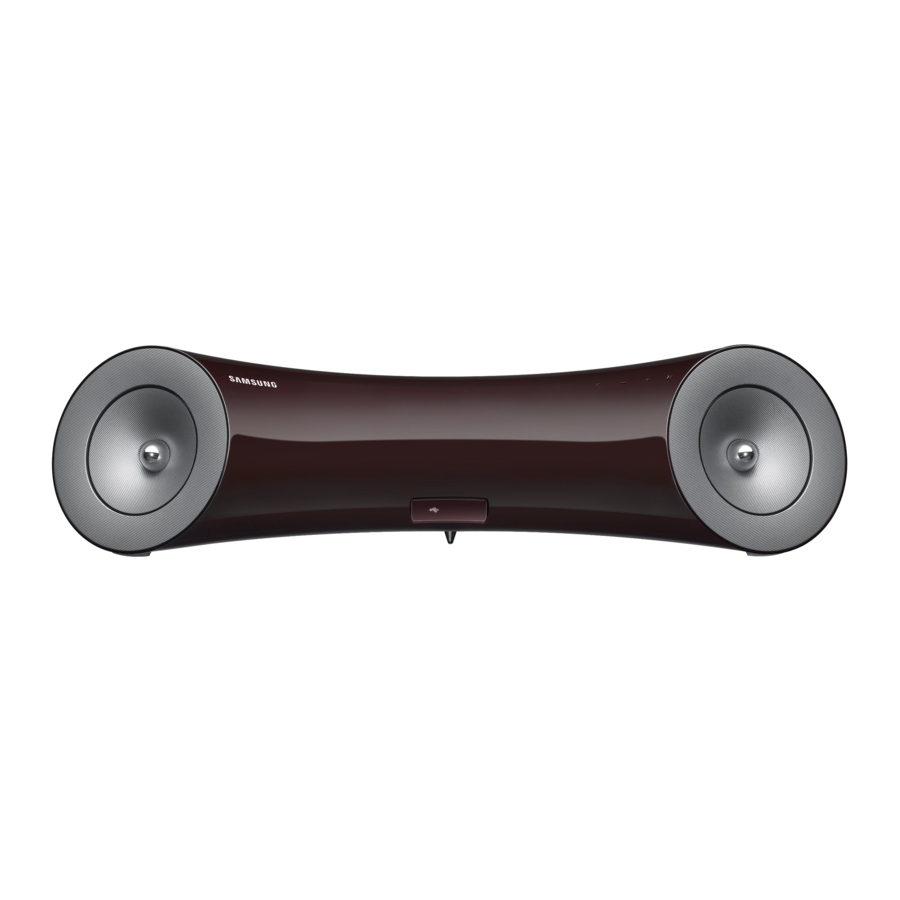
Hartelijk dank voor de aanschaf van dit Samsung-product. Voor een completere service kunt u uw product registreren op www.samsung.com/register.
Functies
Dubbel docking audioluidsprekersysteem
Met het dubbele dockingstation van het systeem kunt u Samsung Galaxy-apparaten of Apple-apparaten docken, opladen en vervolgens afspelen via de ingebouwde luidsprekers van het systeem.
USB Host-ondersteuning
Sluit muziekbestanden aan en speel ze af vanaf externe USB-opslagapparaten, zoals mp3-spelers, USB-flashgeheugens, enz., met behulp van de USB HOST-functie van de draadloze audio met dock.
Bluetooth-functie
Sluit een Bluetooth-apparaat aan op de draadloze audio met dock en geniet van muziek van het apparaat met stereogeluid van hoge kwaliteit, en dat allemaal zonder kabels!
aptX®
aptX maakt Bluetooth-stereoaudio van hoge kwaliteit mogelijk en levert draadloos audio van bedrade kwaliteit.
Aan de slag
Voordat u de gebruikershandleiding leest
Let op de volgende termen voordat u de gebruikershandleiding leest.
Pictogrammen die in deze handleiding worden gebruikt
| Pictogram | Term | Definitie |
 | voorzichtig | Geeft een situatie aan waarin een functie niet werkt of instellingen kunnen worden geannuleerd. |
 | opmerking | Geeft tips of instructies op de pagina aan die een functie helpen werken. |
Veiligheidsinstructies en probleemoplossing
- Maak uzelf vertrouwd met de veiligheidsinstructies voordat u dit product gebruikt.
- Als er een probleem optreedt, raadpleeg dan Probleemoplossing.
Wat is inbegrepen
Controleer de meegeleverde accessoires die hieronder worden weergegeven.

- Het uiterlijk van de accessoires kan enigszins afwijken van de bovenstaande afbeeldingen.
Beschrijvingen
Voor-/achterpaneel


| 1 | FUNCTION | Schakelt als volgt tussen de modi AUX (led uit) AUX (led uit) |
| 2 | VOLUME -/+ | Regelt het volume. |
| 3 | PLAY/PAUSE | Een muziekbestand afspelen of pauzeren. |
| 4 | DUAL DOCK | Biedt een 5-pins dock voor Samsung Galaxy-apparaten en een 30-pins dock voor Apple-apparaten. Wanneer u de modus wijzigt met de Function (Functie)-knop, wordt de geselecteerde modus rood weergegeven op het Function Display (Functie-display). De led stopt met knipperen wanneer het apparaat wordt ingeschakeld. |
| 5 | DC 14V | Sluit de DC-adapter van het apparaat aan op deze aansluiting. |
| 6 | USB Port | Sluit hier een extern USB-opslagapparaat aan, zoals een mp3-speler, om bestanden af te spelen die zich op het apparaat bevinden. |
| 7 | AUX in | Sluit aan op de analoge uitgang van een extern apparaat. |
| 8 | ONLY FOR SERVICE | Deze aansluiting is alleen voor service. |
- Wanneer u dit apparaat inschakelt, is er een vertraging van 4 tot 5 seconden voordat er geluid wordt geproduceerd.
- Om de software van het product via de USB-poort bij te werken, is het vereist om een USB-geheugenapparaat te gebruiken.
- Dit apparaat kan worden aangesloten op mobiele apparaten met hoge audio-uitgangsniveaus. Wanneer u dit apparaat aansluit op externe apparaten met hoge uitgangsniveaus, kan het de audio-uitgang verlagen om de versterker en luidsprekers te beschermen.
- Houd de stekker vast wanneer u de stroomkabel uit het stopcontact haalt.
Trek niet aan de kabel.
Afstandsbediening
RONDLEIDING VAN DE AFSTANDSBEDIENING

Batterij in de afstandsbediening plaatsen

- Open de klep van de afstandsbediening door uw vingernagel in de opening tussen de klep en de behuizing van de afstandsbediening te steken. Til vervolgens de klep op en scheid deze volledig.
- Plaats een 3V-lithiumbatterij. Plaats de batterij in het batterijvak met de +-kant naar boven.
- Plaats de klep van de afstandsbediening op de afstandsbediening. Laat vervolgens de klep zakken zodat deze gelijk ligt met de behuizing en druk vervolgens de klep in de behuizing door de randen met uw hand naar beneden te duwen.
- Pas op dat u uw vingernagel niet in de opening beknelt wanneer u de klep optilt. U kunt uw vingernagel beschadigen.
Bereik van de afstandsbediening
U kunt de afstandsbediening gebruiken tot op een afstand van 7 meter in een rechte lijn van het apparaat. U kunt de afstandsbediening ook bedienen onder een horizontale hoek van maximaal 30° vanaf de sensor van de afstandsbediening.
Inschakelen en volumeregeling
HET APPARAAT IN- EN UITSCHAKELEN

- Om dit apparaat in te schakelen, raakt u een willekeurige knop op het voorpaneel van het apparaat aan wanneer het apparaat in de stand-bymodus staat.
of,
Druk op POWER op de afstandsbediening. - Om dit apparaat uit te schakelen, raakt u de
![]() -knop op het voorpaneel van het apparaat gedurende meer dan 3 seconden aan.
-knop op het voorpaneel van het apparaat gedurende meer dan 3 seconden aan.
of,
Druk nogmaals op POWER op de afstandsbediening.
 -knop op het voorpaneel van het apparaat gedurende meer dan 3 seconden aan.
HET VOLUME AANPASSEN
Gebruik de knoppen +,- om het volume aan te passen. De functie-leds lichten van links naar rechts op wanneer u het volume hoger zet en van rechts naar links wanneer u het volume lager zet. De leds lichten niet op als u probeert het volume te verhogen wanneer het al op maximaal is ingesteld of als u probeert het volume te verlagen wanneer het al op minimaal is ingesteld.

Raak de knop +/– aan de rechterkant van het voorpaneel aan.
of,
Druk op VOL +/– op de afstandsbediening.
- Het volume wordt hoger of lager wanneer u op VOL +/– drukt.
- U kunt ook de volumeregelaars gebruiken van apparaten die zijn aangesloten via de Dual Dock of Bluetooth om het volume te regelen. Uw mogelijkheid om het volume te regelen met behulp van de volumeregelaars van apparaten die via Bluetooth zijn aangesloten, kan echter beperkt zijn.
Aansluitingen
DE TOROÏDALE FERRIET OP DE STROOMKABEL INSTALLEREN

RUBBER GEBRUIKEN
Bevestig de rubber om direct contact met dit apparaat te vermijden wanneer u een Samsung Galaxy-apparaat en een Apple-apparaat vasthoudt.
RUBBER - ONDERSTEUNING
- Bevestig de rubber op de juiste plaats, rekening houdend met de grootte van het apparaat dat u wilt gebruiken.
- Nadat u de rubberen ondersteuning hebt bevestigd, plaatst u uw apparaat op het Dual-dock.


RUBBER - HUID
- Plaats de rubberen huid op het Dual-dock.
- Nadat u de rubberen huid op het Dual-dock hebt geplaatst, plaatst u uw apparaat op het Dual-dock.


- Gebruik het product nadat u de rubberen huid die aan het product is bevestigd, hebt verwijderd als u een beschermhoes voor uw apparaat hebt.
- U kunt dit product alleen gebruiken als de dikte van de beschermhoes minder dan 1,5 mm is wanneer u de afstandhouder op uw apparaat bevestigt. Het is onmogelijk om dit product te gebruiken als de dikte van de beschermhoes meer dan 1,5 mm is of een speciale vorm heeft met een ronde vorm.
EEN APPARAAT AANSLUITEN OP HET DUAL-DOCK
Hoe u een apparaat op het Dual-dock aansluit.

- Het DUAL DOCK bevindt zich aan de voorkant van het product. Om te openen, duwt u het voorzichtig naar binnen.
- Raak herhaaldelijk de knop
![]() op het voorpaneel van de draadloze audio met dock aan totdat het
op het voorpaneel van de draadloze audio met dock aan totdat het ![]() -pictogram op het display verschijnt.
-pictogram op het display verschijnt.
 op het voorpaneel van de draadloze audio met dock aan totdat het
  -pictogram op het display verschijnt.
- Elke keer dat u op de knop drukt, verandert de selectie als volgt
![]() AUX (Led uit)
AUX (Led uit) - De geselecteerde modus wordt rood weergegeven in de functie-display.
- Als u een Samsung Galaxy-apparaat hebt, sluit u het apparaat aan op de 5-pins (kleinere) connector om verbinding te maken met het Dual-dock.
Als u een Apple-apparaat hebt, sluit u het apparaat aan op de 30-pins (grotere) connector op het Dual-dock.
- Schakel uw Samsung Galaxy-apparaat in voordat u het op het Dual-dock bevestigt.
- Dit apparaat ondersteunt niet het gelijktijdig docken van Samsung Galaxy- en Apple-apparaten.
- Sluit uw Samsung Galaxy- of Apple-apparaat aan op het Dual-dock voordat u de dockmodus start.
EEN AUDIOAPPARAAT AANSLUITEN VIA AUX IN
In dit gedeelte wordt uitgelegd hoe u het apparaat op een audioapparaat aansluit.
Dit apparaat is uitgerust met een analoge audio-aansluiting voor het aansluiten van een audioapparaat.

AUX IN
- Sluit AUX IN (Audio) aan de achterkant van het apparaat aan op de oortelefoonaansluiting van het externe apparaat of audioapparaat.
- Raak herhaaldelijk de knop
![]() aan totdat de functie-leds uit zijn.
aan totdat de functie-leds uit zijn.
- De AUX-modus is actief wanneer er geen functie-led brandt.
- Voordat u dit product verplaatst of installeert, moet u ervoor zorgen dat u de stroom uitschakelt en het netsnoer loskoppelt.
BLUETOOTH
U kunt de draadloze audio met dock aansluiten op Bluetooth-apparaten en genieten van muziek met stereogeluid van hoge kwaliteit, allemaal zonder kabels!
Wat is Bluetooth?
Met Bluetooth-technologie kunnen Bluetooth-compatibele apparaten eenvoudig met elkaar worden verbonden via een korte draadloze verbinding.
- Een Bluetooth-apparaat kan ruis veroorzaken of defect raken, afhankelijk van het gebruik, wanneer:
- Een deel van uw lichaam in contact is met het ontvangende/verzendsysteem van het Bluetooth-apparaat of de draadloze audio met dock.
- Het is onderhevig aan elektrische variatie door obstakels veroorzaakt door een muur, hoek of door kantoorafscheiding.
- Het wordt blootgesteld aan elektrische interferentie van apparaten in dezelfde frequentieband, waaronder medische apparatuur, magnetrons en draadloze LAN's.
- Houd de draadloze audio met dock en het Bluetooth-apparaat dicht bij elkaar tijdens het koppelen.
- Hoe groter de afstand tussen de draadloze audio met dock en het Bluetooth-apparaat, hoe slechter de kwaliteit. Als de afstand het Bluetooth-werkbereik overschrijdt, wordt de verbinding verbroken.
- In gebieden met een slechte ontvangstgevoeligheid werkt de Bluetooth-verbinding mogelijk niet goed.
- De Bluetooth-verbinding werkt alleen wanneer het Bluetooth-apparaat zich dicht bij het apparaat bevindt. De verbinding wordt automatisch verbroken als het Bluetooth-apparaat buiten bereik raakt. Zelfs binnen bereik kan de geluidskwaliteit worden aangetast door obstakels zoals muren of deuren.
- Dit draadloze apparaat kan elektrische interferentie veroorzaken tijdens het gebruik.
- Mogelijk moet u een pincode (wachtwoord) invoeren wanneer u het Bluetooth-apparaat aansluit op de draadloze audio met dock. Als het pincode-invoervenster verschijnt, voert u <0000> in.
- De draadloze audio met dock ondersteunt SBC-gegevens (44,1 kHz, 48 kHz).
- De AVRCP-functie wordt niet ondersteund.
- Maak alleen verbinding met een Bluetooth-apparaat dat de A2DP-functie (AV) ondersteunt.
- U kunt geen verbinding maken met een Bluetooth-apparaat dat alleen de HF-functie (Hands Free) ondersteunt.
- Er kan slechts één Bluetooth-apparaat tegelijk worden gekoppeld.
- Zodra u de draadloze audio met dock hebt uitgeschakeld en de koppeling is verbroken, wordt de koppeling niet automatisch hersteld. Om opnieuw verbinding te maken, moet u de apparaten opnieuw koppelen.
- De draadloze audio met dock zoekt of maakt mogelijk geen goede verbinding in de volgende gevallen:
- Als er een sterk elektrisch veld rond de draadloze audio met dock is.
- Als er tegelijkertijd meerdere Bluetooth-apparaten zijn gekoppeld aan de draadloze audio met dock.
- Als het Bluetooth-apparaat is uitgeschakeld, niet op zijn plaats is of defect is
- Houd er rekening mee dat apparaten zoals magnetrons, draadloze LAN-adapters, fluorescentielampen en gasfornuizen hetzelfde frequentiebereik gebruiken als het Bluetooth-apparaat, wat elektrische interferentie kan veroorzaken.
VERBINDEN MET BLUETOOTH-APPARATEN
Dit gedeelte legt uit hoe u de Wireless Audio with Dock aansluit op Bluetooth-compatibele tv's en andere Bluetooth-apparaten.
Om de Wireless Audio with Dock aan te sluiten op een Bluetooth-compatibele 2012 Samsung-tv (SoundShare)

<Koppelen aan uw tv>
Om tv-geluid af te spelen op uw Wireless Audio with Dock via een Bluetooth-verbinding, moet u eerst uw systeem koppelen aan de Bluetooth-compatibele tv. Zodra de koppeling is voltooid, wordt de koppelingsinformatie opgenomen en bewaard, en verschijnt er de volgende keer geen Bluetooth-verbindingsbericht meer. Houd de Wireless Audio with Dock en de tv dicht bij elkaar voordat u gaat koppelen. (Het wordt aanbevolen om apparaten binnen 1 meter te koppelen.)
- Zet de Samsung-tv en de Wireless Audio with Dock aan.
- Zet het menu "Add New Device" (Nieuw apparaat toevoegen) op "On" (Aan) in de tv. (Raadpleeg de gebruikershandleiding van de tv voor meer informatie) Menu →Systeem→Apparaatbeheer→ SoundShare-instellingen → Nieuw apparaat toevoegen.
- Wanneer u de modus van Wireless Audio with Dock wijzigt in
![]() , verschijnt er een bericht waarin wordt gevraagd of u wilt doorgaan met het koppelen via Bluetooth. Selecteer <Yes> (Ja) op het tv-scherm, waarna het koppelen met de Wireless Audio with Dock is voltooid.
, verschijnt er een bericht waarin wordt gevraagd of u wilt doorgaan met het koppelen via Bluetooth. Selecteer <Yes> (Ja) op het tv-scherm, waarna het koppelen met de Wireless Audio with Dock is voltooid.
- De
![]() indicator knippert en stopt met knipperen.
indicator knippert en stopt met knipperen. - Het koppelen via Bluetooth met de Wireless Audio with Dock is voltooid.
<Koppeling met uw tv annuleren>
Als u uw Wireless Audio with Dock wilt koppelen aan een andere tv dan de aangesloten tv, moet u de bestaande koppeling in de Wireless Audio with Dock annuleren. Het is mogelijk om de koppeling op de volgende manier te annuleren.
De  LED knippert eenmaal wanneer u de Play/Pause (Afspelen/Pauze)-toets op de afstandsbediening 5 seconden ingedrukt houdt in . Dit apparaat wordt automatisch gekoppeld aan een tv zodra u de bestaande koppeling annuleert en de nieuwe tv klaar is voor verbinding.
- Als de tv niet kan worden aangesloten, probeer deze dan opnieuw aan te sluiten nadat u de Play/Pause (Afspelen/Pauze)-toets op de afstandsbediening 5 seconden hebt ingedrukt in de Bluetooth
![]() modus.
modus. - U moet de tv-software updaten naar de nieuwste versie om de tv-koppelingsfunctie (SoundShare) te kunnen gebruiken.
- Controleer de instructies voor het updaten en de toepasselijke modellen op de supportpagina op de website (http://www.samsung.com) of neem contact op met het callcenter.
Om de Wireless Audio with Dock aan te sluiten op een Bluetooth-apparaat
Voordat u begint, moet u controleren of uw Bluetooth-apparaat de Bluetooth-compatibele stereo headsetfunctie ondersteunt.

- Raak de
![]() knop op het voorpaneel van de Wireless Audio with Dock herhaaldelijk aan totdat het
knop op het voorpaneel van de Wireless Audio with Dock herhaaldelijk aan totdat het ![]() pictogram op het display verschijnt.
pictogram op het display verschijnt.
 pictogram op het display verschijnt.
- Telkens wanneer u op de knop drukt, verandert de selectie als volgt
![]() AUX (Led off)
AUX (Led off) - De geselecteerde modus wordt rood weergegeven in het functie-display.
- Selecteer het Bluetooth-menu op uw Bluetooth-apparaat. (Raadpleeg de gebruikershandleiding van het Bluetooth-apparaat voor instructies.)
- Scan of zoek naar Alle apparaten of naar Headsets.
- U ziet een lijst met apparaten.
- Selecteer "[Samsung]w_Audio XXXXXX" uit de zoekresultaten.
- Als het Bluetooth-apparaat niet kan worden gekoppeld met de Wireless Audio with Dock, verwijdert u de "[Samsung]W_Audio XXXXXX" die is gevonden door het Bluetooth-apparaat, zoekt u opnieuw naar de Wireless Audio with Dock en herhaalt u vervolgens stappen 2, 3 en 4.
Afspelen
DE TV-MODUS GEBRUIKEN (SoundShare)
Raak de  knop aan om de modus te selecteren en sluit vervolgens de tv aan op de Wireless Audio with Dock.

- Het apparaat speelt het geluid van de tv af wanneer het is aangesloten op de tv.
- Als u de Bluetooth-ingangsbron van de Wireless Audio with Dock wijzigt of deze uitschakelt, zult u weer geluid horen van de tv.
DE DOCKINGMODUS GEBRUIKEN MET SAMSUNG GALAXY- EN APPLE-APPARATEN
Raak de knop aan om de  modus te selecteren en sluit vervolgens het Samsung Galaxy- of Apple-apparaat aan op de Dual Dock.
<Samsung Galaxy-apparaten>

Om uw Samsung Galaxy-serie apparaat te gebruiken met de Dual Dock, moet u de Docking Mode-applicatie downloaden en installeren van de Android Market op het apparaat. Volg deze stappen om te downloaden:
- Tik op het pictogram Play Store (Android Market) op het hoofdscherm van het Samsung Galaxy-apparaat.
- Tik op het zoekpictogram op het scherm om toegang te krijgen tot de zoekbalk.
- Typ in de zoekbalk [Samsung wireless Audio Dock] en zoek vervolgens.
- Zoek in de lijst met zoekresultaten naar [Samsung wireless Audio Dock] en tik erop om te beginnen met downloaden.
![]()
- Tik op [install] (installeren).

Volg deze stappen om muziek af te spelen:
1-1. Als u de app start wanneer de Wireless Audio with Dock het enige apparaat is voor de Bluetooth-verbinding, brengt het selecteren van PLAY (AFSPELEN) op uw apparaat automatisch de Bluetooth-verbinding met de Wireless Audio with Dock tot stand en speelt het apparaat muziek af.
1-2. Als er meerdere apparaten zijn voor de Bluetooth-verbinding, waaronder Wireless Audio with Dock,
- Wanneer u de app start, verschijnt de lijst met apparaten waarmee u verbinding kunt maken met de Wireless Audio with Dock.
- Speel muziek af nadat u verbinding hebt gemaakt met de Wireless Audio with Dock door deze te selecteren in de lijst met apparaten.
- Als er eerder een Bluetooth-apparaat is gekoppeld aan de Wireless Audio with Dock, verschijnt dit niet in de lijst en wordt het automatisch verbonden.
2. Als u de Wireless Audio with Dock die u aan uw mobiele apparaat hebt gekoppeld, vervangt, moet u de resterende instellingen die op uw apparaat zijn opgeslagen, verwijderen voordat u aan de nieuwe koppelt.
![]() →[Clear data] (Gegevens wissen).
→[Clear data] (Gegevens wissen).
 →[Clear data] (Gegevens wissen).
- Zodra u de applicatie hebt gestart, wordt het uitvoeren niet verstoord door het opladen van uw mobiele apparaat met een gewone oplader.
- Wanneer u een ander apparaat aansluit op de Wireless Audio with Dock na het aansluiten van een Samsung Galaxy-apparaat in de dockingmodus, moet u mogelijk de Bluetooth-modus van het Samsung Galaxy-apparaat uitschakelen.
- Als u problemen ondervindt bij het aansluiten van het Samsung Galaxy-apparaat op de Dual Dock, schakelt u de Bluetooth-modus van het apparaat uit.
<Apple-apparaten>
- Selecteer de modus zoals hierboven beschreven en sluit vervolgens het Apple-apparaat aan op de Dual Dock zoals beschreven in Een apparaat aansluiten op de Dual Dock. U hoort een belsignaal.
- Selecteer het <Music> (Muziek)-menu in het hoofdscherm van het Apple-apparaat.
- Selecteer en speel de gewenste muziek af.
- De muziek wordt afgespeeld via de luidsprekers van de Wireless Audio with Dock.
- Tijdens het afspelen van een video met uw apparaat zijn de bewerkingen Afspelen/Pauze/Volgende/Vorige mogelijk niet beschikbaar.
Gebruik de knop op uw bronapparaat om deze te bedienen.
Compatibiliteitslijst (Apple-apparaat)
Docking mode compatible iPod/iPhone/iPad models
Update the software of your iPod/iPhone/iPad to the latest version before using it with this unit.
- iPod touch (4e generatie)
- iPod touch (3e generatie)
- iPod nano (6e generatie)
- iPod nano (5e generatie)
- iPhone 4S
- iPhone 4
- iPhone 3GS
- iPad 2
- iPad
- Afhankelijk van de versie van de iPod-software is uw apparaat mogelijk niet compatibel of werkt het mogelijk niet normaal.
* Als u een incompatibel Apple-apparaat aansluit, knippert de iPod-functie-LED.
DE BLUETOOTH-MODUS GEBRUIKEN
Raak de knop aan om de  -modus te selecteren en verbind vervolgens het Bluetooth-apparaat met de Wireless Audio with Dock.
Om uw Bluetooth-apparaat te verbinden wanneer de Wireless Audio with Dock in de Bluetooth-modus staat, zoekt u naar de Wireless Audio with Dock in de Bluetooth-lijst van het apparaat. Selecteer de Wireless Audio with Dock en verbind vervolgens. Zodra de Wireless Audio with Dock is verbonden, selecteert en speelt u de gewenste muziek af.
De muziek wordt afgespeeld via de luidsprekers van de Wireless Audio with Dock.
- Als u het apparaat dat via Bluetooth-modus is verbonden, wilt wijzigen in een ander apparaat, koppelt u het bestaande apparaat los en probeert u verbinding te maken met het andere apparaat dat u wilt gebruiken.
- Tijdens de Bluetooth-communicatie zijn de bewerkingen Afspelen/Pauze/Volgende/Vorige mogelijk niet beschikbaar, afhankelijk van het gebruikte mobiele apparaat en de toepassing.
- Het bedienen van een Bluetooth-apparaat dat is gekoppeld aan de Wireless Audio with Dock kan stotteren veroorzaken als het wordt bediend terwijl de Wireless Audio with Dock afspeelt vanaf de AUX-ingang.
Het Bluetooth-apparaat loskoppelen van de Wireless Audio with Dock
U kunt de Bluetooth-koppeling annuleren vanaf de Wireless Audio with Dock. Zie de gebruikershandleiding van het Bluetooth-apparaat voor instructies.
- De Wireless Audio with Dock wordt losgekoppeld.
De Wireless Audio with Dock loskoppelen van het Bluetooth-apparaat
Raak de -knop op het bovenpaneel van de Wireless Audio with Dock aan om van naar een andere modus te schakelen of druk op de aan/uit-knop op de afstandsbediening om de Wireless Audio with Dock uit te schakelen.
- Het momenteel verbonden apparaat wordt losgekoppeld.
- De Bluetooth-verbinding werkt alleen als het Bluetooth-apparaat zich dicht bij het apparaat bevindt. De verbinding wordt automatisch verbroken als het Bluetooth-apparaat buiten bereik komt. Zelfs binnen bereik kan de geluidskwaliteit worden verminderd door obstakels zoals muren of deuren.
- Als het Bluetooth-apparaat terugkomt binnen het effectieve bereik, kunt u het opnieuw opstarten om de koppeling met het Bluetooth-apparaat te herstellen.
DE USB-MODUS GEBRUIKEN
- Sluit het USB-apparaat aan op de USB-poort aan de achterkant van het apparaat.
- Raak de
![]() -knop op het voorpaneel van de Wireless Audio with Dock herhaaldelijk aan totdat het
-knop op het voorpaneel van de Wireless Audio with Dock herhaaldelijk aan totdat het ![]() -pictogram in het display verschijnt.
-pictogram in het display verschijnt.
![]()
 -pictogram in het display verschijnt.
- Telkens wanneer u op de knop drukt, verandert de selectie als volgt:
![]() AUX (led uit)
AUX (led uit) - De geselecteerde modus wordt rood weergegeven in het functiedisplay.
Voordat u een USB-apparaat aansluit
Lees de onderstaande lijst om de compatibiliteit te controleren.

- Dit product is mogelijk niet compatibel met bepaalde soorten USB-opslagmedia.
- De bestandssystemen FAT16 en FAT32 worden ondersteund.
- Het NTFS-bestandssysteem wordt niet ondersteund.
- Sluit een USB-apparaat rechtstreeks aan op de USB-poort van het product. Anders kunt u een USB-compatibiliteitsprobleem tegenkomen.
- Sluit niet meerdere opslagapparaten aan op het product via een multicardlezer. Het werkt mogelijk niet correct.
- Digitale camera PTP-protocollen worden niet ondersteund.
- Verwijder het USB-apparaat niet terwijl het wordt gelezen.
- DRM-beschermde muziekbestanden (MP3, WMA) van een commerciële website kunnen niet worden afgespeeld.
- Externe HDD's worden niet ondersteund.
- Compatibiliteitslijst
| Indeling | Muziek | |
| Bestandsnaam | MP3 | WMA |
| Bestandsextensie | .MP3 | .WMA |
| Bitsnelheid | 80~320 kbps | 56~128 kbps |
| Versie | - | V8 |
| Bemonsteringsfrequentie | 44.1KHz | 44.1KHz |
*Sluit uw mobiele apparaat niet tegelijkertijd aan op de USB-poort en het dockingstation om op te laden.
Functies
Basisfuncties
De invoermodus gebruiken
U kunt de volgende ingangen selecteren:  AUX (Led uit). Druk op een geschikte knop op de afstandsbediening om een gewenste modus te selecteren, of druk op om te selecteren uit: AUX (Led uit).

| Invoermodus | Display |
| TV-modus |  |
| Dockingmodus |  |
| USB-modus |  |
| BLUETOOTH-modus |  |
| AUX-ingang | Led uit |
GEAVANCEERDE FUNCTIES
Afspelen/Pauze
Druk tijdens het afspelen op de knop  .
.

- Druk op de knop
![]() om het afspelen van het bestand tijdelijk te stoppen.
om het afspelen van het bestand tijdelijk te stoppen. - Druk nogmaals op de knop
![]() om het geselecteerde bestand af te spelen.
om het geselecteerde bestand af te spelen.
- Deze functie werkt mogelijk niet in bepaalde modi.
Vooruit/Achteruit springen
Druk tijdens het afspelen op de knop  .
.

- Wanneer er meer dan één bestand is en u op de knop
![]() drukt, wordt het volgende bestand geselecteerd.
drukt, wordt het volgende bestand geselecteerd. - Wanneer er meer dan één bestand is en u op de knop
![]() drukt, wordt het vorige bestand geselecteerd.
drukt, wordt het vorige bestand geselecteerd.


- Deze functie werkt mogelijk niet in bepaalde modi.
Het geluid dempen
Dit is handig wanneer u een deurbel of telefoongesprek beantwoordt.

- Om het geluid van dit apparaat te dempen, drukt u op de knop MUTE (
![]() ) op de afstandsbediening.
) op de afstandsbediening. - Druk nogmaals op MUTE (
![]() ) op de afstandsbediening (of druk op VOLUME +/-) om het geluid te herstellen.
) op de afstandsbediening (of druk op VOLUME +/-) om het geluid te herstellen.
 ) op de afstandsbediening.
De BAS-functie gebruiken
Hiermee kunt u het basgeluid optimaliseren naar uw smaak.
Druk op BASS op de afstandsbediening van dit apparaat.

- Elke keer dat u op de knop drukt, verandert de selectie als volgt: BASS ON → OFF
SOFTWARE-UPGRADE (ALLEEN USB-MODUS)
- Ga naar www.samsung.com.
- Klik op SUPPORT rechtsboven op de pagina.
- Voer het modelnummer van het product in het zoekveld in en klik vervolgens op Product zoeken.
- Klik op Downloads ophalen in het midden van de pagina onder de kop Downloads.
- Klik op Firmware in het midden van de pagina.
- Klik op het pictogram ZIp-bestand van het upgradebestand.
- Zodra het pop-upvenster verschijnt, klikt u op OK en gaat u verder met het downloaden en opslaan van het upgradebestand op uw pc.
- Pak het gedownloade zip-bestand uit in een bepaalde map op uw pc.
- Kopieer alle bestanden in de map naar de hoofdmap van het USB-flashstation.
- Upgraden staat slechts één set bestanden voor upgraden tegelijk toe.
- Raak de knop
![]() op het voorpaneel van de Wireless Audio with Dock herhaaldelijk aan totdat het pictogram
op het voorpaneel van de Wireless Audio with Dock herhaaldelijk aan totdat het pictogram ![]() op het display verschijnt. Plaats het USB-station in de USB-poort op het achterpaneel van het apparaat.
op het display verschijnt. Plaats het USB-station in de USB-poort op het achterpaneel van het apparaat. - De led knippert tijdens het software-updateproces. Het product wordt automatisch uitgeschakeld nadat de firmware-upgrade is voltooid.
 op het display verschijnt. Plaats het USB-station in de USB-poort op het achterpaneel van het apparaat.
- Het kan langer duren, afhankelijk van de te upgraden functies. (Maximaal 10 minuten)
- Schakel het product opnieuw in.
- Verbreek de stroom niet en verwijder het USB-station niet terwijl een upgrade wordt toegepast. De hoofdeenheid wordt automatisch uitgeschakeld nadat de firmware-upgrade is voltooid.
- Wanneer de software is geüpgraded, keren de instellingen die u hebt gemaakt terug naar de standaardinstellingen (fabrieksinstellingen). We raden u aan uw instellingen te noteren, zodat u ze na de upgrade gemakkelijk opnieuw kunt instellen.
- Als de firmware niet kan worden geüpgraded, raden we u aan het USB-station te formatteren in de FAT16-indeling en het opnieuw te proberen.
- Formatteer het USB-station niet in NTFS-indeling voor upgradedoeleinden. Het is geen ondersteund bestandssysteem.
- Afhankelijk van de fabrikant wordt de USB mogelijk niet ondersteund.
- Koppel de Wireless Audio with Dock los van internet en eventuele externe apparaten voordat u de software upgradet.
- U kunt geen andere externe apparaten opladen via deze USB-poort.
- Raadpleeg de upgradehandleiding op de website.
Probleemoplossing
Controleer het volgende voordat u service aanvraagt.
| Symptoom | Controleren | Oplossing |
Het apparaat schakelt niet in |
|
|
Een functie werkt niet wanneer op de knop wordt gedrukt |
|
|
Er wordt geen geluid geproduceerd |
|
|
De afstandsbediening werkt niet |
|
|
De SoundShare (TV-koppeling) is mislukt |
|
|
Specificaties
| Modelnaam | DA-E650/ DA-E651 | |||
| Algemeen | Stroomvoorziening | DC 14V 4A | ||
| Stroomverbruik | 29.8W | |||
| Gewicht | 7,1 lbs | |||
| Afmetingen (B x D x H) | 24,8 x 7,6 x 6,4 inch | |||
| Bedrijfstemperatuurbereik | +41°F tot +95°F | |||
| Bedrijfsvochtigheidsbereik | 10% tot 75% | |||
| Versterker | Nominaal uitgangsvermogen | 40W, 4OHM, THD = 10%, 1kHz | ||
| Ingangsgevoeligheid/Impedantie | 800mV/56Kohm | |||
| S/N-verhouding (analoge ingang) | 65 dB | |||
| Scheiding (1kHz) | 65 dB | |||
| Frequentiebereik | Analoge ingang | 20Hz~20kHz(±3 dB) | ||
| Digitale ingang/48kHz PCM | 20Hz~20kHz(±3 dB) | |||
| Docking-waarde | iPad | 5 V 2.0 A | ||
| iPod | 5 V 1.0 A | |||
| Galaxy | 5 V 1.0 A | |||
| USB | Type A | USB 1.1 | ||
| DC-uitgang | 500mA | |||
* S /N-verhouding, vervorming, scheiding en bruikbare gevoeligheid zijn gebaseerd op metingen volgens de AES-richtlijnen (Audio Engineering Society).
* Nominale specificatie
- Samsung Electronics Co., Ltd behoudt zich het recht voor om de specificaties zonder kennisgeving te wijzigen.
- Gewicht en afmetingen zijn bij benadering.
Veiligheidsinformatie
Veiligheidswaarschuwingen
 |  RISICO OP ELEKTRISCHE SCHOKKEN NIET OPENEN | |
| De bliksemflits met pijlpunt in de driehoek geeft aan dat er een gevaarlijke spanning in het product aanwezig is. | LET OP: OM HET RISICO OP ELEKTRISCHE SCHOKKEN TE VERMINDEREN, MAG U DE BEHUIZING (OF ACHTERKANT) NIET VERWIJDEREN. BEVAT GEEN ONDERDELEN DIE DOOR DE GEBRUIKER KUNNEN WORDEN ONDERHOUDEN. LAAT ONDERHOUD OVER AAN GEKWALIFICEERD ONDERHOUDS-PERSONEEL. | Het uitroepteken in de driehoek geeft aan dat er belangrijke instructies bij het product worden geleverd. |

- Stel dit apparaat niet bloot aan regen of vocht om het risico op brand of elektrische schokken te verminderen.

- Stel dit apparaat niet bloot aan druppels of spatten. Plaats geen met vloeistof gevulde objecten, zoals vazen, op het apparaat.
- Om dit apparaat volledig uit te schakelen, moet u de stekker uit het stopcontact trekken. Daarom moet de stekker te allen tijde gemakkelijk en direct toegankelijk zijn
Belangrijke veiligheidsinstructies
Lees deze bedieningsinstructies zorgvuldig door voordat u het apparaat gebruikt. Volg alle onderstaande veiligheidsinstructies. Houd deze bedieningsinstructies bij de hand voor toekomstig gebruik.
- Lees deze instructies.
- Bewaar deze instructies.
- Neem alle waarschuwingen in acht.
- Volg alle instructies op.
- Gebruik dit apparaat niet in de buurt van water.
- Maak het apparaat alleen schoon met een droge doek.
- Blokkeer geen ventilatieopeningen. Installeer het apparaat in overeenstemming met de instructies van de fabrikant.
- Installeer het apparaat niet in de buurt van warmtebronnen, zoals radiatoren, warmteroosters, fornuizen of andere apparaten (inclusief versterkers) die warmte produceren.
- Omzeil het veiligheidsdoel van de gepolariseerde of geaarde stekker niet. Een gepolariseerde stekker heeft twee pinnen waarvan de ene breder is dan de andere. Een geaarde stekker heeft twee pinnen en een derde aardingspin. De brede pin of de derde pin zijn bedoeld voor uw veiligheid. Als de meegeleverde stekker niet in uw stopcontact past, raadpleeg dan een elektricien om het verouderde stopcontact te vervangen.
- Bescherm het netsnoer tegen betrapping of beknelling, met name bij stekkers, contactdozen en het punt waar ze uit het apparaat komen.
- Gebruik alleen hulpstukken/accessoires die door de fabrikant zijn gespecificeerd.
- Gebruik het apparaat alleen met de wagen, standaard, driepoot, beugel of tafel die door de fabrikant is gespecificeerd of die samen met het apparaat is verkocht. Als een wagen wordt gebruikt, wees dan voorzichtig bij het verplaatsen van de combinatie van wagen/apparaat om letsel door kantelen te voorkomen.
![]()
- Koppel dit apparaat los tijdens onweer of wanneer het gedurende lange tijd niet wordt gebruikt.
- Laat al het onderhoud over aan gekwalificeerd onderhoudspersoneel. Onderhoud is vereist wanneer het apparaat op enigerlei wijze is beschadigd, zoals wanneer het netsnoer of de stekker is beschadigd, er vloeistof is gemorst of er voorwerpen in het apparaat zijn gevallen, het apparaat is blootgesteld aan regen of vocht, niet normaal werkt of is gevallen.

Voorzorgsmaatregelen

Zorg ervoor dat de AC-voeding in uw huis voldoet aan de stroomvereisten die vermeld staan op de identificatiesticker op de achterkant van uw product. Installeer uw product horizontaal, op een geschikte basis (meubels), met voldoende ruimte eromheen voor ventilatie (3 ~ 4 inch). Zorg ervoor dat de ventilatieopeningen niet bedekt zijn. Plaats het apparaat niet op versterkers of andere apparatuur die heet kan worden. Dit apparaat is ontworpen voor continu gebruik. Om het apparaat volledig uit te schakelen, koppelt u de stekker los van het stopcontact. Koppel het apparaat los als u het gedurende langere tijd niet wilt gebruiken.

Koppel tijdens onweer de stekker los van het stopcontact. Spanningspieken als gevolg van bliksem kunnen het apparaat beschadigen.

Bescherm het product tegen vocht (bijv. vazen) en overmatige hitte (bijv. open haarden) of apparatuur die sterke magnetische of elektrische velden creëert. Koppel de stroomkabel los van de AC-voeding als het apparaat niet goed functioneert. Uw product is niet bedoeld voor industrieel gebruik. Dit product is uitsluitend bedoeld voor persoonlijk gebruik.
Er kan condensatie optreden als uw product in koude temperaturen is opgeslagen. Als u het apparaat in de winter vervoert, wacht dan ongeveer 2 uur totdat het apparaat de kamertemperatuur heeft bereikt voordat u het gebruikt.

Stel het apparaat niet bloot aan direct zonlicht of andere warmtebronnen. Dit kan ervoor zorgen dat het apparaat oververhit raakt en niet goed functioneert.

De batterijen die bij dit product worden gebruikt, bevatten chemicaliën die schadelijk zijn voor het milieu.
Gooi batterijen niet bij het algemene huisvuil.
VRAGEN OF OPMERKINGEN?
| LAND | BELLEN | OF BEZOEK ONS ONLINE OP | SCHRIJF |
| IN DE VS | 1-800-SAMSUNG (726-7864) | www.samsung.com/us | Samsung Electronics America, Inc. 85 Challenger Road Ridgefield Park, NJ 07660-2112 |
Referenties
![www.samsung.com]() Samsung US | Mobile | TV | Home Electronics | Home Appliances | Samsung US
Samsung US | Mobile | TV | Home Electronics | Home Appliances | Samsung US![www.samsung.com]() Samsung US | Mobile | TV | Home Electronics | Home Appliances | Samsung US
Samsung US | Mobile | TV | Home Electronics | Home Appliances | Samsung US

Download handleiding
Hier kunt u de volledige pdf-versie van de handleiding downloaden. Deze kan aanvullende veiligheidsinstructies, garantie-informatie, FCC-regels, enz. bevatten.
Download Samsung DA-E650, DA-E651 - Handleiding audiodock


