Aprilaire 8920W - Thermostaat Handleiding
- 1 KENMERKEN
- 2 DISPLAY OVERZICHT
- 3 WI-FI INSTELLEN – ACCOUNT AANMAKEN
- 4 WI-FI INSTELLEN – iOS
- 5 WI-FI INSTELLEN – ANDROID-APPARATEN
- 6 THERMOSTAAT BEDIENING
- 7 SCHEMA EN VASTHOUDEN
- 8 STATUS
- 9 WAARSCHUWINGEN
- 10 WEER
- 11 FUNCTIES LUCHTKWALITEIT BINNENSHUIS
- 12 GEBRUIKERSVOORKEUREN
- 13 SCHERM REINIGEN
- 14 WI-FI ONDERHOUD EN PROBLEEMOPLOSSING
- 15 Referenties
- 16 Download handleiding
- 17 In andere talen
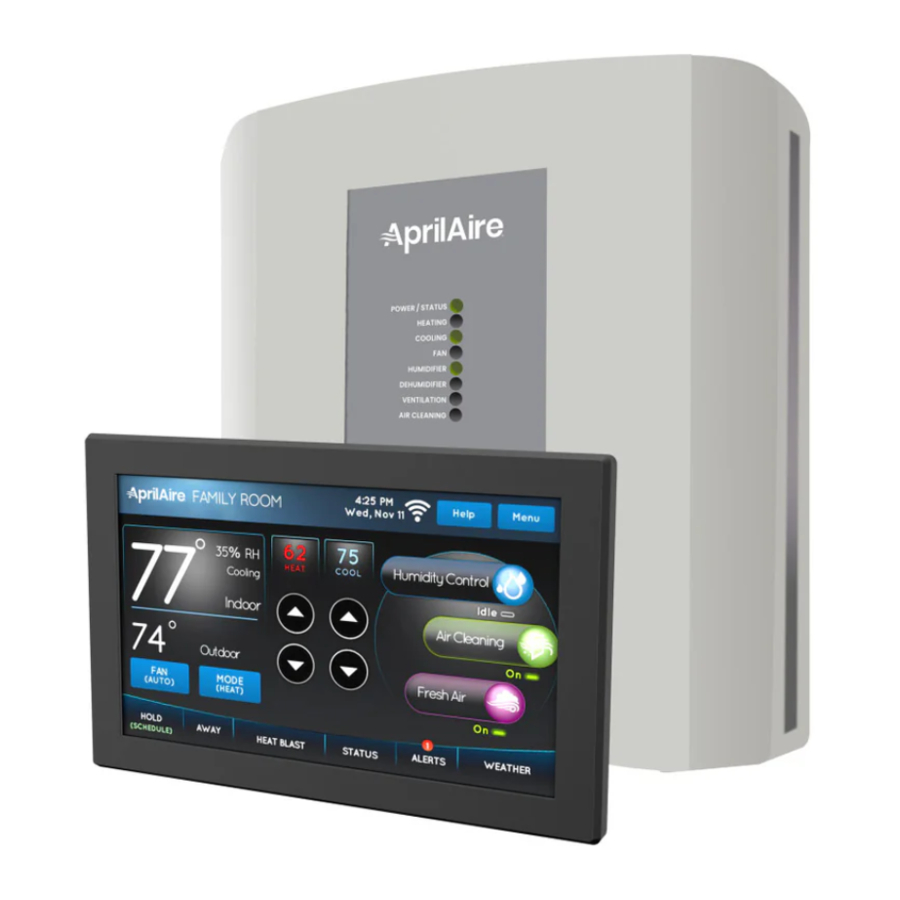
KENMERKEN

Gebruik geen scherpe voorwerpen om op het aanraakscherm te drukken. Gebruik alleen uw vingertoppen.
- Temperatuurregeling.
- Toegang op afstand en bediening via wifi.
- Binnenluchtkwaliteitsregeling.
- Bevochtiger automatische of handmatige bediening.
- Ontvochtiging.
- Event-Based™ luchtreiniging.
- Ventilatie met temperatuur- en vochtigheidslimieten.
- Heat Blast® verhoogt de kamertemperatuur met 3°F tot 5°F.
- One touch Away.
- Groot aanraakscherm met instelbare achtergrondverlichting.
- 7 dagen programmeerbaarheid.
- Geeft de kamertemperatuur, luchtvochtigheid, temperatuurinstelling en optionele buitentemperatuur weer.
- Herinneringen voor luchtfilter, bevochtiger, ontvochtiger, verse lucht en HVAC-service.
- Ondersteuning voor optionele draadloze buitentemperatuursensor.
- Programmeerbare ventilatorregeling met ventilatieluchtcirculatiemodus.
- Eenvoudig te gebruiken temperatuurregeling kan het programmaschema op elk moment overschrijven.
- Progressief herstel zorgt voor de juiste temperatuur aan het begin van een programma-evenement.
DISPLAY OVERZICHT
STARTPAGINA
 OPMERKING: SCHERM WORDT HELDERDER NA EERSTE AANRAKING
Weergave kan verschillen afhankelijk van de geïnstalleerde apparatuur/opties.
HOOFDMENU
Tik op Menu vanaf het startscherm om toegang te krijgen tot het menuscherm. Het menuscherm geeft toegang tot alle thermostaatinstellingen.

WI-FI INSTELLEN – ACCOUNT AANMAKEN
DE APP DOWNLOADEN
- Zoek en installeer de AprilAire Wi-Fi Thermostat App vanuit de app store van uw smartapparaat.
![]()
![www.apple.com]()
![play.google.com]()


EEN NIEUW APRILAIRE-ACCOUNT AANMAKEN
- Open de app op uw apparaat.
- Tik op Create Account (Account aanmaken).
![]()
- Voer een geldig e-mailadres in en kies een wachtwoord voor uw AprilAire-gebruikersaccount en tik op Create Account (Account aanmaken).
![]()
- Vul uw persoonlijke gegevens in en tik op Continue (Doorgaan).
![]()
- Vul uw gegevens in en selecteer een wereldtijdzone. Dit zorgt ervoor dat u toegang hebt tot lokale weergegevens en dat de tijd op uw thermostaat correct is. Tik op Continue (Doorgaan).
![]()


WI-FI INSTELLEN – iOS
iOS
VERBIND UW WI-FI-THERMOSTAAT MET UW THUISNETWERK
- Selecteer Add a Device (Apparaat toevoegen).
![]()
- Selecteer uw thermostaatmodel.
![]()
- Volg de aanwijzing bovenaan het scherm en druk op Continue (Doorgaan) als u klaar bent. De instructies zijn afhankelijk van uw modelnummer.
![]()


- Selecteer Open Network Settings (Netwerkinstellingen openen) om uw AprilAire-instellingenscherm te openen.
![]()
- Selecteer < Settings (Instellingen) om het hoofdmenu Instellingen te openen.
![]()
- Scrol omhoog naar Wi-Fi en selecteer het.
![]()
- Een Wi-Fi-netwerk met "APRILAIRE" in de titel zou in uw lijst met netwerkopties moeten verschijnen. Tik op dat netwerk (thermostaat) om verder te gaan.
OPMERKING: Deze stap kan tot één minuut duren.
![]()
- Ga terug naar de AprilAire-app.
- Tik op Continue (Doorgaan).
![]()


SELECTEER UW THUISNETWERK
- Selecteer uw thuisnetwerk in de lijst.
![]()

VERBINDEN MET UW THUISNETWERK
- We raden aan dat u selecteert (wachtwoord weergeven). Voer het wachtwoord van uw Wi-Fi-thuisnetwerk in.
![]()
- Tik op Continue (Doorgaan).
- De app toont een voortgangsbalk die het verbindingsproces weergeeft.
![]()
- Tik na voltooiing op Select Location (Locatie selecteren).
![]()
- Selecteer Home (Thuis) als de standaardlocatie of voer een aangepaste locatienaam in.
![]()
- Wijs uw nieuwe apparaat toe aan een kamer of voer een aangepaste kamernaam in.
![]()
- Gefeliciteerd! U hebt uw thermostaat succesvol geregistreerd. Tik op de tegel om het thermostaatbedieningsscherm te openen.
![]()
- U hebt nu toegang tot uw thermostaat en kunt deze bedienen vanaf uw mobiele apparaat.
![]()


Ga voor meer informatie naar de AprilAire Wi-Fi Thermostat App-pagina op aprilaire.com

WI-FI INSTELLEN – ANDROID-APPARATEN
ANDROID
VERBIND UW WI-FI-THERMOSTAAT MET UW THUISNETWERK
- Selecteer Add a Device (Apparaat toevoegen).
![]()
- Selecteer uw thermostaatmodel.
![]()
- Volg de aanwijzing bovenaan het scherm en druk op Continue (Doorgaan) als u klaar bent. De instructies zijn afhankelijk van uw modelnummer.
![]()
- Selecteer Open Network Settings (Netwerkinstellingen openen) om uw AprilAire-instellingenscherm te openen.
![]()
- Een Wi-Fi-netwerk met "AprilAire" in de titel zou in uw lijst met netwerkopties moeten verschijnen.* Tik op dat netwerk (thermostaat) om verder te gaan. Opmerking: Deze stap kan tot één minuut duren.
![]()
- Ga terug naar de AprilAire-app.
![]()
- Tik op Continue (Doorgaan).
![]()


* Representatief Android-scherm. Uw netwerkscherm kan variëren afhankelijk van de fabrikant.
SELECTEER UW THUISNETWERK
- Selecteer uw thuisnetwerk in de lijst.
![]()

VERBINDEN MET UW THUISNETWERK
- We raden aan dat u selecteert
![]() (wachtwoord weergeven). Voer het wachtwoord van uw Wi-Fi-thuisnetwerk in.
(wachtwoord weergeven). Voer het wachtwoord van uw Wi-Fi-thuisnetwerk in.
![]()
- Tik op Continue (Doorgaan).
- De app toont een voortgangsbalk die het verbindingsproces weergeeft.
![]()
- Tik na voltooiing op Select Location (Locatie selecteren).
![]()
- Selecteer Home (Thuis) als de standaardlocatie of voer een aangepaste locatienaam in.
![]()
- Wijs uw nieuwe apparaat toe aan een kamer of voer een aangepaste kamernaam in.
![]()
- Gefeliciteerd! U hebt uw thermostaat succesvol geregistreerd. Tik op de tegel om het thermostaatbedieningsscherm te openen.
![]()
- U hebt nu toegang tot uw thermostaat en kunt deze bedienen vanaf uw mobiele apparaat.
![]()
 (wachtwoord weergeven). Voer het wachtwoord van uw Wi-Fi-thuisnetwerk in.


Ga voor meer informatie naar de AprilAire Wi-Fi Thermostat App-pagina op aprilaire.com

THERMOSTAAT BEDIENING
SYSTEEMMODUS SELECTEREN

- Tik op MODE (MODUS) om het scherm Thermostaatmodus te openen.
![]()
- Selecteer de gewenste modus.
- Tik op Done (Gereed) om wijzigingen op te slaan. Tik op Back (Terug) om uw wijzigingen te annuleren. De thermostaat annuleert uw wijzigingen automatisch als er een minuut verloopt zonder dat u op Done (Gereed) tikt.

OPMERKING: Em Heat (Noodverwarming) is alleen van toepassing op warmtepompinstallaties.
TEMPERATUURINSTELPUNT WIJZIGEN

- Tik op de
![]() of
of ![]() pijlen om het temperatuurinstelpunt aan te passen. Het pop-upvenster Set Temporary Hold (Tijdelijke hold instellen) verschijnt.
pijlen om het temperatuurinstelpunt aan te passen. Het pop-upvenster Set Temporary Hold (Tijdelijke hold instellen) verschijnt. - Tik op Done (Gereed) om uw wijzigingen op te slaan. Zie informatie over tijdelijke en permanente holds.
 of
of  pijlen om het temperatuurinstelpunt aan te passen. Het pop-upvenster Set Temporary Hold (Tijdelijke hold instellen) verschijnt.
VENTILATORINSTELLING SELECTEREN
Wanneer de ventilatormodus wordt gewijzigd tijdens een geplande gebeurtenis, blijft deze in die modus totdat de volgende gebeurtenis start.

- Tik op FAN (VENTILATOR) om het scherm Ventilatormodus te openen.
![]()
- Selecteer de gewenste modus.
- Tik op Done (Gereed) om wijzigingen op te slaan. Tik op Back (Terug) om uw wijzigingen te annuleren. De thermostaat annuleert uw wijzigingen automatisch als er een minuut verloopt zonder dat u op Done (Gereed) tikt.

TIJD EN DATUM INSTELLEN
De thermostaat haalt automatisch tijd en datum van internet op (indien verbonden). Als de thermostaat wordt gebruikt zonder internetverbinding, kan de tijd handmatig worden aangepast.
Om de tijd in te stellen:
- Tik op Menu om het menuscherm te openen.
![]()
- Tik op Clock And Date (Klok en datum) om het scherm Klok en datum te openen.
![]()
- Tik op de huidige tijd. Het pop-upvenster Set Time (Tijd instellen) verschijnt.

- Tik op de
![]() of
of ![]() pijlen om het juiste uur, de minuten en AM/PM in te stellen.
pijlen om het juiste uur, de minuten en AM/PM in te stellen.

- Tik op Done (Gereed) om wijzigingen op te slaan. Tik op Back (Terug) om uw wijzigingen te annuleren. De thermostaat annuleert uw wijzigingen automatisch als er een minuut verloopt zonder dat u op Done (Gereed) tikt.


Om de datum in te stellen:
- Tik op de huidige datum. Het pop-upvenster Set Date (Datum instellen) verschijnt.

- Tik op de
![]() of
of ![]() pijlen om de juiste maand, datum en jaar in te stellen.
pijlen om de juiste maand, datum en jaar in te stellen.

- Tik op Done (Gereed) om wijzigingen op te slaan. Tik op Back (Terug) om uw wijzigingen te annuleren. De thermostaat annuleert uw wijzigingen automatisch als er een minuut verloopt zonder dat u op Done (Gereed) tikt.


SCHEMA EN VASTHOUDEN
SCHEMA'S BEGRIJPEN
Het dagelijkse schema is opgedeeld in vier evenementen:
WAKE: Temperatuur wanneer u 's ochtends wakker wordt.
LEAVE: Temperatuur wanneer u niet thuis bent.
RETURN: Temperatuur wanneer u thuiskomt.
SLEEP: Temperatuur die u prefereert tijdens het slapen.
De tijden die in de onderstaande tabel worden weergegeven, zijn de standaardwaarden. Dit zijn de aanbevolen instellingen, omdat ze uw verwarmings-/koelkosten kunnen verlagen. De ventilatormodus is vooraf ingesteld op AUTO voor alle evenementen.
De starttijd, temperatuur en ventilatormodus van elk evenement kunnen worden gewijzigd om aan uw specifieke schema aan te passen. (Zie het gedeelte Schema's wijzigen)
| TEMPERATUUR INSTELLEN | ||||
| EVENEMENTAANDUIDER | STARTTIJD | VERWARMEN | KOELEN | VENTILATOR |
| WAKE | 6:00 uur | 70°F (21°C) | 78°F (25.5°C) | AUTO |
| LEAVE | 8:00 uur | 62°F (16.5°C) | 85°F (29.5°C) | AUTO |
| RETURN | 17:00 uur | 70°F (21°C) | 78°F (25.5°C) | AUTO |
| SLEEP | 22:00 uur | 62°F (16.5°C) | 82°F (27.5°C) | AUTO |
SCHEMA'S WIJZIGEN
- Raak Menu aan om het scherm Menu te openen.
![]()
- Raak Schema aan om het scherm Schema instellen te openen. De huidige dag van de week wordt weergegeven op het scherm Schema instellen. Vanuit dit scherm kunt u de starttijd, de instelpunten voor verwarmen en koelen en de ventilatormodus voor elk evenement voor deze dag van de week wijzigen. Zie de instructies over hoe u het schema van deze dag naar andere dagen kunt kopiëren.
![]()


De starttijd instellen:
- Raak de starttijd van het evenement aan. Het pop-upvenster Tijd instellen verschijnt.

- Raak de
![]() of
of ![]() pijlen aan om de gewenste starttijd van het evenement in te stellen.
pijlen aan om de gewenste starttijd van het evenement in te stellen.

- Raak Gereed aan om wijzigingen op te slaan. Raak Terug aan om uw wijzigingen te negeren.


De temperatuur instellen:
- Raak het instelpunt voor verwarmen of koelen van het evenement aan. Het pop-upvenster Temperatuur instellen verschijnt.
![]()
- Raak de
![]() of
of ![]() pijlen aan om de gewenste temperatuur voor het evenement in te stellen.
pijlen aan om de gewenste temperatuur voor het evenement in te stellen.

- Raak Gereed aan om wijzigingen op te slaan. Raak Terug aan om uw wijzigingen te negeren.


De ventilatormodus instellen:
- Raak de ventilatormodus van het evenement aan. Het pop-upvenster Ventilatormodus instellen verschijnt.
![]()
- Selecteer de gewenste ventilatormodus.

- Raak Gereed aan om wijzigingen op te slaan. Raak Terug aan om uw wijzigingen te negeren.


Het schema van één dag naar andere dagen kopiëren:
- Raak Deze dag kopiëren aan om het scherm Schemamenu te openen.
![]()
- Selecteer de dagen waarnaar u het schema wilt kopiëren.

- Raak Gereed aan als u klaar bent. U wordt vervolgens gevraagd om uw selecties te bevestigen.
- Raak Ja aan om het schema naar de gewenste dagen te kopiëren. Raak Nee aan om terug te keren naar het scherm Schemamenu zonder de schemakopie uit te voeren.


SCHEMA VASTHOUDEN
Tijdelijk vasthouden

- Raak de
![]() of
of![]() pijlen aan om uw gewenste temperatuur in te stellen. Het pop-upvenster Tijdelijk vasthouden instellen verschijnt.
pijlen aan om uw gewenste temperatuur in te stellen. Het pop-upvenster Tijdelijk vasthouden instellen verschijnt. - Het tijdelijk vasthouden duurt tot het huidige schema-evenement eindigt. U kunt een andere tijd selecteren door de
![]() of
of ![]() pijlen aan te raken in het pop-upvenster Tijdelijk vasthouden instellen.
pijlen aan te raken in het pop-upvenster Tijdelijk vasthouden instellen. - Raak Gereed aan om het pop-upvenster Tijdelijk vasthouden instellen te sluiten.
- Om het vasthouden te annuleren, raakt u VASTHOUDEN aan op het hoofdscherm en vervolgens Vasthouden annuleren in het pop-upvenster Tijdelijk vasthouden instellen.
Permanent vasthouden

- Raak de
![]() of
of ![]() pijlen aan om uw gewenste temperatuur in te stellen. Het pop-upvenster Tijdelijk vasthouden instellen verschijnt.
pijlen aan om uw gewenste temperatuur in te stellen. Het pop-upvenster Tijdelijk vasthouden instellen verschijnt. - Raak Overschakelen naar Permanent vasthouden aan. Het pop-upvenster Tijdelijk vasthouden instellen verandert in een pop-upvenster Permanent vasthouden instellen. De tijd en de
![]() en
en![]() pijlen worden grijs weergegeven.
pijlen worden grijs weergegeven. - Raak Gereed aan om het pop-upvenster Vasthouden instellen te sluiten.
- Om het vasthouden te annuleren, raakt u VASTHOUDEN aan op het hoofdscherm en vervolgens Vasthouden annuleren in het pop-upvenster Permanent vasthouden instellen.
Vakantie vasthouden
Met deze energiebesparende functie kunt u het geprogrammeerde schema voor langere tijd opschorten. Het instelpunt voor temperatuur en ontvochtiging (optioneel) dat u selecteert, wordt continu gehandhaafd tot de einddatum en -tijd van het vasthouden tijdens de vakantie. Zodra de einddatum en -tijd zijn verstreken, wordt het eerder geprogrammeerde schema hervat. Als u eerder terugkeert dan verwacht, raakt u Vasthouden annuleren aan om het geprogrammeerde schema te hervatten.
- Raak Menu aan om het scherm Menu te openen.
![]()
- Raak Vakantie vasthouden aan om het scherm Vakantie vasthouden te openen.
![]()
- Stel de einddatum, eindtijd, temperatuur en ventilatormodus voor het vasthouden tijdens de vakantie in zoals gewenst.

- Als er een luchtontvochtiger is geïnstalleerd, raakt u Aan aan om het ontvochtigingsniveau aan te passen.

- Raak Gereed aan om de instellingen voor het vasthouden tijdens de vakantie op te slaan.


Heat Blast® (indien geïnstalleerd)
Heat Blast verhoogt de huidige kamertemperatuur eenmalig met 3°F tot 5°F en hervat vervolgens de normale werking. Deze functie is alleen beschikbaar als deze is ingeschakeld door uw installateur en de thermostaat zich in de modus Verwarmen of Noodverwarming bevindt.

- Raak HEAT BLAST aan om Heat Blast te activeren.
- Raak HEAT BLAST nogmaals aan of pas de temperatuur aan met de
![]() of
of ![]() pijlen om Heat Blast te annuleren.
pijlen om Heat Blast te annuleren.
Afwezig (indien geïnstalleerd)
Met de functie Afwezig kan de thermostaat overschakelen naar vooraf gedefinieerde instelpunten door simpelweg AFWEZIG aan te raken. Het standaard instelpunt voor koelen is 85°F (29.5°C), het standaard instelpunt voor verwarmen is 62°F (16.5°C) en de standaard ventilatormodus is Auto. De standaardinstellingen kunnen worden gewijzigd in het scherm Gebruikersvoorkeuren.
- Raak AFWEZIG aan om de modus Afwezig te activeren. Raak AFWEZIG nogmaals aan om de modus Afwezig te deactiveren.
")

STATUS
Het scherm Bedrijfsstatus toont u de huidige status van alle apparatuur die door deze thermostaat wordt geregeld. AAN geeft aan dat de apparatuur momenteel actief is. UIT geeft aan dat de apparatuur niet actief is en niet actief kan worden zonder de bijbehorende modus te wijzigen. INACTIEF betekent dat de apparatuur momenteel niet actief is, maar dit wel kan worden als de gemeten omstandigheden veranderen.
- Raak STATUS aan om het scherm Bedrijfsstatus te openen.

- Raak Terug aan om terug te keren naar het startscherm."


WAARSCHUWINGEN
Waarschuwingen worden gebruikt om speciale informatie aan u door te geven. Sommige waarschuwingen worden geregeld door uw instellingen (d.w.z. Hoge/lage temperatuur, Hoge/lage relatieve vochtigheid [RV]), en andere zijn systeemwaarschuwingen die mogelijk een specifieke actie van u of uw installateur vereisen om te worden opgelost. Als er waarschuwingen actief zijn, wordt een rode badge met het aantal waarschuwingen weergegeven op het startscherm.


- Raak WAARSCHUWINGEN aan om het scherm met actieve waarschuwingen te bekijken. Alle omstandigheden die buiten de parameters vallen die zijn ingesteld voor temperatuur en vochtigheid, creëren een actieve waarschuwing en worden hier weergegeven. De limieten voor deze waarschuwingen kunnen worden geconfigureerd in het scherm Instellingen.

- Raak Instellingen aan om het scherm Waarschuwingsinstellingen te openen. De huidige limieten kunnen hier worden bekeken of gewijzigd.

- Raak RV-limieten aan om het pop-upvenster RV-waarschuwing te openen.


- Raak Uit aan om de Hoge RV- of Lage RV-limiet uit te schakelen. Raak Aan aan om de Hoge RV- of Lage RV-limiet in te schakelen.
- Raak de
![]() of
of ![]() pijlen aan om de bijbehorende limiet aan te passen.
pijlen aan om de bijbehorende limiet aan te passen. - Raak Gereed aan om uw wijzigingen op te slaan. Raak Terug aan om het pop-upvenster te sluiten zonder wijzigingen op te slaan.
- Raak Temperatuurlimieten aan om het pop-upvenster Temperatuurwaarschuwing te openen.

- Raak Uit aan om de Hoge temperatuur- of Lage temperatuurlimiet uit te schakelen. Raak Aan aan om de Hoge temperatuur- of Lage temperatuurlimiet in te schakelen.
- Raak de
![]() of
of ![]() pijlen aan om de bijbehorende limiet aan te passen.
pijlen aan om de bijbehorende limiet aan te passen. - Raak Gereed aan om uw wijzigingen op te slaan. Raak Terug aan om het pop-upvenster te sluiten zonder wijzigingen op te slaan.

ONDERHOUDSHERRINNERINGEN
Onderhoudsherinneringen verschijnen wanneer het tijd is om uw apparatuur te onderhouden, op basis van de limieten die zijn ingesteld door uw installateur. In sommige gevallen moet u uw geïnstalleerde apparatuur mogelijk onderhouden voordat de onderhoudsherinnering op de thermostaat is verschenen. Alle onderhoudsherinneringen die door uw installateur zijn geconfigureerd maar nog niet zijn verlopen, kunnen worden bekeken in het scherm Instellingen.

- Raak WAARSCHUWINGEN aan om het scherm Waarschuwingen te openen.
![]()
- Onderhoudsherinneringen hebben twee opties: Later herinneren verbergt de herinnering twee weken en geeft de waarschuwing vervolgens opnieuw weer. Reset start het herinneringsinterval opnieuw en moet worden gebruikt nadat de apparatuur is onderhouden.
- Raak Instellingen aan om het scherm Waarschuwingsinstellingen te openen.
- Raak de geïnstalleerde apparatuur aan die overeenkomt met de onderhoudsherinnering die u wilt resetten. Er verschijnt een bevestigingsdialoogvenster.

- Raak Ja aan om uw keuze te bevestigen. Raak Nee aan om terug te keren naar het scherm Waarschuwingsinstellingen zonder de timer voor de onderhoudsherinnering te resetten.


Neem contact op met uw lokale dealer voor service.
WEER
Het scherm Weer geeft het huidige weer, de tweedaagse weersvoorspelling en de huidige polleninformatie weer, indien beschikbaar. De weergegeven informatie is gebaseerd op uw postcode.
- Raak WEER aan om het scherm Weer te openen.

- Raak Instellingen aan om het scherm Weerinstellingen te openen.

- Raak het postcodevak aan, voer uw lokale postcode in en raak Gereed aan als u klaar bent.


OPMERKING: Polleninformatie wordt alleen weergegeven indien beschikbaar.
FUNCTIES LUCHTKWALITEIT BINNENSHUIS
VOCHTIGHEIDSREGELING
Deze thermostaat kan de relatieve vochtigheid (RV) in uw huis regelen als u een extra luchtbevochtiger en/of luchtontvochtiger hebt geïnstalleerd. Ontvochtiging kan op twee manieren worden bereikt, ofwel met een luchtontvochtiger voor het hele huis, ofwel met uw airconditioning. Als er een luchtbevochtiger is geïnstalleerd, kan deze in een van de twee modi worden geregeld, automatisch of handmatig. Deze instellingen worden geconfigureerd door uw installateur.
Automatische luchtbevochtiger
In de automatische modus ontvangt u een optimale hoeveelheid vocht, zodat uw huis en de inrichting ervan beschermd zijn tegen de schadelijke effecten van een te hoge of te lage luchtvochtigheid tijdens het stookseizoen. De thermostaat past automatisch de RV van uw huis aan op basis van de buitentemperatuur. Deze temperatuur wordt gemeten door een sensor die buiten uw huis is bevestigd.
De vochtigheidsinstelling moet in eerste instantie worden ingesteld om aan de omstandigheden van uw huis te voldoen. Volg deze stappen bij het aanpassen van uw bediening.
- Raak Vochtigheidsregeling aan om het scherm Vochtigheidsregeling selecteren te openen.

- Raak Luchtbevochtiger aan om het scherm Luchtbevochtigingsregeling te openen.

- Het normale vochtigheidsbereik is 3-5. Gebruik in eerste instantie instelling 3.


Gedurende de volgende 24-48 uur kan het nodig zijn om de instelling aan te passen voor meer of minder vochtigheid, afhankelijk van uw persoonlijke comfort en de behoeften van uw huis.
Tijdens het koudste deel van uw eerste stookseizoen kunnen kleine aanpassingen nodig zijn om condensatie op de ramen te voorkomen. Dit hangt af van de constructie van uw huis.
De relatieve vochtigheid in uw huis wordt dan nauwkeurig geregeld om aan uw behoeften te voldoen en hoeft tijdens toekomstige stookseizoenen niet verder te worden aangepast.
Handmatige luchtbevochtiger
In de handmatige modus is het belangrijk om te anticiperen op een daling van de buitentemperatuur en de instelling dienovereenkomstig te verlagen om overmatige condensatie te voorkomen. Gebruik de tabel aan de rechterkant van het scherm Luchtbevochtigingsregeling om de juiste RV-instelling te bepalen.
- Raak de pijlen
![]() of
of ![]() aan om de RV dienovereenkomstig aan te passen en raak vervolgens Gereed aan als u klaar bent.
aan om de RV dienovereenkomstig aan te passen en raak vervolgens Gereed aan als u klaar bent.


Ontvochtiging
Met de thermostaat kunt u het gewenste RV-niveau in uw huis instellen en kan worden gebruikt om ontvochtiging in of uit te schakelen.

- Raak de pijl
![]() aan om de hoeveelheid vocht die de luchtontvochtiger toestaat te verhogen. De lucht zal minder droog zijn en de luchtontvochtiger zal minder draaien.
aan om de hoeveelheid vocht die de luchtontvochtiger toestaat te verhogen. De lucht zal minder droog zijn en de luchtontvochtiger zal minder draaien. - Raak de pijl
![]() aan om de hoeveelheid vocht die de luchtontvochtiger toestaat te verlagen. De lucht zal minder vochtig zijn en de luchtontvochtiger zal meer draaien.
aan om de hoeveelheid vocht die de luchtontvochtiger toestaat te verlagen. De lucht zal minder vochtig zijn en de luchtontvochtiger zal meer draaien.
Als ontvochtiging wordt gedaan met de airconditioner, koelt de thermostaat tot 3°F onder het koelinstelpunt voor ontvochtiging.
OPMERKING: Overkoeling is mogelijk niet voldoende om aan het ontvochtigingsinstelpunt te voldoen. Gebruik de ontvochtigingsaanpassing om het ontvochtigingsinstelpunt bij de eerste installatie op 60% in te stellen. Laat de ontvochtiging werken totdat het oorspronkelijke instelpunt is bereikt, voordat u beslist of u de vochtigheidsinstelling wilt wijzigen. Uw comfort is de beste maatstaf voor het aanpassen van uw instelling. Wanneer uw luchtontvochtiger voor het eerst wordt geïnstalleerd, moet deze al het vocht verwijderen dat zich aanvankelijk in uw huis bevindt. Het huis gedraagt zich als een spons, dus het vocht in de materialen van uw huis bevindt zich op hetzelfde niveau als de lucht. Na het drogen van de lucht geven de materialen van het huis het vocht terug aan de lucht totdat ze weer op hetzelfde niveau zijn. Als gevolg hiervan is het niet ongebruikelijk dat ontvochtiging gedurende een langere periode werkt wanneer deze voor het eerst wordt geïnstalleerd.
Tips om energie te besparen
- Pas de instelling zo hoog mogelijk aan om de looptijd van de ontvochtiging te verkorten – als het klam aanvoelt of muf of beschimmeld ruikt, verlaag dan de instelling. Zet de luchtontvochtigingsregeling op Uit (Off) wanneer u uw ramen opent.
- Als uw huis gedurende een langere periode in de zomer onbewoond is, stelt u het instelpunt van de luchtontvochtigingsregeling in op 60% RV en uw koelinstelpunt zo hoog als u prettig vindt. Raadpleeg de juiste professionals met betrekking tot de hoogste temperatuur die veilig is voor uw huisdieren of bezittingen. Dit houdt de luchtvochtigheid op een gecontroleerd niveau om schimmel te helpen voorkomen en minimaliseert de hoeveelheid gebruikte koelenergie. Vakantie-instelling (Vacation hold) is een handige manier om het ontvochtigings- en koelinstelpunt aan te passen terwijl u weg bent.
EVENT BASED™ LUCHTREINIGING
Als er een luchtreiniger is geïnstalleerd, activeert de thermostaat de ventilator voor luchtreiniging.
- Raak Luchtreiniging aan op het startscherm om het scherm Luchtreinigingsregeling te openen.


TIJDELIJKE GEBEURTENISSEN
Gebeurtenisreiniging (3 uur): Kies deze optie als u wilt dat de ventilator korte tijd non-stop draait, bijvoorbeeld tijdens het stofzuigen. Indien geselecteerd, blijft de luchtreiniger 3 uur continu draaien en keert vervolgens terug naar de vorige permanente modus.
Allergieën (24 uur): Kies deze optie wanneer seizoensgebonden allergieën pieken en de luchtkwaliteit buiten op zijn slechtst is. Indien geselecteerd, blijft de luchtreiniger 24 uur continu draaien en keert vervolgens terug naar de vorige permanente modus.
PERMANENTE MODI
Uit (Off): De thermostaat vraagt niet dat de ventilator draait voor luchtreiniging. Luchtreiniging vindt nog steeds plaats tijdens normaal ventilatorgebruik, tijdens verwarming, koeling of andere gebeurtenissen met betrekking tot de luchtkwaliteit binnenshuis.
Automatisch: De luchtreiniger draait minimaal 30 minuten per uur. De luchtreiniger bewaakt de hoeveelheid tijd dat uw verwarmings- en koelsysteem draait. Als 30 minuten niet wordt bereikt, schakelt de luchtreiniger automatisch in. Dit zorgt voor de meest efficiënte balans tussen luchtreiniging en energieverbruik.
Constante reiniging (Constant Clean): Deze optie biedt de maximale hoeveelheid beschikbare luchtreiniging. De luchtreiniger is 24 uur per dag, 7 dagen per week actief.

VERSE LUCHT
Als er ventilatie is geïnstalleerd, wordt er periodiek verse lucht uw huis binnengebracht via uw verwarmings- en koelsysteem. Het schema is gebaseerd op de door de installateur berekende vereisten. Af en toe heeft u mogelijk meer verse lucht nodig dan gepland. Deze thermostaat biedt verschillende opties.
- Raak Verse lucht aan om het scherm Regeling verse lucht te openen.


TIJDELIJKE GEBEURTENISSEN
Gebeurtenis van 3 uur: Kies deze optie als u gedurende korte tijd extra verse lucht in huis wilt brengen, bijvoorbeeld na het koken. De ventilatie draait 3 uur continu en keert vervolgens terug naar de vorige permanente modus.
Gebeurtenis van 24 uur: Kies deze optie als u een grote hoeveelheid verse lucht in huis wilt brengen, bijvoorbeeld op een dag met gunstige buitenomstandigheden. De ventilatie draait 24 uur continu en keert vervolgens terug naar de vorige permanente modus.
PERMANENTE MODI
Uit (Off): Kies deze optie als u het normale schema wilt negeren en de ventilatie wilt uitschakelen, bijvoorbeeld wanneer het huis niet wordt gebruikt of wanneer de omstandigheden buiten ongunstig zijn vanwege een hoge allergeenconcentratie of iets dergelijks. De ventilatie draait niet.
Automatisch: De ventilatie draait volgens de tijd die door uw installateur is berekend om aan de minimale vereisten van uw huis te voldoen.

GEBRUIKERSVOORKEUREN
Deze thermostaat wordt geleverd met een programmeerbaar schema, een temperatuurschaal ingesteld op Fahrenheit, standaard Afwezig-instellingen en zonder schermvergrendeling. Deze instellingen zijn mogelijk niet geschikt voor de behoeften van elke huiseigenaar en kunnen worden aangepast in het scherm Gebruikersvoorkeuren.
- Raak Menu aan om het scherm Menu te openen.

- Raak Gebruikersvoorkeuren aan om het scherm Gebruikersvoorkeuren te openen.


AFWEZIG-KNOP
Hoewel deze thermostaat verwarmings- en koelinstelpunten heeft die vooraf zijn geprogrammeerd voor gebruik met de Afwezig-functie, geeft u mogelijk de voorkeur aan andere temperaturen. De onderstaande stappen activeren of deactiveren de Afwezig-modus niet, maar ze vertellen de thermostaat wel welke instelpunten moeten worden gebruikt wanneer u ervoor kiest deze te activeren.
- Raak Afwezig-knop aan om het scherm Afwezig-instellingen te openen. De huidige instelpunten voor verwarmen en koelen en ventilatormodi worden weergegeven en kunnen worden gewijzigd door hun respectieve instellingen aan te raken. Dit zijn de instellingen die worden gebruikt terwijl Afwezig actief is.

- Raak VERWARMEN of KOELEN aan om de temperatuurpop-up te openen.

- Raak de pijlen
![]() of
of ![]() aan om de instelpunten aan te passen die moeten worden gebruikt terwijl Afwezig actief is.
aan om de instelpunten aan te passen die moeten worden gebruikt terwijl Afwezig actief is.

- Raak Gereed aan om wijzigingen op te slaan. Raak Terug aan om uw wijzigingen te negeren.


- Raak VENTILATOR aan om de pop-up Ventilatormodus instellen te openen.

- Selecteer de ventilatormodus die moet worden gebruikt wanneer Afwezig actief is.

- Raak Gereed aan om wijzigingen op te slaan. Raak Terug aan om uw wijzigingen te negeren.
- Raak Gereed aan om alle wijzigingen op te slaan. Raak Terug aan om alle wijzigingen te negeren.


VERGRENDELINGEN
Een vergrendeling wordt gebruikt om te voorkomen dat er wijzigingen in de thermostaat worden aangebracht vanaf het startscherm.
- Raak Vergrendelingen aan om het scherm Vergrendelingen te openen.

- Selecteer Volledig (Full) om de thermostaatvergrendeling in te schakelen. Selecteer Geen (None) om de thermostaatvergrendeling uit te schakelen.

- Raak Gereed aan om de wijzigingen op te slaan.
OPMERKING: Om de volledige vergrendeling tijdelijk gedurende 30 seconden te negeren, houdt u Menu op het startscherm 10 seconden ingedrukt.


TEMPERATUURSCHAAL
De temperatuurschaal op de thermostaat kan worden ingesteld op Fahrenheit of Celsius. Dit heeft invloed op alle instellingen in de thermostaat.
- Raak Temperatuurschaal aan om het scherm Temperatuurschaal te openen.

- Selecteer Fahrenheit of Celsius.

- Raak Gereed aan om wijzigingen op te slaan. Raak Terug aan om wijzigingen te negeren.


SCHEMA-INSTELLINGEN
Hoewel de schema-instellingen door de gebruiker kunnen worden aangepast, kan het nodig zijn om het schema terug te zetten naar de fabrieksinstellingen of om het schema volledig uit te schakelen.
- Raak Schema-instellingen aan om het scherm Schema-instellingen te openen.

- Selecteer Uit (Off) om het schema uit te schakelen. De thermostaat behoudt zijn huidige instelpunten voor onbepaalde tijd of totdat u een nieuwe temperatuur instelt. Hold-modi zijn niet beschikbaar zolang het schema uitgeschakeld blijft. Selecteer Aan (On) om het schema opnieuw in te schakelen. De thermostaat hervat het schema op het juiste punt voor de huidige tijd en dag.

- Raak Gereed aan om wijzigingen op te slaan. Raak Terug aan om wijzigingen te negeren.


SCHERM REINIGEN
Het aanraakscherm kan tijdelijk worden uitgeschakeld om het schoon te maken. Gebruik een vochtige doek met water of huishoudelijke glasreiniger. Spuit geen vloeistoffen rechtstreeks op het scherm.
- Raak Menu aan om het scherm Menu te openen.

- Raak Scherm reinigen aan om het aanraakscherm 30 seconden uit te schakelen. De thermostaat keert terug naar het scherm Menu wanneer de timer is afgelopen.


WI-FI ONDERHOUD EN PROBLEEMOPLOSSING
WI-FI STATUSINDICATOR
Verbonden, werkt normaal
U zou één tot vier streepjes moeten hebben.

Internetverbinding verloren
Thermostaat is verbonden met het toegangspunt/de router, maar niet met internet.

Wi-Fi-verbinding verloren
Thermostaat is niet verbonden met het Wi-Fi-toegangspunt/de router.

Knipperend icoon
Thermostaat is niet geconfigureerd om te worden gebruikt met een Wi-Fi-netwerk of de instellingen zijn gewist. Als uw viewer multimedia-animatie ondersteunt, klikt u op het onderstaande icoon. Mogelijk is een plug-in vereist voor sommige pdf-viewers.


ROUTERINSTELLINGEN WISSEN
Als u een nieuwe Wi-Fi-router aanschaft of de beveiligingsinstellingen op uw bestaande router wijzigt, moeten de routerinstellingen in de thermostaat worden gewist, zodat de nieuwe Wi-Fi-routerinstellingen kunnen worden ingevoerd. Routerinstellingen wissen:
- Tik op Menu om het scherm Menu te openen.
![]()
- Tik op Wi-Fi Settings (Wi-Fi-instellingen) om het scherm Wi-Fi Settings (Wi-Fi-instellingen) te openen.
![]()
- Tik op Wi-Fi Disconnect & Clear Settings (Wi-Fi-verbinding verbreken en instellingen wissen) om alle Wi-Fi-instellingen van de thermostaat te wissen. Hierdoor wordt de thermostaat niet uit uw gebruikersaccount verwijderd. U wordt gevraagd om uw keuze te bevestigen.

- Tik op Yes (Ja) om door te gaan. Tik op No (Nee) om terug te keren naar het scherm Wi-Fi Settings (Wi-Fi-instellingen) zonder de Wi-Fi-instellingen te wissen.


Raadpleeg de instructies voor het verbinden van de thermostaat met uw Wi-Fi-netwerk.
DE THERMOSTAAT VERWIJDEREN UIT EEN GEBRUIKERSACCOUNT
Deze thermostaat kan slechts bij één gebruikersaccount worden geregistreerd. Als deze thermostaat eerder is geregistreerd bij een account dat niet langer actief is of niet langer van toepassing is op dit huis, moet deze worden uitgeschreven voordat hij aan een nieuw gebruikersaccount kan worden toegevoegd. De thermostaat moet toegang hebben tot internet via uw router om te kunnen worden uitgeschreven.
- Tik op Menu om het scherm Menu te openen.
![]()
- Tik op Wi-Fi Settings (Wi-Fi-instellingen) om het scherm Wi-Fi Setting (Wi-Fi-instelling) te openen.
![]()
- Tik op Advanced (Geavanceerd) om het scherm Wi-Fi Advanced (Wi-Fi geavanceerd) te openen.

- Tik op Unregister (Uitschrijven) om de thermostaat uit een gebruikersaccount te verwijderen. Uw Wi-Fi-instellingen worden niet gewijzigd.


Hiermee wordt de thermostaat verwijderd uit elk account waarbij hij momenteel is geregistreerd. Raadpleeg de instructies voor het registreren van de thermostaat bij een nieuw gebruikersaccount.
DE WI-FI-RADIO UITSCHAKELEN
De Wi-Fi-radio kan handmatig worden uitgeschakeld met behoud van alle andere netwerkinstellingen. Om de Wi-Fi-radio van de thermostaat uit te schakelen:
- Tik op Menu om het scherm Menu te openen.
![]()
- Tik op Wi-Fi Settings (Wi-Fi-instellingen) om het scherm Wi-Fi Settings (Wi-Fi-instellingen) te openen.
![]()
- Tik op Advanced (Geavanceerd) om het scherm Wi-Fi Advanced (Wi-Fi geavanceerd) te openen.

- Tik op Off (Uit) om de Wi-Fi-radio uit te schakelen. Tik op On (Aan) om de Wi-Fi-radio opnieuw in te schakelen.


Referenties


Download handleiding
Hier kunt u de volledige pdf-versie van de handleiding downloaden. Deze kan aanvullende veiligheidsinstructies, garantie-informatie, FCC-regels, enz. bevatten.
Download Aprilaire 8920W - Thermostaat Handleiding


