Donner Livejack Lite - Handleiding audio-interface
- 1 OVERZICHT
- 2 PANEELINDELING
- 3 SYSTEEMVEREISTEN
- 4 AAN DE SLAG
- 5 AUDIO-INSTELLINGEN IN DAW
- 6 INSTALLATIE
- 7 SPECIFICATIE
- 8 PROBLEEMOPLOSSING
- 9 Uitleg van grafische symbolen
- 10 Veiligheidsvoorschriften en elektrische vereisten
- 11 Belangrijke veiligheidsinstructies
- 12 Referenties
- 13 Download handleiding
- 14 In andere talen
OVERZICHT
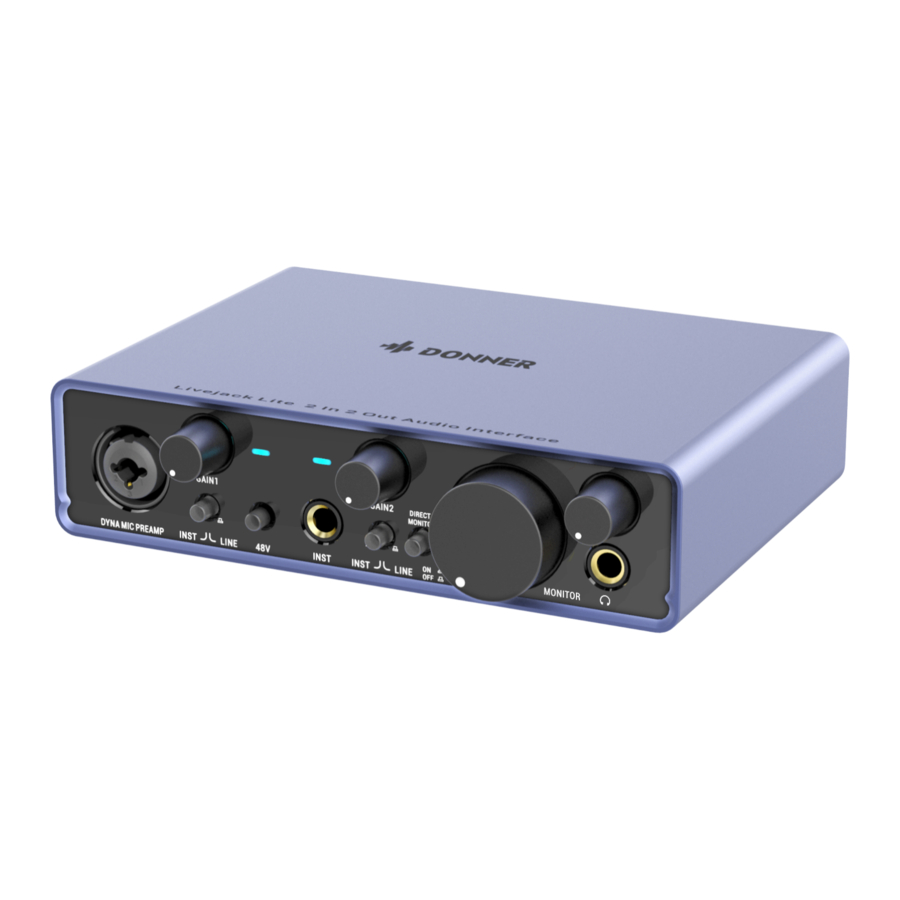
Bedankt voor het aanschaffen van de DONNER Livejack Lite 2 In 2 Out Audio-interface, een van de Livejack-serie van DONNER professionele computer-audio-interfaces met hoogwaardige DYNA-microfoonvoorversterkers. Dit is een eenvoudige en compacte oplossing voor het routeren van audio van hoge kwaliteit van en naar uw computer.
DONNER heeft de Livejack Lite ontworpen met behulp van hoogwaardige componenten om optimale prestaties te garanderen die een leven lang meegaan. Het biedt de mogelijkheid om een microfoon en een instrument of audio-signaal op lijnniveau aan te sluiten op een computer met Mac OS of Windows. De signalen bij de fysieke ingangen kunnen worden gerouteerd naar uw audio-opnamesoftware/digitale audiowerkstation. Geladen met een microfoonvoorversterker van klasse A met veel headroom; high definition 24-bit, 192kHz AD-DA converters. U kunt ook een gitaar of bas rechtstreeks aansluiten op de speciale instrumentingang. De gebalanceerde uitgangen betekenen dat wanneer u ze aansluit op monitoren of een versterker met gebalanceerde ingangen, uw audio wordt beschermd tegen humoristische interferentie. Het enige wat u nodig heeft, is een computer met een USB-C- of USB-A-aansluiting, een paar microfoons en kabels, actieve luidsprekers en uw instrumenten.
De Livejack Lite is class compliant op macOS: dit betekent dat ze plug-and-play zijn, dus u hoeft geen stuurprogramma te installeren als u een Mac-gebruiker bent. Als u een WIN-gebruiker bent, ga dan naar de website: www.donnerdeal.com/pages/download om de DONNER Livejack ASIO USB-audiodrive te downloaden.
- 2 in 2 out USB-C audio-interface met een high-headroom, Klasse A DYNA microfoonvoorversterker, die uw zangopnames een helderder en opener geluid geeft.
- Instrument/Line input switch voor het aansluiten van de meeste soorten instrumenten en om te spelen.
- Met de functie Direct Monitoring hoort u wat u speelt in "realtime" (realtime), zonder de effecten van computerlatentie.
- Converters van studiokwaliteit voor 24-bit/192 kHz opname en weergave.
- Ingebouwde hoofdtelefoonversterker voor luide, gedetailleerde, geluidsarme monitoring.
- TRS gebalanceerde uitgang voor audio-uitvoer van hoge kwaliteit zonder humoristische interferentie.
- Compromisloos analoog ontwerp, superieure componenten en premium bouwkwaliteit.
- Geen externe voeding nodig, gewoon plug and play.
PANEELINDELING

- lnput1: XLR/ 1/4" TRS Combo-ingang met DYNA-microfoonvoorversterker, voor het aansluiten van microfoons, instrumenten of signalen op lijnniveau via XLR- of 1/4"-aansluitingen, indien van toepassing.
- Gain1: Pas de ingangsversterking aan voor het ingangssignaal op input1. De versterkingsregelaars hebben de LED-indicator: groen geeft aan dat het input1-signaal zich op een normaal niveau bevindt zonder clipping, rood geeft aan dat het input1-signaal vervormd is en 0dB bereikt.
- Inst/Line Switch: Instrument/Line niveau-schakelaars voor input1, schakelt de ingangsimpedantie om aan te passen aan instrument- of lijnniveausignalen.
- LED1: LED1-indicator toont groen of rood om het input1-signaalniveau aan te geven. Groen geeft aan dat het input1-signaal zich op een normaal niveau bevindt zonder clipping, rood geeft aan dat het input1-signaal vervormd is en 0dB bereikt.
- 48V Switch: Fantoomvoedingsschakelaar voor microfooningangen, schakelt 48V fantoomvoeding in op XLR-contacten van XLR-connectoren.
Opmerkingen: Alleen het gebruik van een XLR-naar-XLR-kabel kan 48V fantoomvoeding inschakelen. - Input2: 1/4" TS-aansluiting voor het aansluiten van instrumenten of bronnen op lijnniveau (ongebalanceerd).
- LED2: LED2-indicator toont groen of rood om het input2-signaalniveau aan te geven. Groen geeft aan dat het input2-signaal zich op een normaal niveau bevindt zonder clipping, rood geeft aan dat het input2-signaal vervormd is en 0dB bereikt.
- Gain2: Pas de ingangsversterking aan voor het ingangssignaal op input2. De versterkingsregelaars hebben de LED-indicator: groen geeft aan dat het input2-signaal zich op een normaal niveau bevindt zonder clipping, rood geeft aan dat het input2-signaal vervormd is en 0dB bereikt.
- Inst/Line Switch: Instrument/Line niveauschakelaars voor input2, schakelt de ingangsimpedantie om aan te passen aan instrument- of lijnniveausignalen.
- Direct Monitor Switch: Selecteert monitoring van ingangssignalen (gemengd met de DAW-uitgang) rechtstreeks van ingangen (ON) of via de DAW (OFF).
Opmerkingen:
- Met Direct Monitor kunt u uzelf zonder latentie horen, samen met de computerweergave. Uw ingangen worden tot mono opgeteld, zodat zowel microfoon als instrument in het midden van het stereobeeld verschijnen. Houd er rekening mee dat de ingangssignalen naar uw computer op geen enkele manier worden beïnvloed door het gebruik van Direct Monitor.
- Wanneer Direct Monitoring is ingesteld op ON, zorg er dan voor dat uw opnamesoftware niet is ingesteld om de ingang (wat u momenteel opneemt) naar de uitgang te routeren. Als dit het geval is, hoort u uzelf "twee keer", waarbij het ene signaal hoorbaar wordt vertraagd als een echo.
- Monitor Knob: Hoofdmonitor uitgangsniveaus regeling, stelt het uitgangsniveau van de TRS gebalanceerde uitgangen in.
- Headphone Knob: Past het uitgangsniveau van de stereo hoofdtelefoonuitgang aan.
- Headphone Output: 1/4" TRS-uitgang voor het aansluiten van uw stereo hoofdtelefoon.
- Output: 2x1/4" TRS gebalanceerde uitgang voor het aansluiten van de actieve luidsprekers of versterkers. Er kunnen 1/4" TRS (gebalanceerde aansluiting) of TS (ongebalanceerde aansluiting) stekkers worden gebruikt.
- USB-C: USB2.0 Type C-connector voor het aansluiten op uw computer met de meegeleverde kabel.
SYSTEEMVEREISTEN
- MacOS 10.12, 10.13, 10.14 of 10.15 (nieuwste update),Intel Core i5, 4 GB RAM (6 GB aanbevolen).
- Windows10 (nieuwste Service Pack),Intel Core i5 of equivalente CPU, 4 GB RAM (6 GB aanbevolen).
- USB 2.0 of hoger (kabel meegeleverd).
- Grafische kaart die Open GL 2.1 of hoger ondersteunt.
AAN DE SLAG
- De Livejack Lite heeft een enkele USB2.0 Type C-poort (op het achterpaneel): sluit deze aan op uw computer met de meegeleverde USB-kabel. Merk op dat LivejackLite een USB 2.0-apparaat is, en dus vereist de USB-verbinding een USB2.0+ conforme poort op uw computer.
- Livejack Lite krijgt zijn stroom van uw computer via de USB-verbinding: er is geen aparte voeding nodig. We raden aan om bij gebruik met een laptop de laptop te voeden met behulp van de AC-adapter, omdat anders de batterij sneller leegraakt dan wanneer u de laptop alleen voedt.
Mac-gebruikers
- Sluit de Livejack Lite aan op uw computer met de meegeleverde USB-kabel.

- Uw OS zou automatisch de standaard audio-ingangen en -uitgangen van de computer moeten overschakelen naar de Donner Livejack Usb Audio. Om dit te verifiëren, gaat u naar Systeemvoorkeuren > Geluid, en zorgt u ervoor dat de input en output zijn ingesteld op Livejack Lite. Voor meer gedetailleerde setup-opties op een Mac opent u Programma's > Hulpprogramma's > Audio MIDl Setup.


Win-gebruikers
- Klik op www.donnerdeal.com/pages/download of Scan de QR code om de Donner Livejack ASIO USB-audiodrive te downloaden.

- Volg de instructie om de ASIO Drive in te stellen, het installatieprogramma leidt u door elke stap van het installatieproces.
Opmerkingen: Het wordt aanbevolen dat u alle anti-virusprogramma's die u hebt draaien tijdelijk uitschakelt om installatieproblemen te voorkomen. - Na installatie sluit u de Livejack Lite aan op uw computer met de meegeleverde USB-kabel.

- Uw OS zou automatisch de standaard audio-ingangen en -uitgangen van de computer moeten overschakelen naar de Livejack Lite. Om dit te verifiëren, klikt u met de rechtermuisknop op het Geluid-pictogram op de taakbalk en selecteert u Geluidsinstellingen, en stelt u de Livejack Audio Interface in als het In- en Uitvoerapparaat.
- Wanneer ASIO Drive is gestart, ziet u het Launch-venster. Vanuit dit venster kunt u alle ASIO-driverinstellingen beheren.


Sample Rate: Wijzigt de sample rate. U kunt de sample rate instellen op 44100, 48000, 88200, 96000, 176400 of 19200 kHz. Een hogere sample rate verhoogt de bestandsgrootte en de hoeveelheid systeembronnen die nodig zijn om de audio te verwerken.
Buffer: Past de buffergrootte aan. Vanuit dit menu kunt u de buffergrootte instellen. Het verlagen van de buffergrootte verlaagt de latentie. Dit verhoogt ook de prestatie-eisen aan uw computer. Over het algemeen wilt u de buffergrootte zo laag mogelijk instellen als uw systeem veilig kan ondersteunen. Als u pops, klikken of vervorming in uw audiopad begint te horen, probeer dan de buffergrootte te verhogen.
IN1&IN2: Past het ingangsvolume aan in digitale audiostream.
OUTPUT: Past het uitgangsvolume aan in digitale audiostream.
AUDIO-INSTELLINGEN IN DAW
Na het volgen van de procedure die hierboven is beschreven, kunt u uw Livejack Lite gaan gebruiken met de DAW van uw keuze. Bedieningsinstructies voor DAW vallen buiten het bereik van deze Gebruikershandleiding, maar de meeste DAW-applicaties bevatten een volledige set Helpfiles.
Let op - uw DAW selecteert de Livejack mogelijk niet automatisch als het standaard I/O-apparaat. In dit geval moet u handmatig Donner Livejack Usb Audio selecteren als het stuurprogramma op de Audio Setup-pagina van uw DAW. Raadpleeg de documentatie van uw DAW als u niet zeker weet waar u het ASIO- of Core Audio-stuurprogramma moet selecteren. Het onderstaande voorbeeld toont de juiste configuratie in het Logic Pro X Voorkeurenpaneel.

Zodra de Livejack Lite is ingesteld als het gewenste Audio-apparaat in uw DAW, verschijnen de ingangen en uitgangen in de Audio I/O-voorkeuren van uw DAW. Afhankelijk van uw DAW moet u mogelijk bepaalde ingangen of uitgangen inschakelen voor gebruik. De twee onderstaande voorbeelden tonen twee ingangen en twee uitgangen die zijn ingeschakeld in de Logic Pro X Audio Preferences.

Opmerking: De snelheid van uw processor, de hoeveelheid RAM en de capaciteit, grootte en snelheid van uw harde schijven hebben een grote invloed op de algehele prestaties van uw opnamesysteem. Een snellere processor en meer RAM kunnen de signaallatentie (vertraging) verminderen en de algehele prestaties verbeteren.
INSTALLATIE

Aansluiting
Deze installatie illustreert een typische configuratie voor opname met behulp van DAW-software op uw Mac of pc. In dit geval zou u zang opnemen via Input 1 en gitaar via Input 2 in uw opnametoepassing, terwijl u de weergave via een hoofdtelefoon beluistert. De Livejack Lite-ingangen bevinden zich op het voorpaneel: Input 1 gebruikt een standaard 3-pins XLR-aansluiting en is geconfigureerd om te werken met microfoons van de meeste typen; u hebt waarschijnlijk een mannelijke XLR-connector aan het uiteinde van uw microfoonkabel.
Als u een "studio"-condensatormicrofoon gebruikt die is ontworpen om te werken op 48 volt fantoomvoeding, drukt u op de 48V button. Input2 gebruikt een 1/4" (6,35 mm) jackplug die 2-polig is in de instrumentmodus en 3-polig wanneer deze wordt gebruikt als een mono-lijningang. Het kan signalen accepteren van een elektrische of elektro-akoestische gitaar of bas, een keyboard en de meeste andere soorten audioapparatuur. Zet de INST switch op ON als u een muziekinstrument aansluit, bijvoorbeeld een gitaar in het voorbeeld, met behulp van een gewone 2-polige (TS) gitaarjack. Zet de INST switch op OFF als u een lijnniveaubron aansluit, zoals een keyboard, synthesizer of de gebalanceerde uitgang van een externe audiomixer via een 3-polige (TRS) jack. Let op: de jackplug accepteert zowel TRS- als TS-typen jackplug.
Monitoring
U zult vaak de term "latency" horen in verband met digitale audiosystemen. In het geval van de eenvoudige DAW-opnametoepassing die hierboven is beschreven, is de latency de tijd die het kost voordat uw ingangssignalen uw computer en audiosoftware passeren. Latency kan een probleem zijn voor een artiest die wil opnemen terwijl hij zijn ingangssignalen beluistert.
Met een "Direct Monitoring"-optie kan dit probleem worden overwonnen. Door de DIRECT MONITOR switch op het voorpaneel op ON te zetten, worden uw ingangssignalen rechtstreeks naar de hoofdtelefoon- en hoofdmonitoruitgangen van de Livejack Lite geleid. Hierdoor kunt u uzelf horen zonder latency. Uw ingangen worden opgeteld tot mono. Houd er rekening mee dat de ingangssignalen naar uw computer op geen enkele manier worden beïnvloed door het gebruik van Direct Monitor.
Wanneer Direct Monitoring is ingesteld op ON, zorg er dan voor dat uw opnamesoftware niet is ingesteld om de ingang (wat u momenteel opneemt) naar de uitgang te leiden. Als dat wel het geval is, hoort u uzelf "twee keer", waarbij het ene signaal hoorbaar vertraagd is als een echo.
Monitoring met DIRECT MONITOR ingesteld op OFF kan handig zijn bij het gebruik van een FX plug-in in uw DAW om een stereo-effect te creëren dat bijdraagt aan de live performance. Op deze manier kunt u precies horen wat er wordt opgenomen, compleet met de FX. Er kan echter enige latency optreden, de hoeveelheid is afhankelijk van de buffergrootte van de DAW en de verwerkingskracht van de computer.
SPECIFICATIE
| Channel1 Mic Input | |
| Dynamic Range | 103dB 'A'-gewogen |
| THD+N | 0,003% (bij -1 dBFS, 1 kHz, met 20 Hz-22 kHz-filter) |
| Signal-to-Noise ratio | 93dB 'A'-gewogen |
| Frequency Response | 20 Hz-20kHz 0.1 dB |
| Gain Range | +50dB |
| Input impedance | 22 KΩ |
| Channel1 Line Input | |
| Dynamic Range | 103dB 'A'-gewogen |
| THD+N | 0,004% (bij -1 dBFS, 1 kHz, met 20hz - 22 kHz-filter) |
| Signal-to-Noise ratio | 95dB 'A'-gewogen |
| Frequency Response | 20Hz - 20 kHz 0.1 dB |
| Gain Range | +45dB |
| Input impedance | 10 KQ |
| Channel1 Instrument Input | |
| Dynamic Range | 103dB 'A'-gewogen |
| THD+N | 0,004% (bij -1 dBFS, 1 kHz, met 20 Hz-22 kHz-filter) |
| Signal-to-Noise ratio | 95dB 'A'-gewogen |
| Frequency Response | 20Hz - 20kHz 0.1 dB |
| Gain Range | +45dB |
| Input impedance | 100 KΩ |
| Channel2 Line Input | |
| Dynamic Range | 103dB 'A'-gewogen |
| THD+N | 0,002% (bij -1 dBFS, 1 kHz, met 20Hz-22 kHz-filter) |
| Signal-to-Noise ratio | 102dB 'A'-gewogen |
| Frequency Response | 20Hz - 20 kHz 0.1 dB |
| Gain Range | +45dB |
| Input impedance | 10 KΩ |
| Channel2 Instrument Input | |
| Dynamic Range | 103dB 'A'-gewogen |
| THD+N | 0,002% (bij -1 dBFS, 1 kHz, met 20 Hz - 22 kHz-filter) |
| Signal-to-Noise ratio | 102dB 'A'-gewogen |
| Frequency Response | 20Hz - 20kHz 0.1 dB |
| Gain Range | +45dB |
| Input impedance | 400 KΩ |
| Line Outputs (Balanced) | |
| Dynamic Range | 103dB 'A'-gewogen |
| THD+N | 0,002% (bij -1 dBFS, 1 kHz, met 20 Hz - 22 kHz-filter) |
| Maximum Output Level (0 dBFS) | +20 dBu bij minimale versterking; gebalanceerde uitgangen |
| Output impedance | 200 Ω |
| Headphone Output | |
| Dynamic Range | 104dB 'A'-gewogen |
| THD+N | 0,002% (bij -1 dBFS, 1 kHz, met 20Hz - 22 kHz-filter) |
| Maximum Output Level | +7 dBu |
| Output impedance | <1 Ω |
| Characteristics | |
| Input | Input1: XLR/ 1/4" TRS Combo input; |
| Input2: 1/4" TS jack | |
| Output | 1/4" TRS Balanced jacks X 2 |
| Switch | 48V Phantom Power Switch; Inst/Line Switch X 2 Direct Monitor Switch |
| USB | USB 2.0 Type C Connector |
| Dimensions | 170mm X 42mm X 121.5mm |
| Weight | 720g |
PROBLEEMOPLOSSING
| Question | Answer |
Kan het apparaat niet inschakelen |
|
Geen microfoon- of instrumentsignaaluitvoer |
|
Kan de Sample rate of Buffer size niet bewerken | Voor Mac-gebruikers bewerkt u de Sample rate en Buffer size in de Audio Setup van DAW (afhankelijk van uw DAW). Voor Win-gebruikers downloadt u de ASIO-drive van www.donnerdeal.com/pages/download en bewerkt u de Sample rate en Buffer size in de Donner Livejack ASIO USB Audio Drive interface. |
Meer probleemoplossing, ga naar www.donnerdeal.com
Uitleg van grafische symbolen
 | De bliksemschicht met pijlpunt in een gelijkzijdige driehoek is bedoeld om de gebruiker te waarschuwen voor de aanwezigheid van niet-geïsoleerde "gevaarlijke spanning" in de behuizing van het product die mogelijk van voldoende omvang is om een risico op elektrische schokken voor personen te vormen. |
 | Het uitroepteken in een gelijkzijdige driehoek is bedoeld om de gebruiker te waarschuwen voor de aanwezigheid van belangrijke bedienings- en onderhoudsinstructies (service) in de documentatie die bij het product wordt geleverd. |
Veiligheidsvoorschriften en elektrische vereisten
 |  Lees deze veiligheidsinstructies voordat u begint met de installatie of bediening. Het niet naleven van de veiligheidsinstructies kan leiden tot lichamelijk letsel of schade aan de apparatuur. |
|
|


Belangrijke veiligheidsinstructies

RISICO OP ELEKTRISCHE SCHOKKEN
NIET OPENEN
De bovenstaande waarschuwing bevindt zich op de achterkant van het apparaat.
- Lees deze instructies. Alle veiligheids- en bedieningsinstructies moeten worden gelezen voordat het product wordt bediend.
- Bewaar deze instructies. Deze veiligheidsinstructies en de handleiding van de producteigenaar moeten worden bewaard voor toekomstig gebruik.
- Neem alle waarschuwingen in acht. Alle waarschuwingen op het product en in de handleiding van de eigenaar moeten worden opgevolgd.
- Volg alle instructies op. Alle bedienings- en gebruiksaanwijzingen moeten worden opgevolgd.
- Gebruik het product niet in de buurt van water.
- Reiniging - Koppel het product los van de computer en reinig het alleen met een droge doek. Gebruik geen vloeibare of spuitbusreinigers.
- Ventilatie - Blokkeer geen ventilatieopeningen. Installeer volgens de instructies van de fabrikant.
- Warmte - Installeer het product niet in de buurt van warmtebronnen zoals radiatoren, warmteroosters, kachels of andere apparaten (inclusief een versterker) die warmte produceren.
![Brandgevaar]()
![Gevaar voor elektrische schokken]()
Overbelasting - Overbelast wandcontactdozen en verlengsnoeren niet, omdat dit kan leiden tot brand- of elektrocutiegevaar.- Loskoppelen - De stekker wordt beschouwd als het ontkoppelingsapparaat voor het product en moet gemakkelijk bedienbaar blijven.
- Accessoires - Gebruik alleen hulpstukken/accessoires die door de fabrikant zijn gespecificeerd.
- Plaatsing - Gebruik alleen met de kar, standaard, het statief, de beugel of de tafel die door de fabrikant is gespecificeerd of die met het product wordt verkocht. Wanneer een kar wordt gebruikt, wees dan voorzichtig bij het verplaatsen van de kar/apparaatcombinatie om letsel door omvallen te voorkomen.
- Overspanningsbeveiliging - Koppel het product los tijdens onweer of wanneer het gedurende lange tijd niet wordt gebruikt.
- Onderhoud - Laat al het onderhoud over aan gekwalificeerd onderhoudspersoneel. Onderhoud is vereist wanneer het product op enigerlei wijze is beschadigd, bijvoorbeeld wanneer een stroomkabel of stekker is beschadigd, er vloeistof is gemorst of er voorwerpen in het product zijn gevallen, het product is blootgesteld aan regen of vocht, niet normaal werkt of is gevallen.
- Voedingsbronnen - Raadpleeg de bedieningsinstructies van de fabrikant voor de stroomvereisten. Houd er rekening mee dat verschillende bedrijfsspanningen het gebruik van een ander netsnoer en/of stekker vereisen.
- Installatie - Installeer het product niet in een niet-geventileerd rek of direct boven warmteproducerende apparatuur zoals eindversterkers.
Neem de hieronder vermelde maximale omgevingstemperatuur in acht. - Eindversterkers - Sluit de uitgangen van audio-eindversterkers nooit rechtstreeks aan op een van de connectoren van het apparaat.
![Brandgevaar]()
![Gevaar voor elektrische schokken]()
Vervangende onderdelen - Wanneer vervangende onderdelen nodig zijn, zorg er dan voor dat de onderhoudstechnicus vervangende onderdelen heeft gebruikt die door de fabrikant zijn gespecificeerd of die dezelfde kenmerken hebben als het originele onderdeel. Ongeautoriseerde vervangingen kunnen leiden tot brand, elektrische schokken of andere gevaren.- Veiligheidscontrole - Vraag na voltooiing van onderhoud of reparaties aan dit DONNER-product de onderhoudstechnicus om veiligheidscontroles uit te voeren om vast te stellen dat het product zich in een veilige bedrijfsconditie bevindt.
Omgeving, warmte en ventilatie
Bedrijfstemperatuur: 10°C tot 40°C (50°F tot 104°F). Het product moet uit de buurt van warmtebronnen of andere apparatuur die warmte produceert worden geplaatst. Wanneer u het product in een rek of een andere locatie installeert, zorg er dan voor dat er voldoende ruimte rond het product is om een goede ventilatie te garanderen. Onvoldoende ventilatie veroorzaakt oververhitting en kan het apparaat beschadigen.

Om het risico op elektrische schokken of brand te verminderen
Raak het netsnoer niet aan met natte handen. Stel dit apparaat niet bloot aan regen of vocht. Plaats er geen voorwerpen met vloeistoffen op.
OPMERKINGEN: DONNER kan niet verantwoordelijk worden gehouden voor schade veroorzaakt door onjuist gebruik of wijzigingen aan het apparaat.

Referenties
![www.donnerdeal.com]() Downloaden - Donner Muziekinstrument
Downloaden - Donner Muziekinstrument![www.donnerdeal.com]() Donner® Music US | Vind uw muziekinstrumenten tegen een betere prijs - Gratis verzending & belasting
Donner® Music US | Vind uw muziekinstrumenten tegen een betere prijs - Gratis verzending & belasting

Download handleiding
Hier kunt u de volledige pdf-versie van de handleiding downloaden. Deze kan aanvullende veiligheidsinstructies, garantie-informatie, FCC-regels, enz. bevatten.
Download Donner Livejack Lite - Handleiding audio-interface


