Jensen CAR1013 - Handleiding Media Receiver
- 1 Voorbereiding
- 2 Schermrotatie
- 3 Bedradingsschema ingangen/uitgangen
- 4 Bedieningslocaties
- 5 Algemene bediening
- 6 Audiobediening
- 7 AM/FM-tunerbediening
- 8 USB-bediening
- 9 Mediacompatibiliteit
- 10 Bluetooth-werking
- 11 Instellingen voor rijoriëntatie
- 12 Apple CarPlay-werking
- 13 Android Auto-bediening
- 14 RCA-ingang achteraan
- 15 Bediening van voor- en achtercamera
- 16 De schermweergave van de voor- en achtercamera aanpassen
- 17 SWC-ingangsbediening
- 18 PAC SWI-RC installatietips
- 19 Probleemoplossing
- 20 Specificaties
- 21 Veiligheidsaanwijzingen
- 22 Beperkte garantie van drie jaar
- 23 Referenties
- 24 Download handleiding
- 25 In andere talen
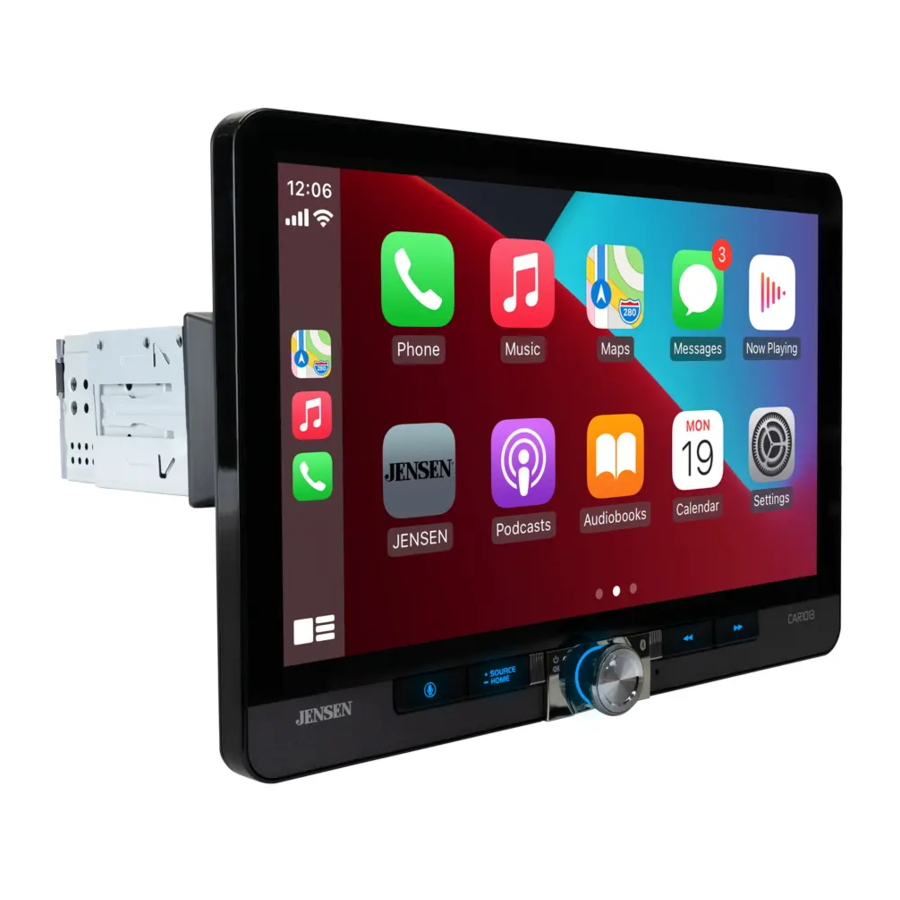
Voorbereiding

Installatiehandleiding
Voorbereiden voor installatie

Inhoud van de verpakking
- Hoofdeenheid
- Montageframe voor 1 DIN
- Ontgrendelingssleutels
- Schroefset
- Chassisfrme voor 2 DIN installatie
- Afwerkring
- Bedradingsharnas
- Microfoon
- GPS-antenne (alleen voor CarPlay en Android Auto)
Installatie
Voordat u begint
- Raadpleeg een gekwalificeerde technicus voor instructies. We raden altijd een professionele installatie aan.
- Koppel de negatieve accuklem los.
- Verwijder de afwerkring van de eenheid (indien geïnstalleerd).
- Plaats de verwijderingssleutels en verwijder de montageframe van de receiver.
Opmerking: De meeste voertuigen vereisen een installatiekit, bedradingsharnas en/of antenneadapter (allemaal afzonderlijk verkrijgbaar) om de head-unit correct in het voertuig te installeren.
Montageframe en afwerkring installeren

- Installeer de montageframe in een dashboardkit (apart verkrijgbaar) of dashboardopening, waarbij u de lipjes buigt om de montageframe vast te zetten.
- Sluit het bedradingsharnas, de microfoon en de antenne aan op het chassis van de radio.
- Klik de afwerkring op zijn plaats en zorg ervoor dat het ingekeepte gebied aan de onderkant zit.
- Schuif de receiver in de montageframe om deze vast te zetten.
Het LCD-scherm aansluiten op het chassis

Om het LCD-scherm op de unit aan te sluiten, duwt u de LCD-connector voorzichtig in het chassis van de receiver totdat u een klik hoort, zoals hierboven weergegeven.
Het LCD-scherm verwijderen van het chassis
- Houd de twee ontgrendelknoppen ingedrukt
![]()
- Trek het displaypaneel voorzichtig naar voren
![]()


De 2-DIN chassisfrme installeren
- Bevestig de 2-DIN chassisfrme met behulp van (4) M2.5*4 schroeven
![]()

OF
- Installeer de 2-DIN montagechassisfrme aan de bovenkant van het chassis (zoals hierboven weergegeven) of aan de onderkant van het chassis (zoals hieronder weergegeven).
![]()

Zijbeugels installeren
Montagebeugels die hieronder worden weergegeven of de optionele montagekit voor voertuigen zijn niet inbegrepen

Installeer de montagebeugels op het chassis van de radio of op de 2-DIN chassisfrme, afhankelijk van de keuze van de montageoptie, zoals weergegeven in stap nr. 1 aan de linkerkant.

Installatie voltooid
Schermrotatie

Bedradingsschema ingangen/uitgangen

Opmerking:
Wanneer u een zekering vervangt, zorg er dan voor dat u het juiste type en amperage gebruikt. Het gebruik van een onjuiste zekering kan schade veroorzaken. De unit gebruikt (1) 15 ampère ATC mini-stijl zekering die zich op de voedingsconnector bevindt.
Ingang achtercamera
Een achteruitrijcamera (niet meegeleverd) kan worden gebruikt met de camera-ingang.
Bedieningslocaties

Het radioscherm heeft de volgende functies en displays:
- Spraakactiveringsknop
- Bron/Home
- Aan/Uit/Volume/Dempen
- Reset
- Vorige knop
- Volgende knop
Algemene bediening
| In-/uitschakelen | Druk kort op  om de unit in te schakelen. Houd ingedrukt om de unit uit te schakelen. om de unit in te schakelen. Houd ingedrukt om de unit uit te schakelen. |
| Volume | Draai aan de volumeknop om het volumeniveau te verhogen of te verlagen. |
| Dempen | Druk kort op MUTE om het geluid te dempen. Druk nogmaals kort op MUTE om terug te keren naar het eerder geselecteerde volume. Het draaien aan de volumeknop terwijl het volume is gedempt, annuleert ook de dempfunctie. |
| Modus | Druk op SOURCE (bron) om door de volgende bedieningsmodi te bladeren: Radio/BT Phone/BT Audio/Apple CarPlay/Android Auto/USB/ Camera/EQ/AV/Settings (instellingen). Opmerking: Bedieningsmodi zijn ook toegankelijk door het bijbehorende pictogram in het hoofdmenu te selecteren. |
| Hoofdmenu |  Druk op het  pictogram in de linkerbovenhoek van het scherm om het OSD-hoofdmenu weer te geven. Druk op de pictogrammen Radio/BT Phone/BT Audio/Apple CarPlay/Android Auto/USB/Camera/EQ/AV/Settings (instellingen) om de gewenste bron te selecteren. pictogram in de linkerbovenhoek van het scherm om het OSD-hoofdmenu weer te geven. Druk op de pictogrammen Radio/BT Phone/BT Audio/Apple CarPlay/Android Auto/USB/Camera/EQ/AV/Settings (instellingen) om de gewenste bron te selecteren. |
| A/V In | Sluit externe apparaten aan op de RCA Type A/V-ingang aan de achterkant. |
| USB | Sluit een USB-flashstation aan op de USB-ingang aan de achterkant. |
| Reset | Om een abnormale werking op te lossen of als de unit onbruikbaar is, drukt u op de RESET-knop op het voorpaneel, zoals weergegeven in het gedeelte Bedieningslocaties. De unit reset de hoofdprocessor naar de standaardinstellingen. Opmerking: Gebruik de punt van een pen om toegang te krijgen tot de resetknop en de standaard software-instellingen te herstellen. |

Selecteer Setup (configuratie) in het hoofdmenuscherm om toegang te krijgen tot het menu Settings (instellingen) en selecteer uit acht categorieën die worden weergegeven door de pictogrammen aan de linkerkant van het scherm: General (algemeen), Audio, Display, Wifi, Bluetooth, Camera, Region (regio) en Version (versie). Selecteer de categorie en pas een van de beschikbare opties aan met behulp van het aanraakscherm.
Algemeen:
- Taal: Selecteer tussen Engels en Spaans.
- Tijdzone: Selecteer de gewenste tijdzone.
- Datum en tijd: Pas de dag, maand, jaar, uur, minuut en indeling aan.
- Zomertijd: In- of uitschakelen.
- Pieptoon: In- of uitschakelen.
- Vertraging bij uitschakelen: Selecteer 1 seconde, 2 seconden, 3 seconden of Uit.
- Standaard fabrieksinstellingen: Reset de unit naar de standaard fabrieksinstellingen.
- Rechterhand besturing: In- of uitschakelen. Wanneer het item is uitgeschakeld, is het de linkerhandbesturingsmodus en wanneer het item is ingeschakeld, is het de rechterhandbesturingsmodus. De standaardinstelling is Uit (linkerhandbesturingsmodus).
Audio:
- Balans/fader - Selecteer om de balans-/faderinstellingen aan te passen.
- Subwoofer - Schakel de subwooferbediening in/uit.
- Subwooferfrequentie- Selecteer de subwooferfrequentie.
- Subwooferniveau - Selecteer subwoofer 0-14 (7 is de standaard).
- EQ - Selecteer om de EQ-instellingen aan te passen.
- Loudness - Selecteer om de loudness-functie in of uit te schakelen.
- Standaardvolume - Selecteer om de standaardvolume-instellingen aan te passen.
- Bronniveau - Selecteer om de bronniveau-instellingen aan te passen.
Weergave:
- Verlichtingsregeling - Selecteer om de verlichtingsregeling in of uit te schakelen.
- Grijstintniveau en helderheid - Pas de grijstintniveau- en helderheidsinstellingen aan voor dag en nacht.
- LED - Selecteer een kleur voor de LED-knopverlichting.
- LED-animatie - Selecteer om de LED-animatie in of uit te schakelen.
- Achtergrond - Selecteer uit drie achtergrondopties.
WiFi: Schakel WiFi in/uit, reset het wachtwoord of bekijk de apparatenlijst.
Bluetooth: Schakel Bluetooth, Auto Connect en Auto Answer in/uit, bekijk de apparaatnaam en wis namen en nummers in het telefoonboek.
Camera: Schakel de camera voor en achter in/uit, keer de cameraweergaven om, schakel parkeerhulp in/uit, pas de instellingen voor parkeerhulp aan en pas de vertraging van de achteruitkijkcamera aan.
Radio: Pas de regio aan en schakel TA en AF in/uit.
Versie: Bekijk versie-informatie.
Audiobediening

Menu's voor audioaanpassing
Druk in het instellingenscherm op het equalizerpictogram (zie nr. 3 in bedieningselementen op het scherm) om de equalizer, (10-bands toonregeling en 7 vooraf ingestelde EQ-instellingen), surround sound en fader-/balansregelaars aan te passen.
AM/FM-tunerbediening

| Radiobediening | Tik in het hoofdmenu op het radiopictogram om de AM/FM-tunermodus te selecteren. |
| Druk hierop om terug te keren naar het hoofdmenuscherm. |
| Druk hierop om door drie FM- en twee AM-banden te bladeren. |
| Druk hierop om te schakelen tussen lokaal of afstandsafstemming. |
| Druk hierop om door alle afstembare voorinstellingen in de huidige band te scannen en ze elk 3 seconden af te spelen. |
| Druk hierop om automatisch af te stemmen op een lagere frequentie. |
| Druk hierop om het toetsenbord weer te geven. |
| Druk hierop om automatisch af te stemmen op een hogere frequentie. |
| Druk hierop om automatisch de zes sterkste zenders in de huidige band te zoeken en op te slaan. In totaal kunnen 18 FM- en 12 AM-zenders worden opgeslagen. |
| Druk hierop om toegang te krijgen tot de audio-instellingen en deze aan te passen. |
| Om een zender als voorinstelling op te slaan in de huidige band, stemt u af op de gewenste zender en houdt u het gewenste voorinstellingsnummer ingedrukt om op te slaan. Druk op een willekeurige voorinstellingsknop om die zender terug te halen en af te spelen. (Houd deze knop een paar seconden ingedrukt en deze schakelt tussen AS en PS) |
USB-bediening

| USB | Tik in het hoofdmenu op het USB-pictogram in het hoofdscherm. |
| Druk hierop om terug te keren naar het hoofdmenuscherm. |
| Geeft de bron weer die momenteel wordt afgespeeld. |
| Druk hierop om terug te gaan naar het vorige scherm. |
| Geeft de huidige/totale bestandsnummers weer. |
| Geeft de beschikbare informatie over het huidige bestand weer. |
| Geeft de verstreken/resterende tijd op de huidige track weer. |
| Druk hierop om toegang te krijgen tot de audio-instellingen en deze aan te passen. |
| Druk hierop om vooruit te springen naar het volgende nummer |
| Druk hierop om alle tracks in de huidige map te schudden en nogmaals om alle tracks te schudden. Druk nogmaals om de willekeurige modus te verlaten. |
| Druk hierop om het afspelen te pauzeren of te hervatten. |
| Druk hierop om terug te keren naar het begin van de huidige track. |
| Druk hierop om de huidige track te herhalen en aan te passen om alle tracks in de huidige map te herhalen. Druk nogmaals om de herhaalmodus te verlaten. |
Mediacompatibiliteit
| Bestandstype | MP3 | ||
| Bestandssysteem | FAT | FAT 12 | X |
| FAT 16/FAT 32 |  | ||
| Bestandsextensie | .mp3/.MP3/.Mp3/.mP3/.flac/ogg | | |
| .rmp/.m4a | X | ||
| MPEG-formaat | MPEG 1 | | |
| MPEG 2 | | ||
| MPEG 2.5 | | ||
| Samplingfrequentie | MPEG 1 | 32/44.1/48kHz | |
| MPEG 2 | 12/16/22.05/24kHz | ||
| MPEG 2.5 | 8/11.025/12kHz | ||
| Bitrate | MPEG 1 | 32 ~ 320kbps | |
| MPEG 2 | 8 ~ 160kbps | ||
| MPEG 2.5 | 8 ~ 160kbps | ||
| Overige informatie | Directorydiepte | Onbeperkt | |
| Bestandsnaam Lengte | 32 bytes | ||
| Totaal aantal bestanden | 2000 bestanden | ||
| Totaal aantal mappen | 200 mappen | ||
| Aantal bestanden via map | 2000 bestanden | ||
| MP3 ID3 TAG | ver.1.x | | |
| ver.2.x | | ||
| Titel, artiest, album | | ||
Opmerkingen:
- Vanwege voortdurende technologische vooruitgang, kunnen sommige USB-flashdrives niet compatibel zijn met dit apparaat.
| Mediacompatibiliteit | De volgende bestandstypen zijn niet compatibel:
|
| Afspeelvolgorde | De MP3-afspeelvolgorde begint in de hoofdmap van het USB-apparaat. Eventuele lege mappen of mappen die geen MP3-bestanden bevatten, worden overgeslagen. |
| Compatibele opnameformaten | ISO9660-normen:
|
| Opmerkingen | Sommige bestanden worden mogelijk niet correct afgespeeld of weergegeven, afhankelijk van samplingfrequenties en bitrates. Voor het beste resultaat, gebruikt u de volgende instellingen bij het rippen van MP3-bestanden: 128 kbps of hogere constante bitrate 44,1 kHz of hogere samplingfrequentie |
Bluetooth-werking


| Voordat u Bluetooth gebruikt | Voordat u een Bluetooth-apparaat kunt gebruiken om handsfree te bellen of audio te streamen, moet het worden geverifieerd. Dit wordt ook wel "koppelen" van een apparaat genoemd. |
| Een nieuw apparaat koppelen | Het apparaat zendt het koppelingssignaal continu uit wanneer er momenteel geen apparaten zijn aangesloten. Voltooi de koppelingsprocedure vanaf uw Bluetooth-apparaat. Raadpleeg de gebruikershandleiding van uw apparaat voor meer informatie. De apparaatnaam is "CAR1013". Het apparaat kan zich in elke modus bevinden wanneer het koppelen wordt uitgevoerd. Op bepaalde telefoons moet het koppelen mogelijk meer dan één keer worden uitgevoerd. |
| Verbinden | De head-unit maakt automatisch verbinding met het laatst verbonden apparaat wanneer de verbindingsfunctie is ingesteld op Auto connect On (Automatisch verbinden aan). Als de verbindingsfunctie is ingesteld op Auto Connect Off (Automatisch verbinden uit), maakt de head-unit niet automatisch verbinding met een apparaat. |
| Bluetooth-telefoon | Tik in het hoofdmenu op Bluetooth op het scherm. Het Bluetooth-pictogram verschijnt telkens wanneer een Bluetooth-apparaat is aangesloten. |
| Druk hierop om terug te keren naar het hoofdscherm. |
| Druk hierop om het toetsenblok weer te geven. |
| Druk hierop om de lijst met contactpersonen weer te geven. |
| Druk hierop om de lijst met recente oproepen weer te geven. |
| Druk hierop om de lijst met apparaten weer te geven. |
| Geeft het telefoonnummer weer zoals het wordt gekozen. |
| Druk hierop om een backspace te maken bij het kiezen van een telefoonnummer. |
| Druk hierop om een oproep te verbinden. |
| Gebruik het telefoon-toetsenblok om een telefoonnummer in te voeren. |
| Druk hierop om een gesprek te beëindigen dat bezig is of om een inkomende oproep te weigeren. |
| Druk hierop om de microfoonstem aan of uit te zetten. |
| Druk hierop om een telefoonnummer in te voeren. |
| Druk hierop om audio over te dragen tussen het apparaat en de mobiele telefoon. |
| Druk op het  -pictogram om terug te keren naar het begin van het huidige nummer. -pictogram om terug te keren naar het begin van het huidige nummer. |
| Druk op het  -pictogram om het afspelen te pauzeren of te hervatten. -pictogram om het afspelen te pauzeren of te hervatten. |
| Tik op het  -pictogram om vooruit te springen naar het volgende nummer. -pictogram om vooruit te springen naar het volgende nummer. |
| Druk hierop om audio over te dragen tussen het apparaat en de mobiele telefoon. |
Instellingen voor rijoriëntatie

Om de rijervaring te verbeteren, kan de gebruiker met de CAR1013 Apple CarPlay en Android Auto configureren voor voertuigen met linker- (LHD) of rechterbesturing (RHD).
Om de gewenste configuratie te selecteren, selecteert u LHD of RHD in het Settings (Instellingen)-menu.
Opmerking: Als u de instelling voor Right Hand Drive (Rechterbesturing) of Left Hand Drive (Linkerbesturing) wijzigt terwijl de telefoon is verbonden met de ontvanger, ontkoppelt u de telefoon van de ontvanger en sluit u deze opnieuw aan.
De resulterende configuratieopties worden hieronder weergegeven:

Apple CarPlay-werking
Apple CarPlay is een slimme interface voor iPhone, waarmee u muziek-, navigatie-, telefoon- en berichtenapps via spraakbesturing (via Siri) kunt bedienen - waardoor de bestuurder aanzienlijk minder wordt afgeleid.
 | Phone (Telefoon) - Gebruik Siri om te bellen, gemiste oproepen terug te bellen, voicemailberichten te beluisteren en de nummerweergave op het scherm van de ontvanger te bekijken. |
 | Messages (Berichten) - Vraag Siri om sms-berichten te verzenden, lezen en beantwoorden. Deze handsfree bediening minimaliseert afleiding en zorgt ervoor dat u uw handen aan het stuur en uw ogen op de weg kunt houden. |
 | Music (Muziek) - Toegang tot muziek op artiest, nummer, afspeellijst en meer via het touchscreen van de ontvanger of via Siri. De ontvanger spiegelt het iPhone-scherm met artiest- en nummerinformatie. |
 | Maps (Kaarten) - Gebruik Siri om stapsgewijze aanwijzingen op te vragen – zoek op adres of nuttige plaatsen. Apple Maps wordt op het scherm gespiegeld, inclusief verkeersinformatie en de geschatte tijd tot de bestemming. |
Compatibele apparaten
Gemaakt voor iPhone-modellen:
iPhone 13 mini, iPhone 13, iPhone 13 Pro, iPhone 13 Pro Max, iPhone 12 mini, iPhone 12, iPhone 12 Pro, iPhone 12 Pro Max, iPhone 11 Plus, iPhone 11, iPhone XS Max, iPhone XS, iPhone XR, iPhone X, iPhone 8, iPhone 8 Plus, iPhone 7, iPhone 7 Plus, iPhone 6, iPhone 6S
Apple CarPlay starten
Beschrijving draadloze CarPlay-verbinding.
- Open de hoofd-UI en klik op BT Phone om de Bluetooth-interface te openen;
- Klik op Refresh (Vernieuwen) om te zoeken naar Bluetooth in de buurt, klik op Pair (Koppelen) om Bluetooth te koppelen;
- Open de iPhone WLAN om verbinding te maken met de auto, nadat de verbinding succesvol is, verschijnt het Apple CarPlay-pictogram in de lijst met apparaten en is de Apple CarPlay-verbinding succesvol;
- Open de Apple CarPlay-interface, klik op de functies van Phone/ Music/Map/Information/etc.
Opmerking: Om veiligheidsredenen zijn Apple CarPlay-functies tijdens het rijden beperkt en variëren ze met elke Apple CarPlay-compatibele app. Beschikbare functies worden bepaald door elke individuele app-provider. Ga voor meer informatie naar www.apple.com/ios/carplay.
Opmerking: Bepaalde iPhone-functies zijn mogelijk illegaal tijdens het rijden op uw locatie. Zorg ervoor dat u zich vertrouwd maakt met de lokale en nationale wetten met betrekking tot mobiele apparaten. Parkeer uw voertuig bij twijfel en parkeer het voordat u apparaten gebruikt.
Wanneer het Apple CarPlay-menu wordt weergegeven, werkt de homeknop in de linkerbenedenhoek net als de homeknop op uw iPhone.
 Houd deze ingedrukt om Siri op te roepen en uw spraakopdrachten te starten.
Op elk moment tijdens de Apple CarPlay-werking kunt u kort op deze knop drukken om terug te keren naar het Apple CarPlay-hoofdmenuscherm.

Druk op een willekeurige Application (Toepassing)-knop in het Apple CarPlay-hoofdmenu om die bewerking rechtstreeks te openen. De werkbalk aan de linkerkant van het scherm toont de tijd, de signaalsterkte en snelkoppelingen naar de meest populaire applicaties - Phone (Telefoon), Music (Muziek) en Navigation (Navigatie) - zodat ze snel en gemakkelijk kunnen worden geopend zonder terug te keren naar het hoofdmenu.
Apple CarPlay bedienen
De volgende basisbedieningselementen werken op veel standaard Apple CarPlay-functies.
 | Touch (Aanraken) - Druk kort op de gewenste optie. |
 | Swipe (Veeg) - Veeg kort in de gewenste richting. |
 | Drag (Slepen) - Druk, houd vast en sleep naar de gewenste locatie. |
Apple CarPlay verlaten
Het loskoppelen van uw iPhone verlaat automatisch de Apple CarPlay-modus. Om de Apple CarPlay-modus te verlaten terwijl uw telefoon nog is aangesloten, drukt u kort op de Power/Volume (Aan/uit/volume)-knop en het hoofdmenu van het apparaat wordt weergegeven.
Android Auto-bediening
Android Auto brengt de handigste apps naar het scherm van je telefoon of het display van je compatibele auto, in een formaat dat het je makkelijk maakt om je te blijven concentreren op het autorijden. Je kunt zaken als navigatie en kaarten, telefoongesprekken en sms-berichten, en muziek bedienen.
Google Assistant
Met je Google Assistant op Android Auto kun je je ogen op de weg en je handen aan het stuur houden terwijl je je stem gebruikt om je te helpen met je dag. Zeg gewoon "Ok Google", of houd in compatibele auto's de spraakbedieningsknop op je stuur ingedrukt.
Navigatie
Ontvang real-time verkeerswaarschuwingen om gevaren en snelheidscontroles te vermijden en de snelste route te vinden. Of neem een pauze en vind onderweg iets te eten.
Gesprekken & berichten
Met je Google Assistant kun je verbonden blijven terwijl je rijdt. Je Assistant kan je helpen om telefoonnummers uit je contacten te bellen, te chatten met je favoriete apps, je berichten hardop voor te lezen en terug te sms'en, zodat je je handen aan het stuur kunt houden.
Compatibele apparaten
Android Auto vereist de Android Auto-app van Google Play, geïnstalleerd op een Android-smartphone met Android Lollipop 5.0 of hoger.

Bepaalde vormen van smartphonegebruik zijn mogelijk niet legaal tijdens het rijden in jouw rechtsgebied, dus je moet op de hoogte zijn van en je houden aan dergelijke beperkingen. Als je twijfelt over een bepaalde functie, voer deze dan alleen uit als de auto geparkeerd staat. Geen enkele functie mag worden gebruikt, tenzij dit veilig is onder de rijomstandigheden die je ervaart.
Android Auto starten
Beschrijving van draadloze Android Auto-verbinding.
- Ga naar de hoofd-UI en klik op BT Phone om de Bluetooth-interface te openen;
- Klik op Refresh (Vernieuwen) om naar Bluetooth-apparaten in de buurt te zoeken. Je kunt je WLAN van je telefoon beter inschakelen voordat je verbinding maakt met Bluetooth, anders mislukt de verbinding;
- Klik op Pair (Koppelen) om Bluetooth te koppelen. Er verschijnt dan een melding om instellingen te selecteren en je mobiele telefoon te selecteren, waarna de Android Auto-verbinding succesvol is;
- Ga naar de Android Auto-interface en klik op de functies van Phone/ Music/Map/ Information/etc.
Opmerking: wanneer het apparaat voor Android Auto op dit apparaat is aangesloten, is het apparaat tegelijkertijd ook via Bluetooth verbonden. Als er al vijf apparaten zijn gekoppeld, wordt het bericht weergegeven waarin wordt bevestigd of het geregistreerde apparaat moet worden verwijderd. Als je het apparaat wilt verwijderen, tik je op [Agree] (Akkoord). Als je een ander apparaat wilt verwijderen, tik je op [BT Settings] (BT-instellingen) en verwijder je de apparaten handmatig.
Opmerking: als Android Auto is ingeschakeld tijdens een gesprek op een mobiele telefoon die niet compatibel is met Android Auto, schakelt de Bluetooth-verbinding na het gesprek over naar het apparaat dat compatibel is met Android Auto.
Android Auto gebruiken
Het startscherm van Android Auto geeft gepersonaliseerde informatie weer, zoals de reistijd naar je bestemming, herinneringen, recente inkomende berichten, het nummer waarnaar je luistert en Google Now-kaarten.
Wanneer het Android Auto-menu wordt weergegeven, kun je "OK Google" zeggen of de microfoon in de rechterbovenhoek selecteren om met Google te praten.

- Recente apps
- Google Assistant
- Google Maps
- YouTube
- Telefoon
- Settings (Instellingen)
Android Auto verlaten
Om Android Auto te verlaten, drukt u op de knop Exit (Afsluiten). Als u uw Android-telefoon loskoppelt, wordt de Android Auto-modus automatisch verlaten.
RCA-ingang achteraan
A/V IN
Sluit een optionele audio-/videobron aan op de RCA-ingang (achter).
Pas het volume aan op de externe audiobron indien nodig (indien aangesloten op de hoofdtelefoonuitgang van het apparaat).
Bediening van voor- en achtercamera
(Optioneel)

| De camera's gebruiken | Sluit een optionele camera aan op de voorste of achterste camera-ingang. Raadpleeg het bedradingsschema voor details. |
| Automatische selectie | Het apparaat selecteert automatisch de cameramodus wanneer het is aangesloten op het achteruitrijlichtcircuit. Tik op het CAMERA-pictogram in het hoofdmenu (indien ingeschakeld) om de cameramodus te selecteren. Opmerking: de handmatige modus is voor speciale camera's die zijn aangesloten op de 12VDC+-ontstekingsdraad en altijd aan staan tijdens het rijden, het is niet bedoeld voor camera's die zijn aangesloten op het achteruitrijlicht van het voertuig. |
De schermweergave van de voor- en achtercamera aanpassen

Als het erop lijkt dat je voor- of achtercamera's een omgekeerd beeld op het display van de radio hebben, ga dan naar het cameragedeelte in het menu Settings (Instellingen) om het beeld van de camera om te keren. Om dit te doen, schakelt u de functie "Rear Camera View Reverse" (Achtercameraweergave omkeren) of "Front Camera View Reverse" (Voorcameraweergave omkeren) in om de kijkhoek van de camera('s) te corrigeren.
SWC-ingangsbediening
De ingebouwde SWC-interface is compatibel met PAC-stuurwielbedieningsmodules.
De PAC SWI-RC wordt aanbevolen. Er moet een adapter van derden worden gebruikt om de CAR1013 compatibel te maken met alle stuurwielbedieningen. De volgende bedieningselementen zijn beschikbaar voor de meeste voertuigen.
|
|
|
|
|
|
| |
|
|
|
Opmerking: niet alle OE-stuurwielfuncties worden mogelijk ondersteund door de CAR1013.
PAC SWI-RC installatietips
- Stel "Radio Select Switch" (Radioselectieschakelaar) in. Stel de SWI-RC in op positie 7 - "Pioneer/Other/Sony" (Pioneer/Overig/Sony).
- Gebruik voor het programmeren de Pioneer/Sony/Other-functietoewijzingsvolgorde voor Jensen-eenheden.
- Bij het programmeren van de SWI-RC, als een functie niet wordt ondersteund (of niet gewenst is), MOET de functie worden overgeslagen volgens de PAC SWI-RC-instructies.
- De SWC-functie MOET worden geprogrammeerd in de juiste volgorde volgens de PAC SWI-RC-functietoewijzingsinstructies.
| Functievolgorde | Functietoewijzing | SWI-RC (3,3 VDC-referentie) | |
| Middelste pin (ring) Voltage (Functie selecteren) | Tip-pinspanning | ||
| 1 | Preset omhoog/omlaag | L 0,0 V | 1,54/1,81 |
| 2 | Mode | H 3,3 V | 0,6 |
| 3 | Zoeken + / Track + | H 3,3v | 1,54 |
| 4 | Zoeken - / Track - | H 3,3v | 1,81 |
| 5 | Dempen | H 3,3v | 1,01 |
| 6 | Volume + | H 3,3v | 2,07 |
| 7 | Volume - | H 3,3v | 2,32 |
| 8 | Band | H 3,3v | 2,73 |
| 9 | BT praten | L 0,0 V | 0,60 |
| 10 | BT beëindigen | L 0,0 V | 1,01 |
Probleemoplossing
| Algemeen | ||
| Probleem | Oorzaak | Actie |
Het apparaat gaat niet aan/geen stroom | Gele draad niet aangesloten of onjuiste spanning Rode draad niet aangesloten of onjuiste spanning | Controleer de aansluitingen op de juiste spanning (11~16VDC) |
| Zwarte draad niet aangesloten | Controleer de verbinding met de aarde | |
| Zekering gesprongen | Vervang de zekering(en) | |
Het apparaat heeft stroom, maar geen geluid | Luidsprekerdraden niet aangesloten | Controleer de aansluitingen op de luidsprekers |
| Een of meer luidsprekerdraden raken elkaar of raken de chassis-aarde | Isoleer alle blanke luidsprekerdraden van elkaar en van de chassis-aarde | |
Het apparaat doet de zekering springen | Gele of rode draad raakt de chassis-aarde | Controleer op beknelde draad |
| Luidsprekerdraden raken de chassis-aarde | Controleer op beknelde draad | |
| Onjuiste zekeringwaarde | Gebruik zekeringen met de juiste waarde | |
Het apparaat heeft audio, maar geen video | Parkeerrem-veiligheidscircuit niet aangesloten Parkeerrem niet geactiveerd | Controleer de aansluitingen op de parkeerrem Activeer de parkeerrem |
De IR-afstandsbediening werkt niet | Lege batterij | Vervang de batterij |
Registreer uw product
Registreer uw product online op www.jensenmobile.com.
Specificaties
| FM-tuner | Afstembereik: 87,5 MHz-107,9 MHz Bruikbare gevoeligheid: 10 dBf 50dB stille gevoeligheid: 20 dBf Stereoscheiding @ 1 kHz: 38 dB Frequentiebereik: 30 Hz-13 kHz |
| AM-tuner | Afstembereik: 530 kHz-1710 kHz Bruikbare gevoeligheid: 24 uV Frequentiebereik: 30 Hz-2,3 kHz |
| USB achteraan | Compatibiliteit: High Speed USB 2.0 USB-klasse: Mass storage class |
| Monitor | Paneelgrootte: 10,1" diagonale meting Kijkhoek (omhoog/omlaag/links/rechts): 50/70/70/70 Resolutie: 1024 (H) x 600 (V) Helderheid (cd/m 2 ): 500 Contrastverhouding: 500:1 Pixels: 1.152.000 |
| Algemeen | Luidsprekeruitgangsimpedantie: 4 ohm Lijnuitgangsspanning: 2 volt RMS Lijnuitgangsimpedantie: 200 ohm Chassisafmetingen: 7" x 4,1" x 2" (B x D x H) |
Ontwerp en specificaties kunnen zonder voorafgaande kennisgeving worden gewijzigd.
CEA-2006-voedingsstandaardspecificaties
(referentie: 14,4 VDC +/- 0,2 V, 20 Hz~20 kHz)
Vermogen: 16 watt RMS x 4 kanalen bij 4 ohm en < 1% THD+N
Signaal-ruisverhouding: 80 dBA (referentie: 1 watt in 4 ohm)
Veiligheidsaanwijzingen
Dit is een veiligheidsvoorziening om afleiding van de bestuurder te voorkomen. Video-functies op het dashboard werken alleen als het voertuig in de parkeerstand staat en de parkeerrem is ingeschakeld. In de meeste rechtsgebieden is het voor de bestuurder illegaal om video te bekijken terwijl het voertuig in beweging is.
De VEILIGHEIDSWAARSCHUWING is een herinnering om verantwoord en veilig te rijden tijdens het gebruik van uw mobiele telefoon, of een van de apps die compatibel zijn met dit apparaat.
Het wordt ten zeerste aanbevolen dat uw Jensen-apparaat wordt geïnstalleerd door een professionele installateur of een erkende dealer.
Dit product is alleen bedoeld voor gebruik in voertuigen met 12VDC negatieve aarde.
Om schade of letsel te voorkomen:
- Zorg ervoor dat u het apparaat stevig aardt op het chassis van het voertuig.
- Verwijder de boven- of onderkant van het apparaat niet.
- Installeer het apparaat niet op een plek die is blootgesteld aan direct zonlicht, overmatige hitte of de mogelijkheid van waterspatten.
- Stel het apparaat niet bloot aan overmatige schokken.
- Gebruik bij het vervangen van een zekering alleen een nieuwe met de juiste waarde. Het gebruik van een zekering met de verkeerde waarde kan leiden tot een storing in het apparaat.
- Om kortsluiting te voorkomen bij het vervangen van een zekering, moet u eerst de kabelboom loskoppelen.
- Gebruik alleen de meegeleverde hardware en kabelboom.
- Als u problemen ondervindt tijdens de installatie, raadpleeg dan uw dichtstbijzijnde Jensen-dealer.
- Als het apparaat defect raakt, reset het apparaat dan zoals beschreven. Als het probleem aanhoudt, raadpleeg dan uw dichtstbijzijnde Jensen-dealer of bel technische assistentie op 1-888-921-4088.
- Om de monitor schoon te maken, veegt u deze alleen af met een droge siliconendoek of een andere zachte doek. Gebruik geen stijve doek of oplosmiddelen zoals verfverdunner en alcohol, omdat deze het oppervlak van het paneel kunnen bekrassen en/of de bedrukking kunnen verwijderen.
- Wanneer de temperatuur van het apparaat daalt (zoals in de winter), wordt het vloeibare kristal in het scherm donkerder dan normaal. De normale helderheid keert terug nadat het apparaat een tijdje in gebruik is.
- Gebruik bij het verlengen van de ontstekings-, batterij- of aardingsbedrading autokwaliteit bedrading met een minimum van AWG 16 of meer om spanningsvallen te voorkomen.
- Raak de vloeibare kristalvloeistof niet aan als het LCD-scherm beschadigd of gebroken is. De vloeibare kristalvloeistof kan gevaarlijk zijn voor uw gezondheid of dodelijk zijn. Als de vloeibare kristalvloeistof van de LCD in contact komt met uw lichaam of kleding, was deze dan onmiddellijk af met zeep.
Na installatie van deze monitor/mediaspeler ("apparaat") in een voertuig, mag de bestuurder van het voertuig dit apparaat niet bedienen door video's te bekijken of videospelletjes te spelen tijdens het rijden. Het niet opvolgen van deze instructie kan leiden tot afleiding van de bestuurder, wat kan resulteren in ernstig letsel of de dood van de inzittenden van het voertuig of personen buiten het voertuig en/of schade aan eigendommen.
Verschillende staten verbieden de installatie van monitoren/mediaspelers als het scherm zichtbaar is vanaf de bestuurdersstoel. Als u woont in een rechtsgebied dat een dergelijke wet heeft aangenomen, mag dit apparaat niet zo worden geïnstalleerd dat het scherm zichtbaar is vanaf de bestuurdersstoel. Bij het installeren van dit apparaat in de console/dashboard aan de voorkant, moet het apparaat zo worden geplaatst dat het alleen naar de passagiersstoel aan de voorkant is gericht. Het niet opvolgen van deze instructie kan leiden tot afleiding van de bestuurder, wat kan resulteren in ernstig letsel of de dood van de inzittenden van het voertuig of personen buiten het voertuig en/of schade aan eigendommen.
Dit apparaat is zo ontworpen dat het alleen kan worden bediend wanneer het voertuig in de "Park"-stand staat en de parkeerrem volledig is ingeschakeld. Hiertoe bevat dit apparaat een parkeerremvergrendeling die voorkomt dat het apparaat werkt als het voertuig niet in de "Park"-stand staat en/of de parkeerrem niet volledig is ingeschakeld. Bij het installeren van dit apparaat moet de installateur de detectiedraad van de parkeerrem aansluiten op het parkeerremmechanisme om de parkeerremvergrendeling te laten werken. AARD DE DETECTIEDRAAD VAN DE PARKEERREM NIET ZOMAAR OP EEN METALEN GEDEELTE VAN HET VOERTUIG. Het niet correct installeren van de parkeerremvergrendeling kan leiden tot afleiding van de bestuurder, wat kan resulteren in ernstig letsel of de dood van de inzittenden van de bestuurder of personen buiten het voertuig en/of schade aan eigendommen.
Zodra de parkeerremvergrendeling is geïnstalleerd, mag de eigenaar/gebruiker niet proberen de parkeerremvergrendeling te verstoren/neutraliseren door
- de parkeerrem gedeeltelijk in te schakelen en/of
- het kopen/gebruiken van een apparaat of apparaat dat is ontworpen om de nodige remsignalen naar het apparaat te sturen.
Het niet opvolgen van deze instructies kan leiden tot afleiding van de bestuurder, wat kan resulteren in ernstig letsel of de dood van de inzittenden van de bestuurder of personen buiten het voertuig en/of schade aan eigendommen.
Houd bij het bedienen van dit apparaat het volume van het apparaat laag genoeg, zodat de inzittenden van het voertuig verkeersgerelateerde geluiden kunnen horen, zoals politie- en hulpdiensten. Het niet opvolgen van deze instructie kan leiden tot afleiding van de bestuurder, wat kan resulteren in ernstig letsel of de dood van de inzittenden van het voertuig of personen buiten het voertuig en/of schade aan eigendommen.
Beperkte garantie van drie jaar
Neem voor meer informatie en de locatie van het dichtstbijzijnde erkende servicecentrum contact met ons op via een van de volgende methoden:
- Bel ons gratis op (888) 921-4088
(Maandag-vrijdag, 9:00 uur tot 17:00 uur EST) - E-mail ons op cs@jensenmobile.com
Klantenservice
1-888-921-4088
(Maandag-vrijdag, 9.00-17.00 uur EST)
Bezoek https://www.jensenmobile.com
Referenties


Download handleiding
Hier kunt u de volledige pdf-versie van de handleiding downloaden. Deze kan aanvullende veiligheidsinstructies, garantie-informatie, FCC-regels, enz. bevatten.
Download Jensen CAR1013 - Handleiding Media Receiver

