Numark V7 - Handleiding softwarecontroller draaitafel
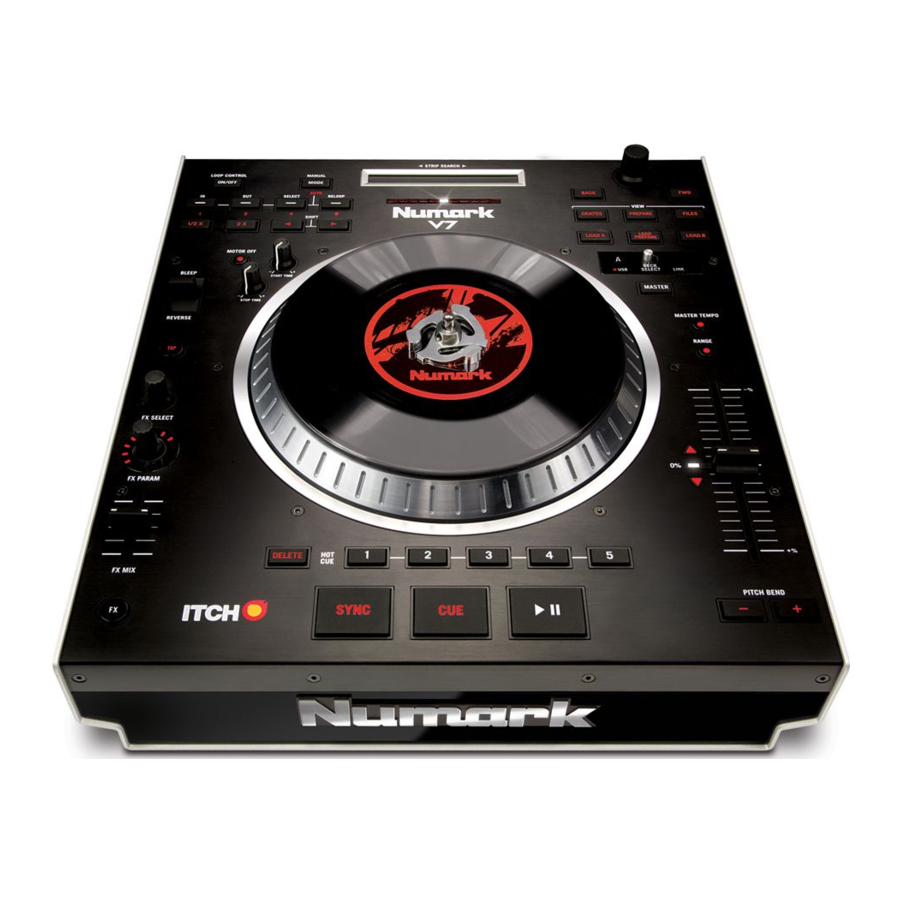
INHOUD VAN DE VERPAKKING
- ƒ ƒV7
- Draaitafel samenstelling
- Aluminium draaitafel
- Slipmat
- Vinyl (met 45 RPM adapter bevestigd)
- ƒ2 stereo audiokabels (RCA)
- ƒIEC-stroomkabel
- ƒUSB-kabel
- ƒLink-kabel
- ƒSoftware/driver-CD
- ƒSpindel schroef
- ƒInbussleutel
- ƒSnelstartgids
- ƒInformatieboekje veiligheid en garantie
REGISTRATIE
Ga naar http://www.numark.com om uw V7 te registreren. Door uw product te registreren, kunnen we u op de hoogte houden van nieuwe productontwikkelingen en u technische ondersteuning van wereldklasse bieden als u problemen ondervindt.
AAN DE SLAG MET SERATO ITCH
Om aan de slag te gaan met uw nieuwe V7 met Serato ITCH:
- Ga naar www.serato.com/itch en download de nieuwste versie van Serato ITCH met ingebouwde effecten!
- Monteer de V7 (zie DRAAITAFEL MONTEREN hieronder).
- Dubbelklik op het ITCH-installatiebestand.
- Volg de instructies op het scherm om het installatieproces te starten. Tijdens dit proces wordt u gevraagd om de V7 aan te sluiten op uw computer.
Windows-gebruikers: gedurende de installatie:- keur ze hoe dan ook goed als Windows u waarschuwt dat de certificaten van een van de stuurprogramma's niet kunnen worden geverifieerd.
- negeer het als Windows u waarschuwt dat de hardware-installatie niet succesvol was of mogelijk niet correct werkt.
- negeer ze als u dialoogvensters kort op het scherm ziet flitsen voordat ze verdwijnen.
Deze waarschuwingen zijn normaal en zijn gewoon de reactie van Windows op de annulering van zijn eigen hardware-installatie. (V7 en Serato ITCH gebruiken hun eigen installatieprocessen.)
Als u de standaardlocatie hebt geselecteerd tijdens het installatieproces, kunt u het programma op de volgende locatie vinden:
- XP: Start Menu
![]() Programs
Programs ![]() ITCH
ITCH - Vista: Windows Menu
![]() All Programs
All Programs ![]() Serato
Serato ![]() ITCH
ITCH
 Programs
 - Open de nieuwste versie van Serato ITCH!

Sluit GEEN twee V7's via USB aan op dezelfde computer!
DRAAITAFEL MONTEREN
- Haal de V7 uit de verpakking. Haal de draaitafel uit de verpakking.
Plaats de V7 op een vlakke, stabiele ondergrond voor gebruik. Zorg ervoor dat het apparaat voldoende luchttoevoer heeft naar alle ventilatieopeningen (vooral als het in een koffer is geïnstalleerd). - Plaats de draaitafel op de V7 door de pinnen in de onderkant van de draaitafel uit te lijnen met de gaten in de motor van de V7.
![]()
- Plaats de slipmat op de draaitafel en plaats vervolgens de vinyl over de slipmat.
![]()
- Lijn de inkeping in de spil uit met de schroef in de 45 RPM-adapter van de vinyl. Gebruik de (meegeleverde) inbussleutel om de schroef vast te draaien, waardoor de draaitafel aan de spil wordt vergrendeld.
![]()


KENMERKEN ACHTERPANEEL

- POWER IN (STROOM IN) – Gebruik de meegeleverde stroomkabel om de V7 aan te sluiten op een stopcontact. Terwijl de stroom is uitgeschakeld, sluit u de kabel eerst aan op de V7 en sluit u de kabel vervolgens aan op een stopcontact.
- POWER SWITCH (AAN/UIT-SCHAKELAAR) – Schakelt de V7 in en uit. Schakel de V7 in nadat alle invoerapparaten zijn aangesloten en voordat u de versterkers inschakelt. Schakel de versterkers uit voordat u de V7 uitschakelt.
- USB – Deze USB-verbinding verzendt en ontvangt audio- en besturingsinformatie van een aangesloten computer.
- DECK A / DECK B OUTPUT (RCA) (DECK A / DECK B UITGANG (RCA)) – Gebruik standaard RCA-kabels om deze uitgangen voor Deck A en Deck B aan te sluiten op de linker- en rechterkanalen (respectievelijk) van uw mixer.
- MOTOR TORQUE (MOTORKOPPEL) – Draai deze schakelaar om het koppel van de PLATTERS aan te passen. In de hoge stand hebben de PLATTERS het zwaardere, sterkere gevoel van "moderne" draaitafels. In de lagere stand zijn ze lichter en eleganter – het gevoel van een "klassieke" draaitafel.
- REMOTE (AFSTANDSBEDIENING) – Gereserveerd voor toekomstig gebruik.
- LINK CONNECTION (LINK-VERBINDING) – Als u twee V7's gebruikt, verbindt u hun LINK CONNECTIONS met de meegeleverde link-kabel.
- DECK LOCATION SWITCH (DECK-LOCATIESCHAKELAAR) – Gereserveerd voor toekomstig gebruik.
FUNCTIES BOVENPANEEL

NUTTIGE TERMEN:
- Audiopointer: de huidige positie in een track vanaf waar audio wordt afgespeeld. Wanneer je een track selecteert en begint met afspelen, begint de audiopointer meestal aan het begin en stopt aan het einde.
- Cuepoint: een gemarkeerde positie in een track, die permanent wordt opgeslagen door de software. Je kunt cuepoints instellen, ernaar terugkeren of ze verwijderen met de CUE CONTROLS.
- Tijdelijke cuepoint: een gemarkeerde positie in een track, die alleen blijft bestaan zolang die track nog in de deck is geladen. Je kunt de tijdelijke cuepoint instellen en ernaar terugkeren met de CUE-knop.
AFSPEELREGELAARS
- PLATTER / SLIPMAT / VINYL – Deze gemotoriseerde platter (met slipmat en vinyl) regelt de audiopointer in de software.
- PLAY / PAUSE – Start of hervat het afspelen als de deck is gepauzeerd. Pauzeert het afspelen als de deck aan het afspelen is. (De snelheid waarmee het afspelen verschuift van "play" (afspelen) naar "pause" (pauze) en van "pause" (pauze) naar "play" (afspelen) wordt geregeld door de START TIME- en STOP TIME-knoppen.)
- CUE – Als er geen tijdelijke cuepoint is toegewezen of als de deck is gepauzeerd, druk je op CUE om een tijdelijke cuepoint in te stellen. Terwijl de track wordt afgespeeld, druk je er nogmaals op om terug te keren naar de tijdelijke cuepoint en het afspelen te pauzeren.
Je kunt CUE ingedrukt houden om het afspelen vanaf de tijdelijke cuepoint te starten. Laat los om terug te keren naar de tijdelijke cuepoint en het afspelen te pauzeren.
Je kunt CUE en PLAY / PAUSE tegelijkertijd ingedrukt houden om het afspelen vanaf de tijdelijke cuepoint te starten. Laat beide knoppen los om het afspelen te laten doorgaan. - SYNC – Stemt automatisch het tempo van de corresponderende deck af op het tempo van de andere deck.
- START TIME / STOP TIME – Regelt de snelheid waarmee het afspelen verschuift van "play" (afspelen) naar "pause" (pauze) en van "pause" (pauze) naar "play" (afspelen).
- BLEEP / REVERSE – Keert de audio-afspeelfunctie van de track op de corresponderende deck om.
- Wanneer de schakelaar in de REVERSE-stand staat, wordt het afspelen van de track omgekeerd. Als je de schakelaar terugzet naar de middelste (gedeactiveerde) stand, wordt het normale afspelen hervat vanaf waar de audiopointer stopt.
- Wanneer de schakelaar in de BLEEP-stand wordt gehouden, wordt het afspelen van de track omgekeerd. Als je de schakelaar terugzet naar de middelste (gedeactiveerde) stand, wordt het normale afspelen hervat vanaf waar het zou zijn geweest als je de BLEEP-functie nooit had gebruikt (d.w.z. alsof de track de hele tijd vooruit was afgespeeld).
CUE-REGELAARS
- DELETE CUE – Druk hierop of houd deze ingedrukt om de Delete Cue-modus in te schakelen, zodat je toegewezen cuepoints van de HOT CUE BUTTONS kunt wissen. Wanneer de DELETE CUE-knop felrood brandt, bevindt deze zich in de Delete Cue-modus. Je kunt vervolgens op een rode HOT CUE BUTTON drukken om de toegewezen cuepoint te verwijderen. (Als je op de DELETE CUE-knop drukt om de Delete Cue-modus in te schakelen, kun je één cuepoint tegelijk verwijderen. Als je de DELETE CUE-knop ingedrukt houdt om de Delete Cue-modus in te schakelen, kun je meerdere cuepoints verwijderen.)
- HOT CUE BUTTONS (1-5) – Wijst een cuepoint toe of brengt de track terug naar die cuepoint. Wanneer een HOT CUE BUTTON niet brandt, kun je een cuepoint toewijzen door erop te drukken op het gewenste punt in je track. Zodra deze is toegewezen, licht de HOT CUE BUTTON wit op. Om terug te keren naar die cuepoint, druk je er gewoon op.
Tip: Als de deck is gepauzeerd, start het ingedrukt houden van een brandende HOT CUE BUTTON het afspelen vanaf die cuepoint. Als je deze loslaat, keert de track terug naar die cuepoint en wordt het afspelen gepauzeerd.
Opmerking: Cuepoints kunnen niet worden overschreven. Je moet eerst een cuepoint wissen door op de DELETE CUE-knop te drukken of deze ingedrukt te houden terwijl je op de juiste HOT CUE BUTTON drukt.
LOOP-REGELAARS
- ON / OFF – Druk hierop om een loop in of uit te schakelen. Als de deck al aan het loopen is, verlaat deze de loop. Als de deck niet aan het loopen is, wordt de momenteel geselecteerde loop ingeschakeld (zodra de audiopointer het loopgebied binnengaat). Als er geen loop is ingesteld, gebeurt er niets.
- IN – Druk hierop om een "Loop In"-punt in te stellen waar je loop begint. Als je al in een loop zit wanneer je erop drukt, kun je de plaatsing van het "Loop In"-punt "fijnafstemmen" door de PLATTER te bewegen. (Zorg ervoor dat de SCRATCH OFF-knop brandt, zodat de motor van de PLATTER niet draait.) Als er geen track is toegewezen aan de deck, gebeurt er niets.
- OUT – Druk hierop om een "Loop Out"-punt in te stellen waar je loop eindigt. Als je al in een loop zit wanneer je erop drukt, kun je de plaatsing van het "Loop Out"-punt "fijnafstemmen" door de PLATTER te bewegen. (Zorg ervoor dat de SCRATCH OFF-knop brandt, zodat de motor van de PLATTER niet draait.) Als er geen track is toegewezen aan de deck, gebeurt er niets.
- SELECT – Druk hierop om door de in de track ingestelde loops te roteren. Vanaf hier kun je de loop die je hebt geselecteerd bewerken, opnieuw loopen of inschakelen. (Als je op LOOP IN hebt gedrukt, maar de loop wilt annuleren voordat je deze voltooit, druk je op SELECT, waarmee je eruit schakelt.)
- RELOOP – Druk hierop om naar het begin van de loop te springen en deze in te schakelen. Als de deck al aan het loopen is wanneer je erop drukt, springt de audiopointer naar het begin van de loop en gaat verder. Als er geen loop is ingesteld, gebeurt er niets.
- MODE – Druk hierop om te schakelen tussen Manual Mode (handmatige modus) en Autoloop Mode (automatische loopmodus), waardoor de functies van de onderste vier LOOP CONTROL-knoppen veranderen. In Manual Mode (handmatige modus) functioneren de LOOP CONTROL-knoppen als IN, OUT, SELECT en RELOOP (hierboven uitgelegd). In Autoloop Mode (automatische loopmodus) stellen de LOOP CONTROL-knoppen respectievelijk loops van 1, 2, 4 en 8 beats in. Elke loop begint op de locatie van de audiopointer wanneer de knop wordt ingedrukt.
Opmerking: Vanwege de manier waarop de software beats per minute (BPM) analyseert, varieert de lengte van loops van 1, 2, 4 en 8 beats tussen tracks met verschillende BPM-waarden. - 1/2 X – Druk hierop om de lengte van de geselecteerde loop te halveren.
- 2 X – Druk hierop om de lengte van de geselecteerde loop te verdubbelen.
- SHIFT LEFT (
![]() ) – Druk hierop om de geselecteerde loop naar links te verschuiven. Deze verschuift dezelfde afstand naar links als de lengte van de loop zelf.
) – Druk hierop om de geselecteerde loop naar links te verschuiven. Deze verschuift dezelfde afstand naar links als de lengte van de loop zelf. - SHIFT RIGHT (
![]() ) – Druk hierop om de geselecteerde loop naar rechts te verschuiven. Deze verschuift dezelfde afstand naar rechts als de lengte van de loop zelf.
) – Druk hierop om de geselecteerde loop naar rechts te verschuiven. Deze verschuift dezelfde afstand naar rechts als de lengte van de loop zelf.
 ) – Druk hierop om de geselecteerde loop naar links te verschuiven. Deze verschuift dezelfde afstand naar links als de lengte van de loop zelf.
 ) – Druk hierop om de geselecteerde loop naar rechts te verschuiven. Deze verschuift dezelfde afstand naar rechts als de lengte van de loop zelf.
TRACK-REGELAARS
- STRIP SEARCH – De lengte van deze strip vertegenwoordigt de lengte van de hele track. Plaats je vinger op een punt langs deze sensor om naar dat punt in de track te springen. (Als je door een track wilt scrollen, raden we je aan om je computer te gebruiken in plaats van met je vinger langs de strip te gaan.)
PITCH-REGELAARS
- TAP – Tik op deze knop in hetzelfde tempo als de track om de software te helpen een nauwkeurigere BPM-waarde te detecteren.
- SCRATCH OFF – Druk hierop om de motor van de PLATTER uit te schakelen en deze tot stilstand te brengen.
- MASTER TEMPO – Als je de pitch van de track hebt gewijzigd, kun je op de MASTER TEMPO-knop drukken om de pitch van de track terug te zetten naar de oorspronkelijke toonsoort. Het tempo van de track blijft op de snelheid die is aangegeven door de PITCH FADER.
- PITCH RANGE – Druk hierop om het bereik van de PITCH FADER aan te passen naar ±8%, ±16% en ±50%.
- PITCH FADER – Regelt de afspeelsnelheid van de track. Een LED naast de fader licht op wanneer deze op 0% is ingesteld.
- PITCH BEND ( + / – ) – Druk op een van deze knoppen of houd deze ingedrukt om de afspeelsnelheid van de track tijdelijk aan te passen. Wanneer losgelaten, keert het afspelen van de track terug naar de snelheid die is aangegeven door de PITCH FADER.
- BPM METER – Deze meter is een hulpmiddel voor het matchen van het tempo van beide decks. Wanneer de witte LED in het midden brandt, zijn de BPM's gelijk. Anders neigt de meter naar de snellere deck. Hoe verder van het midden, hoe groter het verschil tussen de twee BPM's.
De meter is ook een hulpmiddel bij het aanpassen van Loop In- of Loop Out-punten. Als je fijne aanpassingen maakt aan je Loop In- of Loop Out-punten met behulp van de PLATTERS, zal de brandende LED "om de meter heen wikkelen". Deze rust op de witte LED in het midden wanneer de lengte van de loop precies is verdubbeld of gehalveerd.
Opmerking: De BPM METER helpt alleen bij het aanpassen van loops als (1) er een BPM-waarde is ingevoerd voor die track en (2) de tempo's van de twee decks zijn gesynchroniseerd. - TAKEOVER LEDs – Wanneer je de andere deck selecteert met de DECK SELECT-schakelaar, komt de positie van de PITCH FADER van de V7 mogelijk niet overeen met de pitch-instelling voor die deck in de software. Beweeg de PITCH FADER langzaam in de richting die wordt aangegeven door de TAKEOVER LED-pijl totdat deze uitschakelt. Op dit punt komt de PITCH FADER overeen met de pitch-instelling in de software en kan deze weer regelen.
NAVIGATIEREGELAARS
- SCROLL KNOB – Gebruik deze knop om door lijsten met tracks, crates, enz. in de software te scrollen. Je kunt er ook op drukken om tussen de panelen in de software te bewegen.
- FWD / BACK – Deze knoppen verplaatsen de selector tussen verschillende panelen in de software.
- CRATES – Druk hierop om de selector naar het Crates Panel in de software te verplaatsen.
- PREPARE – Druk hierop om de selector naar het Prepare Panel in de software te verplaatsen.
- FILES – Druk hierop om de selector naar het Files Panel in de software te verplaatsen.
- LOAD A / LOAD B – Druk op een van deze knoppen terwijl een track is geselecteerd om deze respectievelijk aan Deck A of Deck B toe te wijzen.
Tip: Als je twee keer snel op de LOAD A- of LOAD B-knop drukt, wordt de track van de tegenoverliggende deck ook naar die deck geladen, met de audiopointer op dezelfde positie. Zie "Instant Doubles" onder "Playback" in het gedeelte SOFTWARE SETUP voor meer informatie. - LOAD PREPARE – Druk hierop om een geselecteerde track toe te voegen aan de lijst met tracks in het Prepare Panel in de software.
EFFECTREGELAARS
- FX SELECT – Draai aan deze knop om een effect te selecteren dat op het kanaal moet worden toegepast. Dit wordt in de software weergegeven. Je kunt ook op de knop drukken om automatisch naar het volgende effect te gaan.
- FX MIX – Past de hoeveelheid van het effect aan. Dit wordt in de software weergegeven. Om minder van het effect te horen (een "droge" mix), beweeg je deze fader naar links. Om meer van het effect te horen (een "nat" geluid), beweeg je deze fader naar rechts.
- FX PARAM – Draai aan deze knop om de parameter van het effect aan te passen. Dit wordt in de software weergegeven.
- FX ON / OFF – Druk op deze knop om het effect te activeren of deactiveren. De LED van de knop licht op wanneer het effect is ingeschakeld.
USB-REGELAARS
- DECK SELECT – Zet deze schakelaar om de software-deck toe te wijzen die de V7 zal bedienen. De linkerpositie is Deck A; de rechterpositie is Deck B.
- USB LED – Deze LED licht op wanneer de V7 kan communiceren met een computer die is aangesloten op de USB-poort op het achterpaneel.
- LINK LED – Deze LED licht op wanneer de V7 kan communiceren met een andere V7 die is aangesloten op de LINK CONNECTION op het achterpaneel.
- MASTER BUTTON – Deze knop bepaalt welke computer de V7 bedient:
- Wanneer de MASTER BUTTON brandt, bedient de V7 de computer waarmee deze via USB is verbonden.
- Wanneer de MASTER BUTTON niet brandt, bedient de V7 de computer die is verbonden met een V7 waarmee deze is verbonden via de LINK CONNECTION op het achterpaneel.

- Voordat je de V7 op je computer aansluit, plaats je de meegeleverde cd om de nieuwste stuurprogramma's en Serato ITCH te installeren. (Ga naar www.serato.com/itch om te controleren op beschikbare software-updates.)
- Wanneer je de V7 opnieuw op je computer aansluit, zal de V7 de vorige posities van de software (bijv. pitch, effectparameters, enz.) terughalen. Houd hier rekening mee voordat je een track afspeelt.
ONE V7 INSTELLEN

- Sluit de DECK A OUTPUT van de V7 aan op de linker kanaalingang (line-level) van je mixer.
- Sluit de DECK B OUTPUT van de V7 aan op de rechter kanaalingang (line-level) van je mixer.
- Sluit de V7 aan op een USB-poort op je computer en open vervolgens Serato ITCH. De V7 wordt automatisch gedetecteerd.
- Controleer de V7 op het volgende:
- De MASTER BUTTON moet oplichten. (Zo niet, druk er dan op.)
- De USB LED moet oplichten.
Opmerkingen:
- Je kunt Deck A of Deck B in de software selecteren met de DECK SELECT-schakelaar van de V7.
- De LOAD A en LOAD B buttons laden altijd de geselecteerde track naar hun respectievelijke decks in de software (ongeacht de positie van de DECK SELECT-schakelaar).
- Als je de pitch van een deck aanpast met de PITCH FADER, is het mogelijk dat de PITCH FADER van de V7 niet overeenkomt met de pitchpositie van dat deck in de software wanneer je naar het andere deck schakelt. Wanneer dit gebeurt, zal een van de TAKEOVER LED's oplichten (en de PITCH FADER wordt inactief). Beweeg de PITCH FADER langzaam in de aangegeven richting totdat het lampje uitgaat. Op dat moment staat de PITCH FADER in de juiste softwarepositie en kan deze nu worden gebruikt om de pitch van de track aan te passen.
- Met uitzondering van de PITCH FADER zorgen deckspecifieke bedieningselementen (waarvan de posities kunnen veranderen bij het schakelen tussen decks) ervoor dat de posities van de software automatisch "vastklikken" zodat ze overeenkomen met de posities van de hardware. Wees hierop bedacht wanneer je tussen decks schakelt.
EEN TWEEDE V7 TOEVOEGEN
Om een configuratie met twee V7's te voltooien, stel je één V7 in (zoals hierboven beschreven) en volg je deze stappen:

Sluit GEEN twee V7's via USB aan op dezelfde computer!
- Verbind de LINK CONNECTIONS van de V7's met elkaar met de meegeleverde linkkabel.
- Gebruik de DECK SELECT switches om de linker V7 in te stellen als "Deck A" en de rechter als "Deck B".
Opmerking: Wijzig de switches niet tijdens je sessie. - Zorg ervoor dat je eerste V7 is aangesloten op een USB-poort op je computer en open vervolgens Serato ITCH. De V7's worden automatisch gedetecteerd.
- Controleer het volgende:
- Op de V7 die is aangesloten op je computer, moet de MASTER BUTTON oplichten. (Zo niet, druk er dan op.)
- Op de V7 die is aangesloten op je computer, moet de USB LED oplichten.
- Op de V7 die niet rechtstreeks op je computer is aangesloten, mag de MASTER BUTTON niet oplichten. (Zo niet, druk er dan op.)
- Op de V7 die niet rechtstreeks op je computer is aangesloten, mag de USB LED niet oplichten.
- De LINK LED's van beide V7's moeten oplichten. (Zo niet, sluit ze dan stevig aan met de linkkabel.)
INSTELLEN OM TE WISSELEN TUSSEN TWEE DJ'S
Met Numark V7's kun je soepel wisselen tussen twee DJ's (elk met zijn eigen computer) zonder de muziek te onderbreken. Om je hierop voor te bereiden, stel je een dualV7-configuratie in (zoals hierboven beschreven) en volg je deze stappen:

Opmerking: De instructies in deze sectie zijn gericht op een configuratie met een mixer die meerdere line-level ingangen op twee kanalen ondersteunt. Je kunt deze instructies echter ook aanpassen aan een mixerconfiguratie met vier kanalen.
- Sluit beide DECK A OUTPUTS van de V7's aan op de linker kanaalingangen (line-level) van je mixer.
- Sluit beide DECK B OUTPUTS van de V7's aan op de rechter kanaalingangen (line-level) van je mixer.
- Met een USB-kabel moet de nieuwe DJ ("DJ 2") zijn computer aansluiten op de V7 die niet is aangesloten op de computer van de huidige DJ ("DJ 1").
- Terwijl DJ 1 zijn laatste nummer afspeelt, moet DJ 1 op de MASTER BUTTON op de ongebruikte V7 drukken.
- Op de ongebruikte V7 kan DJ 2 nu zijn eerste nummer klaarzetten en dit met de mixer laten overvloeien.
- Wanneer DJ 2 klaar is met het laten overvloeien in zijn eerste nummer, moet hij op de MASTER BUTTON op de tegenovergestelde V7 drukken. Hij kan nu Serato ITCH op zijn computer bedienen met beide V7's.
- DJ 1 kan nu zijn computer loskoppelen van de installatie zonder dat de muziek wordt onderbroken.
Referenties


Download handleiding
Hier kunt u de volledige pdf-versie van de handleiding downloaden. Deze kan aanvullende veiligheidsinstructies, garantie-informatie, FCC-regels, enz. bevatten.
Download Numark V7 - Handleiding softwarecontroller draaitafel


