insta360 X4 - Handleiding actiecamera
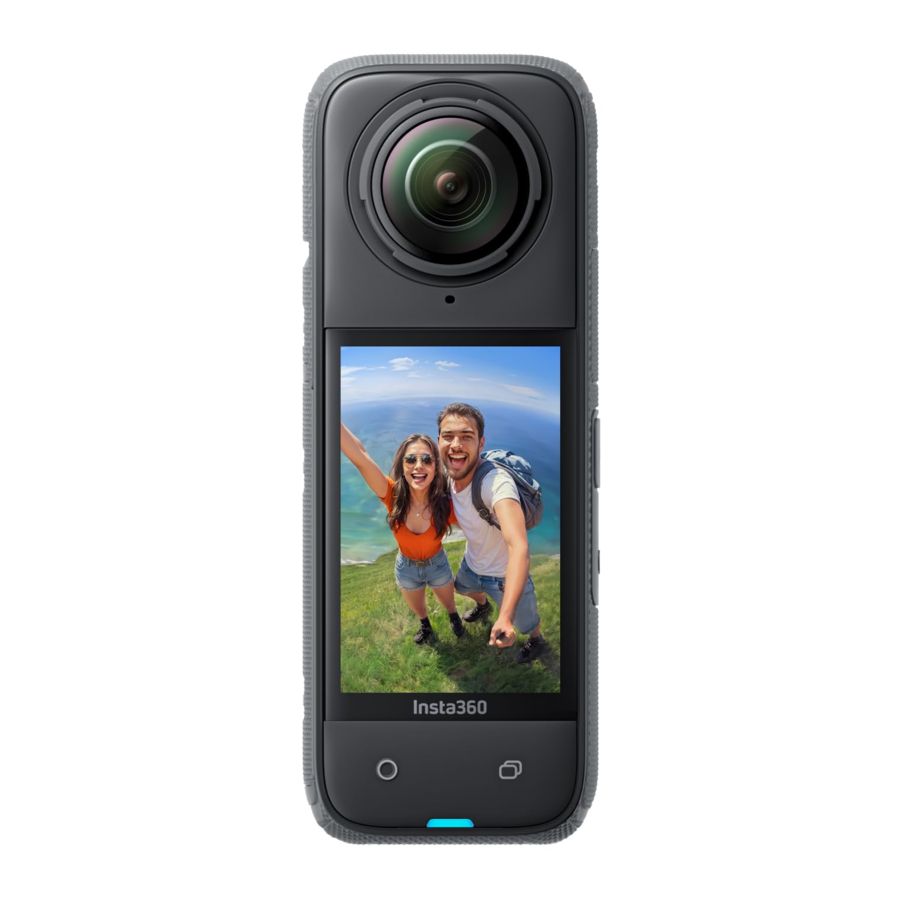
Apparaatoverzicht

- Voorste lens
- Microfoon
- Touchscreen
- Ontspanknop
- Lensknop
- Indicatielampje
- Achterste lens
- Microfoon
- Indicatielampje
- Ontluchtingsgat

- Microfoon
- USB Type-C-poort
- Batterij
- Microfoon
- Speaker
- Aan/uit-knop
- Snelknop
- 1/4" duimschroef
Standaardaccessoires
Thermo Grip Cover
De Insta360 X4 kan video's opnemen in een hoge resolutie, tot 8K30fps. Opnemen in een hogere resolutie vereist meer vermogen, waardoor de camera warmer kan worden en heet aanvoelt. Als je lange tijd 8K-video opneemt, wordt aanbevolen om de Thermo Grip Cover te gebruiken, die de oppervlaktetemperatuur van de camera verlaagt en comfortabeler vasthoudt.
Opmerking: niet aanbevolen voor skiën, watersporten, motorrijden, fietsen en andere sporten.
Hoe te gebruiken
- Installeer de Thermo Grip Cover op de achterkant van de X4, beginnend vanaf de bovenkant van de camera en laat hem zakken richting de camerabody.
- Zorg ervoor dat de Thermo Grip Cover goed aansluit op de achterkant van de camera om de temperatuur effectief te verlagen.
- Trek voorzichtig aan de Thermo Grip Cover vanaf de bovenkant van de camera om hem te verwijderen.
Voorzorgsmaatregelen
- Installeer/verwijder de Thermo Grip Cover voorzichtig om ervoor te zorgen dat de lenzen van de camera niet bekrast of beschadigd raken.
- Zorg ervoor dat de camera droog is voordat je de Thermo Grip Cover installeert. Hij is alleen spatwaterdicht en is niet ontworpen voor gebruik in en rond water.
- Installeer/verwijder de Thermo Grip Cover niet tijdens het opnemen om te voorkomen dat de stitching van de uiteindelijke afbeelding wordt beïnvloed.
- De Thermo Grip Cover kan niet worden gebruikt met de volgende Insta360-accessoires: Invisible Dive Case, Utility Frame, Water Sports Rope Mount en Cold Shoe.
Eerste installatie
Lensbeschermers installeren
De Insta360 X4 wordt geleverd met standaard lensbeschermers voor basisbescherming. Kies voor verbeterde duurzaamheid voor de Premium lensbeschermers (apart verkrijgbaar).
Volg deze stappen om zowel de voorste als de achterste lensbeschermers te installeren:
- Lijn het merkteken op de lensbeschermers uit met de sleuf aan de rechteronderkant van de lens.
- Draai de lensbeschermers met de klok mee om ze uit te lijnen met de microfoon van de camera en zorg ervoor dat ze goed vastzitten.
- Activeer na de installatie "Lens Guards Mode" (Lensbeschermermodus) in de camera-instellingen. Veeg omlaag vanaf de bovenkant van het touchscreen om toegang te krijgen tot het snelmenu en tik vervolgens op het pictogram Lens Guards.
Bij het filmen in de "Auto"-modus (Automatische modus) detecteert de camera de aanwezigheid van lensbeschermers en past deze automatisch aan voor een optimale stitching in 360°-beelden.
- Om de lensbeschermers te verwijderen, pak je de basisrand stevig vast en draai je deze tegen de klok in. Vergeet niet om "Lens Guard Mode" (Lensbeschermermodus) te deactiveren na verwijdering.
Automatische detectie:
- De automatische modus is vooraf geselecteerd en detecteert automatisch de aanwezigheid of afwezigheid van lensbeschermers. Selecteer voor optimale stitching echter handmatig de juiste Lens Guards Mode (Lensbeschermermodus)—Standard (Standaard) of Premium—op basis van je lensbeschermertype.
Nadat je de lensbeschermers hebt verwijderd, moet je ervoor zorgen dat de camera is ingesteld op "No Lens Guards" (Geen lensbeschermers) om mogelijke stitchingproblemen te voorkomen.
360°-beelden opnieuw kaderen:
- Activeer altijd de Lens Guard Mode (Lensbeschermermodus) voor naadloze stitching tijdens het opnieuw kaderen in de Insta360-app of Studio.
Opmerkingen:
- Vermijd overmatige kracht bij het installeren van lensbeschermers om vormvervorming of verminderde hechting te voorkomen.
- Bevestig een veilige installatie door het blauwe merkteken op de lensbeschermers uit te lijnen met de microfoon van de camera vóór gebruik.
- Schakel "Lens Guard Mode" (Lensbeschermermodus) in tijdens het gebruik van lensbeschermers en schakel deze uit wanneer je ze verwijdert.
- Vervang vuile of versleten lensbeschermers om de beeldkwaliteit te behouden.
- Gebruik geen lensbeschermers in natte omstandigheden, zoals water of regen, vanwege hun niet-afgedichte ontwerp.
- Om beslaan te voorkomen, droog je lensbeschermers grondig met een zachte doek als ze zijn blootgesteld aan water, sneeuw of mist.
De microSD-kaart plaatsen
- Begin met het verwijderen van de batterij. Knijp de vergrendelingen op de klep naar elkaar toe om deze los te maken.
- Plaats de geheugenkaart in de sleuf, in de aangegeven richting.
- Plaats de batterij terug en zorg ervoor dat het batterijklepje goed is vergrendeld. Controleer of de vergrendeling de oranje indicatietekens bedekt om de waterdichtheid te behouden.
Opmerking: gebruik microSD-kaarten die zijn geformatteerd in exFAT met snelheidsklassen UHS-I en V30 of hoger voor normale opname. De maximaal ondersteunde opslagcapaciteit is 1 TB.
Externe apparaten
- Verwijder de USB-poortklep om externe apparaten aan te sluiten. Open de klep en trek hem eraf.
- Met de klep verwijderd, kun je accessoires bevestigen, zoals de Insta360 X4 Mic Adapter of Quick Reader.
- Nadat je accessoires hebt bevestigd, plaats je de USB-poortklep terug door deze op de metalen stang te haken en hem stevig te sluiten om de waterdichtheid te behouden.
Opladen
- Open de USB-poortklep.
- Sluit de X4 aan op de oplader met behulp van de meegeleverde Type-C naar C-kabel.
X4 ondersteunt PD-snelladen met officiële voedingsaccessoires (X4-batterij en snellaadhub), waardoor je camera in 26 minuten tot 80% kan worden opgeladen en in 43 minuten tot 100%. Zorg ervoor dat je een oplaadadapter gebruikt die compatibel is met het PD-protocol en met een laadcapaciteit van minimaal 36 W.
Tijdens het opladen geven de indicatielampjes een continu rood licht, dat uitgaat zodra de batterij volledig is opgeladen.
Oplaadtijd voor X4 (9V/2A):
- 0-80%: 38 minuten
- 0-100%: 55 minuten
Je serienummer vinden
Het serienummer van de camera is een unieke identificatie die cruciaal is voor taken zoals het indienen van reparatieverzoeken. Je kunt het op de volgende manieren vinden:
Productdoos:
- Controleer de achterkant van de originele productdoos voor het serienummer van de camera.
Camera-instellingen:
- Schakel je camera in.
- Veeg omlaag op het touchscreen om toegang te krijgen tot het snelmenu en navigeer vervolgens naar [Settings] (Instellingen) > [Camera Info] (Camera-info) om het serienummer te bekijken.
Insta360-app:
- Verbind je camera met de Insta360-app.
- Ga naar app Settings (App-instellingen) > [Device Information] (Apparaatinformatie) om het serienummer te vinden.
Insta360 Studio:
- Start Insta360 Studio op je computer en importeer beelden die door de camera zijn opgenomen.
- Selecteer de beelden en klik op het info-pictogram aan de rechterkant van je scherm om toegang te krijgen tot File Properties (Bestandseigenschappen) en het serienummer te bekijken.
Batterijsticker van de camera:
- Verwijder de batterij.
- Zoek de barcodesticker op de batterij, waaronder het serienummer is geschreven.
Activering
Voordat je de X4 kunt gebruiken, moet deze worden geactiveerd via de Insta360-app. Volg deze stappen:
- Download de Insta360-app of zoek naar "Insta360" in een grote app store, of scan de QR-code op de doos.
- Druk op de aan/uit-knop om de X4 in te schakelen.
- Schakel Wi-Fi en Bluetooth in op je smartphone.
- Open de Insta360-app en tik op het camerapictogram onderaan de pagina. Selecteer je apparaat in het pop-upvenster en volg de instructies op het scherm om de verbinding te voltooien. De standaardnaam van je camera is "X4 ******", waarbij ****** de laatste zes cijfers van het serienummer op de doos zijn. Je moet de verbinding op het touchscreen bevestigen de eerste keer dat je verbinding maakt met de X4.
- Nadat de verbinding is gelukt, volg je de instructies op het scherm om je camera te activeren. Als er een firmware-update beschikbaar is, zal de app je vragen om de firmware van de X4 bij te werken. Volg de aanwijzingen op het scherm om de update te voltooien.
Basishandleiding
Knopinstructies
| Aan/uit-knop | ||
| Camerastatus | Werking | Beschrijvingen |
| Uitgeschakeld | Eenmaal indrukken | Camera inschakelen. |
| Ingeschakeld | Eenmaal indrukken | Scherm aan/uitzetten. |
| Lang indrukken | 2 seconden: Uitschakelen. 5 seconden: Gedwongen uitschakeling. | |
| Snelknop | ||
| Camerastatus | Werking | Beschrijvingen |
| Ingeschakeld | Eenmaal indrukken | Snel toegang tot vooraf ingestelde opnamemodi en parameters. Nogmaals drukken om tussen verschillende presets te schakelen. Ga door naar het laatste pictogram om presets toe te voegen of aan te passen. |
| Lensknop | ||
| Camerastatus | Werking | Beschrijvingen |
| Ingeschakeld | Eenmaal indrukken | Schakelen tussen Single-Lens modus en 360 modus. |
| Sluiterknop | ||
| Camerastatus | Werking | Beschrijvingen |
| Uitgeschakeld | Eenmaal indrukken | Start met opnemen met QuickCapture (Snel vastleggen). Opmerking: deze functie moet eerst in de camera worden ingeschakeld. |
| Ingeschakeld | Eenmaal indrukken | Tijdens de preview:
Op andere pagina's:
|
| Lang indrukken | Snel annuleren en opname verwijderen. Opmerking: schakel "Lang indrukken van de sluiterknop om opname te annuleren" eerst in bij Instellingen. | |
Je kunt de lens- en snelknop ook aanpassen om opnames te starten, opnamemodi te wijzigen en meer. Ga naar Instellingen > Knop aanpassen.
Het touchscreen gebruiken
Wanneer de camera is ingeschakeld, geeft het touchscreen de startpagina van de camera weer, inclusief details over de opnamemodus, het batterijniveau en de opslagcapaciteit. Je kunt met het touchscreen communiceren door te vegen of te tikken om verschillende acties uit te voeren:
- Tik op het scherm: Informatie die op het touchscreen wordt weergegeven verbergen of weergeven.
- Vegen vanaf de bovenkant: Ga naar het snelmenu.
- Horizontaal vegen (van links naar rechts of van rechts naar links) of verticaal (omhoog en omlaag) vanuit het midden: Pas de opnamehoek aan in de 360 modus.
- Vegen vanaf de linkerkant van het scherm: Navigeer naar de albumpagina.
- Vegen vanaf de rechterkant van het scherm: Toegang tot de instellingen van de opnameparameters.
- Vegen vanaf de onderkant: Toegang tot extra instellingen voor opnameparameters.
Snelmenu

- Opslag: Geeft het resterende aantal foto's of de duur van de videobeelden aan die op de microSD-kaart kunnen worden opgeslagen.
- Batterijstatus: Geeft het huidige batterijniveau van X4 weer.
- Opnamemodus: Klik op het pictogram en veeg om een andere opnamemodus te selecteren.
- Opnamespecificaties: Geeft de huidige instellingen voor de opnamemodus weer.
- Lens schakelen: Tik om te schakelen tussen weergaven naar voren en selfie. In de 360 modus kun je dit ook gebruiken om terug te keren naar de oorspronkelijke opnamepositie.
- Gezichtsveld: Pas het gezichtsveld aan.
Veeg omlaag op het touchscreen om het snelmenu te bekijken.
- Rotatievergrendeling: Schakel aan/uit.
- Scherm vergrendelen: Tik om het scherm te vergrendelen. Veeg omhoog op het touchscreen om te ontgrendelen.
- Helderheid aanpassen: Schuif de balk om de helderheid van het scherm te regelen.
- Lensbeschermingsmodus: Schakel modi op basis van de aanwezigheid van lensbeschermers—Auto, standaard lensbeschermers, premium lensbeschermers of geen lensbeschermers.
- Schermlezer: Schakel aan/uit. Wanneer geactiveerd, geeft de camera gesproken aanwijzingen voor specifieke commando's of acties, zoals opnemen, modus wijzigen en waarschuwingen voor een bijna lege batterij.
- Promptgeluid: Pas het cameravolume aan met opties zoals Hoog, Gemiddeld, Laag en Dempen.
- AI Hoogtepunten Assistent: Schakel aan/uit. De camera identificeert de beste momenten in een video en presenteert hoogtepunten ter beoordeling. Deze kunnen worden samengevoegd tot één video of worden opgeslagen als afzonderlijke bestanden, toegankelijk op de albumpagina.
- Gebarenbediening: Schakel aan/uit.
- Spraakbesturing: Schakel aan/uit.
- QuickCapture: Schakel aan/uit. Indien geactiveerd, zet het indrukken van de sluiterknop terwijl de camera is uitgeschakeld, de camera aan en start de opname.
- Vooropname: Schakel aan/uit. Slaat 10 of 15 seconden aan beelden op voordat de opname begint (duur varieert per opnamemodus).
- Getimede opname: Gebruik de functie voor getimede opname.
- Indicatielampje: Schakel aan/uit.
- Audio: Schakel de audiomodus tussen Stereo, Richtingfocus, Automatische windreductie en Actieve windreductie.
- Duikhoesmodus: Schakel aan/uit wanneer de duikhoes is bevestigd/verwijderd. Indien geactiveerd, gebruik je de aan/uit-knop om tussen de opnamemodi te schakelen.
- Bluetooth-hoofdtelefoon: Zoek en verbind Bluetooth-hoofdtelefoons of headsets.
- Bluetooth-afstandsbediening: Zoek en verbind een Bluetooth-afstandsbediening.
- Preset: Schakel tussen, voeg toe en wijzig vooraf ingestelde opnamemodi en parameters.
- Instellingen: Toegang tot de camera-instellingen.
Opnamemodus
Tik op het opnamemodus-pictogram en veeg of veeg van links naar rechts vanuit het midden van het scherm om een andere opnamemodus te selecteren.
| In 360 modus: | |
| Opnamemodus | Beschrijving |
| Video | Neem 360°-video's op tot 8K30fps. |
| Actieve HDR | Neem gestabiliseerde video met een hoog dynamisch bereik op. Aanbevolen om te fotograferen in heldere daglichtomstandigheden met goede verlichting. |
| Timelapse | Geschikt voor het maken van statische timelapsevideo's. |
| TimeShift | Maak een hyperlapse-video (versneld) tijdens het bewegen. |
| Bullet Time | Slowmotionvideo met 360° overheadrotatie. |
| Loop-opname | Neem continu op en bewaar alleen het laatste segment met een vaste lengte. |
| Starlapse | Maak en bewaar meerdere foto's en combineer automatisch Starlapse-effecten. |
| Burst-foto's | Maak meerdere foto's in korte tijd. |
| Interval | De camera maakt automatisch continu foto's met een specifiek tijdsinterval. |
| HDR-foto | Voor foto's met een hoog dynamisch bereik. Houd de camera stil tijdens het fotograferen. |
| Foto | Maak een enkele foto. |
| In Single – Lens modus: | |
| Opnamemodus | Beschrijving |
| Video | Neem groothoekvideo's op van één lens tot 4K60fps. |
| Me-modus | Neem 4K30fps of 2.7K120fps groothoekvideo's op met het Invisible Selfie Stick-effect. Het houdt je in het midden zonder te herkadren. |
| Loop-opname | Loop-opname Neem continu op en bewaar alleen het laatste segment met een vaste lengte. |
| FreeFrame Video | Pas FlowState Stabilization en Horizon Lock toe met instelbare beeldverhouding achteraf via de app of Studio. |
| Foto | Maak een enkele foto. |
Specificatie-instelling voor opnamen
Swipe omhoog vanaf de onderkant van het touchscreen om de specificatie-instellingen voor opnamen te bekijken.
| In 360-modus | |
| Opnamemodus | Parameters |
| Video | Resolutie, framesnelheid |
| Active HDR | Resolutie, framesnelheid |
| Timelapse | Resolutie, framesnelheid, interval |
| TimeShift | Resolutie, framesnelheid, snelheid |
| Bullet Time | Resolutie, framesnelheid |
| Loop Recording | Resolutie, framesnelheid, lusduur |
| Starlapse | Type, resolutie, duur, timer |
| Burst Photos | Resolutie, timer, burst-aantal/duur |
| Interval | Resolutie, duur, interval |
| HDR Photo | Resolutie, timer |
| Photo | Resolutie, timer |
| In Single – Lens Mode | |
| Opnamemodus | Parameters |
| Video | Verhouding, resolutie, framesnelheid |
| Me Mode | Verhouding, resolutie, framesnelheid |
| Loop Recording | Verhouding, resolutie, framesnelheid, lusduur |
| FreeFrame Video | Verhouding, resolutie, framesnelheid, horizonvergrendeling |
| Photo | Verhouding, resolutie, framesnelheid |
Parameterinstellingen voor opnamen
Swipe vanaf de rechterrand van het touchscreen naar links om de parameterinstellingen voor opnamen te bekijken.
| Parameters | Beschrijvingen |
| Sluitertijd | Regelt de tijd die nodig is voordat er licht in de camera komt. Hoe sneller de sluitertijd, hoe helderder het beeld. Maak deze hoger voor dynamische opnamen en lager voor omstandigheden met weinig licht. |
| Gevoeligheid (ISO) | Geeft weer hoe gevoelig de sensor is voor licht. Een hogere gevoeligheid betekent dat de camera meer licht kan opvangen voor een helderder beeld. |
| Belichtingscompensatiewaarde (EV) | In de Auto-modus kunt u de EV aanpassen om overbelichting of onderbelichting tegen te gaan. |
| Witbalans (WB) | Verwijdert onrealistische kleuren en tinten, zodat kleuren nauwkeurig worden vastgelegd in de afbeelding. Een hogere witbalans produceert warmere tinten, een lagere resulteert in koelere tinten. |
| Stabilisatie bij weinig licht | Verbetert bewegingsonscherpte en stabilisatie in omgevingen met weinig licht. In extreme omgevingen zal de afbeelding donkerder zijn en kan er wat flikkering optreden. |
| Filters | Voeg verschillende kleurtinten en effecten toe. |
| Meetmodus | Gezichtsprioriteit geeft prioriteit aan het gezicht voor helderheid. Matrix zorgt voor een nauwkeurige belichting van de hele afbeelding. |
| Gebalanceerde belichting | Het scherm egaliseert automatisch de belichting op basis van de omgeving. |
360-modus en Single – Lens Mode ondersteunen verschillende parameters in verschillende opnamemodi.
| 360-modus | ||
| Opnamemodus | Parameters | |
| Auto | Handmatig | |
| Video | Filters, EV, stabilisatie bij weinig licht, WB, gebalanceerde belichting | Filters, sluitertijd, ISO, WB |
| Active HDR | WB | |
| Timelapse | Filters, EV, stabilisatie bij weinig licht, WB, gebalanceerde belichting | Filters, sluitertijd, ISO, WB |
| TimeShift | Filters, EV, stabilisatie bij weinig licht, WB, gebalanceerde belichting | Filters, sluitertijd, ISO, WB |
| Bullet Time | Filters, EV, WB | Filters, WB |
| Loop Recording | Filters, EV, stabilisatie bij weinig licht, WB, gebalanceerde belichting | Filters, sluitertijd, ISO, WB |
| Starlapse | EV, WB, gebalanceerde belichting | Filters, WB |
| Burst Photos | Formaat, EV, WB, gebalanceerde belichting | Filters, sluitertijd, ISO, WB |
| Interval | Formaat, EV, WB, gebalanceerde belichting | Filters, sluitertijd, ISO, WB |
| HDR Photo | Formaat, WB | WB |
| Photo | Formaat, EV, WB, gebalanceerde belichting | Filters, sluitertijd, ISO, WB |
| Single – lens Mode | ||
| Opnamemodus | Parameters | |
| Auto | Handmatig | |
| Video | Filters, EV, meetmodus, stabilisatie bij weinig licht, WB | Filters, sluitertijd, ISO, WB |
| Me Mode | Filters, EV, meetmodus, stabilisatie bij weinig licht, WB | Filters, sluitertijd, ISO, WB |
| Loop Recording | Filters, EV, meetmodus, stabilisatie bij weinig licht, WB | Filters, sluitertijd, ISO, WB |
| FreeFrame Video | Filters, EV, meetmodus, stabilisatie bij weinig licht, WB | Filters, sluitertijd, ISO, WB |
| Photo | Formaat, EV, meetmodus, WB | Filters, sluitertijd, ISO, WB |
Albumpagina
Swipe vanaf de linkerkant van de touchscreens naar rechts om de albumpagina te openen.
Indicatielampjes
X4 heeft twee led-indicatielampjes, één aan de voorkant van de camera en één aan de achterkant. Beide geven dezelfde informatie weer. Je kunt de indicatielampjes in-/uitschakelen in Settings (Instellingen) > General (Algemeen).
| Camerastatus | Status indicatielampje |
| Ingeschakeld Stand-by / Stand-by (opladen) / Stand-by (volledig opgeladen) Vooropname / U-Disk Mode | Continu cyaan |
| Begin met opnemen met QuickCapture | Knippert drie keer cyaan |
| Uitschakelen | Knippert vijf keer cyaan |
| Opladen (uitgeschakeld) | Continu rood (gaat uit wanneer volledig opgeladen) |
| Een video opnemen | Knippert rood |
| Firmware bijwerken | Knippert blauw |
| Onvoldoende opslagruimte / Bestandsfout / USB-fout | Continu geel |
| Geen SD-kaart | Knippert geel |
| Batterij bijna leeg | Knippert elke 5 seconden drie keer geel |
| Temperatuur te hoog / te laag | Knippert drie keer geel |
| Omgekeerd opladen / Downloaden naar app | Knippert groen |
Bestandsopslag
Gebruik voor optimale opnameprestaties microSD-kaarten die zijn geformatteerd in exFAT met snelheidsklassen UHS-I en V30 of hoger. De maximaal ondersteunde opslagcapaciteit is 1 TB.
We raden aan om de officiële geheugenkaart uit de Insta360 Store aan te schaffen voor de beste compatibiliteit. Andere geheugenkaarten die zijn getest en compatibel zijn bevonden met X4 zijn echter:
| Micro SD Cards | Model Number | Capacity | Speed Class |
| Insta360 MicroSD V30 A1 | 64GB | 64 GB | U3, A1, V30 |
| 128GB | 128 GB | U3, A1, V30 | |
| Sandisk Extreme V30 A1 | SDSQXVF-032G-GN6MA | 128 GB | V30 |
| Sandisk Extreme Pro V30 A1 | SDSQXCG-064G-GN6MA | 64 GB | V30 |
| Sandisk Extreme V30 A2 | SDSQXAH-064G-GN6GN | 64 GB | U3, A2, V30 |
| SDSQXAA-128G-GN6GN | 128 GB | U3, A2, V30 | |
| SDSQXAV-256G-GN6GN | 256 GB | U3, A2, V30 | |
| SDSQXA1-512G-ZN6MA | 512 GB | U3, A2, V30 | |
| SDSQXA1-1T0O-ZN6MA | 1 TB | U3, A2, V30 | |
| Sandisk Extreme Pro V30 A2 | SDSQXCU-064G-GN6MA | 64 GB | U3, A2, V30 |
De MicroSD-kaart formatteren
Regelmatig camerabestanden overzetten naar een telefoon of computer voor back-up en de microSD-kaart formatteren via de camera of de Insta360-app wordt aanbevolen om opslagproblemen te voorkomen.
Formatteren via X4:
- Plaats de microSD-kaart in X4.
- Zet X4 aan.
- Veeg omlaag op het touchscreen om toegang te krijgen tot het snelmenu en tik vervolgens op [Settings] (Instellingen) > Camera Storage (Cameraopslag) > Format Storage (Opslag formatteren).
Formatteren via de Insta360-app:
- Verbind X4 met je telefoon via de Insta360-app.
- Navigeer naar app Settings (app-instellingen) > Other Settings (Overige instellingen) > Camera Storage (Cameraopslag) > Format Storage (Opslag formatteren).
Opmerking: Wanneer je de kaart formatteert met een computer, zorg er dan voor dat deze in exFAT-indeling is en laat de toewijzingseenheidgrootte op de standaardinstelling staan.
Insta360 App
Verbinding maken met de Insta360-app
- Download de Insta360-app. Of zoek naar "Insta360" in de App Store of Google Play Store om de Insta360-app te downloaden.


- Druk op de aan/uit-knop om X4 in te schakelen.
- Schakel wifi en Bluetooth in op je smartphone.
- Open de Insta360-app en tik op het camera-pictogram onder aan de pagina. Volg de instructies op het scherm om je camera te activeren.
- Als je voor het eerst verbinding maakt met de Insta360-app, moet je de verbinding op het touchscreen autoriseren. Als je problemen ondervindt bij het verbinden met de app:
- Ga naar de wifi-instellingen van je smartphone en zoek je X4. Voer het wachtwoord in als daarom wordt gevraagd en ga terug naar de app.
Opmerking: Je kunt het wifi-wachtwoord van de camera wijzigen op de instellingenpagina van de app.
Nog steeds verbindingsproblemen?
- Zorg ervoor dat de Insta360-app toestemming heeft voor netwerktoegang, Bluetooth en lokale netwerktoegang.
- Controleer of wifi is ingeschakeld op je camera.
- Controleer of X4 zich in de buurt van je telefoon bevindt.
Bewerken
Je kunt zowel je 360°- als je platte beelden bewerken met de Insta360-app of Insta360 Studio.
Insta360 App
Bewerkingspagina:
- Verbind je X4 met de Insta360-app.
- Ga naar de bewerkingspagina. Je kunt je materiaal openen en bewerken in "Create a Video" (Een video maken) of AI gebruiken om je clips automatisch te bewerken met "Auto Edit" (Automatisch bewerken). Ontdek AI-sjablonen, thema's en effecten met FlashCut en Shot Lab voor het maken van virale video's in enkele seconden.
Albumpagina:
- Verbind X4 met de Insta360-app.
- Ga naar de albumpagina om al je clips te bekijken.
- Open je platte of 360°-beelden en bewerk ze in de speler.
360°-beelden opnieuw kaderen
In de speler van de albumpagina kun je je 360°-beelden opnieuw kaderen om je beste hoeken en perspectieven te vinden met Quick Edit, Pro, AI en Deep Track.
Snel:
- Veeg over het scherm, beweeg je telefoon of gebruik de joystick om de hoek aan te passen. De app neemt deze bewegingen op in je video.
- Quick Edit genereert automatisch standpunten vanuit de voorwaartse, achterwaartse en 360°-perspectieven voor snelle selectie aan de linkerkant. Je kunt deze selectie op elk gewenst moment wijzigen.
Om het algoritme te verbeteren, activeer je AI Highlights Assistant in de camera voordat je opneemt. Als het algoritme de verschillende standpunten niet kan analyseren en genereren, worden ze grijs weergegeven en kunnen ze niet voor die clip worden gebruikt.
Pro:
- Navigeer door de videotijdlijn om het gewenste bewerkingspunt te vinden.
- Pas het perspectief en de hoek aan door over het scherm te vegen en knijpbewegingen te gebruiken om in te zoomen.
- Tik op het gele plusteken op de tijdlijn om een keyframe in te voegen. Als je het scherm ingedrukt houdt, wordt continu afgespeeld vanuit het geselecteerde perspectief.
AI: Met AI Edit analyseert het systeem je beelden, selecteert het hoogtepunten en bewerkt het ze automatisch met verschillende perspectieven in je video. Deze optie is ideaal voor bewerkingen met tijdsdruk.
Deep Track:
- Tik op het pictogram om het onderwerp automatisch te identificeren en te volgen in de video.
- Je kunt ook lang op het scherm drukken om je onderwerp te selecteren en op 'Start tracking' (Volgen starten) te tikken. AI volgt ze dan automatisch in de hele video.
Insta360 Studio:
- Download en start Insta360 Studio op je computer vanaf de Insta360-website.
- Verbind je camera of SD-kaart met je pc en importeer je media.
- Gebruik de uitgebreide tools en bibliotheek van Studio voor het bewerken, of gebruik de Adobe Premiere-plug-in voor uitgebreidere bewerkingsopties.
Bestandsoverdracht
Verbind X4 met een mobiele telefoon of computer met behulp van de meegeleverde Type-C-kabel voor bestandsoverdracht. Je kunt de bestanden van X4 naar je telefoon of pc downloaden en vervolgens de Insta360-app of Insta360 Studio gebruiken om ze te bewerken en exporteren.
Bestandsoverdracht van camera naar telefoon via draadloze verbinding (iOS/Android):
- Verbind X4 met de Insta360-app.
- Ga naar de albumpagina van de app.
- Tik op het pictogram in de rechterbovenhoek om de bestanden te selecteren die je wilt overbrengen.
- Tik op het exportpictogram om ze op te slaan in het album van je telefoon.
- Sluit de app niet af en vergrendel je telefoon niet tijdens het exportproces. Tik op het downloadpictogram om het materiaal over te zetten naar de galerij van de app.
Als je camera problemen ondervindt bij het verbinden met de Insta360-app, probeer dan de volgende stappen voor probleemoplossing:
- Zorg ervoor dat zowel de camera als de app zijn bijgewerkt naar de nieuwste versie.
- Controleer de wifi-instellingen van je telefoon om de verbinding te bevestigen. Als er geen verbinding is, voer dan het wifi-wachtwoord in en start zowel je camera als je telefoon opnieuw op voordat je opnieuw verbinding probeert te maken. Als de verbindingsproblemen aanhouden, vergeet dan het wifi-netwerk van de camera in je telefooninstellingen en probeer opnieuw verbinding te maken.
- Zorg ervoor dat de Insta360-app GPS- en Bluetooth-machtigingen heeft ingeschakeld. Voor Android-apparaten schakel je WLAN+ of automatisch schakelen van wifi uit, indien beschikbaar. Voor iOS-apparaten ga je naar de systeeminstellingen, selecteer je Insta360 en schakel je "Lokaal netwerk" in.
Bestandsoverdracht van camera naar computer (Mac/Windows):
- Gebruik de officiële Type-C-kabel om X4 met je computer te verbinden.
- Schakel de camera in en selecteer 'USB-schijfmodus' (USB Drive Mode). Wacht tot de computer de X4-schijf herkent.
- Navigeer naar de map DCIM > Camera01 en kopieer foto's/video's uit deze map naar je computer.
Als je camera verbindingsproblemen ondervindt:
- Zorg ervoor dat de camerafirmware up-to-date is.
- Gebruik de officiële datakabel voor de overdracht, aangezien niet-officiële kabels compatibiliteitsproblemen kunnen hebben.
- Zorg ervoor dat de camera is ingeschakeld.
- Controleer of de SD-kaart compatibel is en correct functioneert.
Bestanden overzetten tussen de Insta360-app en je Mac:
Voor iPhone:
- Verbind je iPhone met je Mac.
- Selecteer je iPhone in het Finder-venster op je Mac.
- Klik bovenaan het Finder-venster op Bestanden en voer een van de volgende stappen uit:
- Om over te zetten van Mac naar iPhone: Maak een nieuwe map met de naam IMPORT op je bureaublad, sleep je bestanden naar de map IMPORT en vervolgens naar de map Insta360-app op je apparaat.
- Om over te zetten van iPhone naar Mac: Klik op het kleine driehoekje naast de Insta360-app om toegang te krijgen tot de map DCIM en sleep de gewenste bestanden naar een map op je Mac.
Opmerking:
- De map moet de naam IMPORT hebben met hoofdletters.
- De voortgang van de overdracht is mogelijk niet zichtbaar. Wacht geduldig tot het klaar is.
- Na de overdracht start je de Insta360-app opnieuw op je telefoon om de bestanden te bekijken.
Voor Android:
- Installeer Android File Transfer op je Mac.
- Verbind je telefoon met de Mac en open Android File Transfer.
- Zoek "data > com.arashivision.insta360akiko > files > Insta360OneR > galleryOriginal" en volg deze stappen om door de bestanden en mappen op je Android-apparaat te bladeren en ze te kopiëren/plakken of slepen naar een map op je Mac.
Bestanden overzetten tussen de Insta360-app en je Windows-pc:
Voor iPhone:
- Installeer iTunes op je Windows-pc. Verbind je iPhone met je pc, open iTunes en voltooi het autorisatieproces volgens de instructies.
- Na succesvolle autorisatie klik je op het iPhone-pictogram in de linkerbovenhoek om toegang te krijgen tot de bestanden van de iPhone.
- Klik op "Bestandsdeling" (File Sharing) en selecteer "Insta360" in de lijst. Voer vervolgens een van de volgende stappen uit:
- Om over te zetten van iPhone naar Windows-pc: zoek de map DCIM, klik op Opslaan, kies het gewenste pad en klik op Opslaan.
- Om over te zetten van Windows-pc naar iPhone: Maak een nieuwe map met de naam IMPORT, kopieer de foto's/video's naar de map IMPORT en vervang de map IMPORT in de Insta360-app.
Opmerking:
- De map moet de naam IMPORT hebben met hoofdletters.
- Na de overdracht start je de Insta360-app opnieuw op je telefoon om de bestanden te bekijken.
Voor Android:
- Verbind je Android-telefoon met je pc. Kies "Bestanden beheren" (Manage Files) onder "USB verbonden" (USB Connected) op de telefoon, indien nodig.
- Klik op "Mijn computer/Deze computer" (My Computer/This Computer), zoek je telefoonmodel en klik op "Interne opslag" (Internal Storage).
- Navigeer naar "data > com.arashivision.insta360akiko > files > Insta360OneR > galleryOriginal" en volg een van deze stappen:
- Om over te zetten van Android naar Windows-pc: Kopieer de map of bestanden naar je pc.
- Om over te zetten van Windows-pc naar Android: Kopieer bestanden van je pc naar deze map.
Onderhoud
Firmware-update
Er zullen regelmatig firmware-updates beschikbaar zijn voor de X4 om optimale prestaties te garanderen. Update naar de nieuwste versie voor de beste resultaten.
Zorg er voor het updaten voor dat de X4 minimaal 20% batterij over heeft.
Update via de Insta360-app:
Verbind de X4 met de Insta360-app. De app zal je op de hoogte stellen als er een nieuwe firmware-update beschikbaar is. Volg de instructies op het scherm om de firmware te updaten.
Als de firmware-update van de camera mislukt, controleer dan het volgende en probeer de update opnieuw:
- Zorg ervoor dat de camera zich dicht bij je telefoon bevindt.
- Houd de Insta360-app actief en vermijd het afsluiten of minimaliseren ervan.
- Zorg ervoor dat je telefoon een sterke en stabiele netwerkverbinding heeft.
Update via de computer:
- Zorg ervoor dat de X4 is ingeschakeld.
- Verbind de camera met de computer met behulp van de USB Type-C-kabel en selecteer USB-modus.
- Download de nieuwste firmwareversie van de officiële Insta360-website naar je computer.
- Zodra de computer de X4 herkent, kopieer je het bestand "Insta360X4FW.bin" naar de hoofdmap van de X4.
Let op:
- Wijzig de bestandsnaam niet.
- Ontkoppel de X4 van de computer. De X4 zal automatisch uitschakelen en de indicatorlampjes zullen langzaam blauw knipperen.
- De X4 zal automatisch opnieuw opstarten zodra de update is voltooid.
Lensbeschermers
De X4 wordt geleverd met een standaard lensbeschermer in de verpakking. Voor verbeterde bescherming en helderdere opnamen kun je overwegen de Premium lensbeschermer te gebruiken (apart verkrijgbaar). Deze lensbeschermers van gehard glas zijn eenvoudig aan te brengen en bieden uitgebreide bescherming tegen stoten en krassen.
Installatierichtlijnen:
- Zorg ervoor dat zowel de lenzen als de lensbeschermers schoon en droog zijn voor de installatie, en voer de installatie altijd uit in een schone, droge omgeving. Stof of vreemde voorwerpen op het oppervlak van de lensbeschermers kunnen de uiteindelijke beeldkwaliteit beïnvloeden. Reinig de lensbeschermers voor de installatie met schoon water en een zachte doek.
- Activeer "Lens Guard Mode" (Lensbeschermingsmodus) bij gebruik van de lensbeschermers en deactiveer deze na het verwijderen ervan.
- Houd er rekening mee dat vuile of versleten lensbeschermers de uiteindelijke beeldkwaliteit kunnen beïnvloeden.
- De lensbeschermers zijn niet bedoeld voor gebruik onder water. Verwijder ze altijd en deactiveer de lensbeschermingsmodus voordat je de camera onder water gebruikt, zelfs bij gebruik van een duikhoes.
- Om beslaan te voorkomen, droog je de lensbeschermers grondig met een zachte doek als ze in contact komen met water, sneeuw of mist.
- Wees voorzichtig om krassen op de cameralens te voorkomen bij het verwijderen van de lensbeschermers.
Waterdichtheid
- De Insta360 X4 is waterdicht tot 10 m (33 ft) zonder duikhoes. Verwijder de lensbeschermers voordat je de camera in het water gebruikt, omdat ze niet worden aanbevolen voor gebruik onder water.
- Gebruik voor optimale stitcheffecten onder water de officiële X4 Invisible Dive Case. Het ontwerp compenseert de lichtbreking en behoudt de waterdichtheid tot 50 m (164 ft).
- Week de camera na elk gebruik in zeewater 5-10 minuten in zoet water, spoel hem voorzichtig af en droog hem vervolgens grondig af met een zachte doek. Zorg ervoor dat hij volledig droog is voor verder gebruik.
- Controleer of het batterijcompartiment en de USB-poortafdekking vrij zijn van vuil of vreemde voorwerpen. Zorg ervoor dat beide goed gesloten zijn om de waterdichtheid te behouden. De oranje indicatiemarkeringen op het batterijcompartiment moeten volledig bedekt zijn.
Om de waterdichtheid te behouden:
- Gebruik geen föhn om de camera te drogen, omdat dit de microfoon, de luidspreker en de interne waterdichting kan beschadigen.
- Gebruik de camera binnen het aanbevolen temperatuurbereik van -20 °C tot 40 °C (4 °F tot 104 °F) en vermijd langdurig gebruik (>1 uur) buiten dit bereik of in een vochtige omgeving.
- Bewaar de camera in een omgeving met een gematigde temperatuur en vochtigheid; vermijd omgevingen met een hoge temperatuur of een hoge luchtvochtigheid.
- Ga niet met hoge snelheid het water in om mogelijke schade door overmatige waterimpact en -druk te voorkomen.
- Zorg ervoor dat de batterijklep en de USB-poortafdekking van de camera zijn geïnstalleerd en goed gesloten om de waterdichtheid te behouden.
Reinigen
- Als er vreemde voorwerpen zoals vuil of haar op de lensafdekking zitten, reinig deze dan met schoon water of een lenspen, luchtblazer of doek.
- Als er vreemde voorwerpen zoals vuil of haar op de lens zitten, gebruik dan een lenspen, luchtblazer of doek om deze te reinigen.
- Zorg ervoor dat de batterij en de batterijklep vrij zijn van vuil en vreemde voorwerpen zoals zand of haar. Reinig ze indien nodig met een zachte, droge doek of papier.
- Zorg ervoor dat de MicroSD-kaartsleuf vrij is van stof, vuil en zand om een goede werking van de camera te garanderen.
Voorzorgsmaatregelen bij batterijgebruik
- Gebruik alleen batterijen die door Insta360 zijn geleverd en ontworpen voor de X4. Insta360 is niet aansprakelijk voor ongevallen of storingen als gevolg van het gebruik van niet-officiële batterijen. Als de batterij moet worden vervangen, koop deze dan in de officiële Insta360-winkel.
- Gebruik de batterij niet buiten het aanbevolen temperatuurbereik van -20 °C tot 40 °C (-4 °F tot 104 °F) om mogelijke uitzetting, brand of explosie te voorkomen. Voordat je de camera in een omgeving met lage temperaturen gebruikt, laad je de batterij volledig op in een omgeving met een normale temperatuur om de levensduur van de batterij te verlengen.
- Langdurige perioden van inactiviteit van de batterij kunnen de prestaties beïnvloeden.
- Laad de batterij om de drie maanden op en ontlaad hem om optimale werkomstandigheden te behouden.
Als je vragen of opmerkingen hebt over het apparaat, neem dan contact op met de klantenservice.
www.alza.co.uk/kontakt
+44 (0)203 514 4411
Importeur
Alza.cz a.s., Jankovcova 1522/53, Holešovice, 170 00 Praha 7, www.alza.cz
Referenties


Download handleiding
Hier kunt u de volledige pdf-versie van de handleiding downloaden. Deze kan aanvullende veiligheidsinstructies, garantie-informatie, FCC-regels, enz. bevatten.
Download insta360 X4 - Handleiding actiecamera


