insta360 X3 Handleiding
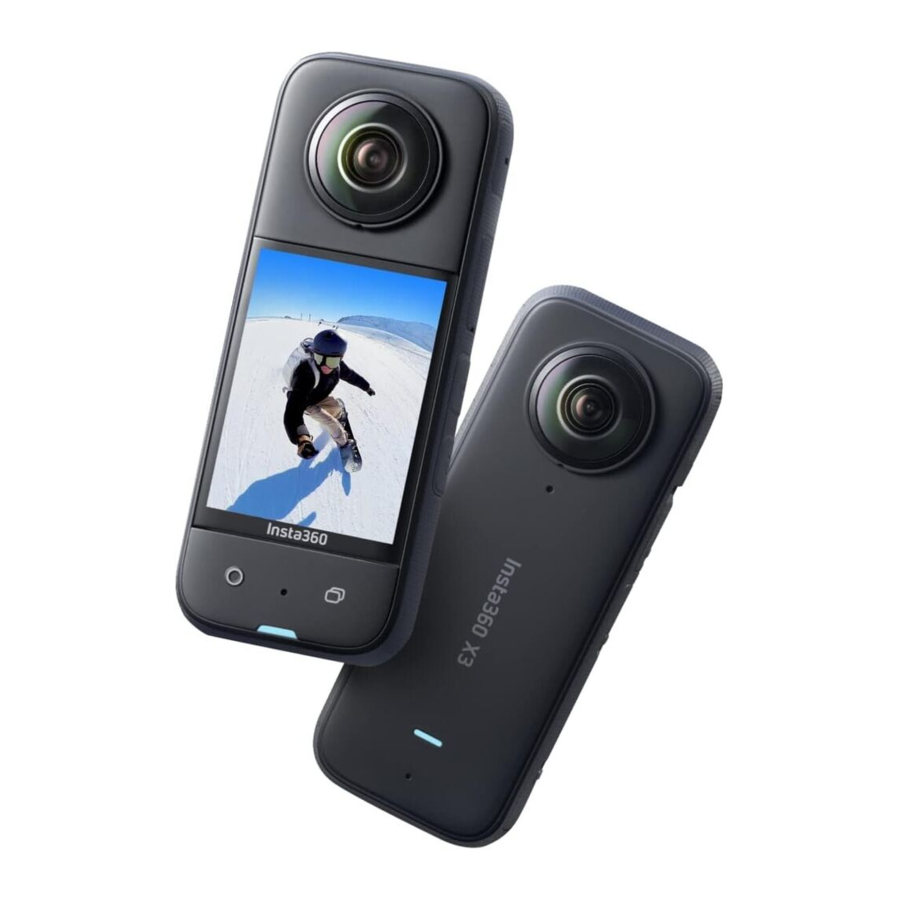
Instructie
Instructies voor knoppen

Inschakelen: Als de camera is uitgeschakeld, druk je op de aan/uit-knop om hem in te schakelen.
Touchscreen in-/uitschakelen: Druk in de stand-bymodus op de aan/uit-knop om het touchscreen in of uit te schakelen.
Uitschakelen: Druk in de stand-bymodus 2 seconden op de aan/uit-knop om de camera uit te schakelen.
Starten met opnemen: Druk in de stand-bymodus één keer op de sluiterknop om een foto te maken of een opname te starten, en nogmaals om te stoppen. Als de camera is uitgeschakeld, druk je op de aan/uit-knop om QuickCapture te starten.
Schakelmodus opname: Druk in de stand-bymodus op de lensknop om van opnamemodus te wisselen.
Vooraf ingestelde opnamemodus: Druk op de snelknop om de opnamemodus vooraf in te stellen.
Voordat je begint
Gebruik een 5V/3A-adapter en de officiële oplaadkabel om de camera op te laden om voldoende vermogen te garanderen.
Haal de batterij eruit en plaats een MicroSD-kaart.
Plaats de batterij met de 'UP'-pijl naar de cameralens gericht.
Zorg ervoor dat de oranje indicatietekens bedekt zijn door de vergrendeling om ervoor te zorgen dat de waterdichtheid niet wordt aangetast.
 Opmerking:
Gebruik microSD-kaarten in exFAT-formaat met snelheidsklassen UHS-I en V30 om een normale opname te garanderen. De maximaal ondersteunde opslagruimte is 1TB.
Opmerking: gebruik geen UHS-II, UHS-III Micro SD/TF-kaarten of geheugenkaarten groter dan 1TB. Deze kaarten zijn niet compatibel en kunnen ertoe leiden dat je opname mislukt.

Naast de geheugenkaart die beschikbaar is in de Insta360 Store, zijn de volgende ook getest op compatibiliteit met X3:
Sandisk Extreme V30 A1 SDSQXVF-032G-GN6MA 32G V30
Sandisk Extreme Pro V30 A1 SDSQXCG-032G-GN6MA 32G V30
Sandisk Extreme Pro V30 A1 SDSQXCG-064G-GN6MA 64G V30
Sandisk Extreme V30 A1 SDSQXAF-128G-GN6MA 128G V30
Sandisk Extreme V30 A2 SDSQXAF-128G-GN6MA 64G V30
Sandisk Extreme V30 A2 SDSQXA1-256G-ZN6MA 256G V30
Sandisk Extreme Pro V30 A2 SDSQXCZ-1T00-ZN6MA 1TB V30
Lexar 1066x microSD UHS-I SILVER Series LMS1066064G-BN 64G V30
Lexar 1066x microSD UHS-I SILVER Series LMS1066128G-BN 128G V30
Lexar 1066x microSD UHS-I SILVER Series LMS1066256G-BN 256G V30
Verbinding maken
Verbinding maken met een telefoon
Verbind de X3 met je telefoon via de Insta360-app om een voorbeeld van je opname te bekijken, de opname te bedienen, beelden af te spelen en meer.
Stappen
Schakel wifi en bluetooth in op je telefoon.
Schakel de X3 in.
Open de Insta360-app en tik op het gele camerapictogram onder aan de pagina.
Hier zou je je camera moeten zien. De naam van je camera is standaard "X3 ******", waarbij ****** de laatste zes cijfers zijn van het serienummer op de doos waarin je X3 is geleverd.
Als je voor de eerste keer verbinding maakt, verschijnt er een prompt in de app en moet je de verbinding op het touchscreen van de camera bevestigen. Als het bovenstaande niet werkt, ga je naar de wifi-instellingen van de telefoon en zoek je naar je X3. Tik om verbinding te maken en ga terug naar de app.
Opmerking: De effectieve afstand van camera-wifi-transmissie (zonder interferentie en zonder obstructie) is 10 meter. De effectieve transmissieafstand is afhankelijk van de verschillende gebruiksscenario's.
Als je X3 geen verbinding kan maken met de Insta360-app, volg dan de onderstaande stappen om het probleem op te lossen:
Controleer of de wifi en bluetooth van de telefoon zijn ingeschakeld.
Zorg ervoor dat de Insta360-app de nieuwste versie is.
Bezoek onze officiële website en klik op de gele knop in de rechteronderhoek om contact op te nemen met de online ondersteuning. Vermeld je order-ID en ons team zal je probleem zo snel mogelijk oplossen.
Verbinding maken met een pc
Je kunt X3-bestanden naar je pc downloaden en vervolgens Insta360 Studio gebruiken om ze te bewerken en exporteren.
Stappen
Schakel de X3 in.
Veeg omlaag om het snelmenu te openen. Tik op het instellingenpictogram en vervolgens op [USB Mode] (USB-modus) > [U-Disk Mode] (U-schijfmodus). Verbind de X3 met je pc via de officiële oplaadkabel. Open de DCIM-map om de bestanden te bekijken.
Opmerking: Als je verbinding maakt met een computer met een USB Type-C-poort, sluit je de X3 eerst aan op een USB-hub met behulp van de officiële USB Type-A-naar-Type-C-oplaadkabel.
FAQ
Tips voor waterdichtheid
De X3 is IPX8-waterdicht, tot 10 meter. Als je een Invisible Dive Case hebt, kun je probleemloos tot 50 meter diep gaan.
Zorg er voor gebruik in water voor dat de USB-vergrendelingsklep, de batterijvergrendelingsklep en de rubberen afdichting van de batterij intact zijn en goed werken. Zorg ervoor dat je de batterijvergrendeling en de USB-kleppen goed sluit. De oranje indicatietekens mogen niet zichtbaar zijn. En vergrendel het touchscreen om onbedoeld indrukken van knoppen te voorkomen.
Let op: Voor de beste resultaten raden we aan om de officiële Insta360-duikhoes te gebruiken onder water. De X3 is waterdicht zonder hoes, maar 360-graden stiksels en de beeldkwaliteit kunnen onder water worden beïnvloed door lichtbreking.
Schud na gebruik van de X3 onder water voorzichtig en droog de camera af met een zachte doek. Het wordt aanbevolen om hem 24 uur in een droge, goed geventileerde omgeving te plaatsen.
Gebruik geen föhn om in de gaten van de X3 te blazen, omdat dit de interne waterdichte membranen kan beschadigen.
Als je de X3 in zout water gebruikt, laat de camera dan 15 minuten in zoet water weken en spoel hem af voordat je hem droogt.
Parameterinstellingen voor nachtopnamen
Pas gewoon enkele van deze parameters aan. Probeer eerst de ISO van de camera aan te passen. ISO past de gevoeligheid van de camera voor licht aan. Een hogere ISO-waarde resulteert in een helderder beeld, maar een hogere ISO resulteert in meer ruis en een slechtere beeldkwaliteit, let op. Om de ISO-waarden handmatig te wijzigen, veeg je naar links op het touchscreen van de X3 om de opnameparameters van de camera aan te passen, tik je op Manual (Handmatig) en schuif je naar links of rechts om de ISO-waarde te wijzigen.
Hoe verminder je bewegingsonscherpte 's nachts?
Pas gewoon enkele van deze parameters aan. Probeer eerst de ISO van de camera aan te passen. ISO past de gevoeligheid van de camera voor licht aan. Een hogere ISO-waarde resulteert in een helderder beeld, maar een hogere ISO resulteert in meer ruis en een slechtere beeldkwaliteit, let op. Om de ISO-waarden handmatig te wijzigen, veeg je naar links op het touchscreen van de X3 om de opnameparameters van de camera aan te passen, tik je op Manual (Handmatig) en schuif je naar links of rechts om de ISO-waarde te wijzigen.
Pro-tips voor het maken van video's van hoge kwaliteit met levendige kleuren
Pas voor het maken van opnamen de opnameparameters aan naar de hoogste specificatie. We raden aan om opnamen te maken als er veel omgevingslicht is. Vergeet na het maken van de opnamen niet om de X3-lensdop ter bescherming te gebruiken.
En zorg ervoor dat er voldoende licht is tijdens het fotograferen en stel het kleurprofiel van de camera in op "vivid" (levendig).
Hoe exporteer je een betere video?
Ga na het fotograferen naar de albumpagina om te bewerken en verander de kleurfunctie naar wens. Je kunt ook verschillende filters kiezen.
*Ga voor meer aanbevelingen en informatie naar de Insta360-website en klik op Support > Product Support > X3 om onze complete FAQ te bekijken.
Als je problemen ondervindt tijdens het gebruik, klik dan op de gele knop in de rechteronderhoek om contact op te nemen met de online ondersteuning. Vermeld je order-ID en ons team zal je probleem zo snel mogelijk oplossen.
Download handleiding
Hier kunt u de volledige pdf-versie van de handleiding downloaden. Deze kan aanvullende veiligheidsinstructies, garantie-informatie, FCC-regels, enz. bevatten.
Download insta360 X3 Handleiding


