insta360 Ace Pro 2 Handleiding
- 1 Productintroductie
- 2 Eerste gebruik
- 3 Basisgebruik
- 4 Insta360-app
- 5 Exclusieve functies
- 6 Onderhoud
- 7 Referenties
- 8 Download handleiding
- 9 In andere talen
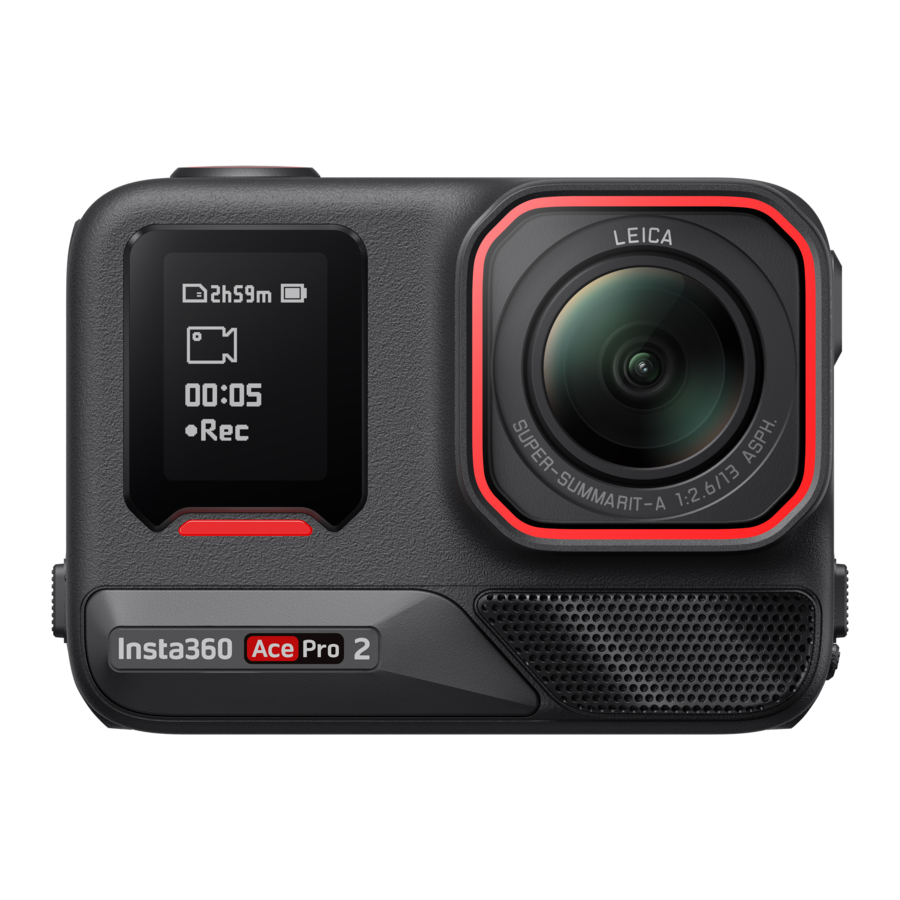
Productintroductie
Introductie Insta360 Ace Pro 2

- Indicatorlampje
- Frontscherm
- Sluiterknop
- Microfoon
- Lensbeschermer
- Aan/uit-knop
- USB-poortafdekking
- USB-C-poort
- MicroSD-kaartsleuf
- Microfoonkap/windbescherming
- Batterijklep
- Batterij
- Ontgrendelingsschakelaar
- Indicatorlampje
- Kantelbaar touchscreen
- Ventilatiegat
- Bevestigingsvergrendeling
- Luidspreker
Standaard accessoires
De Insta360 Ace Pro 2 bevat drie accessoires in de doos voor flexibele opnames, waar je ook bent.
| Accessoires | Beschrijving | Afbeelding |
| Standaard bevestiging: Bevestig je camera aan een accessoire voor ultrastabiele opnames met de universele 2-pinsbevestiging. Magnetisch ontwerp voor snelle montage en demontage.  | Hoe te gebruiken:
|  |
| Windbescherming Krijg een kristalheldere audio in elke situatie met de innovatieve windbescherming. Professioneel akoestisch schuim gecombineerd met een metalen mesh-ontwerp vermindert windruis en verbetert de helderheid, klaar om naar behoefte in en uit te klikken. Het wordt aanbevolen voor activiteiten met hoge snelheid, zoals motorrijden en mountainbiken.  | Hoe te gebruiken: Installatie:
Verwijdering:
Opmerkingen:
|  |
| Microfoonkap De verwijderbare microfoonkap kan de windbescherming vervangen voor onderwateropnames of watersporten. Ideaal voor watersporten en duiken.  | Installatie:
Verwijdering:
Opmerkingen:
|  |
Eerste gebruik
De batterij plaatsen
- Houd de vergrendeling van de batterijklep ingedrukt en schuif deze omlaag.

- Open de klep naar buiten.

- Plaats de batterij in de richting die op de batterij is aangegeven.
![]()
- Sluit de klep en zorg ervoor dat de gele indicatiemarkering volledig is bedekt om ervoor te zorgen dat de waterdichtheid niet wordt aangetast.
![]()


De microSD-kaart plaatsen

- Houd de vergrendeling van de USB-poortafdekking ingedrukt en schuif deze omlaag.
- Plaats de microSD-kaart in de richting die op de kaart is aangegeven.
- Sluit de klep stevig om ervoor te zorgen dat de waterdichtheid niet wordt aangetast.
Opmerking:
Gebruik microSD/TF-kaarten met exFAT-indeling van de snelheidsklassen UHS-I en V30 of hoger om een normale opname te garanderen.
De maximaal ondersteunde opslagruimte is 1 TB.
Opladen
Open de USB-poortafdekking van de camera. Gebruik de meegeleverde USB-C-oplaadkabel om de Insta360 Ace Pro 2 aan te sluiten op een USB-C-oplader.
De indicatorlampjes branden continu rood tijdens het opladen en gaan uit zodra de batterij volledig is opgeladen.

Met Rapid PD-snelladen is je camera in slechts 18 minuten tot 80% opgeladen en volledig opgeladen in 47 minuten.
Insta360 Ace Pro 2 Oplaadtijd:
- PD-snelladen: 47 minuten - 100%
Getest in een laboratoriumomgeving bij 25 °C met een 30W USB-C-oplader, camera uitgeschakeld. De oplaadtijd kan variëren onder verschillende omstandigheden. - Normaal opladen: 75 minuten - 100%
Getest in een laboratoriumomgeving bij 25 °C met een 15W USB-C-oplader, camera uitgeschakeld. De oplaadtijd kan variëren onder verschillende omstandigheden.
Externe apparaten
- Je kunt de USB-poortafdekking verwijderen om externe apparaten aan te sluiten. Houd de vergrendeling van de USB-poortafdekking ingedrukt en schuif deze omlaag.
- Open de klep naar buiten en trek hem eraf.
- Na het verwijderen van de USB-poortafdekking kun je de snelle lezer en externe accessoires zoals microfoons plaatsen.
- Om de klep opnieuw te installeren, lijn je de haak uit met de metalen stang boven het sleufcompartiment, klik je hem vast en sluit je hem.
Je serienummer vinden
Het serienummer is een unieke code die kan worden gebruikt om je camera snel te identificeren. Je kunt het serienummer op de volgende manieren vinden:
- Productdoos
Het serienummer staat op de achterkant van de originele productdoos.
![]()
- Camera-instellingen
- Schakel je camera in.
- Swipe omlaag op het touchscreen om naar het snelmenu te gaan en ga vervolgens naar Settings (Instellingen) > Camera Info (Camera-info) om het serienummer te bekijken.
- Insta360-app

- Verbind je camera met de Insta360-app.
- Ga naar Settings (Instellingen) > Device Information (Apparaatinformatie) om het serienummer te bekijken.
- Insta360 Studio

- Start Insta360 Studio op je computer en importeer een bestand dat door de camera is opgenomen.
- Selecteer de beelden, klik op het info-pictogram aan de rechterkant van je scherm, selecteer File Properties (Bestandseigenschappen) en bekijk het serienummer.


Activering
Je moet de Insta360 Ace Pro 2 activeren in de Insta360-app voordat je hem voor het eerst gebruikt.
Stappen:
- Download de Insta360-app. Zoek anders naar "Insta360" in een grote app store of scan de QR-code op de doos.
- Druk op de Power Button (Aan/uit-knop) om de Insta360 Ace Pro 2 in te schakelen.
- Schakel Wi-Fi en Bluetooth in op je smartphone.
- Open de Insta360-app en klik op de camera onderaan de pagina. Selecteer het apparaat waarmee je verbinding wilt maken in het pop-upvenster en volg de instructies op het scherm om de verbinding te voltooien. De naam van je camera is standaard "Insta360 Ace Pro 2 ******", waarbij ****** de laatste zes cijfers zijn van het serienummer op de doos waarin je Insta360 Ace Pro 2 is geleverd. De eerste keer dat je verbinding maakt met de Insta360 Ace Pro 2, moet je de verbinding bevestigen op het touchscreen.
- Nadat je de camera succesvol hebt verbonden, volg je de instructies op het scherm om je camera te activeren. De app vraagt je om de firmware bij te werken als er een nieuwe versie beschikbaar is. Volg de instructies op het scherm om de firmware van de Insta360 Ace Pro 2 bij te werken.
Basisgebruik
Instructies voor de knoppen

Aan/uit-knop
| Camerastatus | Bediening | Beschrijving |
| Uitgeschakeld | Eén keer drukken |
|
| Ingeschakeld | Eén keer drukken |
|
| Lang indrukken |
|

Ontspanknop
| Camerastatus | Bediening | Beschrijving |
| Uitgeschakeld | Eén keer drukken |
|
| Ingeschakeld | Eén keer drukken |
|
| Lang indrukken |
|
Ontgrendelingsschakelaar
| Bediening | Beschrijving |
| Druk tegelijkertijd op de knoppen aan elke kant van het kantelscherm. |
|
Het scherm gebruiken
Voorscherm
Zodra de camera is ingeschakeld, toont het voorscherm de volgende informatie:

| Camerastatus | Beschrijving |
| Preview | Batterij, opslagcapaciteit, opnamespecificaties, huidige opnamemodus. |
| Opnemen | Opnamestatus, d.w.z. gepauzeerd, pre-recording, aftellen, enz. |
| Overig | Beelden opslaan, verbinding maken met app, firmware-update, enz. |
Kantelbaar touchscreen
Het hoofdscherm van het touchscreen toont de huidige camera-opnamemodus. De menubalk toont het batterijniveau, de opslagcapaciteit en de huidige opnameparameters. Door over het scherm te vegen of erop te tikken, kun je het volgende bereiken:
Tik op het scherm
Informatie op het touchscreen verbergen/weergeven.

Veeg van boven naar beneden
Ga naar het snelmenu.

Veeg in het midden naar links en rechts
Schakel de opnamemodus.

Veeg van links
Ga naar de albumpagina.

Veeg van rechts
Ga naar de instellingen voor de opnameparameters.

Veeg van onder naar boven
Meer instellingen voor opnameparameters.

Opname-interface

- Opslag: Toont het resterende aantal foto's of de lengte van de video-opnamen die op de microSD-kaart kunnen worden opgeslagen.
- Batterijstatus: Huidig batterijniveau van Insta360 Ace Pro 2.
- Opnamemodus: Klik op het pictogram en veeg om een andere opnamemodus te selecteren.
- Opnamespecificaties: Bekijk de huidige instellingen van de opnamemodus.
- Clarity Zoom: Klik op het pictogram of dubbeltik op het scherm om 1x of 2x in of uit te zoomen zonder de beeldkwaliteit aan te tasten.
- Field of View: Verander het gezichtsveld.
Opnamemodus
Klik op het pictogram en veeg of veeg in het midden van het scherm naar links en rechts om een andere opnamemodus te selecteren.
| Opnamemodus | Beschrijving |
| Video | Neem een video op met FlowState Stabilization automatisch toegepast. Actieve HDR is beschikbaar tot 4K60fps. |
| PureVideo | PureVideo verbetert de beeldkwaliteit in omgevingen met weinig licht. |
| FreeFrame Video | Pas FlowState Stabilization en Horizon Lock toe met een aanpasbare beeldverhouding in post via de app of Studio. Actieve HDR is beschikbaar tot 4K60fps. |
| TimeShift | TimeShift-video kan worden gebruikt tijdens het bewegen om een hyperlapse-effect te creëren. |
| Timelapse | Geschikt voor het opnemen van statische timelapse-video's. |
| Dashcam | Neem continu op en sla beelden op tot een bepaalde hoeveelheid opslagruimte. Actieve HDR is beschikbaar tot 4K30fps. |
| Loop Recording | Neem continu op en sla alleen het laatste segment van vaste lengte op. Actieve HDR is beschikbaar tot 4K60fps. |
| Slow Motion | Neem Slow Motion-video op met een hoge frame rate. |
| Starlapse | Maak en bewaar meerdere foto's en combineer automatisch Starlapse-effecten. |
| Burst Photo | Maak meerdere foto's in korte tijd. |
| Interval | De camera maakt automatisch continu foto's met een specifiek tijdsinterval. |
| Photo | Maak een enkele foto. |
Snelmenu
Veeg omlaag op het touchscreen om de camera-instellingen te bekijken.

- QuickCapture: In-/uitschakelen. Eenmaal ingeschakeld, druk je op de ontspanknop (Shutter Button) wanneer de camera is uitgeschakeld om hem in te schakelen en te beginnen met opnemen.
- Rotatievergrendeling: In-/uitschakelen.
- Gebarenbediening: In-/uitschakelen.
- AI Highlights Assistant: In-/uitschakelen. De camera vindt de beste momenten uit één video en toont je de hoogtepunten om te bekijken. Voeg ze samen tot één video of sla ze elk op als nieuwe bestanden. Bekijk ze op de albumpagina.
- Pre-Recording: In-/uitschakelen. Sla tot 120 seconden aan beelden op voordat je op de ontspanknop (Shutter Button) drukt.
- Endurance Mode: In-/uitschakelen. Fungeert als een energiebesparende modus om de batterijduur te verlengen. Sommige functies en specificaties zijn niet beschikbaar in Endurance Mode, zoals Gesture en Voice Control.
- Underwater Mode: In-/uitschakelen. Optimaliseert de stabilisatie en corrigeert vervorming onder water, waardoor realistischere en natuurlijkere beelden worden geleverd.
- Lock Screen: Tik om het scherm te vergrendelen. Veeg omhoog op het touchscreen om te ontgrendelen.
- Grid: In-/uitschakelen.
- Spraakbesturing: In-/uitschakelen.
- Audiomodi: Kies tussen drie audiomodi: Wind Reduction, Voice Enhancement en Stereo. Je kunt de meest geschikte audiomodus selecteren op basis van het scenario.
- Helderheid aanpassen: Schuif de balk om de helderheid van het scherm aan te passen.
- Timed Capture: Gebruik de functie Timed Capture.
- Bluetooth Remote: Zoek en verbind een Bluetooth-afstandsbediening.
- Bluetooth Headphones: Zoek en verbind een Bluetooth-koptelefoon en headsets.
- Instellingen: Bekijk de camera-instellingen, zoals het luidsprekervolume, schakel de indicatorlamp (Indicator Light) in/uit, pas de aan/uit-knop (Power Button) aan, enz.
Instellingen voor opnamespecificaties
Veeg vanaf de onderkant van het touchscreen omhoog om de instellingen voor de opnamespecificaties te bekijken.

| Opnamemodus | Parameters |
| Video | Actieve HDR, stabilisatie, verhouding, duur, resolutie, frame rate |
| PureVideo | Stabilisatie, verhouding, duur, resolutie, frame rate |
| FreeFrame Video | Actieve HDR, verhouding, duur, resolutie, frame rate |
| TimeShift | Stabilisatie, verhouding, duur |
| Timelapse | Resolutie, frame rate, stabilisatie, verhouding, interval, opnameduur |
| Dashcam | Actieve HDR, Loop Space, Time Watermark, stabilisatie, verhouding, resolutie, frame rate |
| Loop Recording | Actieve HDR, stabilisatie, verhouding, Loop Duration, resolutie, frame rate |
| Slow Motion | Stabilisatie, verhouding, duur, resolutie, frame rate |
| Starlapse | Type, formaat, verhouding, duur, resolutie, timer |
| Burst Photo | Burst, Cache, formaat, verhouding, resolutie, timer |
| Interval | Interval, formaat, verhouding, duur, resolutie, timer |
| Photo | Formaat, verhouding, resolutie, timer |
Opnameparameterinstellingen
Swipe vanaf de rechterrand van het touchscreen naar links om de opnameparameterinstellingen te bekijken.

| Parameters | Beschrijving | |
| Sluitertijd | Regelt de tijd die het licht nodig heeft om de camera binnen te komen. Hoe sneller de sluitertijd, hoe helderder het beeld. Maak deze hoger voor dynamische opnamen en lager voor omstandigheden met weinig licht. | |
| Gevoeligheid (ISO) | Geeft weer hoe gevoelig de sensor is voor licht. Een hogere gevoeligheid betekent dat de camera meer licht kan opvangen voor een helderder beeld. | |
| Belichtingswaarde (EV) | In de automatische modus kun je de EV aanpassen om te helpen bij over- of onderbelichting. | |
| Witbalans (WB) | Verwijdert onrealistische kleuren en tinten zodat kleuren nauwkeurig worden vastgelegd in de afbeelding. Een hogere witbalans produceert warmere tinten en een lagere resulteert in koelere tinten. | |
| Belichtingsvoorinstelling | Het wordt aanbevolen om Anti-Flicker te gebruiken voor dagelijkse scènes voor de beste helderheid van het beeld. Voor actiescènes kan Jitter Blur Reduction de stabiliteit verbeteren, maar het beeld kan donkerder zijn. | |
| Filter | Voeg verschillende kleurtinten en effecten toe. | |
| Meetmethode | Face Priority geeft prioriteit aan het gezicht voor helderheid. Matrix zorgt voor een nauwkeurige belichting van de hele afbeelding. | |
| I-Log | Een professioneel kleurprofiel dat meer details vastlegt voor een flexibelere kleurcorrectie in de postproductie. | |
| Scherpte | Verbeter het contrast aan de randen van de afbeelding om wazige video's scherper te laten lijken. | |
| Opnamemodus | Parameters | |
| Auto | Handmatig | |
| Video | Filters, EV, Meetmethode, Scherpte, I-Log, Belichtingsvoorinstelling, WB | Filters, Sluitertijd, ISO, EV, Scherpte, I-Log, WB |
| PureVideo | Filters, EV, Belichtingsvoorinstelling, WB, Meetmethode | |
| FreeFrame Video | Filters, EV, Meetmethode, Belichtingsvoorinstelling, Scherpte, I-Log, WB | Filters, Sluitertijd, Scherpte, I-Log, ISO, EV, WB |
| TimeShift | Filters, EV, WB, Scherpte | Filters, Sluitertijd, ISO, EV, WB, Scherpte |
| Timelapse | Filters, EV, WB, Scherpte | Filters, Sluitertijd, ISO, EV, WB, Scherpte |
| Dashcam | Filters, EV, Meetmethode, Belichtingsvoorinstelling, Scherpte, I-Log, WB | Filters, Sluitertijd, ISO, EV, WB, Scherpte, I-Log |
| Loop Recording | Filters, EV, Meetmethode, Belichtingsvoorinstelling, WB, Scherpte, I-Log | Filters, Sluitertijd, ISO, EV, WB, Scherpte, I-Log |
| Slow Motion | Filters, EV, WB, Scherpte | Filters, Sluitertijd, ISO, EV, WB, Scherpte |
| Starlapse | WB, EV | Sluitertijd, ISO, EV, WB |
| Burst Photo | Filters, EV, WB | Filters, Sluitertijd, ISO, EV, WB |
| Interval | Filters, EV, WB | Filters, Sluitertijd, ISO, EV, WB |
| Photo | Filters, EV, Meetmethode, WB | Filters, Sluitertijd, ISO, EV, WB |
Albumpagina
Swipe vanaf de linkerkant van het touchscreen naar rechts om naar de albumpagina te gaan.

Indicatielampjes
Insta360 Ace Pro 2 heeft twee led-indicatielampjes, één aan de voorkant van de camera en één aan de achterkant. Beide geven dezelfde informatie weer. Je kunt de indicatielampjes in-/uitschakelen via Settings > General (Instellingen > Algemeen).
| Camerastatus | Status indicatielampje |
| Ingeschakeld | Continu blauw tijdens het opstarten, daarna continu cyaan |
| Begin met opnemen met QuickCapture | Knippert drie keer cyaan |
| Stand-by/stand-by (aan het opladen)/stand-by (volledig opgeladen) | Continu cyaan |
| Uitschakelen | Knippert vijf keer cyaan |
| Opladen (uitgeschakeld) | Continu rood (gaat uit wanneer volledig opgeladen) |
| Pre-Recording | Continu cyaan |
| Aftellen >1s | Knippert cyaan |
| Aftellen≤1s | Knippert vijf keer cyaan |
| U-Disk Mode/Webcam Mode | Continu cyaan |
| Downloaden naar app | Knippert groen |
| Onvoldoende opslagruimte/back-up onderbroken/formatteren mislukt | Knippert drie keer geel en stopt dan |
| Quick Reader heeft geen SD-kaart | Continu geel |
| Firmware updaten | Knippert langzaam blauw |
| Batterij bijna leeg | Knippert om de 5 seconden drie keer geel |
| Temperatuur te hoog | Knippert drie keer geel |
| Onvoldoende opslagruimte/bestandfout/USB-fout/geen SD-kaart | Continu geel |
Bestandsopslag
Gebruik microSD/TF-kaarten in exFAT-formaat met snelheidsklassen UHS-I en V30 of hoger. Een lage snelheid kan de opname beïnvloeden. De maximaal ondersteunde opslagruimte is 1 TB. Compatibiliteitsproblemen kunnen ervoor zorgen dat de opname stopt.
We raden aan om de officiële microSD-kaarten te gebruiken die verkrijgbaar zijn in de Insta360 Official Store. Als je een andere microSD-kaart wilt gebruiken, zijn de volgende kaarten ook getest en compatibel bevonden met Insta360 Ace Pro 2:
| MicroSD-kaarten | Modelnummer | Capaciteit | Snelheidsklasse |
| Sandisk Extreme V30 A1 | SDSQXVF-032GGN6MA | 32GB | V30 |
| Sandisk Extreme Pro V30 A1 | SDSQXCG-032GGN6MA | 32GB | V30 |
| Sandisk Extreme Pro V30 A1 | SDSQXCG-064GGN6MA | 64GB | V30 |
| Sandisk Extreme V30 A1 | SDSQXAF-128GGN6MA | 128GB | V30 |
| Sandisk Extreme V30 A2 | SDSQXAF-128GGN6MA | 64GB | V30 |
| Sandisk Extreme V30 A2 | SDSQXA1-256GZN6MA | 256GB | V30 |
| Sandisk Extreme Pro V30 A2 | SDSQXCZ-1T00ZN6MA | 1TB | V30 |
| Lexar 1066x microSD UHS-I SILVER Series | LMS1066064G-BN | 64GB | V30 |
| Lexar 1066x microSD UHS-I SILVER Series | LMS1066128G-BN | 128GB | V30 |
| Lexar 1066x microSD UHS-I SILVER Series | LMS1066256G-BN | 256GB | V30 |
MicroSD-kaart formatteren
Het wordt aanbevolen om camerabestanden regelmatig over te zetten naar een telefoon of computer voor back-up en de microSD-kaart te formatteren via de camera of de Insta360-app om opslagproblemen te voorkomen.
- Formatteren via Insta360 Ace Pro 2:
- Plaats de microSD-kaart in de Insta360 Ace Pro 2.
- Zet de Insta360 Ace Pro 2 aan.
- Swipe omlaag op het touchscreen om het snelmenu te openen, tik op Settings (Instellingen) > SD Card (SD-kaart) > Format (Formatteren).
- Formatteren via de Insta360-app:
- Verbind de Insta360 Ace Pro 2 met je telefoon via de Insta360-app.
- Ga naar app Settings (Instellingen) > Other Settings (Andere instellingen) > Camera Storage (Cameraopslag) > Format Storage (Opslag formatteren).
Opmerking: wanneer je de kaart via een computer formatteert, moet deze in exFAT-formaat zijn en moet de toewijzingseenheidgrootte op de standaardinstelling blijven staan.
Insta360-app
Verbinding maken met de Insta360-app
- Druk op de aan/uit-knop om de camera in te schakelen.
- Schakel Wi-Fi en Bluetooth in op je smartphone.
- Open de Insta360-app en tik op het camerapictogram onderaan de pagina. Volg de instructies op het scherm om je camera te activeren.
- Als je voor het eerst verbinding maakt met de Insta360-app, moet je de verbinding op het touchscreen autoriseren of op de sluiterknop drukken.
Als je geen verbinding kunt maken met de app, ga je naar de Wi-Fi-instellingen van je smartphone, zoek je je camera, voer je het wachtwoord in en ga je terug naar de app. Je kunt het Wi-Fi-wachtwoord van de camera wijzigen op de instellingenpagina van de app.
Nog steeds geen verbinding met de Insta360-app?
- Controleer of de Insta360-app toestemming heeft voor het volgende: netwerktoestemming, Bluetooth-toestemming of lokale netwerktoestemming.
- Controleer of Wi-Fi is ingeschakeld op je camera.
- Zorg ervoor dat de camera dicht genoeg bij de telefoon is.
Bestandsoverdracht
Je kunt camerabestanden downloaden naar je telefoon of computer, en ze vervolgens bewerken en exporteren met de Insta360-app of Insta360 Studio.
Bestandsoverdracht van camera naar telefoon
Draadloze verbinding (iOS/Android)
- Verbind de camera met de Insta360-app.
- Open de albumpagina van de app.
- Tik op het pictogram rechtsboven om de bestanden te selecteren die je wilt overdragen.
- Tik op het exportpictogram om het op te slaan in het album van je telefoon. Sluit de app niet af en vergrendel je telefoon niet tijdens het exporteren.
- Tik op het downloadpictogram om de beelden te downloaden naar de galerij van de app.
Als je camera geen verbinding kan maken met de Insta360-app, probeer dan het volgende:
- Update de camera en app naar de nieuwste versie.
- Controleer de Wi-Fi-instellingen van je telefoon om te zien of er verbinding is. Zo niet, voer dan het Wi-Fi-wachtwoord in en start je camera en telefoon opnieuw op voordat je het opnieuw probeert. Als het nog steeds geen verbinding maakt, vergeet dan het Wi-Fi-netwerk van de camera in je telefooninstellingen en probeer opnieuw verbinding te maken.
- Zorg ervoor dat de Insta360-app GPS- en Bluetooth-machtigingen heeft ingeschakeld. Schakel op Android-apparaten WLAN+ of automatisch schakelen tussen Wi-Fi (indien beschikbaar) uit. Ga op iOS-apparaten naar de systeeminstellingen, selecteer Insta360 en schakel "Lokaal netwerk" in.
Bestandsoverdracht van camera naar computer
(Mac/Windows)
- Gebruik de officiële USB-C-kabel om de camera op je computer aan te sluiten.
- Schakel de camera in en selecteer 'U-Disk Mode' (U-diskmodus). Wacht tot de computer de camera-drive herkent.
- Open de map DCIM > Camera01 en kopieer foto's/video's van deze map naar je computer.
Als je camera geen verbinding kan maken, probeer dan het volgende:
- Zorg ervoor dat de firmware van de camera up-to-date is.
- Gebruik de officiële USB-C-kabel voor de overdracht, omdat niet-officiële kabels compatibiliteitsproblemen kunnen hebben.
- Zorg ervoor dat de camera is ingeschakeld.
Bestandsoverdracht van de Insta360-app naar Mac
iPhone
- Verbind je iPhone met je Mac.
- Selecteer je iPhone in het Finder-venster op je Mac.
- Klik bovenaan het Finder-venster op Bestanden en voer een van de volgende handelingen uit:
- Overzetten van Mac naar iPhone: Maak een nieuwe map en noem deze IMPORT op je bureaublad. Sleep je bestanden naar de map IMPORT en vervolgens naar de map van de Insta360-app op je apparaat.
- Overzetten van iPhone naar Mac: Klik op het kleine driehoekje naast de Insta360-app om de DCIM-map te zien en sleep vervolgens de gewenste bestanden naar een map op je Mac.
Opmerkingen:
- De map moet de naam IMPORT hebben met hoofdletters.
- Je kunt de voortgang van de overdracht mogelijk niet zien. Wacht tot het klaar is.
- Start na de overdracht de Insta360-app opnieuw op je telefoon om de bestanden te zien.
Android
- Installeer Android File Transfer op je Mac.
- Verbind je telefoon met de Mac en open Android File Transfer.
- Zoek "data > com.arashivision.insta360akiko > files > Insta360OneR > galleryOriginal".
- Blader door de bestanden en mappen op je Android-apparaat en kopieer en plak of sleep ze naar een map op je Mac.
Bestandsoverdracht van de Insta360-app naar Windows-pc
iPhone
- Installeer iTunes op je Windows-pc. Verbind je iPhone met je pc, open iTunes en voltooi het autorisatieproces volgens de instructies.
- Na succesvolle autorisatie klik je op het iPhone-pictogram in de linkerbovenhoek en verschijnen de bestanden van de iPhone.
- Klik op "Bestandsdeling" en kies "Insta360" in de lijst. Voer vervolgens een van de volgende handelingen uit:
- Overzetten van iPhone naar Windows-pc: Zoek de DCIM-map en klik op Opslaan. Kies het gewenste pad en klik op Opslaan.
- Overzetten van Windows-pc naar iPhone: Maak een nieuwe map en noem deze IMPORT, en kopieer de foto's/video's naar de map IMPORT. Vervang de map IMPORT in de Insta360-app.
Opmerkingen:
- De map moet de naam IMPORT hebben met hoofdletters.
- Start na de overdracht de Insta360-app opnieuw op je telefoon om de bestanden te zien.
Android
- Verbind je Android-telefoon met je pc. Kies "Bestanden beheren" onder "USB-verbinding" op de telefoon indien nodig.
- Klik op "Deze computer", zoek je telefoonmodel en klik op "Interne opslag".
- Zoek "data > com.arashivision.insta360akiko > files > Insta360OneR > galleryOriginal" en voer een van de volgende handelingen uit:
- Overzetten van Android naar Windows-pc: Kopieer de map of bestanden naar je pc.
- Overzetten van Windows-pc naar Android: Kopieer bestanden van je pc naar deze map.
Bewerken
Je kunt je beelden bekijken en bewerken in de Insta360-app of Insta360 Studio.
- Insta360-app
Bewerkingspagina- Verbind je camera met de Insta360-app.
- Ga naar de bewerkingspagina. Je kunt je materiaal openen en bewerken in "Create a Video" (Een video maken), of AI gebruiken om je clips automatisch te bewerken met "Auto Edit" (Automatisch bewerken). Probeer de AI-sjablonen, thema's en effecten met FlashCut en Shot Lab uit voor virale video's in seconden.
Albumpagina
- Verbind de camera met de Insta360-app.
- Ga naar de albumpagina om al je clips te bekijken.
- Open beelden en bewerk ze in de speler.
- Insta360 Studio
- Download en open Insta360 Studio op je computer van de Insta360-website.
- Verbind je camera of SD-kaart met je pc en importeer je media.
- Bewerk met de uitgebreide tools en bibliotheek van Studio, of gebruik de Abobe Premiere-plugin voor nog meer opties.
Exclusieve functies
Gebaarbediening
Je kunt de camera bedienen met gebaren, perfect voor groepsselfies of lawaaierige omgevingen. Schakel Gebaarbediening in op je camera en geef het teken om de opname te starten/stoppen of een foto te maken. Veeg omlaag op het touchscreen en schakel Gebaarbediening in.
Houd zowel je hoofd als je hand duidelijk in beeld om de functie te activeren. Gebaarbediening kan worden gebruikt tijdens het dragen van een helm of handschoenen.
| Gebaar | Triggerbediening |
 Peace Sign | Foto maken met countdown timer. |
 Palm | Video-opname starten/stoppen. |
Clarity Zoom
Tijdens het opnemen en bekijken kun je dubbeltikken op het scherm of op de zoomknop rechtsonder in het scherm tikken om 1x of 2x in of uit te zoomen zonder de beeldkwaliteit aan te tasten. Clarity Zoom wordt ondersteund in de volgende modi en specificaties:
| Opnamemodus | Specificaties |
| Foto/Interval/Burst-foto | 12.5MP 9MP |
| Video | 4K (16:9/4:3/2.35:1) @60fps en lager 2.7K (16:9/4:3) @60fps en lager 1080p (16:9/4:3) @60fps en lager |
| Loop Recording/Dashcam/PureVideo | 4K (16:9/4:3) @60fps en lager 2.7K (16:9/4:3) @60fps en lager 1080p (16:9/4:3) @60fps en lager |
Pre-Recording
Met Pre-Recording kun je tot 120 seconden aan beelden vastleggen voordat je zelfs maar op de Shutter Button (sluiterknop) hebt gedrukt, zodat je geen seconde van de actie mist.
De volgende opnamemodi en specificaties ondersteunen Pre-Recording:

Selecteer de opnamemodus, veeg omlaag op het scherm om het Shortcut Menu (snelmenu) te openen, tik op het pictogram "PRE" en selecteer een duur. Eenmaal ingeschakeld, neemt de camera continu op, maar wordt de ingestelde duur pas op de microSD-kaart opgeslagen als je op de Shutter Button (sluiterknop) drukt. Als je bijvoorbeeld Pre-Recording instelt op 15 seconden, maar er 30 seconden actie is geweest voordat je op de Shutter Button (sluiterknop) drukt, is de uiteindelijke vooraf opgenomen footage de laatste 15 seconden.
Je kunt Pre-Recording op elk moment annuleren. De video wordt niet opgeslagen.
Als je tijdens Pre-Recording op de Shutter Button (sluiterknop) drukt, begint de camera normaal op te nemen en bevat de uiteindelijke video de vooraf opgenomen video en de normale video

Timecode
De camera heeft een ingebouwde timecode voor een vloeiendere workflow bij het filmen met meerdere camera's. Na de opname kun je meerdere videosets synchroniseren in de bewerking.
Er zijn drie manieren om de timecode te synchroniseren:
- Timecodegenerator: sluit de camera aan op een timecodegenerator om de timecode te synchroniseren.
- Insta360-app: sluit de camera aan op de Insta360-app om de systeem tijd van de camera automatisch te kalibreren en deze als timecode te gebruiken.
- Handmatige synchronisatie: stel handmatig de starttijd in op meerdere camera's om de tijd uit te lijnen. Zorg ervoor dat deze hetzelfde is en klik vervolgens op "Start timecode".
I-Log
Schakel I-Log in op de opnameparameterspagina van de camera voordat je gaat opnemen. Nadat je hebt opgenomen, sluit je de camera aan op de Insta360-app, ga je naar de pagina Album, selecteer je het bestand en tik je op het LUT-pictogram om de kleur aan te passen.
Endurance-modus
Als je de camera voor een langere periode gebruikt, schakel dan de Endurance-modus in het Shortcut Menu (snelmenu) van de camera in voor een langere batterijduur tot 3 uur*. Wanneer ingeschakeld, zijn sommige functies, zoals Gesture en Voice Control (gebaar- en spraakbediening), niet beschikbaar.
*Getest in een laboratoriumomgeving van 25 °C, 1080p24fps video met Active HDR uit in de Endurance-modus. De batterijduur kan variëren onder verschillende omstandigheden.
GPS-activiteitstatistieken
Gebruik GPS-activiteitstatistieken in de Insta360-app om real-time data van je smartphone te tonen zonder sportapparatuur van derden.
Hoe te verbinden:
- Als je de GPS-activiteitstatistieken voor het eerst gebruikt, sluit je de camera aan op de Insta360-app om de tijd van je smartphone te synchroniseren.
- Ga naar de instellingenpagina van de app, tik op "GPS-activiteitstatistieken" en geef de Insta360-app toestemming om toegang te krijgen tot de GPS-gegevens van je telefoon.
- Tik op de opnameknop onder aan het scherm om je GPS-gegevens te gaan opnemen. Houd de app op de GPS-activiteitstatistiekenpagina, zodat de camera gegevens kan blijven opnemen zonder verbinding met de app.
- Veeg de knop naar rechts om de opname te stoppen. Tik in de rechterbovenhoek om je gegevens te bekijken.
- Na de opname kun je de footage in het album van de app bekijken. Tik op de footage om deze te bekijken, selecteer het pictogram Stats Dashboard (statistiekendashboard) en de GPS-activiteitstatistiekgegevens worden standaard weergegeven.
Opmerkingen:
- Je hoeft geen Wi-Fi-verbinding te onderhouden zodra GPS-activiteitstatistieken zijn ingeschakeld. De app blijft je gegevens opnemen zolang de GPS-activiteitstatistiekeninterface open is in de Insta360-app, zelfs als je naar andere apps overschakelt. De opname wordt onderbroken als je de GPS-activiteitstatistiekeninterface in de Insta360-app verlaat.
- Real-time GPS-locatie wordt momenteel niet ondersteund.
- 360º-video's worden momenteel niet ondersteund.
- Sterke signalen in de omgeving kunnen de GPS-gegevens verstoren en voorkomen dat deze worden opgenomen. We raden aan om in een open buitenruimte te filmen.
- GPS-activiteitstatistieken ondersteunen de volgende opnamemodi niet: Timelapse, Starlapse, Dynamic Timelapse, Slow Motion en Bullet Time.
Statistiekendashboard
(Garmin/Apple/COROS/IGPSPORT/FIT & GPX-bestanden)
Je kunt bij het exporteren ook real-time statistieken zoals snelheid, hoogte, cumulatieve afstand, helling en bewegingstraject aan je video toevoegen vanuit apps en apparaten van derden. Je kunt gegevens tonen van je Garmin-, COROS- en IGPSPORT-apparaat of Apple Watch en FIT- en GPX-bestanden importeren.
Momenteel worden alleen gegevens van Garmin-, Apple-, COROS- en IGPSPORT-apparaten ondersteund, evenals FIT- en GPX-bestanden. Er kunnen in de toekomst meer merken worden toegevoegd.
Opmerkingen:
- 360º-video's worden momenteel niet ondersteund.
- Sterke signalen in de omgeving kunnen de GPS-gegevens verstoren en voorkomen dat deze worden opgenomen. We raden aan om in een open buitenruimte te filmen.
- Stats Dashboard (statistiekendashboard) ondersteunt de volgende opnamemodi niet: Timelapse, Starlapse, Dynamic Timelapse, Slow Motion en Bullet Time.
- Garmin/COROS/IGPSPORT-apparaat
Hoe te verbinden:- Sluit de camera aan op de Insta360-app, open een video op de albumpagina van de app, pauzeer de weergave en klik op "Stats" (statistieken) in het onderste menu.
- Selecteer je apparaat als gegevensbron.
- Als je je nog niet hebt geregistreerd of aangemeld bij de Insta360-app, moet je je registreren of aanmelden.
- Meld je aan bij je Garmin/COROS/IGPSPORT-account en autoriseer de Insta360-app.
- De gegevens worden automatisch gesynchroniseerd met de Insta360-app.
Opmerkingen:
- Voor nauwkeurige timecodes tussen de GPS-gegevens en de video wordt aanbevolen om de camera vóór de opname aan te sluiten op de Insta360-app om de timecode van je telefoon te verkrijgen.
- Je moet gegevens van je apparaat uploaden naar de bijbehorende app voordat gegevens kunnen worden gesynchroniseerd met de Insta360-app.
- Je kunt schakelen tussen gegevensbronnen door op het pictogram op de dashboardpagina te tikken.
- Gegevens kunnen worden gesynchroniseerd met meerdere apparaten die zijn aangemeld bij de Insta360-app.
- Garmin-apparaten: Insta360 Insta360 Ace Pro 2 ondersteunt elk Garmin-apparaat dat gegevens deelt met Garmin Connect, inclusief fietskilometertellers en smartwatches.
- Apple Watch
Hoe te verbinden:- Sluit de camera aan op de Insta360-app, open een video op de albumpagina van de app, pauzeer de weergave en klik op "Stats" (statistieken) in het onderste menu.
- Selecteer "Apple Health" als gegevensbron.
- Als je je nog niet hebt geregistreerd of aangemeld bij de Insta360-app, moet je je registreren of aanmelden.
- Autoriseer de Insta360-app.
- Apple Health-gegevens worden automatisch gesynchroniseerd met de Insta360-app.
Opmerkingen:
- De Insta360-app biedt geen ondersteuning voor Apple Health op Android-apparaten.
- Voor nauwkeurige timecodes tussen de GPS-gegevens en de video wordt aanbevolen om de camera vóór de opname aan te sluiten op de Insta360-app om de timecode van je telefoon te verkrijgen.
- Voordat je gaat opnemen, moet je een workout starten op je Apple Watch en deze opslaan om je trainingsgegevens en GPS-informatie vast te leggen. Je kunt ook handmatig een workout toevoegen in de Apple Health-app om je gegevens te synchroniseren.
- Je kunt schakelen tussen gegevensbronnen door op het pictogram op de dashboardpagina te tikken.
- FIT & GPX-bestanden
Je kunt FIT- of GPX-bestanden van apps van derden op de volgende twee manieren importeren in de Insta360-app:
FIT- of GPX-bestanden delen vanuit een app van derden naar de Insta360-app
Als de app van derden het delen van FIT- en GPX-bestanden ondersteunt, kun je deze bestanden delen met de Insta360-app. De app koppelt de gegevens automatisch aan je video's.
Blijf op de startpagina van de Insta360-app voordat je FIT- of GPX-bestanden deelt om het koppelen van de gegevens te versnellen.
FIT- of GPX-bestanden opslaan op je telefoon
Als het opslaan van FIT- en GPX-bestanden op je telefoon wordt ondersteund door de app van derden, kun je de opgeslagen bestanden openen in de Insta360-app via de bestandsbeheerder van het systeem. Je kunt ook naar Stats Dashboard (statistiekendashboard) > Data Source (gegevensbron) > Local Files (lokale bestanden) gaan en het bestand kiezen dat je wilt importeren. Gegevens worden automatisch gesynchroniseerd met je footage.
Opmerkingen:- Sommige apps of apparaten produceren mogelijk GPX-bestanden zonder tijdstempels en zijn daarom niet compatibel met het Stats Dashboard (statistiekendashboard).
- Vanwege inconsistente tijdzone-instellingen bij verschillende fabrikanten kunnen geïmporteerde bestanden inconsistenties vertonen.
- Blijf op de startpagina van de Insta360-app voordat je FIT- of GPX-bestanden deelt om het koppelen van de gegevens te versnellen.
Onderhoud
Firmware-update
Er zullen regelmatig firmware-updates beschikbaar zijn voor de Insta360 Ace Pro 2 om ervoor te zorgen dat deze efficiënt werkt. Update naar de nieuwste versie voor optimale resultaten.
Voordat u de firmware bijwerkt, moet u ervoor zorgen dat de Insta360 Ace Pro 2 minstens 20% batterij over heeft.
- Update via de Insta360-app:
Verbind de Insta360 Ace Pro 2 met de Insta360-app. De app zal u op de hoogte brengen als er een nieuwe firmware-update beschikbaar is. Volg de instructies op het scherm om de firmware bij te werken.
Als de firmware-update van de camera mislukt, controleer dan het volgende en probeer de update opnieuw:- Zorg ervoor dat de camera zich dicht bij uw telefoon bevindt.
- Houd de Insta360-app actief en sluit deze niet af en minimaliseer deze niet.
- Zorg ervoor dat uw telefoon een sterke en stabiele netwerkverbinding heeft.
Zodra de bovenstaande voorwaarden zijn bevestigd, start u de camera opnieuw op en probeert u de firmware-update opnieuw. Als het nog steeds niet lukt, probeer dan de firmware bij te werken via een computer.
- Update via Computer
- Zorg ervoor dat de Insta360 Ace Pro 2 is ingeschakeld.
- Verbind de camera met de computer via de USB-C-kabel en selecteer U-Disk Mode (U-diskmodus).
- Download de nieuwste firmwareversie van de officiële Insta360-website op uw computer.
- Zodra de computer de Insta360 Ace Pro 2 heeft herkend, kopieert u het bestand "Insta360AcePro2FW.bin" naar de hoofdmap van de Insta360 Ace Pro 2. Verander de bestandsnaam niet.
- Koppel de Insta360 Ace Pro 2 los van de computer. De Insta360 Ace Pro 2 wordt automatisch uitgeschakeld. De indicatorlampjes zullen langzaam blauw knipperen.
- De Insta360 Ace Pro 2 start automatisch opnieuw op zodra de update is voltooid.
Waterdichtheid
- De Insta360 Insta360 Ace Pro 2-camera is waterdicht tot 12 m zonder een duikhoes. Gebruik voor langdurig gebruik onder water de duikhoes. De duikhoes is waterdicht tot 60 m.
- Controleer of het batterijcompartiment vrij is van vuil of vreemde voorwerpen. Zodra de batterij is geplaatst, sluit u het batterijklepje en zorgt u ervoor dat de gele indicatiemarkering volledig bedekt is om ervoor te zorgen dat de waterdichtheid niet wordt aangetast.
- Zorg ervoor dat de USB-poortafdekking vrij is van vuil of vreemde voorwerpen. Zorg ervoor dat deze volledig is gesloten voordat u de camera onder water gebruikt.
- Laat de camera na elk gebruik in zeewater 15 minuten in zoet water weken, spoel hem voorzichtig af met het kantelscherm open en droog hem vervolgens grondig af met een zachte doek. Wacht tot hij volledig droog is voordat u hem opnieuw gebruikt.
- De Insta360 Ace Pro 2 wordt geleverd met een vooraf geïnstalleerde windbeschermer. Het verwijderen of installeren van de windbeschermer en microfoonkap heeft geen invloed op de waterdichtheid van de camera. Vochtigheid kan de geluidskwaliteit en ruisonderdrukking beïnvloeden. Voordat u de camera gebruikt op regenachtige dagen of voor watersporten, verwijdert u de windbeschermer of vervangt u deze door de microfoonkap.
Om de waterdichtheid van de Insta360 Ace Pro 2 te behouden:
- Gebruik geen haardroger om de camera te drogen, omdat dit de microfoon en luidspreker kan aantasten en de interne waterdichtheid kan beschadigen.
- Vermijd het gebruik van de camera gedurende langere perioden (>1 uur) buiten het aanbevolen temperatuurbereik (-4°F tot 113°F/-20℃ tot 45℃) of in vochtige omgevingen.
- Bewaar de camera niet in omgevingen met hoge temperaturen of een hoge luchtvochtigheid.
- Demonteer de camera niet.
- Vermijd het binnengaan van water bij hoge snelheden. Overmatige waterinslag kan het apparaat beschadigen.
- Zorg ervoor dat de batterijklep, de USB-poortafdekking en de lensafdekking van de camera zijn geïnstalleerd en goed gesloten, anders is de camera niet waterdicht.
Reiniging
- Als er vreemde voorwerpen, zoals vuil of haar, op de lensafdekking zitten, reinig deze dan met schoon water of gebruik een lenspen, luchtblazer of doek.
- Als er vreemde voorwerpen, zoals vuil of haar, op de lens zitten, gebruik dan een lenspen, luchtblazer of doek om deze schoon te maken.
- Zorg ervoor dat de batterij en de batterijklep vrij zijn van vuil en vreemde voorwerpen zoals zand of haar. Reinig ze indien nodig met een zachte, droge doek of papier.
- Zorg ervoor dat de MicroSD-kaartsleuf vrij is van stof, vuil en zand om ervoor te zorgen dat de camera goed werkt.
Voorzorgsmaatregelen voor de batterij
- Gebruik alleen batterijen van Insta360 die zijn ontworpen voor de Insta360 Ace Pro 2. Insta360 is niet verantwoordelijk voor ongevallen of storingen die optreden door het gebruik van niet-officiële batterijen. Als u de batterij moet vervangen, koop deze dan in de officiële Insta360-winkel.
- Laad de batterij niet onmiddellijk op na gebruik van de camera, omdat de batterijtemperatuur te hoog kan zijn. Het wordt aangeraden te wachten tot de batterij is afgekoeld tot kamertemperatuur voordat u deze oplaadt. Het opladen van de batterij in omgevingen boven 40°C of onder 0°C kan leiden tot uitzetting, lekkage, oververhitting of beschadiging van de batterij.
- Als de batterij lange tijd niet wordt gebruikt, wordt de prestatie beïnvloed.
- Laad de batterij om de drie maanden op en ontlaad deze om optimale werkomstandigheden te behouden.
Arashi Vision Inc.
ADD: 11th Floor, Building 2, Jinlitong Financial Center, Bao'an District, Shenzhen, Guangdong, China
WEB: www.insta360.com
TEL: 400-833-4360 +1 800 6920 360
EMAIL: service@insta360.com
Referenties

Download handleiding
Hier kunt u de volledige pdf-versie van de handleiding downloaden. Deze kan aanvullende veiligheidsinstructies, garantie-informatie, FCC-regels, enz. bevatten.
Download insta360 Ace Pro 2 Handleiding


