Cobra SC 400D - SMART DASH CAM Handleiding
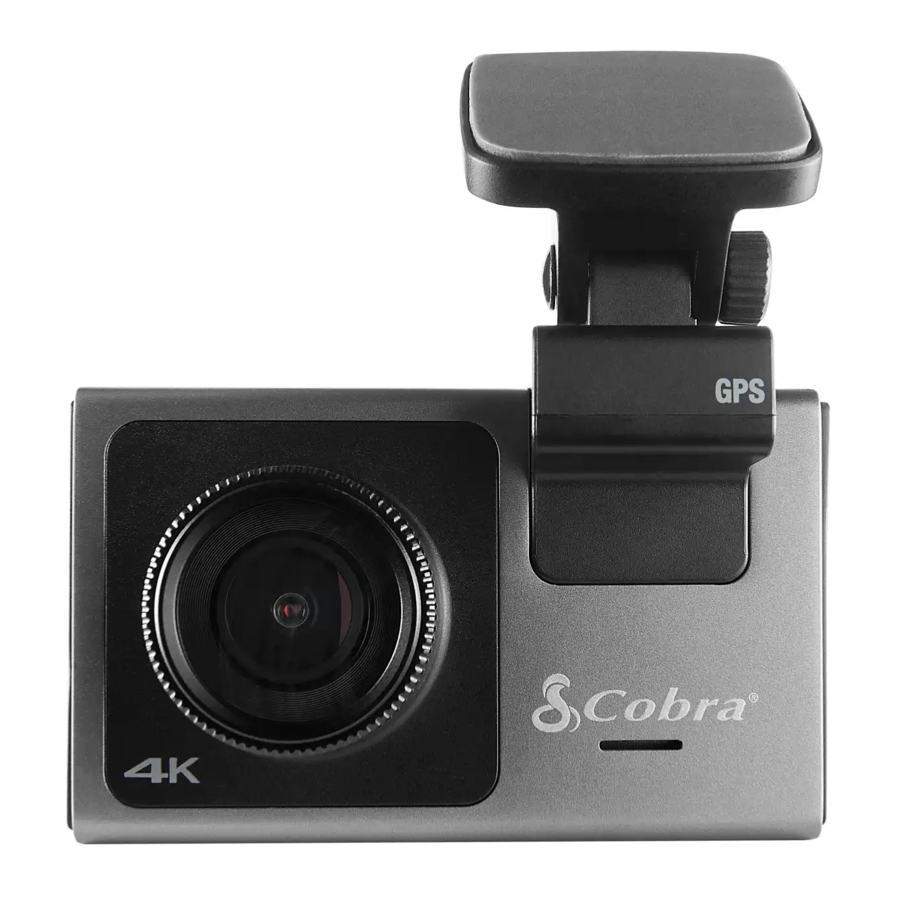
Functies

Installatie
- Bevestig de GPS-houder aan de hoofdcamera en verwijder de beschermfolie van de houder en de cameralens

- Sluit de Micro USB-kabel aan op de GPS-houder en steek de voedingsadapter in de 12V-poort van uw voertuig

- Volg de instructies op het camerascherm om de Drive Smarter-app in te stellen en te koppelen met Alexa
![waarschuwing]() Zorg ervoor dat het volume van uw telefoon is ingeschakeld om de reacties van Alexa te horen
Zorg ervoor dat het volume van uw telefoon is ingeschakeld om de reacties van Alexa te horen - Bevestig de camera aan de voorruit

- Plaats deze Snelstartgids op uw dashboard en gebruik deze om te controleren op schittering in het live-weergavescherm van de camera


Knopfuncties (Opname)

Knopfuncties (Opname gestopt)

Spraakopdrachten
De SC 4000 reageert op bepaalde lokale spraakopdrachten, zodat u zich op de weg kunt blijven concentreren. Probeer de volgende spraakopdrachten. Deze functie kan worden ingeschakeld in het instellingenmenu van de camera.
| Zeg | Camera-actie |
| "Front Video On" | Camera aan de voorkant wordt op het scherm weergegeven |
| "Rear Video On" | Camera aan de achterkant wordt op het scherm weergegeven (optionele accessoirecamera vereist) |
| "Record Video" | Start loop-opname |
| "Lock Video" | De camera vergrendelt de video en markeert deze als een Favoriet |
| "Screen On" | Scherm inschakelen |
| "Screen Off'' | Scherm uitschakelen |
| 'Take Photo" | Maakt een foto en slaat deze op in de map "Foto's" |
Cameratips
- De Dash Cam beschikt over continue loop-opname, die uw oudste video's verwijdert om ruimte te maken voor nieuwe opnamen. Voorkom dat uw favoriete clips worden overschreven door op de Vergrendel-/Noodopnameknop te drukken of door de spraakopdracht "Lock Video" te gebruiken.
- Als u de SD-kaart moet formatteren, doe dit dan in de camera zelf in het instellingenmenu. Formatteer de SD-kaart niet op uw pc.
- De Dash Camera kan u af en toe vragen om uw SD-kaart te formatteren. Dit wordt gedaan om een soepele werking van de Dash Camera te garanderen, maar verwijdert uw opgeslagen beelden. U kunt uw favoriete clips downloaden en opslaan met de Drive Smarter-app of door de camera op uw pc aan te sluiten.
 Als u uw SD-kaart upgradet, ga dan naar Cobra.com voor een lijst met compatibele kaarten.
Accessoirecamera's bevestigen
Voor cabinebeeld
Sluit de cabinecamera aan op de video-ingang op de SC 400

Voor een zicht op de weg achter u
- Sluit de verlengkabel aan op de video-ingang op de dashcam
- Sluit de verlengkabel aan op de achtercamera
- Bevestig de FV-RV1-achtercamera aan de achterruit van het voertuig
![]()
Plaats de camera op de achterruit zodat deze in de getoonde richting uit het voertuig kijkt


*Extra accessoirecamera's worden afzonderlijk verkocht
Download Drive Smarter om aan de slag te gaan
Met de Drive Smarter-app kunt u bekijken, bewerken en delen vanaf uw smartphone of desktop, plus real-time bestuurderswaarschuwingen delen en ontvangen. Download vandaag nog!


Referenties
![cobra.com]() Communication Radios & Automotive Electronics | Cobra.com
Communication Radios & Automotive Electronics | Cobra.com![drivesmarter.com]() Downloads - DriveSmarter
Downloads - DriveSmarter![www.apple.com]() App Store - Apple
App Store - Apple![play.google.com]() Google Play
Google Play


Download handleiding
Hier kunt u de volledige pdf-versie van de handleiding downloaden. Deze kan aanvullende veiligheidsinstructies, garantie-informatie, FCC-regels, enz. bevatten.
Download Cobra SC 400D - SMART DASH CAM Handleiding


