Cobra Road Scout 0181000-Manual
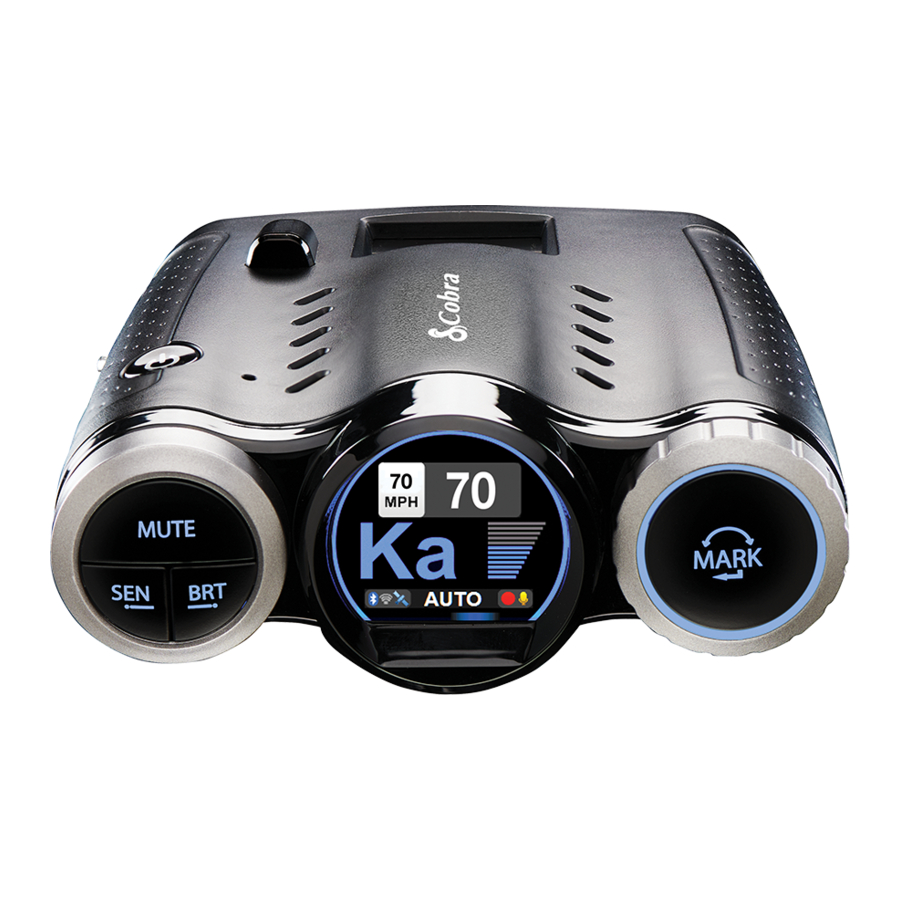
Productkenmerken

Om het algemene menu te openen en erin te navigeren, houdt u "SEN"+"BRT" te allen tijde ingedrukt.
Om het algemene menu te verlaten, wacht u gewoon een paar seconden.
Bevestigen aan de voorruit
- Bevestig EZ Mag Mount aan Road Scout

- Bevestigen

- Vergrendel bevestiging

- Aansluiten en inschakelen


Connectiviteitsgids
Radardetector
RADARDETECTOR - STANDAARDMODUS
Maximale bescherming door de iRadar-community en aangepaste waarschuwingsinstellingen
Koppel uw telefoon eenvoudig via Bluetooth om de instellingen van uw detector aan te passen en toegang te krijgen tot iRadar-communitywaarschuwingen.
Zie de instructies voor de radardetector.


Gebruik de Cobra iRadar  app om de radardetector te bedienen
Dashcam
DASHCAMMODUS
Bekijk, bewerk en download uw video's draadloos
De Road Scout bevat een eigen Wi-Fi-bron om video rechtstreeks naar uw telefoon te streamen om deze op te slaan, te bewerken en te delen vanuit uw auto.
Zie de instructies voor de dashcam.

Gebruik de Cobra DRIVE HD  app om de dashcam te bedienen
Instructies voor de radardetector
Verbind het apparaat via Bluetooth met uw smartphone
- Schakel de Road Scout in - Zorg ervoor dat het apparaat is aangesloten op de 12V-poort van uw auto.
Opmerking: de eerste keer dat de Road Scout wordt ingeschakeld, wordt u gevraagd om uw tijdzone en zomertijd te selecteren - Installeer en voer de Cobra iRadar
![]() app uit op uw smartphone
app uit op uw smartphone
Opmerking: de eerste keer dat u de app uitvoert, wordt u gevraagd om een nieuw account te registreren
![]()


- Druk in de iRadar-app op de Menu
![]() knop en selecteer vervolgens "Devices" (Apparaten)
knop en selecteer vervolgens "Devices" (Apparaten) - Selecteer "Road Scout" uit de lijst
- In de iRadar-app wordt de Road Scout-vermelding "Connected" (Verbonden) weergegeven wanneer deze is gekoppeld. Druk op de "Menu" (Menu) knop en vervolgens op "Home" (Home) om terug te keren naar het kaartscherm.
- U bent helemaal klaar!
 knop en selecteer vervolgens "Devices" (Apparaten)
Geavanceerde connectiviteitsmodus radardetector
Connected Car-gebruikers (Wi-Fi-hotspot in de auto vereist)
De Road Scout kan verbinding maken met de Wi-Fi van uw auto (indien beschikbaar) voor snelle, handige software- en database-updates in de auto in realtime die uw detector nauwkeurig en precies houden, valse waarschuwingen minimaliseren en de detectie verbeteren.
U krijgt ook exclusieve iRadar-communitywaarschuwingen zonder de app op uw smartphone te hoeven starten.
Dashcaminstructies
Video's bekijken en bewerken op uw smartphone
Installeer en voer de Cobra Drive HD app uit op uw smartphone
Nadat u de Cobra Drive HD-app hebt geïnstalleerd, volgt u de onderstaande stappen om de Road Scout met uw smartphone te verbinden:
- Op het apparaat: Houd de BRT-knop ingedrukt totdat "CAMERA" op het display verschijnt. Als "iRADAR" verschijnt, houdt u BRT opnieuw ingedrukt.
- Op uw smartphone: Ga naar het Wi-Fi-menu in de instellingen van uw smartphone en selecteer netwerk-SSID: "Road Scout"; als een wachtwoord vereist is, voert u "12345678" in.
Opmerking: zorg ervoor dat deze stap wordt uitgevoerd in de instellingen van uw smartphone, niet in de app. - Nadat de Wi-Fi van uw smartphone is verbonden met de Road Scout, start u de Drive HD App.
Live weergave van de dashcam is beschikbaar op het Drive HD scherm op uw smartphone, evenals een volledig bedieningsmenu. - U bent helemaal klaar!
Video's bekijken en bewerken op uw computer
Met de Drive HD Dash Cam Player kunt u videoclips bekijken, bewerken en delen.
www.cobra.com/roadscout

Referenties


Download handleiding
Hier kunt u de volledige pdf-versie van de handleiding downloaden. Deze kan aanvullende veiligheidsinstructies, garantie-informatie, FCC-regels, enz. bevatten.
Download Cobra Road Scout 0181000-Manual


