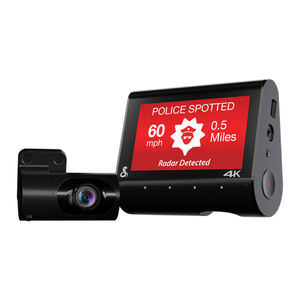
Cobra SC 220C, SC Series Handleiding
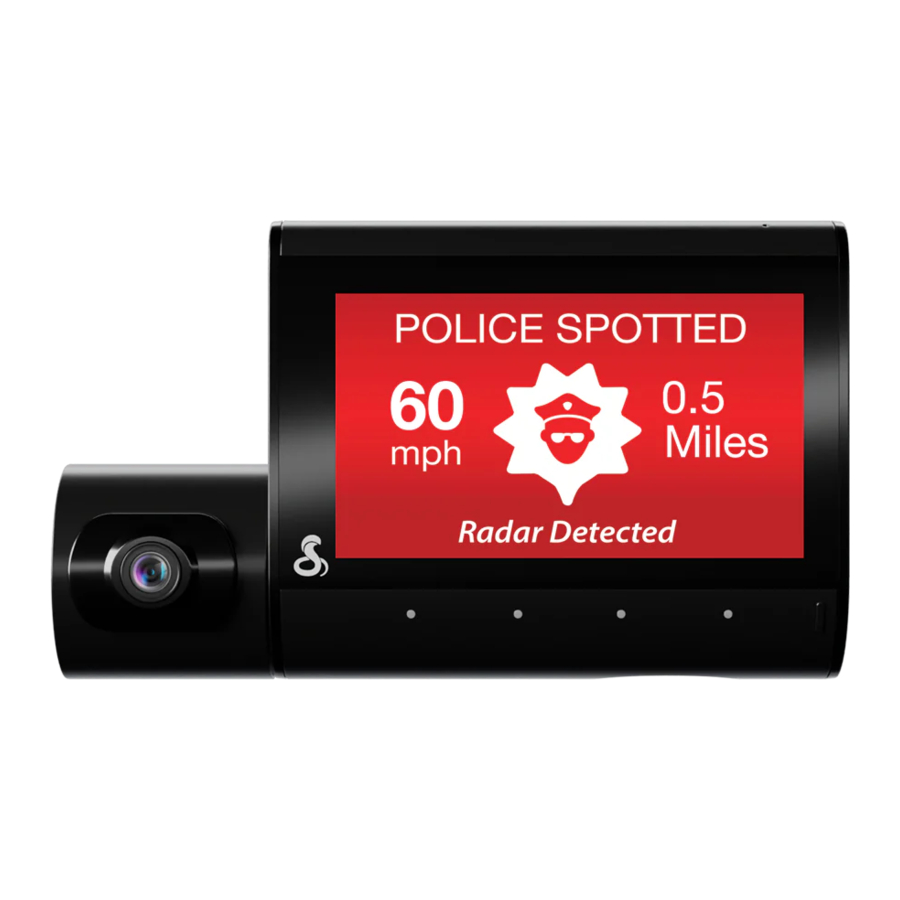
Inleiding
PRODUCTEIGENSCHAPPEN
- Quad HD-videoresolutie
Met Quad HD-resolutie kunt u cruciale details vastleggen, zoals kentekenplaten - 360 meldingen
Ontvang radar-, laser-, roodlicht- en flitspaalwaarschuwingen van onze database en radar gebruikers - Heads-Up navigatie
Plan routes in de Drive Smarter-app en bekijk eenvoudig aankomende afslagen op het scherm - Geschikt voor twee dashcams
Inclusief een Quad HD-dashcam aan de voorkant en een 1080P-dashcam aan de binnenkant - Live parkeermodus
Maakt beveiligingsopname en live bekijken van uw dashcam-beelden mogelijk (hardwire kit en wifi-hotspot vereist) - Trip Clips
Maak time-lapse video's van uw ritten om eenvoudig te delen met vrienden en familie - Nood Mayday-waarschuwing
Waarschuwt automatisch uw aangewezen contactpersoon in geval van een ernstige impact - Cloudvideobeheer
Beheer en deel beelden vanaf uw telefoon - Over-The-Air updates
Update uw dashcam met de nieuwste firmware en functies - SD-kaart meegeleverd
- 3" touchscreen-scherm
De weergave-interface ondersteunt deze talen:
- Engels
- Spaans
- Frans
- Duits
PRODUCTSERVICE EN SUPPORT
Als u vragen heeft over de bediening of installatie van dit nieuwe Cobra-product, NEEM DAN EERST CONTACT OP MET COBRA en stuur dit product niet terug naar de winkel. De contactgegevens voor Cobra zijn afhankelijk van het land waarin u het product heeft gekocht en gebruikt. Ga voor de meest recente contactgegevens naar www.cobra.com/support.
WAT ZIT ER IN DE DOOS

- SC 220C-dashcam
- 16 GB SD-kaart
- Uitschuifbare houder
- Kabelbeheerset: 6 draadclips en kabelgeleidingstool
- Autolader
- USB-C-datakabel
- Tijdelijke installatiefilm: 3 elektrostatische films
OPTIONELE ACCESSOIRES
Verkrijgbaar op www.cobra.com

Easy Install hardwire kit: 0010070-1 – Sluit uw dashcam rechtstreeks aan op de ODB II-diagnosepoort voor een snelle en nette installatie.

Zekeringkast hardwire kit: 0010073-1 – Sluit uw dashcam rechtstreeks aan op de zekeringkast van het voertuig voor een veelzijdige installatie.
HARDWARE-INTERFACE

Installatie
BEVESTIGING
Zoek een gebied op de voorruit van uw voertuig dat centraal is gelegen en dicht bij de bovenkant van de voorruit. Zorg ervoor dat het montagegebied op de voorruit schoon is. De dashcam moet zo worden gemonteerd dat het scherm goed zichtbaar is voor de bestuurder.
(Optioneel: plaats de meegeleverde elektrostatische folie op de gewenste locatie voor een semi-permanente installatie).

Sluit de stroomkabel aan op de dashcam en leid vervolgens de stroomkabel langs de hemelbekleding met behulp van het meegeleverde gereedschap en kabelgeleidingsclips indien nodig.

Draai de lens van de dashcam aan de voorkant zodat deze evenwijdig is aan de weg.
STROOM

Steek het ene uiteinde van de meegeleverde 12V-voedingsadapter in de 12V-voedingspoort van uw voertuig en het andere uiteinde in de USB-C-poort. Het apparaat wordt automatisch ingeschakeld en begint met opnemen. Om het apparaat handmatig in te schakelen, HOUD U de actieknop INGEDRUKT totdat het scherm wordt geactiveerd.
Opmerking: Hardwire-kits zijn verkrijgbaar op www.cobra.com voor een meer permanente installatie die een discrete geleiding van de stroomkabel en opname mogelijk maakt terwijl uw voertuig is uitgeschakeld. Zie "Optionele accessoires" voor meer details.
RIJDEN
Uw dashcam is ontworpen voor eenvoudige bediening. Eenmaal ingeschakeld, begint het onmiddellijk met lusopname. Naarmate de SD-kaart vol raakt, worden de oudste beelden gewist om ruimte te maken voor nieuwe opnames. Om te voorkomen dat belangrijke beelden worden verwijderd, drukt u gewoon op de actieknop en wordt deze vergrendeld.
HET APPARAAT INSCHAKELEN
Het apparaat wordt automatisch ingeschakeld wanneer het wordt aangesloten en kan ook worden ingeschakeld door op de actieknop te drukken totdat het scherm wordt geactiveerd (wanneer aangesloten op de stroom).
CONTINU LUSOPNAME

Zodra de SD-kaart vol is, zal de dashcam continu de oudste opgenomen beelden overschrijven met recente opnames. Om een clip te beschermen zodat deze niet wordt overschreven, drukt u op de actieknop zodat de clip naar de vergrendelde inhoudspartitie wordt verplaatst.
NOODOPNAMES
Een noodopname wordt geactiveerd wanneer op de actieknop wordt gedrukt of wanneer de G-sensor een aanzienlijke impact registreert (hard remmen of botsing). Noodopnames maken vergrendelde bestanden die niet worden overschreven door continu lusopname. Om ervoor te zorgen dat belangrijke beelden rondom een incident niet verloren gaan, wordt de aangrenzende videoclip vergrendeld als het incident plaatsvindt binnen 30 seconden na het begin of einde van een clip.
DE SD-GEHEUGENKAART
Het apparaat wordt geleverd met een SD-geheugenkaart. Om de SD-kaart te verwijderen, drukt u stevig op de kaart om deze verder in de sleuf te duwen totdat u een klik hoort. De kaart springt eruit bij het loslaten. Haal de kaart eruit en vervang deze indien nodig door een nieuwe kaart in de sleuf te steken en te drukken totdat deze op zijn plaats vergrendelt.
Deze dashcam ondersteunt SD-kaarten tot 512 GB. Zorg ervoor dat u de kaart in de dashcam formatteert voordat u deze gebruikt. We raden aan om Class 10 high-endurance kaarten van gerenommeerde merken te gebruiken voor continue video-opname in een dashcam.
Raadpleeg www.cobra.com voor de nieuwste compatibele SD-kaarten.
VOLUME AANPASSEN
Met de SC 220C kunt u "Volume" (Volume) selecteren in het instellingenmenu om het volume van meldingen en spraakaankondigingen aan te passen. U kunt ook volumeaanpassingen maken met de Drive Smarter-app.
INITIËLE SETUP
Bij de eerste keer opstarten toont het apparaat de videostream en start automatisch de lusopname. Om de functionaliteit te optimaliseren, wordt aanbevolen om de dashcam te koppelen met de Drive Smarter-app voor het downloaden van de nieuwste firmware en ervoor te zorgen dat de dashcam up-to-date is. Raadpleeg de AANSLUITINGSINSTRUCTIES voor het koppelen van de app aan de dashcam.
Bediening
SLIMMER RIJDEN
Download Drive Smarter


VERBINDINGSINSTRUCTIES
- Start de Drive Smarter-app en log in/maak een account aan.
- Volg de instructies in de Drive Smarter-app om een voertuig te maken en de dashcam aan te sluiten.
- Als het voltooid is, klinkt er een geluid op de dashcam en verschijnt deze als Connected (Verbonden) in de Drive Smarter-app.
360 ALERTS
Door verbinding te maken met de Drive Smarter-app kan uw dashcam real-time bestuurderswaarschuwingen ontvangen over wat er op de weg voor u is, waaronder:

HEADS-UP NAVIGATIE
Door uw dashcam te verbinden met Drive Smarter, kunt u ook Heads-Up navigatie-instructies ontvangen op het display van de dashcam.
Verbind uw SC 220C eenvoudig met de Drive Smarter-app, zoek een route in de app en rijd met behulp van de dashcam voor begeleiding!

VIDEOSCHERM
Het videoscherm dient als het hoofdscherm voor de dashcam. Met de SC 220C kunt u, afhankelijk van uw instellingen, ervoor kiezen om één, twee of drie weergaven tegelijk weer te geven.
PARKEER LIVE BEELD
Maakt beveiligingsopname en live weergave van uw dashcams mogelijk. (Hardwire kit en wifi-hotspot vereist)
RITCLIPS
Maak time-lapse video's van uw ritten om gemakkelijk te delen met vrienden en familie.
BASISVIDEOSCHERM
Wanneer u het videoscherm voor het eerst inschakelt, laat het u zien wat de dashcam ziet.
Opmerking: De knopfuncties zijn anders, afhankelijk van of het apparaat momenteel aan het opnemen is of niet.
Wanneer de dashcam voor het eerst wordt ingeschakeld of op de stroom wordt aangesloten, bevindt deze zich in de Loop Recording-modus.
Loop recording moet worden gestopt om het apparaat naar het Settings Menu (Instellingenmenu) te laten gaan.

STATUSBALKPICTOGRAMMEN

 | Geeft aan wanneer de dashcam loop-opnamen maakt. |
 | Het gevarenpictogram verschijnt in de statusbalk als er een Emergency Recording (Noodopname) bezig is. De video wordt vergrendeld. |
 | Geeft aan wanneer de dashcam is verbonden met de Drive Smarter-app. De toegang tot de dash Geeft aan wanneer de dashcam is verbonden met de Drive Smarter-app. De toegang tot de dashcam kan beperkt zijn. |
 | Geeft aan of de microfoon actief of gedempt is. |
 | Geeft aan of de parkeermodus is ingeschakeld. |
 | Geeft aan dat wifi is ingeschakeld op de dashcam, wifi-verbinding is mogelijk indien gekoppeld met een telefoon. |
 | Het rode pictogram geeft aan dat GPS is ingeschakeld, maar er is geen satellietverbinding. Het groene GPS-pictogram geeft aan dat de GPS een satellietverbinding heeft. |
VIDEO-INSTELLINGEN
Videoresolutie
Met deze instelling kunt u de volgende resoluties op uw SC 220C instellen. Lagere resolutie-instellingen resulteren in kleinere bestandsgroottes, waardoor de bestanden gemakkelijker kunnen worden overgedragen en gedeeld.
De beschikbare resoluties zijn:
| 1440P QHD | 2560 x 1440 30 Frames per seconde |
| 1080P Full HD | 1920x1080 30 Frames per seconde |
Video- en foto-afspeelmodus
Dit apparaat slaat video's en foto's op op zijn verwijderbare SD-kaart. In de Playback mode (Afspeelmodus) kunt u opgeslagen bestanden bekijken en video's met geluid afspelen. Gebruik de pijlen om te navigeren en de OK-toets om een video of foto te selecteren. Druk op de Back key (Terug-toets) om terug te keren naar het vorige scherm.
U kunt foto's bekijken en verwijderen. Het is niet nodig om fotobestanden te vergrendelen, omdat ze niet worden overschreven door continue loop-opnamen.
Opslag op geheugenkaart


Loop Recordings (Loop-opnamen)
Zodra de SD-kaart vol is, overschrijft de dashcam continu de oudste opgenomen beelden met recente opnamen. Om een clip te beschermen zodat deze niet wordt overschreven, drukt u op de Action Button (Actieknop) zodat de clip naar de vergrendelde inhoudspartitie wordt verplaatst.

Emergency Recordings (Noodopnamen)
Een Emergency Recording (Noodopname) wordt geactiveerd wanneer op de Action Button (Actieknop) wordt gedrukt of wanneer de G-Sensor een significante impact registreert (hard remmen of een botsing). Emergency Recordings (Noodopnamen) maken vergrendelde bestanden die niet worden overschreven door Continuous Loop Recording (Continue loop-opname). Om ervoor te zorgen dat belangrijk beeldmateriaal rond een incident niet verloren gaat, wordt de aangrenzende clip vergrendeld als het incident plaatsvindt binnen 30 seconden na het begin of einde van een clip.

Photos (Foto's)
Foto's worden automatisch opgeslagen in de Locked (Vergrendelde) partitie van de SD-kaart.
 U kunt af en toe door de dashcam worden gevraagd om de "Format the SD Card" (SD-kaart te formatteren). Hiermee wordt alle inhoud van de SD-kaart verwijderd en kan de geheugenkaart goed blijven werken. Sla alle belangrijke beelden op door te downloaden via de Drive Smarter-app of door handmatig te uploaden naar uw pc voordat u dit doet.
VEILIGHEIDSFUNCTIES
De dashcams uit de SC-serie zijn uitgerust met verschillende veiligheidsfuncties die zijn ontworpen om u en uw voertuig te beschermen. U kunt het beschermingsniveau aanpassen dat bij u past via de dashcam en de Drive Smarter-app-instellingen.
G-Sensor-impactdetectie
Uw dashcam is uitgerust met een ingebouwde G-Sensor die botsingen kan detecteren. Als een botsing wordt gedetecteerd, beveiligt deze automatisch de opname tijdens het incident. Bovendien wordt, als het evenement plaatsvindt binnen 30 seconden na het begin of einde van een clip, de aangrenzende opname ook vergrendeld. Dit zorgt ervoor dat u altijd minstens 30 seconden voor en na het evenement hebt opgeslagen.
U kunt de G-Sensor-gevoeligheid aanpassen van 1 tot 3 of uitschakelen. Niveau 1 maakt het het gemakkelijkst om de G-sensor te activeren, terwijl niveau 3 alleen video's vergrendelt in het geval van de meest ernstige impacts. Video's die zijn vergrendeld als gevolg van G-sensor-impactdetectie worden opgeslagen in de Events-map (Gebeurtenissen) op de SD-kaart.
Parkeermodus & Bewegingsdetectie
De parkeermodus maakt gebruik van de ingebouwde Motion Sensor (Bewegingssensor) en G-Sensor om uw voertuig te bewaken wanneer het geparkeerd staat*.
Terwijl de auto geparkeerd staat, bevindt de dashcam zich in een "slapende" staat en houdt hij beweging of G-Sensor-impacten in de gaten. Als een van beide wordt gedetecteerd, wordt het apparaat wakker en begint het met opnemen.
Na 5 minuten inactiviteit gaat de dashcam automatisch naar de parkeermodus. Als er gedurende deze periode geen beweging wordt gedetecteerd, wordt het display uitgeschakeld en stopt de opname, waarbij de dashcam alert blijft op mogelijke G-sensor-impacten of beweging. Wanneer er beweging of een G-sensor-impact boven niveau 1 optreedt, wordt het apparaat wakker en begint het 1-minuut clips op te slaan zolang er activiteit wordt gedetecteerd.
* Optionele hardwire kit (vaste installatiekit) vereist
Opmerkingen
- De parkeermodus werkt alleen correct als de dashcam van stroom wordt voorzien. Ofwel de 12V-stroompoort moet aan blijven met het contact uit, ofwel de dashcam moet rechtstreeks op een constante stroombron worden aangesloten (kijk op www.cobra.com voor beschikbare accessoires).
- In scenario's waarin frequente beweging de sensor activeert en voorkomt dat de dashcam in de slaapmodus gaat, kan de instelling "Auto Surveillance Shutoff" (Automatische bewakingsuitschakeling) worden gebruikt. Deze functie helpt onnodige opnamen te voorkomen.
Als uw voertuig langer dan 48 uur inactief blijft (of korter voor oudere batterijen), is het raadzaam om de instelling "Auto Surveillance Shutoff" (Automatische bewakingsuitschakeling) te gebruiken. Hiermee kunt u een tijdslimiet instellen voor de parkeermodus, waardoor mogelijke batterijleegloop wordt voorkomen. - U kunt ervoor kiezen om uw dashcam te laten controleren op impacts en/of beweging door de instellingen 'Parking Mode' (Parkeermodus) en 'Motion Detection' (Bewegingsdetectie) afzonderlijk te bedienen.
ALGEMENE INSTELLINGEN
Video Resolution (Videoresolutie)
Hiermee kunt u de gewenste videoresolutie selecteren voor loop-opnamen en noodvideo's. Kleinere (1 min) bestanden zijn gemakkelijker over te zetten naar uw telefoon en te delen.
Loop Clip Time (Loop-cliptijd)
Loop-opnamen en noodvideo's kunnen worden opgeslagen in clips van 1 min, 2 min of 3 min, afhankelijk van uw voorkeur. Kleinere (1 min) bestanden zijn gemakkelijker over te zetten naar uw telefoon en te delen.
WiFi
Maakt het mogelijk om de wifi-verbinding op het apparaat in/uit te schakelen en de wifi-naam en het wachtwoord van de dashcam te bekijken.
GPS
GPS kan indien nodig worden uitgeschakeld. Als u deze instelling inschakelt, kunnen uw opnamen een exacte GPS-locatie hebben die op de beelden is afgedrukt. Hierdoor weet u ook altijd de locatie van uw voertuig als de dashcam via een hardwire kit (vaste installatiekit) is aangesloten en een wifi-hotspot is geïnstalleerd in de auto.
Date / Time (Datum / tijd)
- Schakel de "Automatic" (Automatische) modus in om de datum- / tijdinstellingen te baseren op het GPS-signaal van de dashcam. Het hebben van de juiste datum en tijd zorgt ervoor dat de tijdstempels die aan uw video's zijn gekoppeld, nauwkeurig zijn. In deze modus moet u er nog steeds voor zorgen dat u de juiste "Time Zone" (Tijdzone) hebt gekozen en "Daylight Savings" (Zomertijd) hebt in- of uitgeschakeld op basis van uw locatie.
- Om de datum en tijd handmatig in te stellen, gaat u met de cursor omlaag naar "Manual" (Handmatig) en selecteert u deze. U kunt nu datum- en tijdinformatie invoeren.
Microphone (Microfoon)
De microfoon kan worden in- of uitgeschakeld via instellingen of op het hoofdscherm. Wanneer de microfoon is uitgeschakeld, zijn uw opgenomen video's stil.
Motion Detection (Bewegingsdetectie)
Als u Motion Detection (Bewegingsdetectie) inschakelt, kan uw dashcam de beweging rond de dashcam (veranderingen in licht) bewaken, die kan worden gebruikt om verdachte activiteiten rond het voertuig op te nemen wanneer het geparkeerd staat. Via dit instellingenscherm kunt u kiezen welke van de beschikbare dashcams moet worden gebruikt om de activiteit te bewaken. Als u uw voertuig langer dan 48 uur uitzet (of minder als uw batterij oud is), gebruik dan de instelling "Auto Surveillance Shutoff" (Automatische bewakingsuitschakeling) om een tijdslimiet in te stellen voor Motion Detection (Bewegingsdetectie) en te voorkomen dat uw batterij leeg raakt.
Opmerking: Om Motion Detection (Bewegingsdetectie) te laten werken, moet de dashcam worden aangesloten via een hardwire kit (vaste installatiekit) (onderdeel: 0010070-1) of worden aangesloten op een 'always on' (altijd aan) sigarettenaansteker met behulp van een 12V-voedingskabel (12V-voedingsadapter (CLA) # PN: 0010072-1 of Fuse Tap Power Adapter (Zekeringkraan-voedingsadapter) #0010073-1). U kunt online of in de handleiding van de voertuigeigenaren controleren of uw voertuig een 'always on' (altijd aan) CLA-adapter heeft.
Parking Mode (Parkeermodus)
Als u Parking Mode (Parkeermodus) inschakelt, kan uw dashcam veranderingen in zijn interne G-Sensor/versnellingsmeter bewaken. Bulten, botsingen en inbraken kunnen de G-Sensor activeren om waardevolle beelden op te slaan vanaf het moment van impact. Als u uw voertuig langer dan 48 uur uitzet (of minder als uw batterij oud is), gebruik dan de instelling "Auto Surveillance Shutoff" (Automatische bewakingsuitschakeling) om een tijdslimiet in te stellen voor Motion Detection (Bewegingsdetectie) en te voorkomen dat uw batterij leeg raakt.
Opmerking: Om Parking Mode (Parkeermodus) te laten werken, moet de dashcam worden aangesloten via een hardwire kit (vaste installatiekit) (zie "Optional Accessories" (Optionele accessoires) voor meer informatie) of worden aangesloten op een 'always on' (altijd aan) sigarettenaansteker. U kunt online of in de handleiding van de voertuigeigenaren controleren of uw voertuig een 'always on' (altijd aan) CLA-adapter heeft.
Surveillance Auto Shutoff (Automatische uitschakeling van bewaking)
Als u uw voertuig langer dan 48 uur uitzet (of minder als uw batterij oud is), gebruik dan de instelling "Auto Surveillance Shutoff" (Automatische bewakingsuitschakeling) om een tijdslimiet in te stellen voor Motion Detection (Bewegingsdetectie) en Parking Mode (Parkeermodus) om te voorkomen dat uw batterij leeg raakt. De automatische uitschakeltijd begint nadat de parkeermodus is gestart.
G-Sensor
U kunt deze instelling gebruiken om de gevoeligheid van de G-Sensor in te stellen van 1-3 of uit te schakelen. Niveau 1 is het gemakkelijkst om de G-sensor te activeren. Niveau 3 is de instelling die alleen video's vergrendelt wanneer de meest ernstige impacts worden gedetecteerd. Niveau 1 wordt aanbevolen voor de meeste gebruikers.
Watermark (Watermerk) (Datum/tijd, snelheid, GPS, Driver ID-videostempel
Met de watermerkinstellingen kunt u in- en uitschakelen of de datum/tijd, snelheid, GPS-coördinaten, het Cobra-logo en een aangepaste Driver ID onder aan alle opgenomen video's moeten worden gestempeld.
Driver ID Watermark (Driver ID-watermerk)
Met deze instelling kunt u een Driver ID (bestuurders-ID) aan de dashcam koppelen (bijvoorbeeld: John, Employee 12, enz.). Hiermee kunt u de naam van de bestuurder instellen die op de beelden wordt gestempeld als onderdeel van het watermerk.
Exposure (Belichting)
Hiermee kunt u aanpassen hoe licht of donker video's en afbeeldingen op de dashcam worden weergegeven.
Screen Saver (Screensaver)
Hiermee kunt u een duur instellen waarna het scherm van het apparaat wordt uitgeschakeld terwijl de dashcam nog steeds aan het opnemen is.
Deze instelling is handig om afgeleid rijden en een helder LED-scherm tijdens het rijden in het donker te voorkomen. Wanneer Screen Saver: Display Speed and Time (Screensaver: Snelheid en tijd weergeven) is geselecteerd, wordt het display uitgeschakeld, maar geeft het display de huidige snelheid en tijd weer.
Interior Night Vision (Nachtzichtinterieur)
De infrarood-LED's van de optionele interieur-dashcam zorgen voor een duidelijke opname 's nachts. U kunt dit instellen op altijd aan, uit of Auto selecteren om de dashcam de omstandigheden bij weinig licht te laten detecteren en automatisch Interior Night Vision-opname in te schakelen.
Language (Taal)
Met deze instelling kunt u de schermtaal voor de dashcam-eenheid kiezen.
360 Alerts
Met deze functie kunnen gebruikers real-time en gedeelde waarschuwingen bekijken die zijn verzameld uit het Drive Smarter-netwerk. U hebt de mogelijkheid om gesproken aankondigingen van de dashcam te ontvangen wanneer u een roodlichtcamera of flitspaal nadert, of om alleen visuele waarschuwingen op het LCD-scherm te zien. U kunt er ook voor kiezen om meldingen van het apparaat helemaal uit te schakelen en uitsluitend op de Drive Smarter-app te vertrouwen voor begeleiding.
Drive Smarter Services (Drive Smarter-services)
Met deze instellingen kunt u selecteren welke video's automatisch naar de Drive Smarter-app wilt uploaden om te delen/bekijken. U kunt er ook voor kiezen om Incident Reports (Incidentrapporten) naar uw verzekeraar te laten sturen, evenals Mayday-waarschuwingen naar uw Emergency Contact (Contactpersoon voor noodgevallen) als een ernstige G-Sensor-gebeurtenis wordt gedetecteerd.
Speed Units (Snelheidseenheden)
Kies tussen mijlen/uur of kilometers/uur als de snelheidseenheid die in het watermerk is gestempeld.
Volume
Hiermee kunt u het volume van meldingen en knopgeluiden van uw dashcam verhogen en verlagen.
Restore Defaults (Standaardwaarden herstellen)
Reset het apparaat naar de fabrieksinstellingen. Opmerking: het herstellen van de standaardwaarden wist GEEN gegevens op uw geheugenkaart.
Format SD Card (SD-kaart formatteren)
Hiermee kunt u de geplaatste SD-kaart formatteren. Opmerking: deze actie verwijdert permanent alle gegevens op de kaart. Het wordt aanbevolen om een nieuwe kaart te formatteren en bestaande kaarten periodiek te formatteren.
About (Over)
U kunt deze instelling gebruiken om het elektronische serienummer van uw dashcams te bekijken, inclusief het FCC ID-nummer en het Industry Canada-nummer. U kunt ook het onderdeelnummer van de fabrikant en de firmwareversie bekijken.
Firmware-updates
Zorg ervoor dat de dashcam is aangesloten op een constante stroombron tijdens het updateproces. Als u dit niet doet, kan uw apparaat onbruikbaar worden. De sigarettenaansteker van uw voertuig of een stopcontact in huis werken het beste.
De Drive Smarter-app gebruiken
- Bekijk de huidige firmwareversie onder het menu-item About op de dashcam:
- Stop lusopname
- Druk op de MENU button (knop), ga met de cursor omlaag naar het ABOUT item (item)
- Noteer de firmwareversie die op het scherm wordt weergegeven
- Schakel uw dashcam in door hem aan te sluiten op een constante stroombron, zoals de CLA-adapter van uw voertuig of een stopcontact in huis.
- Wanneer u uw dashcam aansluit, controleert de app of er een nieuwere firmware-update beschikbaar is op de server.
- Druk op 'Download' op de melding om de nieuwste Firmware te downloaden.
- Volg de instructies op de Drive Smarter-app. Als dit lukt, beginnen de LED's van de dashcam te knipperen terwijl de firmware wordt geïnstalleerd.
- Om te controleren of de firmware-update is gelukt, kunt u het scherm 'About' (Over) in het instellingenmenu van uw dashcam bekijken.
Een Mac of pc gebruiken
Voor optimale prestaties kunt u periodiek www.drivesmarter.com controleren op software-updates.
- Bekijk de huidige firmwareversie onder het menu-item About op de dashcam:
- Stop lusopname
- Druk op de MENU button (knop), ga met de cursor omlaag naar het ABOUT item (item)
- Noteer de firmwareversie die op het scherm wordt weergegeven
- Sluit de dashcam aan op uw computer met behulp van de meegeleverde USB-naar-USB-C-kabel.
- Schakel de dashcam in en selecteer Connect to Computer (Verbinding maken met computer) met behulp van de record-/selecteerknop.
- De dashcam wordt weergegeven in Windows Explorer/Finder.
- Download het updatebestand van www.drivesmarter.com en sla het op uw computer op. Het eindigt met ".bin" als de bestandsextensie.
Opmerking: U hoeft niet te dubbelklikken op dit bestand of het te openen op de computer. - Kopieer/plak of sleep het updatebestand dat u hebt gedownload.bin-bestand naar de hoofdmap van de SD-kaart van de dashcam.
- Wacht tot het bestand is overgebracht en koppel vervolgens de dashcam veilig los van de computer. De dashcam wordt uitgeschakeld.
- Sluit het USB-C-snoer aan op een betrouwbare stroombron, zoals het stopcontact in uw huis of de CLA-adapter van uw voertuig. De dashcam wordt ingeschakeld en start automatisch op in het Firmware Update Menu.
- Volg de aanwijzingen op het display van de dashcam om de firmware bij te werken als het apparaat er een heeft. Apparaten zonder display worden automatisch bijgewerkt.
- U kunt controleren of uw dashcam up-to-date is door de firmware te controleren in het submenu 'About' (Over) in uw dashcam of via de app.
Productspecificaties

*Configureerbare accessoirecamera's omvatten camera's voor externe weergave en interne camera's
Probleemoplossing
Als uw apparaat niet goed lijkt te werken, voert u de volgende stappen voor probleemoplossing uit:
- Zorg ervoor dat het netsnoer correct is aangesloten.
- Zorg ervoor dat de aansluiting van de sigarettenaansteker van uw voertuig schoon en vrij van corrosie is.
- Zorg ervoor dat de sigarettenaanstekeradapter van het netsnoer stevig in uw sigarettenaansteker zit.
- Zorg ervoor dat u de nieuwste firmware naar uw apparaat hebt gedownload.
FAQ
- Waar monteer/plaats ik mijn dashcam op de voorruit?
- Schakel uw dashcam in zodat u het zicht van de dashcam kunt zien tijdens de montage. We raden aan om uw dashcam te centreren en onder de achteruitkijkspiegel te monteren.
- Wat is de grootste SD-kaartgrootte die ik in mijn dashcam kan gebruiken?
- We raden aan om een minimale Class 10- of U1-kaart van een gerenommeerde leverancier te gebruiken tot de volgende formaten.
| Model | SC 120 | SC 220C | SC 220C |
| Max SD Card Size | 256GB | 512GB | 512GB |

Wanneer u voor het eerst een SD-kaart gebruikt, formatteer dan de kaart in de dashcam met behulp van het dashcammenu of de Drive Smarter-app.
-
Waarom schakelt mijn apparaat niet in?
- Zorg ervoor dat uw apparaat correct is aangesloten. Als u het apparaat hebt uitgeschakeld, houdt u de aan/uit-knop ingedrukt om het opnieuw in te schakelen. Als u Parking Mode en Motion Detection Mode gebruikt met een hardwire-kit, kan het zijn dat het apparaat niet "wakker wordt" wanneer u uw voertuig instapt. Begin gewoon met rijden en wanneer uw apparaat dit detecteert, wordt het wakker en begint het met opnemen.
-
Hoe gebruik ik Parking Mode en Motion Detection?
- Parking Mode en Motion Detection kunnen worden ingeschakeld in de instellingen van de dashcam. Deze twee functies bewaken uw voertuig automatisch wanneer het apparaat rechtstreeks op het voertuig van de auto is aangesloten via een hardwire-kit (controleer de beschikbaarheid op www.cobra.com).
Opmerking: Wanneer de auto geparkeerd staat, gaat uw apparaat naar een energiezuinige "standby"-/slaapstand waarin het activiteiten bewaakt. Het apparaat wordt automatisch wakker wanneer het significante beweging of rijden detecteert.
-
Waarom krijgt mijn apparaat geen GPS-fix?
- De GPS in het apparaat vergrendelt het beste met de satelliet wanneer u onderweg bent. Mogelijk kunt u geen GPS-fix krijgen terwijl u zich in uw garage, parkeergarages bevindt of als u de dashcam in uw huis test.
Referenties


Download handleiding
Hier kunt u de volledige pdf-versie van de handleiding downloaden. Deze kan aanvullende veiligheidsinstructies, garantie-informatie, FCC-regels, enz. bevatten.
Download Cobra SC 220C, SC Series Handleiding