Polycom Trio 8800 - Telefoonhandleiding
- 1 Inleiding
- 2 De Poly Trio 8800 instellen
- 3 Telefoonpictogrammen en statusindicatoren
- 4 Gespreksacties
- 5 Audiogesprekken beantwoorden
- 6 Gesprekken in de wacht zetten en hervatten
- 7 Gesprekken doorverbinden
- 8 Oproepen weigeren met Niet storen
- 9 Meerdere gesprekken beheren
- 10 Conference calls
- 11 Oproeplijsten en telefoonboeken
- 12 Bedrijfstelefoonboek
- 13 Voicemail en paginas
- 14 Bluetooth-apparaten verbinden
- 15 Download handleiding
- 16 In andere talen
Inleiding
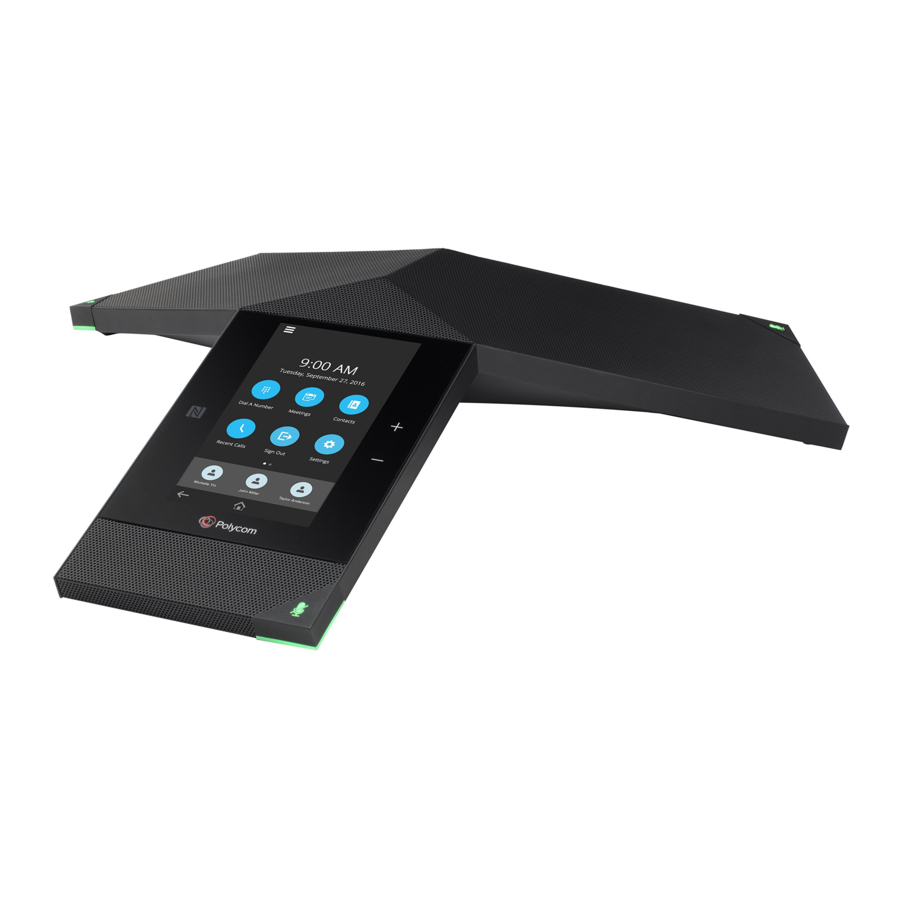
Deze gebruikershandleiding helpt u bij het navigeren en gebruiken van uw Trio 8800-telefoon. Het geeft u een overzicht van uw telefoon en leidt u door taken zodat u uw telefoon succesvol kunt gebruiken om basis- en geavanceerde telefoonfuncties uit te voeren.
De Poly Trio 8800 instellen
De telefoon wordt vooraf geconfigureerd geleverd en moet worden aangesloten op internet en worden ingeschakeld via Power over Ethernet (PoE) of via een wisselstroomvoeding.
Telefoontoetsen en hardware
De onderstaande afbeelding toont de belangrijkste telefoontoetsen en -functies.

Trio 8800 Hardwarefuncties en beschrijvingen
| Referentienummer | Functie | Functiebeschrijving |
| 1 | Luidspreker en microfoons | Verzendt uw audio naar gespreksdeelnemers en biedt audio-uitvoer voor de beltoon en de speakerphone. |
| 2 | Volumetoetsen | Pas het volume aan van de audio van de speakerphone en de beltoon. |
| 3 | Dempen | Schakelt de microfoons uit tijdens gesprekken en conferenties. De toets licht rood op wanneer geactiveerd. |
| 4 | Touchscreen | Hiermee kunt u items selecteren en door menu's navigeren op het aanraakgevoelige scherm. |
| 5 | NFC | Hiermee kunt u een mobiele telefoon of tablet met Bluetooth verbinden via Near Field Communication (NFC). |
Telefoonpictogrammen en statusindicatoren
 | Geregistreerde lijn |  | Telefoonwaarschuwing |
 | Niet-geregistreerde lijn |  | Ongeldige inloggegevens |
 | Uitgaand gesprek |  | Gedeelde lijn |
 | In de wacht gezet gesprek |  | Gesprek doorschakelen ingeschakeld |
 | Inkomend gesprek |  | Aanwezigheidsstatus (beschikbaar) |
 | Actieve vergadering |  | Aanwezigheidsstatus (bezet of in gesprek) |
 | Niet Storen ingeschakeld |  | Aanwezigheidsstatus (afwezig) |
 | Favoriet |  | Aanwezigheidsstatus (Niet Storen) |
 | Geplaatst gesprek |  | Aanwezigheidsstatus (offline) |
 | Ontvangen gesprek |  | Aanwezigheidsstatus (offline) |
 | Gemist gesprek |  | Nieuw bericht |
 | Draadloos netwerk | ||
Gespreksacties
Gesprekken plaatsen
Op de Poly Trio 8800 kunt u een contactpersoon bellen met een nummer of IP-adres via het numerieke toetsenblok of het schermtoetsenbord.
Procedure
- Selecteer Gesprek plaatsen.
- Voer het nummer van uw contactpersoon in of tik op het schermtoetsenbord
![]() en voer een IP-adres in.
en voer een IP-adres in. - Tik op Kiezen
![]() .
.
 en voer een IP-adres in.
 .
.Een internationaal gesprek plaatsen
U kunt met de Poly Trio 8800 internationale telefoonnummers bellen
Procedure
- Druk op het numerieke toetsenblok snel twee keer op de sterretjestoets *.
- Er wordt een plusteken + weergegeven.
- Voer het telefoonnummer met de landcode in en tik op Kiezen
![]() .
.
Een gesprek plaatsen vanuit Recente gesprekken
U kunt contactpersonen bellen vanuit de lijst Recente gesprekken, die gesprekken bevat die recentelijk zijn geplaatst, beantwoord of gemist.
Procedure
Voer een van de volgende handelingen uit:
- ▪ Selecteer vanuit het startscherm Recente gesprekken
![]() .
. - ▪ Tik vanuit het scherm Gesprek plaatsen op Recente gesprekken
![]() .
.
 .
.- Selecteer een contactpersoon.
Het gesprek wordt automatisch geplaatst nadat u een contactpersoon hebt geselecteerd.
Een favoriet bellen
Contactpersonen die u als favoriet toevoegt, worden onder aan het startscherm weergegeven met een avatar. U kunt favorieten bellen door een favoriet te selecteren op het startscherm.
Procedure
- Tik op het startscherm op een favoriet.
Het gesprek naar de favoriet wordt automatisch geplaatst.
Een gesprek plaatsen via Bluetooth
Wanneer een Poly Trio 8800-systeem is gekoppeld en verbonden met een mobiele telefoon of tablet met Bluetooth, kunt u een gesprek plaatsen op uw apparaat en het systeem gebruiken als speakerphone voor het gesprek.
Procedure
- Verbind uw apparaat via Bluetooth met het systeem.
- Plaats op uw apparaat een gesprek naar een contactpersoon en selecteer Poly Trio 8800 als uw audiobron.
Een contactpersoon bellen vanuit een adresboek
U kunt een contactpersoon rechtstreeks vanuit uw adresboek bellen, of u kunt contactpersonen in uw adresboek selecteren om te bellen vanuit het scherm Gesprek plaatsen.
Procedure
- Voer een van de volgende handelingen uit:
Navigeer naar Contactpersonen en selecteer een adresboek.
Navigeer naar Gesprek plaatsen, tik op Contactpersonen![]() en selecteer een adresboek.
en selecteer een adresboek.
Selecteer een contactpersoon.
Tik in het scherm Details op Bellen![]() naast het nummer dat u wilt bellen.
naast het nummer dat u wilt bellen.
 en selecteer een adresboek.
 naast het nummer dat u wilt bellen.
Een contactpersoon bellen vanuit een adresboekzoekopdracht
U kunt contactpersonen zoeken en bellen via het scherm Zoeken in uw adresboek.
Procedure
- Selecteer Contactpersonen en selecteer een adresboek.
- Voer in het veld Zoeken de naam van uw contactpersoon in.
- Resultaten die overeenkomen met uw zoekopdracht worden automatisch weergegeven.
- Selecteer een contactpersoon.
- Tik in het scherm Details op Bellen
![]() naast het nummer dat u wilt bellen.
naast het nummer dat u wilt bellen.
Een gesprek plaatsen vanaf een vergrendelde telefoon
Wanneer de telefoon is vergrendeld, kunt u alleen uitgaande gesprekken plaatsen naar noodnummers, zoals 112, en geautoriseerde nummers die uw systeembeheerder kan instellen. U kunt geen andere nummers bellen vanaf een vergrendelde telefoon.
Procedure
- Selecteer Nieuw gesprek.
- Selecteer in het scherm Een geautoriseerd gesprek plaatsen een nummer en selecteer Kiezen.
Intercomgesprekken plaatsen
U kunt een intercomgesprek plaatsen vanaf de Poly Trio 8800 om snel een bericht door te geven aan een contactpersoon.
Procedure
- Selecteer Intercom.
- Voer een nummer in of selecteer een contactpersoon.
- Tik op Kiezen
![]() .
. - De telefoon speelt een toon af en het gesprek wordt automatisch beantwoord op de telefoon van de contactpersoon.
- Nadat het gesprek is beantwoord, spreekt u uw bericht in en selecteert u vervolgens Ophangen
![]() .
.
 .
. .
.Audiogesprekken beantwoorden
Wanneer u een inkomend gesprek ontvangt op de Poly Trio 8800, kunt u ervoor kiezen om het gesprek op verschillende manieren te beantwoorden, waaronder het automatisch beantwoorden van gesprekken, in het scherm Inkomende gesprekken, in het scherm Gesprekken en tijdens een gesprek.
Een inkomend gesprek beantwoorden
Wanneer u een inkomend gesprek ontvangt, gaat de telefoon over en wordt het scherm Inkomend gesprek weergegeven. In het scherm Inkomend gesprek kunt u ervoor kiezen om het inkomende gesprek te beantwoorden of te weigeren.
Scherm Inkomend gesprek

Procedure
- Tik op Antwoorden
![]() .
.
 .
.Een gesprek beantwoorden wanneer u in gesprek bent
Wanneer u in een actief gesprek bent en er een inkomend gesprek binnenkomt op dezelfde of een andere lijn, klinkt er een wisselgesprekstoon en wordt het scherm Inkomend gesprek weergegeven.
Procedure
- Selecteer Antwoorden
![]() .
.
Het actieve gesprek wordt in de wacht gezet en het inkomende gesprek wordt actief.
Gesprekken automatisch beantwoorden
U kunt de Poly Trio 8800 zo instellen dat gesprekken automatisch worden beantwoord met de functie Auto Antwoord.
Indien ingeschakeld, beantwoordt de telefoon automatisch alle inkomende gesprekken via de speakerphone. Uw systeembeheerder stelt in hoe vaak de telefoon overgaat voordat het gesprek automatisch wordt beantwoord.
Wanneer Auto Antwoord is ingeschakeld en u een inkomend gesprek ontvangt terwijl u in gesprek bent, wordt het inkomende gesprek pas beantwoord als u het huidige gesprek beëindigt of in de wacht zet.
Procedure
- Navigeer naar Instellingen > Basis > Voorkeuren.
- Selecteer Auto Antwoord.
- Selecteer Automatisch antwoorden op SIP-gesprekken en selecteer Ja.
- Selecteer Microfoon dempen en kies Ja (de standaardinstelling) om de microfoon te dempen voor automatisch beantwoordde gesprekken.
- Selecteer Video dempen en selecteer Ja om de video te dempen wanneer videogesprekken automatisch worden beantwoord.
- Selecteer Opslaan.
Een gesprek beantwoorden op een vergrendelde telefoon
Wanneer u uw telefoon zo instelt dat inkomende gesprekken worden geaccepteerd wanneer deze is vergrendeld, kunt u de gesprekken beantwoorden door een gebruikerswachtwoord in te voeren.
Procedure
- Selecteer in het scherm Inkomend gesprek Antwoorden.
- Voer uw gebruikerswachtwoord in en selecteer Enter.
- Het gesprek wordt verbonden.
Een intercomgesprek beantwoorden
Wanneer u een intercomgesprek ontvangt, wordt het gesprek automatisch beantwoord via de speakerphone.
Als de telefoon is ingesteld om intercomgesprekken te beantwoorden met uw microfoon gedempt, moet u uw microfoon inschakelen voordat u op het gesprek reageert.
Procedure
- Nadat het gesprek is beantwoord, drukt u op Dempen
![]() en antwoordt u.
en antwoordt u.
 en antwoordt u.
Een inkomend gesprek weigeren
U kunt een inkomend gesprek weigeren en het gesprek rechtstreeks naar voicemail sturen.
Geweigerde gesprekken worden weergegeven in de lijst Gemiste gesprekken in Recente gesprekken. U kunt geen gesprekken weigeren voor gedeelde lijnen.
Procedure
- Selecteer in het scherm Inkomend gesprek
![]() Weigeren.
Weigeren.
 Weigeren.
Een audiogesprek beëindigen
U kunt een actief gesprek op het systeem op elk gewenst moment beëindigen.
U kunt echter geen gesprekken in de wacht beëindigen. U moet gesprekken die in de wacht staan hervatten voordat u ze beëindigt.
Procedure
- 1. Voer een van de volgende handelingen uit:
- Tik op Ophangen
![]() .
. - Selecteer in het scherm Gesprekken het gesprek en tik op Ophangen
![]() .
. - Selecteer in het scherm Gesprekken een gesprek dat in de wacht staat, tik op Hervatten
![]() en tik op Ophangen
en tik op Ophangen ![]() .
.
- Tik op Ophangen
 .
. en tik op Ophangen
 Gesprekken in de wacht zetten en hervatten
Wanneer u in gesprek bent, kunt u een actief audiogesprek in de wacht zetten en het gesprek hervatten.
Wanneer u een gesprek in de wacht zet, zijn de toetsindicatoren Dempen op het systeem en de microfoons rood. Wanneer u in de wacht wordt gezet, knipperen de toetsindicatoren Dempen op het systeem en de microfoons groen.
Een gesprek in de wacht zetten
U kunt elk actief gesprek in de wacht zetten op de Poly Trio 8800
Procedure
- Selecteer tijdens een actief gesprek In de wacht
![]() .
. - Als u zich in het scherm Gesprekken bevindt, selecteert u eerst het gesprek.
- Het pictogram Hervatten
![]() wordt weergegeven.
wordt weergegeven.
 .
. wordt weergegeven.
Een gesprek hervatten
U kunt alle gesprekken bekijken en hervatten die in de wacht staan op de telefoon.
Procedure
- Voer een van de volgende handelingen uit:
- Selecteer Hervatten
![]() .
. - Selecteer in het scherm Gesprekken het gesprek en selecteer Hervatten
![]() .
.
- Selecteer Hervatten
 .
. .
.Gesprekken doorverbinden
U kunt actieve of in de wacht gezette gesprekken doorverbinden met een andere persoon via de volgende typen doorschakelingen:
Blind doorschakelen: schakelt het gesprek direct door naar een andere lijn zonder eerst met de andere partij te spreken.
Overleggend doorschakelen: hiermee kunt u met de andere partij spreken voordat u de doorschakeling voltooit.
Een standaardtype doorschakelen kiezen
U kunt een standaardtype doorschakelen kiezen dat u voor alle gesprekken op de Poly Trio 8800 wilt gebruiken.
Wanneer u een standaardtype doorschakelen kiest, gebruikt de telefoon het geselecteerde type doorschakelen voor alle gesprekken. Overleggend is het standaardtype doorschakelen.
Procedure
- Ga naar Instellingen > Basis > Voorkeuren.
- Selecteer Standaardtype doorschakelen en kies een type doorschakelen.
- Het geselecteerde type doorschakelen wordt gebruikt voor alle gesprekken.
Een gesprek doorschakelen
De manier waarop u een gesprek doorschakelt op de Poly Trio 8800 varieert afhankelijk van het standaardtype doorschakelen.
Procedure
- Voer tijdens een gesprek een van de volgende handelingen uit:
Als het standaardtype Blind is, selecteert u Doorschakelen![]() en kiest u een nummer of selecteert u een contactpersoon uit Recente gesprekken of Contactpersonen.
en kiest u een nummer of selecteert u een contactpersoon uit Recente gesprekken of Contactpersonen.
Als het standaardtype Overleggend is, tikt u op Menu![]() en selecteert u Doorschakelen
en selecteert u Doorschakelen ![]() . Kies een nummer of selecteer een contactpersoon uit Recente gesprekken of Contactpersonen. Het gesprek wordt automatisch doorgeschakeld.
. Kies een nummer of selecteer een contactpersoon uit Recente gesprekken of Contactpersonen. Het gesprek wordt automatisch doorgeschakeld.
 en kiest u een nummer of selecteert u een contactpersoon uit Recente gesprekken of Contactpersonen.
 en selecteert u Doorschakelen
  . Kies een nummer of selecteer een contactpersoon uit Recente gesprekken of Contactpersonen. Het gesprek wordt automatisch doorgeschakeld.
Een gesprek doorschakelen met behulp van Overleggend doorschakelen
De manier waarop u een gesprek doorschakelt met behulp van Overleggend doorschakelen varieert afhankelijk van het standaardtype doorschakelen dat is ingesteld op het Poly Trio 8800-systeem.
Procedure
- Voer tijdens een gesprek een van de volgende handelingen uit:
Als het standaardtype Overleggend is, selecteert u Overleg![]() en kiest u een nummer of selecteert u een contactpersoon uit Recente gesprekken of Contactpersonen. Selecteer Voltooi doorschakelen
en kiest u een nummer of selecteert u een contactpersoon uit Recente gesprekken of Contactpersonen. Selecteer Voltooi doorschakelen ![]() nadat u met de contactpersoon hebt gesproken.
nadat u met de contactpersoon hebt gesproken.
Als het standaardtype Blind is, tikt u op Menu![]() en selecteert u Overleg
en selecteert u Overleg ![]() . Kies een nummer of selecteer een contactpersoon uit Recente gesprekken of Contactpersonen en selecteer Voltooi doorschakelen
. Kies een nummer of selecteer een contactpersoon uit Recente gesprekken of Contactpersonen en selecteer Voltooi doorschakelen ![]() nadat u met de contactpersoon hebt gesproken.
nadat u met de contactpersoon hebt gesproken.
 en kiest u een nummer of selecteert u een contactpersoon uit Recente gesprekken of Contactpersonen. Selecteer Voltooi doorschakelen
  nadat u met de contactpersoon hebt gesproken.
 en selecteert u Overleg
 Een gesprek annuleren
Als een contactpersoon de doorschakeling niet beantwoordt of als u met de contactpersoon aan de lijn wilt blijven, kunt u de doorschakeling annuleren voordat deze is voltooid. Procedure
- Selecteer Annuleren.
Het gesprek wordt niet doorgeschakeld en wordt actief.
Oproepen weigeren met Niet storen
Met Niet storen (NS) kunt u uw telefoon zo instellen dat oproepen automatisch worden geweigerd wanneer u niet wilt worden gestoord.
Wanneer u NS inschakelt, ziet u het volgende:
Het NS-pictogram  wordt weergegeven in de statusbalk.
Wanneer de telefoon inactief is, wordt het NS-pictogram naast uw telefoonlijn weergegeven.
Opmerking: wanneer u uw aanwezigheidsstatus instelt op Niet storen en NS inschakelt op uw telefoon, verschijnt er een bericht onder de tijdweergave waarin staat dat uw status is ingesteld op Niet storen en wordt het NS-pictogram niet weergegeven in de statusbalk.
Niet storen inschakelen
U kunt NS inschakelen om te voorkomen dat uw telefoon overgaat en om alle inkomende oproepen rechtstreeks naar de voicemail te sturen. Alle oproepen die u ontvangt terwijl NS is ingeschakeld, worden vastgelegd in de lijst Recente oproepen.
Het inschakelen van NS op gedeelde lijnen schakelt alleen het overgaan uit. Er wordt nog steeds een visuele melding van de oproep weergegeven en u hebt de mogelijkheid om de oproep te beantwoorden of te negeren.
Procedure
- Voer een van de volgende handelingen uit:
- Tik op NS op het startscherm, indien ingeschakeld door uw systeembeheerder.
- Ga naar Instellingen > Functies > Niet storen en selecteer Inschakelen.
Niet storen uitschakelen
U kunt NS uitschakelen wanneer u weer klaar bent om oproepen te ontvangen.
Procedure
- Ga naar Instellingen > Functies > Niet storen en selecteer Uitschakelen.
Meerdere gesprekken beheren
U kunt meerdere gesprekken beheren die actief, inkomend of in de wacht staan op het systeem.
In het scherm Gesprekken kunt u actieve en in de wacht gezette gesprekken bekijken, inclusief conference calls. De volgende afbeelding toont een actief gesprek en een gesprek in de wacht.

Een gesprek beheren vanuit het scherm Gesprekken
Vanuit het scherm Gesprekken kunt u een gesprek beheren door het in de wacht te zetten, te hervatten of door te verbinden.
Procedure
- Selecteer een gesprek.
- Voer een van de volgende handelingen uit:
- Selecteer In de wacht
![]() om een actief gesprek in de wacht te zetten.
om een actief gesprek in de wacht te zetten. - Selecteer Hervatten
![]() om een gesprek dat in de wacht staat, actief te maken.
om een gesprek dat in de wacht staat, actief te maken. - Selecteer Ophangen
![]() om een gesprek met een contactpersoon te beëindigen. U kunt alleen actieve gesprekken beëindigen, dus hervat eerst het gesprek in de wacht voordat u het beëindigt.
om een gesprek met een contactpersoon te beëindigen. U kunt alleen actieve gesprekken beëindigen, dus hervat eerst het gesprek in de wacht voordat u het beëindigt. - Selecteer Doorschakelen
![]() om het gesprek naar een andere contactpersoon te sturen.
om het gesprek naar een andere contactpersoon te sturen.
 om een actief gesprek in de wacht te zetten.
 om een gesprek dat in de wacht staat, actief te maken.
 om een gesprek met een contactpersoon te beëindigen. U kunt alleen actieve gesprekken beëindigen, dus hervat eerst het gesprek in de wacht voordat u het beëindigt.
 om het gesprek naar een andere contactpersoon te sturen.
De microfoons dempen
U kunt de microfoon dempen zodat andere partijen u niet kunnen horen.
Procedure
- Voer een van de volgende handelingen uit:
- Tik op Dempen
![]() .
. - Tik op de demptoets
![]() op het systeem.
op het systeem. - Tik op de demptoets
![]() op de microfoon.
op de microfoon.
- Tik op Dempen
 .
.De microfoons dempen opheffen
Hef de demping van uw audio op wanneer u klaar bent om te spreken en uw contactpersonen u wilt laten horen.
Procedure
- Voer een van de volgende handelingen uit:
- Tik op Dempen opheffen
![]() .
. - Tik op de demptoets
![]() op het systeem.
op het systeem. - Tik op de demptoets
![]() op de microfoon.
op de microfoon.
- Tik op Dempen opheffen
 .
.Conference calls
Een conference call starten
U kunt een conference call starten met maximaal vier contactpersonen en u kunt een conference call in de wacht zetten, hervatten of splitsen.
Hoewel het systeem tot 12 conference calls kan beheren, kunt u slechts één actieve conference call tegelijk voeren met tal van andere conference calls in de wacht.
Een conference call starten
U kunt een conference starten door tijdens een actief gesprek een contactpersoon toe te voegen en de contactpersonen samen te voegen tot een conference call.
Procedure
- Bel een contactpersoon.
- Nadat de contactpersoon heeft opgenomen, tikt u op Toevoegen
![]() .
. - Conference calls
- Voer het nummer van een andere contactpersoon in of selecteer een contactpersoon uit Contactpersonen of Recente gesprekken.
- De contactpersoon wordt aan de conference call toegevoegd nadat hij heeft opgenomen.
 .
.Gesprekken samenvoegen tot een conference call
U kunt een actief gesprek en een gesprek dat in de wacht staat samenvoegen om een conference call te starten.
Procedure
- Tik in het scherm Gesprekken op een gesprek dat in de wacht staat.
- Tik op Samenvoegen
![]() .
. - Het gesprek dat in de wacht staat, wordt samengevoegd met het actieve gesprek en er wordt een conference call gestart.
 .
.Deelnemers toevoegen aan een conference call
U kunt maximaal vier contactpersonen toevoegen aan een conference call.
Procedure
- Tik tijdens een conference call op Deelnemers toevoegen.
- Voer het nummer van een contactpersoon in of selecteer een contactpersoon uit Contactpersonen of Recente gesprekken en selecteer Kiezen.
- De contactpersoon wordt aan het gesprek toegevoegd nadat hij heeft opgenomen.
Een conference call beëindigen
Wanneer u een conference call beëindigt, worden uw verbinding en die van de andere deelnemers met het gesprek beëindigd.
Procedure
- Selecteer tijdens een conference call Ophangen
![]() .
.
 .
.Een conference call in de wacht zetten
Wanneer u een conference call in de wacht zet, zet u alle deelnemers aan de conference in de wacht. Procedure
- Selecteer In de wacht
![]() .
.
 .
.Een conference call hervatten
Door een conference call die in de wacht staat te hervatten, kunnen alle deelnemers de audio van iedereen in het gesprek horen.
Procedure
- Selecteer Hervatten
![]() .
.
Oproeplijsten en telefoonboeken
De lijst Recente oproepen op de Poly Trio bevat gemiste, ontvangen en geplaatste oproepen. Elke lijst bevat maximaal 100 vermeldingen.
Recente oproepen bekijken
In de lijst Recente oproepen kunt u een lijst bekijken van maximaal 100 gemiste, ontvangen en geplaatste oproepvermeldingen.
Procedure
- Tik op het startscherm op Recente oproepen.
Een recente oproepvermelding bewerken
U kunt het telefoonnummer van een contactpersoon dat is opgeslagen in uw lijst Recente oproepen bewerken voordat u de contactpersoon terugbelt.
Procedure
- Tik op Info
![]() naast een oproepvermelding.
naast een oproepvermelding. - Tik op Bewerken
![]() .
. - Bewerk het nummer en tik op Kiezen.
 naast een oproepvermelding.
 .
.Een recent contact opslaan
U kunt een recent contact opslaan in de lijst met contactpersonen.
Procedure
- Tik naast een oproepvermelding op Info
![]() .
. - Tik in het scherm Oproepdetails op Opslaan.
- Bewerk indien nodig de informatie van de contactpersoon.
- Tik op Opslaan.
 .
.Een recent contact verwijderen
U kunt elke oproepvermelding uit de lijst Recente oproepen verwijderen.
Als u oproepvermeldingen op het systeem verwijdert of verplaatst, worden de wijzigingen, indien ingeschakeld, alleen op het systeem aangebracht.
Als u oproepvermeldingen verwijdert in de Skype for Business-client, worden de wijzigingen aangebracht op het systeem en in de Skype for Business-client.
Procedure
- Tik op Info
![]() naast een oproepvermelding.
naast een oproepvermelding. - Tik op Oproep verwijderen
![]() .
.
 .
.Bedrijfstelefoonboek
Het bedrijfstelefoonboek doorzoeken
U kunt naar contactpersonen in het bedrijfstelefoonboek zoeken op basis van hun voornaam of achternaam.
Procedure
- Ga naar Contactpersonen > Bedrijfstelefoonboek.
- Voer uw zoekcriteria in het zoekveld in en selecteer Verzenden.
- Selecteer een contactpersoon en selecteer Bekijken om de informatie van de contactpersoon te bekijken.
Een geavanceerde zoekopdracht uitvoeren in het bedrijfstelefoonboek
Met een geavanceerde zoekopdracht kunt u ervoor kiezen om naar contactpersonen te zoeken op voornaam, achternaam of telefoonnummer.
Gebruik eventueel een vereiste.
Procedure
- Ga naar Contactpersonen > Bedrijfstelefoonboek.
- Selecteer in het bedrijfstelefoonboek Geav. zoeken.
- Voer uw zoekcriteria in het zoekveld in en selecteer Verzenden.
- Selecteer een contactpersoon en selecteer Bekijken om de informatie van de contactpersoon te bekijken.
Voicemail en paginas
Wanneer er voicemailberichten beschikbaar zijn op de telefoon, wordt er een hoorbare toon afgespeeld en wordt er een waarschuwing weergegeven op het pictogram Berichten.
Procedure
- Ga naar Instellingen > Functies > Voicemail > Berichtencentrum.
- Selecteer een lijn.
- Selecteer Verbinden en volg de voicemailprompts.
Bluetooth-apparaten verbinden
De Bluetooth-functie op Poly Trio-systemen stelt u in staat om te bellen op uw mobiele telefoon en het systeem te gebruiken als een speakerphone voor het gesprek. U kunt het systeem ook gebruiken om audio af te spelen van media, zoals muziek of video's, van uw mobiele telefoon of tablet.
Opmerking: Het Poly Trio-systeem maakt niet automatisch opnieuw verbinding met eerder gekoppelde Bluetooth-apparaten nadat het apparaat is losgekoppeld van het systeem of na een herstart van het systeem. U moet het Bluetooth-apparaat handmatig opnieuw verbinden en koppelen met het Poly Trio-systeem.
Het systeem zichtbaar maken voor Bluetooth-apparaten in de buurt
Voordat u een Bluetooth-apparaat aansluit op een Poly Trio-systeem of een NFC-apparaat op een Poly Trio 8800-systeem, moet u ervoor zorgen dat het systeem zichtbaar is voor apparaten in de buurt. U kunt ook apparaten met Bluetooth-functionaliteit aansluiten op Poly Trio 8800-systemen met behulp van Near Field Communication (NFC).
Procedure
- Tik in het beginscherm op Bluetooth.
- Zorg ervoor dat de tekst Zichtbaar voor alle Bluetooth-apparaten in de buurt wordt weergegeven onder de naam van het systeem, zoals hiernaast weergegeven.


Als de tekst Alleen zichtbaar voor gekoppelde apparaten wordt weergegeven, tikt u op de naam van het systeem.
Het systeem is nu zichtbaar voor alle Bluetooth-apparaten in de buurt.
Een Bluetooth-apparaat verbinden
U kunt een mobiele telefoon of tablet met Bluetooth-functionaliteit aansluiten op een Poly Trio-systeem, als u ervoor kiest om Bluetooth in te schakelen op het systeem.
Het systeem kan maximaal 10 eerder gekoppelde apparaten onthouden. U kunt geen verbinding maken met een Bluetooth-apparaat wanneer u in gesprek bent.
Procedure
- Schakel Bluetooth op uw apparaat in en selecteer de naam van het systeem in de beschikbare apparaten.
Een Bluetooth-apparaat verbinden met behulp van Near Field Communication (NFC)
U kunt Poly Trio 8800 verbinden met een mobiele telefoon of tablet met Bluetooth-functionaliteit met behulp van Near Field Communication (NFC).
Door de mobiele telefoon of tablet via Bluetooth met NFC met het systeem te verbinden, kunt u de audio van gesprekken of media, zoals muziek of video's, op het systeem afspelen.
Procedure
- Schakel NFC in op uw apparaat.
- Tik en houd uw apparaat twee seconden boven het NFC-symbool aan de linkerkant van de telefoon.
- Bevestig dat uw apparaat is gekoppeld en verbonden met de telefoon.
Audio afspelen vanaf een Bluetooth-apparaat
U kunt een Poly Trio-systeem gebruiken als een Bluetooth-speaker voor muziek of video's die op uw mobiele telefoon of tablet worden afgespeeld.
Procedure
- Verbind uw mobiele telefoon of tablet met het systeem.
- Kies op uw mobiele telefoon of tablet de muziek of video die u wilt horen.
- Zorg ervoor dat Poly Trio is ingesteld als uw audioapparaat.
- De audio wordt afgespeeld via de speakers van het systeem.
Download handleiding
Hier kunt u de volledige pdf-versie van de handleiding downloaden. Deze kan aanvullende veiligheidsinstructies, garantie-informatie, FCC-regels, enz. bevatten.
Download Polycom Trio 8800 - Telefoonhandleiding


