SUVCON J06 - Handleiding dashcam
- 1 Gedetailleerde introductie dashcam
- 2 Knopfunctie
- 3 Veelvoorkomende problemen en oplossingen
- 4 Installatie en instellen
- 5 De achtercamera installeren
- 6 Werkingsmodus
- 7 Video-opnamemodus
- 8 Videomenu
- 9 Fotomenu
- 10 Afspeelmodus
- 11 Afspeelmenu
- 12 Systeeminstellingenmenu
- 13 Specificatie
- 14 Veiligheid
- 15 Download handleiding
- 16 In andere talen
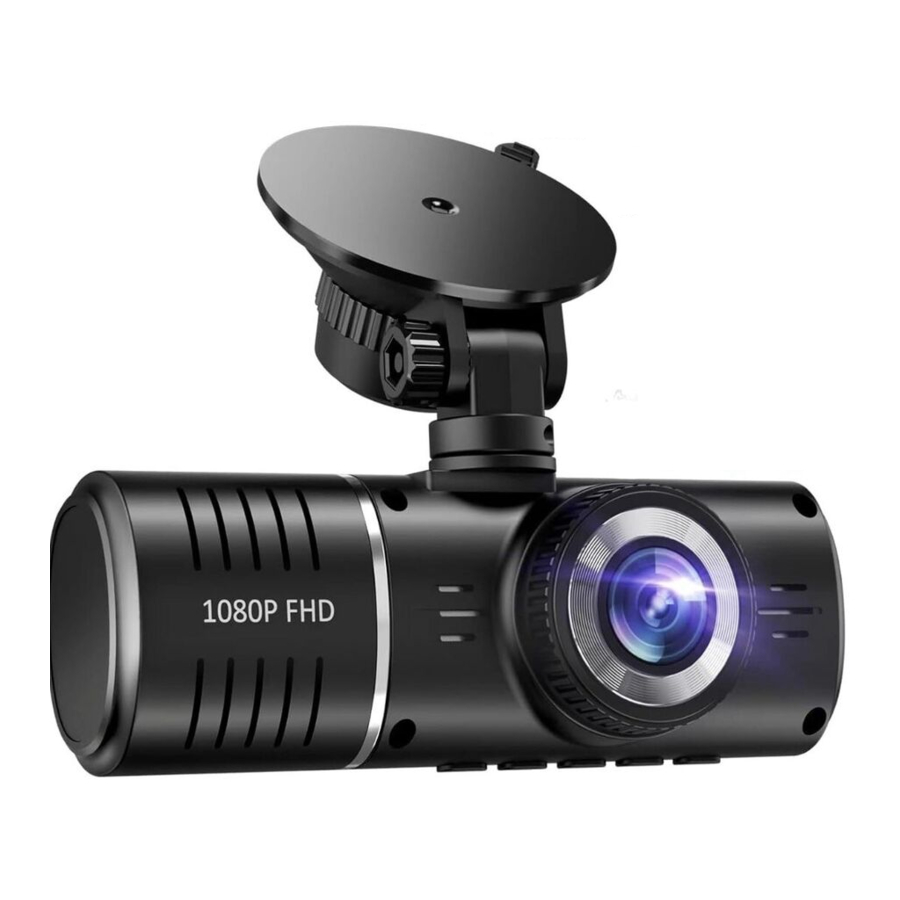
Gedetailleerde introductie dashcam


- Frontlens
- Scherm
- Binnenkant
- Mini-USB-stroomingang
- Interface achtercamera
- Montagepunt
- MIC
- Stroom
- 0K
- Omhoog
- Menu
- Omlaag
- Sleuf voor geheugenkaart
- Reset
Knopfunctie
| Power | Lang indrukken om de camera in/uit te schakelen Kort op de aan/uit-knop drukken om het scherm donkerder/helderder te maken |
| OK | In stand-by/video-/fotomodus Kort indrukken om de video-opname te starten/stoppen of een foto te maken In het instellingenmenu kort indrukken om de selectie en aanpassing te bevestigen In de afspeelmodus kort indrukken om opgenomen bestanden te selecteren en af te spelen |
| UP | In het instellingenmenu Kort indrukken om een optie te selecteren en aan te passen In de afspeelmodus kort indrukken om mediabestanden te selecteren, lang indrukken om tussen mediabestanden voor en achter te schakelen Tijdens video-opname kort indrukken om te schakelen tussen weergave van camera voor, achter en binnen |
| Menu/ Mode | Druk eerst op de OK-knop om de opname te pauzeren, druk kort om toegang te krijgen tot de menu-instellingen en druk vervolgens nogmaals om toegang te krijgen tot het systeeminstellingenmenu In de stand-bystand lang indrukken om te schakelen tussen de modi Video/Foto/Afspelen |
| Down | In het instellingenmenu Kort indrukken om een optie te selecteren en waarden aan te passen. In de afspeelmodus kort indrukken om mediabestanden te selecteren, lang indrukken om te schakelen tussen mediabestanden voor en achter. Tijdens video-opname kort indrukken om de audio-opname in/uit te schakelen |
Veelvoorkomende problemen en oplossingen
Ook al is de screensaver ingesteld, het scherm wordt willekeurig ingeschakeld.
De stroomvoorziening is mogelijk niet stabiel, probeer een andere autolader
Waarom de dashcam de autobatterij leegtrekt?
Controleer of de sigarettenaansteker nog steeds aan is nadat u de motor van de auto hebt uitgeschakeld
De camera blijft starten en uitschakelen?
Dat kan de parkeermonitorfunctie zijn die wordt geactiveerd, controleer het instellingenmenu
De dashcam stopt automatisch tijdens het opnemen
- Controleer of de geheugenkaart vol is
- Controleer of de Micro SD-kaart een hoge snelheid heeft van boven C10
- Controleer de geheugenkaart, er zijn mogelijk te veel vergrendelde video's waardoor de lusopname niet goed werkt
- Controleer de aansluitstatus van de autolader. Als de aansluiting los zit, is de stroomvoorziening niet stabiel en wordt de camera automatisch uitgeschakeld
Als de video die op de computer wordt afgespeeld op de een of andere manier niet vloeiend is of vastloopt.
- Probeer de video af te spelen met andere videospelers, zoals: Potplayer of VLCplayer.
- Formatteer uw Micro SD-kaart in de camera
- Voer een snelheidstest uit op de geheugenkaart om er zeker van te zijn dat de geheugenkaart aan de vereisten voldoet: De schrijfsnelheid is hoger dan 10 MB/s
Er zijn strepen interferentie in het beeld
Er moet een verkeerde lichtfrequentie zijn.
Maak de juiste instellingen 50 HZ of 60 HZ volgens de lokale hoofdfrequentie
Uitstekende service na verkoop:
Als u vragen heeft over onze producten of problemen heeft tijdens het gebruik, stuur dan uw vragen naar de e-mail:
support@suvcon.store
We helpen u zo snel mogelijk
Installatie en instellen

- Controleer vóór de installatie de normale functie van de camera en zorg ervoor dat u een snelle Micro SD-kaart gebruikt (snelheidsklasse 10 of hoger) en formatteer de kaart in het cameramenu voordat u gaat opnemen
- Gebruik de zuignap om de J06 dashcam op de voorruit te installeren. De aanbevolen plaats is in de buurt van de achteruitkijkspiegel naar voren gericht, pas de lenshoek aan voor de beste dekking
- Pas de lenshoek van de camera aan en zorg ervoor dat u de beste dekking krijgt over de motorkap en de weg voor u, zodat u kunt opnemen wat er gebeurt
- Sluit de stroom aan op de camera en de sigarettenaansteker en verberg de rest van de kabel in de opening van de binnenbekleding
De achtercamera installeren
Positie 1: Installeer de achtercamera op de achterruit voor eenvoudige installatie

Positie 2: De achtercamera moet in de buurt van de nummerplaat worden geïnstalleerd. Positie 2 wordt ten zeerste aanbevolen. Zowel de achterweergave als de achteruitrijbegeleidingsbeelden zijn scherp en duidelijk. Om de achteruitrijfunctie te gebruiken, installeert u de achtercamera in deze positie


Draai de regelaar achter de zuignap, draai deze naar links  , hoor een "klik"-geluid, los, verwijder de zuignap van het glas,
Draai naar rechts  en hoor een "klik"-geluid, wat aangeeft dat de zuignap op het glas is bevestigd

- Schroef "a" (a) los om de zuignap van de tachograaf te verwijderen
- Duw de onderkant van de zuignap "b" (b) met uw duim naar links om de zuignap van de dashcam te verwijderen
Werkingsmodus
De J06 werkt in 3 modi: video-opnamemodus, fotomodus en afspeelmodus. Deze modi hebben ook een menu om u te helpen bij het configureren van opnamen en het maken van foto's. Houd 'Menu' ingedrukt om tussen verschillende modi te schakelen en toegang te krijgen tot de gewenste modus. Bekijk het pictogram in de linkerbovenhoek van het scherm voor elke modus.
Video-opnamemodus
De camera gaat automatisch naar de video-opnamemodus en start de opname wanneer deze is aangesloten op een autolader en is ingeschakeld. Een rode stip die in de linkerbovenhoek knippert, geeft aan dat de opname bezig is. Druk op OK om de opname te stoppen of start de opname opnieuw.
In alle 3 de werkingsmodi kunt u één keer op de menuknop drukken om toegang te krijgen tot de menu-instellingen voor die specifieke modus en twee keer drukken om het systeeminstellingenmenu weer te geven.
Het systeeminstellingenmenu is gebruikelijk voor alle modi.
Druk op OMHOOG en OMLAAG om door de verschillende instellingsopties te bladeren en druk op OK om de selectie te selecteren en te bevestigen. Druk nogmaals op MENU om het instellingenmenu te verlaten.

- Pictogram videomodus
- Loop-opname
- Belichting
- HDR
- G-sensor
- Opnametijd
- Resolutie
- Parkeermonitor
- LED-status
- Geheugenkaartstatus
- Stroomstatus
- Audiostatus
- Tijd en datum
In alle 3 de werkingsmodi kunt u één keer op de menuknop drukken om toegang te krijgen tot de menu-instellingen voor die specifieke modus en twee keer drukken om het systeeminstellingenmenu weer te geven. Het systeeminstellingenmenu is gebruikelijk voor alle modi.
Druk op OMHOOG en OMLAAG om door de verschillende instellingsopties te bladeren en druk op OK om de selectie te selecteren en te bevestigen. Druk nogmaals op MENU om het instellingenmenu te verlaten
Videomenu

Resolutie: pas de videoresolutie van de frontlens aan 3CH:1080P+720P+480P 720P+480P+480P
Loop-opname: met deze functie kunt u de videolengte instellen op Uit/1/3 minuten. Selecteer een waarde om loop-opname te activeren, zodat wanneer de opslag vol is, deze automatisch terugloopt naar het vroegste bestand en eroverheen wordt opgenomen.
Hoog dynamisch bereik: inschakelen om de videokwaliteit te optimaliseren met een breder lichtbereik en beelddetails.
Belichting: pas de belichtingswaarde aan om de helderheid van de video aan te passen.

Audio-opname: audio-opname in video AAN/UIT zetten.
Datum- en tijdstempel: de datum- en tijdmarkeringen in videobestanden in-/uitschakelen.
Botsingsgevoeligheid: G-sensor detecteert significante of plotselinge schokken en bewegingen en vergrendelt vervolgens automatisch het huidige bestand tegen loop-opname. Lage/gemiddelde/hoge gevoeligheid zijn beschikbaar
Parkeermodus: het wordt gebruikt om uw auto na het parkeren te beschermen. Met deze functie aan, blijft deze stand-by nadat u de auto hebt gestopt en de camera is uitgeschakeld. Wanneer de camera schokken en botsingen detecteert, schakelt deze automatisch in en maakt een korte video, waarna deze automatisch wordt uitgeschakeld.
Deze functie vereist continue stroom en een Hard Wire Kit (NIET inbegrepen in het pakket)
Fotomodus:
De d06-camera kan werken in de fotomodus en HD-foto's maken tot 10 megapixels
Een foto maken:
Schakel gewoon de d06-camera in. Houd MENU lang ingedrukt om de fotomodus te selecteren en druk op OK om een foto te maken.
Net als in de video-opnamemodus kunt u één keer op de menuknop drukken om toegang te krijgen tot het instellingenmenu voor de fotomodus. Druk twee keer op Menu om het systeeminstellingenmenu te openen
Fotomenu

Fotoresolutie: stel de fotoresolutie in, tot 10 megapixels beschikbaar
Beeldstabilisatie: beeldstabilisatiefunctie AAN/UIT zetten. Datum- en tijdstempel: de datum- en tijdmarkeringen in beeldbestanden in-/uitschakelen
Afspeelmodus
Met deze modus kunt u opgenomen video afspelen of foto's bekijken
- Stop de video-opname, houd de MENU-knop twee keer lang ingedrukt om de afspeelmodus te openen
- Gebruik de OMHOOG- en OMLAAG-knop om door de opgenomen bestanden/foto's te bladeren en druk op OK om opgenomen video te bekijken
Afspeelmenu
Nadat u een opgenomen video of foto hebt gekozen, drukt u één keer op de menuknop om toegang te krijgen tot het instellingenmenu voor de afspeelmodus

Verwijderen: verwijder het huidige weergegeven bestand of verwijder alle bestanden
Beschermen: vergrendel/ontgrendel het huidige weergegeven bestand of vergrendel/ontgrendel alle bestanden
Systeeminstellingenmenu
Druk twee keer op de MENU-knop om het systeeminstellingenmenu te openen in elke modus. Het pictogram TOOL is gemarkeerd in de linkerbovenhoek

Schermbeveiliging: stel de tijd in om het LCD-scherm automatisch uit te schakelen als er geen bewerking plaatsvindt
Automatische uitschakelvertraging: stel de tijd in waarop de camera automatisch wordt uitgeschakeld om energie te besparen. De camera wordt automatisch uitgeschakeld wanneer deze in de stand-bystand staat onder de ingestelde tijd
Frequentie: stel de lichtfrequentie in op 50 Hz of 60 Hz volgens de lokale voorschriften
Pieptoon: geluid in-/uitschakelen wanneer u op een knop drukt
Taal: Engels/Duits/Chinees/Japans beschikbaar
Datum- en tijdstempel: stel de tijd en datum in. Druk op de toetsen Omhoog en Omlaag om de cijfers aan te passen, druk vervolgens op de knop [OK] om te bevestigen/wijzigen en druk nogmaals op de knop [M] om de tijdinstelling te verlaten
Geheugenkaart formatteren: de geplaatste Micro SD-kaart formatteren
Terugzetten naar de standaardinstellingen: standaardwaarden herstellen
Firmwareversie: N3D4C JOO 20230822
IR-nachtzicht: de 4 R LED-lampjes naast de camera aan de binnenkant in- of uitschakelen
Specificatie

Veiligheid

- Dit product is uitsluitend bedoeld voor gebruik in motorvoertuigen. Installeer de camera NIET op een plaats waar deze het zicht van de bestuurder op de weg (inclusief de spiegels) of de activering van de airbag kan belemmeren. Voordat u dit apparaat gebruikt, dient u eerst de geheugenkaart te plaatsen en de micro SD-kaart eerst op de pc naar FAT32-indeling te formatteren en vervolgens de geheugenkaart in het cameramenu te formatteren
- Deze camera neemt video op met een hoge resolutie. Zorg ervoor dat u een snelle Micro SD-kaart gebruikt (klasse 10 of hoger). Een Micro SD-kaart van 16 GB of 128 GB wordt aanbevolen
- Om veiligheidsredenen heeft deze camera een kleine ingebouwde batterij, die wordt gebruikt om het videobestand op te slaan nadat de externe stroomvoorziening is uitgevallen (auto wordt uitgeschakeld)
- Zorg ervoor dat de cameralens schoon is en dat er niets blokkeert. Laat de camera NIET gedurende langere tijd in direct zonlicht liggen of op een plaats waar de temperatuur hoger kan worden dan 600 °C (1400 °F). Elke siliconen zuignap krimpt bij blootstelling aan hitte, dus installeer de zuignap niet op meer dan 600 °C (1400 °F) om te voorkomen dat de zuignap valt
- Voordat u de verstelbare zuignap installeert, scheurt u de beschermfolie op de verstelbare zuignap eraf en maakt u het stof op het glas schoon om te voorkomen dat stof aan het glas blijft kleven en er lucht binnendringt tussen de zuignap en het glas, waardoor de zuignappen vallen.
- Als u de zuignapvoet uit het montagepunt wilt verwijderen, duwt u de onderkant van de zuignapvoet om het verwijderen te vergemakkelijken
Download handleiding
Hier kunt u de volledige pdf-versie van de handleiding downloaden. Deze kan aanvullende veiligheidsinstructies, garantie-informatie, FCC-regels, enz. bevatten.
Download SUVCON J06 - Handleiding dashcam

