SUVCON A12 - Handleiding dashcam
- 1 Inbegrepen in de verpakking
- 2 Specificatie
- 3 Productkenmerken
- 4 Buttonfunctie
- 5 Schermoverzicht
- 6 Geheugenkaart installeren
- 7 Installatiehandleiding
- 8 Eerste instellingen
- 9 Bekijk de opgenomen video's
- 10 Menu-instellingen
- 11 WIFI-instructies
-
12
Probleem en antwoorden
- 12.1 Kan het menu niet openen?
- 12.2 De dashcam stopt automatisch tijdens het opnemen
- 12.3 De zuignap kan niet goed aan de voorruit worden bevestigd?
- 12.4 De camera blijft herhaaldelijk aan en uit gaan
- 12.5 Hoe werkt de recorder nadat deze is gecrasht?
- 12.6 Waarom leegt de dashcam de autobatterij?
- 12.7 Hoe de zuignap te verbinden?
- 13 Belangrijke mededeling
- 14 Referenties
- 15 Download handleiding
- 16 In andere talen
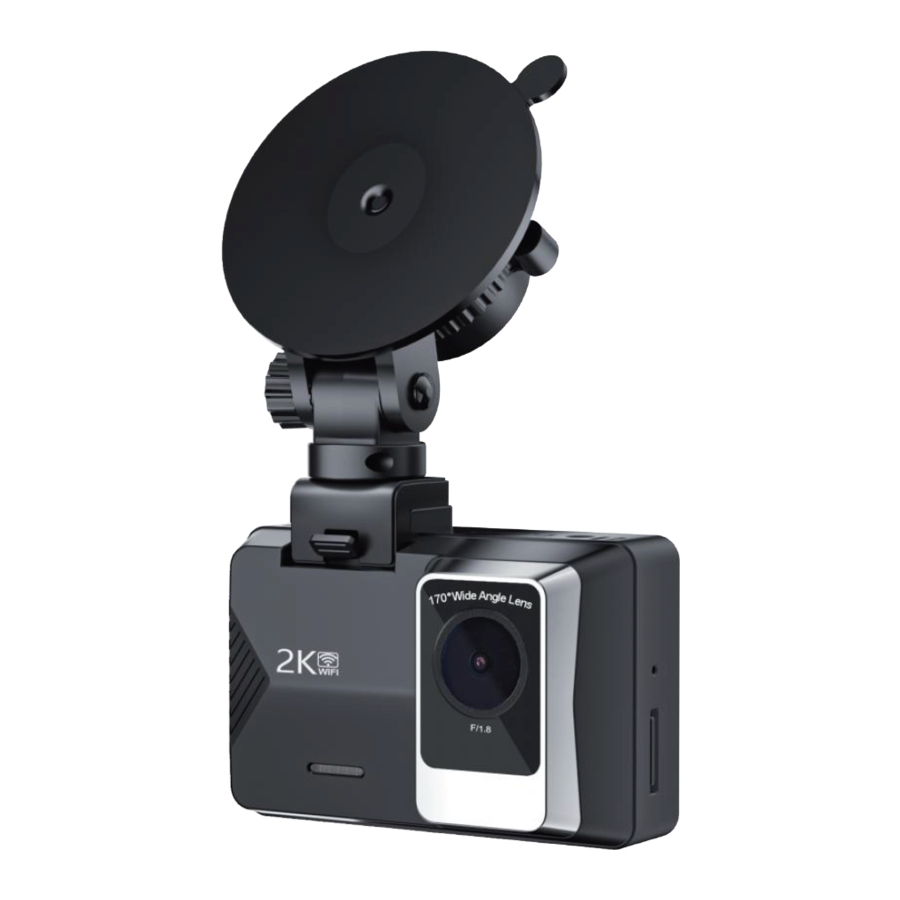
Inbegrepen in de verpakking

- Dashcam aan de voorkant
- Gebruikershandleiding
- 360º zuignapbevestiging
- Autolader
- 32GB TF-kaart
- USB Type-C-kabel
- Draadtrimmer
- Kabelclip
- Camera aan de achterkant
- Zelfklevende bevestigingspad
- Voorruitsticker
Specificatie

Productkenmerken

| Nr. | Naam | Beschrijving |
| 1 | Lens voorcamera | Voorwaarts gerichte camera voor het opnemen van verkeersgebeurtenissen |
| 2 | LCD-scherm | 2" TFT LCD-kleurenscherm |
| 3 | Luidspreker | Geeft geluid weer tijdens het afspelen van video's |
| 4 | OK Button | Houd de OK button lang ingedrukt om de camera in te schakelen, bevestigt de actie; Stop/start de video-opname |
| 5 | Up Button | Verplaatst de selector omhoog |
| 6 | Menu Button | Ga naar/verlaat het instellingenmenu |
| 7 | Down Button | Verplaatst de selector omlaag |
| 8 | Micro SD Card Slot | Biedt uitbreidbare opslag, tot 128 GB |
| 9 | Reset Button | Druk hierop om het apparaat geforceerd te resetten |
| 10 | Mount Connector | Maakt verbinding met de zuignapbevestiging |
| 11 | AV | Sluit de camera aan de achterkant aan |
| 12 | USB Port | USB-poort om op te laden of over te dragen |
Buttonfunctie
 Up |
|
 Down |
|
| OK |
|
| MENU/ MODE |
|
Schermoverzicht

- Videomodus
- Opnametijd
- Resolutie
- Wifi
- Audio opnemen
- Loop-opname
- Batterij
- Belichting
- WDR
- Parkeermonitor
- G-sensor
- Tijdstempel
- Micro SD-kaart
Geheugenkaart installeren

De geheugenkaart installeren
Plaats de SD-kaart in de juiste richting. Plaats de SD-kaart wanneer de dashcam is uitgeschakeld. Plaats de geheugenkaart voorzichtig in de kaartsleuf van de camera totdat deze vastklikt. (Er is al een 32GB SD-kaart geplaatst in de SD-kaartsleuf)
De geheugenkaart verwijderen
Om de kaart te verwijderen, schakelt u eerst de camera uit en duwt u de kaart in de sleuf totdat deze weer vastklikt.
Opmerking:
- Verwijder de kaart niet terwijl de camera aan het opnemen is om gegevensverlies/-beschadiging te voorkomen.
- Gebruik een micro SD-kaart van klasse 10 of hoger met een maximale capaciteit van 128 GB.
- Idealiter moet de Micro SD-kaart eenmaal per maand worden geformatteerd om de levensduur van de geheugenkaart te maximaliseren.
- Formatteer de Micro SD-kaart vóór het eerste gebruik.
Installatiehandleiding
De dashcam aan de voorkant op uw voorruit installeren
- Bevestig de zuignapbevestiging aan de camera-bevestigingsconnector en duw deze erin totdat deze vastklikt.
Opmerking: druk deze vergrendelingsknop omlaag om de zuignapbevestiging en dashcam te vergrendelen, druk omhoog om deze te ontgrendelen.


- Reinig de voorruit grondig met water of alcohol en veeg deze schoon met een droge doek.
- Veeg de zuignap op de zuignapbevestiging schoon.
- Bevestig de zuignap stevig aan de voorruit. Het wordt aanbevolen om de camera aan de voorkant in de buurt van de achteruitkijkspiegel te monteren en de lenshoek aan te passen voor de beste dekking.
- Sluit met de Type C USB-kabel de meegeleverde autolader aan op de camera-montagevoet.
- Leid de voedingskabel voorzichtig rond de voorruit en stop deze onder de rand.
- Steek de autolader in de sigarettenaanstekerpoort van uw voertuig. Het indicatielampje gaat branden, wat betekent dat de stroom is ingeschakeld.
- Start na de installatie de motor en test deze om er zeker van te zijn dat alle functies goed werken.


Handige tips:
- Installeer de dashcam niet op een plaats die uw vereiste rijzicht belemmert.
- Zorg ervoor dat de lens zich binnen het wisbereik van de ruitenwisser bevindt om een helder zicht te garanderen, zelfs als het regent.
- Raak de lens niet aan met uw vingers. Vingervet kan op de lens achterblijven en zal leiden tot onduidelijke video's of snapshots. Reinig de lens regelmatig.
- Installeer het apparaat niet op een getinte ruit. Dit kan de tintfilm beschadigen.
- Gebruik alleen de meegeleverde autolader om het apparaat van stroom te voorzien.
- Sluit het ene uiteinde van de autolader aan op de USB-poort van de dashcam.
- Sluit de sigarettenaansteker van het voertuig aan op het andere uiteinde van de autolader. De dashcam wordt automatisch ingeschakeld en begint met opnemen wanneer de motor van het voertuig wordt gestart.
De camera aan de achterkant installeren
Positie 1: Voor eenvoudige installatie installeert u de camera aan de achterkant op de achterruit.

Positie 2: De camera aan de achterkant moet in de buurt van de nummerplaat worden geïnstalleerd. Positie 2 wordt ten zeerste aanbevolen. Zowel de beelden van achteren als de beelden van de achteruitrijgeleiding zijn scherp en helder. Om de achteruitrijfunctie te gebruiken, installeert u de camera aan de achterkant in deze positie.


- Automatisch
Wanneer aangesloten op de autolader, schakelt de camera automatisch in nadat u uw auto start en begint het opladen van de batterij. De camera wordt 5 seconden nadat u de motor van de auto hebt uitgeschakeld uitgeschakeld.


Basisbediening
Er zijn twee manieren om de camera AAN/UIT te zetten:
- Handmatig
Druk eenmaal op de OK Button om de camera-unit in te schakelen, houd de button lang ingedrukt om deze uit te schakelen.
Het apparaat resetten
Als de dashcam niet normaal functioneert, probeer de dashcam dan opnieuw op te starten. Steek een platgebogen paperclip gedurende 5 seconden in het "R"-gaatje aan de zijkant van de dashcam en laat deze vervolgens los. De dashcam zal opnieuw opstarten.
Eerste instellingen
Voordat u de dashcam gebruikt, raden we aan om de geplaatste Micro SD Card te formatteren en de juiste taal, tijd en datum in te stellen. Nadat u de eerste instellingen hebt ingesteld, drukt u op M om terug te keren naar de stand-bymodus. Druk op de OK button om de camerabediening te starten.
De taal instellen
- Druk op de OK-toets om de opname te stoppen en druk op de M-toets om het systeemmenu te openen.
- Druk op de Up/Down button om de taaloptie te selecteren en druk op OK om de taalinstelling te openen.
- Druk op de Up/Down button om uw taal te selecteren, druk op de OK button om te bevestigen en terug te keren naar het systeemmenu.
De datum en tijd instellen
Door de tijd en datum in te stellen, kunt u uw beelden van een tijdstempel voorzien als referentie.
- Druk op de OK button om de opname te stoppen en druk op de M-toets om het systeemmenu te openen.
- Druk op Up/Down om de datum- en tijdoptie te selecteren en druk op OK om de instelling te openen.
- .Druk op de Up/Down om het nummer aan te passen, druk op OK om te bevestigen en ga naar het volgende item.
- Druk op M om terug te keren naar het systeemmenu.
De geheugenkaart formatteren
Door de Micro SD-kaart te formatteren, wordt alle informatie op de geplaatste Micro SD Card verwijderd en wordt de kaart voorbereid voor gebruik met de dashcam.
- Druk op de OK button om de opname te stoppen en druk op de M-toets om het systeemmenu te openen.
- .Druk op de Up/Down button om de formatteeroptie te selecteren, druk op OK om de instelling te openen.
- Druk op de Up/Down button om "OK" (OK) te selecteren, druk op OK om de formattering te bevestigen en terug te keren naar het systeemmenu.
Opmerking:
- Menu's zijn niet toegankelijk terwijl de camera aan het opnemen is. Stop de opname voordat u probeert het menu te openen. (De knipperende rode stip op het scherm betekent dat de camera video aan het opnemen is).
- Het formatteren van uw Micro SD Card verwijdert alle bestanden van de kaart. Zodra deze bestanden zijn verwijderd, kunt u ze niet meer terughalen.
- Nadat u de eerste instellingen hebt ingesteld, drukt u op M om terug te keren naar de stand-bymodus. Druk op de OK button en de camera begint te werken.
Bekijk de opgenomen video's
Video afspelen op dashcam
- Druk op de 0K button om de opname te stoppen (geen rode stip die knippert op het scherm)
- Houd de M-knop 3 seconden ingedrukt om naar de fotomodus en de video-afspeelmodus te gaan.
- Selecteer een video door op de omhoog en omlaag toetsen te drukken. Druk op 0K om de video af te spelen.
- Houd de M-knop nogmaals 3 seconden ingedrukt om af te sluiten en terug te gaan naar de video-opname.
Video afspelen op een pc
- Sluit de dashcam aan op de computer met behulp van de USB-kabel (meegeleverd).
- Selecteer "MSDC" (MSDC) op de dashcam.
- Open de map in de opslagschijf op uw computer om uw opgenomen video te bekijken.
Let op:
Om videobestanden op uw pc af te spelen, wordt aanbevolen de Micro SD-kaart rechtstreeks op uw pc aan te sluiten met behulp van een USB Micro SD-kaartlezer (niet meegeleverd) of, als uw pc een SD-kaartsleuf heeft, een Micro SD/SD-kaartconverter (niet meegeleverd). Zodra de Micro SD-kaart is aangesloten, zou deze moeten verschijnen als een verwijderbaar opslagapparaat. Het wordt aanbevolen om videobestanden die u wilt afspelen naar een bestand op uw computer over te zetten voordat u probeert af te spelen. Dit vermindert eventuele vertraging bij het afspelen.
Menu-instellingen
- De dashcam werkt in 3 modi: Video-opnamemodus, Fotomodus en Afspeelmodus. Deze modi hebben ook een menu om u te helpen bij het configureren van opnamen
- Houd de M-knop lang ingedrukt om tussen verschillende modi te schakelen en toegang te krijgen tot de gewenste modus. Kijk naar het pictogram in de linkerbovenhoek van het scherm voor elke modus.
- In deze 3 modi kunt u de instellingsmodus openen door op de M-knop te drukken.
- Druk op de Omhoog- of Omlaag-knop om de instellingsoptie te selecteren, druk op de 0K-knop om te bevestigen, druk op de M-knop om terug te keren naar het menu.
- Nadat u de camera hebt ingeschakeld, drukt u op de MENU-knop om het installatieproces te starten. (Als de camera video opneemt, drukt u op de 0K-knop om de opname te stoppen voordat u op de MENU-knop drukt.)
Video-opnamemodus
De camera gaat automatisch naar de video-opnamemodus en begint met opnemen wanneer deze is aangesloten op een autolader en is ingeschakeld. Een rode stip die in de linkerbovenhoek knippert, geeft aan dat de opname bezig is. Druk op de 0K om de opname te stoppen of opnieuw te starten.
Vergrendelde opname
Vergrendelingsopname slaat het huidige videobestand op en voorkomt dat het wordt overschreven. Wanneer de auto een botsing tegenkomt, detecteert de G-sensor de trilling en vergrendelt de camera automatisch de video.
Resolutie: Pas de videoresolutie van de opname van de voorste lens aan.
Dubbele camera: Voor 1440P + Achter 720P.
Loop-opname: Uit/ 1/3/5 minuten. Met deze functie kunt u de lengte van het opgenomen videobestand instellen op 1/3/5 minuten om automatisch het vroegste bestand te overschrijven wanneer de opslag van de SD-kaart vol raakt. We raden u aan de loop-opnamefunctie in te schakelen om te voorkomen dat de geheugenkaart vol raakt en de opname stopt. (Standaard 3 minuten).
WDR: Wide Dynamic Range: inschakelen om de videokwaliteit te optimaliseren met een breder lichtbereik en meer beelddetails. Standaard is UIT.
Belichting: Belichting wordt gebruikt om de lichtgevoeligheidsinstellingen handmatig te regelen. De standaardwaarde is 0.
G-sensor: De G-sensor detecteert aanzienlijke of plotselinge schokken en bewegingen, waarna de camera automatisch het huidige opnamebestand vergrendelt. De detectiegevoeligheid kan worden aangepast naar UIT / Laag / Gemiddeld / Hoog. Als de instelling "Hoog" (High) is, vergrendelt de camera automatisch de video, zelfs als de auto over een verkeersdrempel rijdt. Hierdoor worden veel nutteloze video's vergrendeld. Aanbevolen instelling is "Gemiddeld" (Middle).
Audio opnemen: Schakel geluidsopname in of uit.
Datumstempel: Datum- en tijdmarkeringen in videobestanden in-/uitschakelen.
Parkeermonitor: (Optioneel) Met de optionele aangesloten vaste draadkit is de parkeermonitor ingeschakeld en blijft de camera stand-by nadat de motor is uitgeschakeld. Wanneer de camera trillingen detecteert, wordt deze automatisch ingeschakeld en wordt een korte video opgenomen, waarna automatisch wordt teruggekeerd naar de stand-bystand. (Moet de harde draadkit gebruiken bij gebruik van de parkeermonitorfunctie.)
Datum/Tijd: Stel de tijd en datum in. Druk op de omhoog en omlaag toetsen om de cijfers aan te passen, druk vervolgens op de [0K]-knop om te bevestigen/wijzigen en druk nogmaals op de [M]-knop om de tijdinstelling te verlaten.
Schermbeveiliging: Timing kan het beeldscherm automatisch uitschakelen, zodat het product kan werken onder extreem laag stroomverbruik. Kies "I" (I) Minuten betekent dat het na 1 minuut inschakelen naar de energiebesparende modus gaat en het beeldscherm uitschakelt. Optie: Uit/ 1 minuut/2 minuten/ 3 minuten
Piepgeluid: Wordt gebruikt om het piepgeluid in of uit te schakelen wanneer op een toets wordt gedrukt.
Taal: Stel de taal voor de dashcam in. (Engels / Chinees / Frans / pyccкий язык)
Frequentie: 50Hz/60Hz, Als de camera de radio stoort, probeer dan de frequentie te wijzigen.
Fotomodus
Druk kort op de omlaagknop om een foto te maken in video-opname of vergrendelde opname. Druk op de 0K-knop om de dashcam te stoppen met opnemen. (geen rode stip die knippert op het scherm) en houd vervolgens de modus [M]-knop lang ingedrukt om de fotomodus te openen. Gebruik in de fotomodus de knoppen Omhoog en Omlaag om door de opgenomen foto's te bladeren, druk kort op de M-toets om het menu te openen om bestanden te verwijderen of te beschermen. Deze modus is alleen voor handmatige bediening.
Afspeelmodus
In deze modus kunt u opgenomen video afspelen of foto's bekijken en de opgenomen bestanden beheren.
- Stop de video-opname, houd de M-knop lang ingedrukt om de afspeelmodus te openen, u kunt alle bestanden in deze modus bekijken.
- Gebruik de knoppen Omhoog en Omlaag om door de opgenomen bestanden/foto's te bladeren en druk op 0K om het geselecteerde bestand af te spelen of te pauzeren.
- Druk op de M-toets om het bestandsmenu te openen. U kunt videobestanden verwijderen of beschermen.
Verwijderen (Delete): Verwijder de opgenomen bestanden.
Beschermen (Protect): Gebruik deze optie om bestanden te vergrendelen en te ontgrendelen, vergrendelde bestanden worden niet overschreven door loop-opname. - Houd de M-knop lang ingedrukt om het afspelen te beëindigen en terug te keren naar de stand-bymodus.
Let op: De naam van het bestand staat in de rechterbovenhoek van het scherm.
- De video die eindigt op F is de video die is opgenomen door de camera aan de voorkant.
- De video die eindigt op R is de video die is opgenomen door de camera aan de binnenkant.
WIFI-instructies
- De naam van de WiFi-app is (Viidure), u kunt zoeken naar Viidure in de mobiele browser en de markt voor mobiele applicaties, klik om te downloaden en te installeren.
- Scan de QR-code om Viidure te downloaden.

IOS & Android


- Selecteer eerst WiFi bij het tweede item in het menu (Afbeelding l) of houd de knop Omhoog een paar seconden ingedrukt op de camera totdat het WiFi-pictogram op het scherm verschijnt. WiFi is standaard uitgeschakeld.


- Wanneer u WiFi opent, verschijnen het WiFi-account en het wachtwoord. Op dit moment openen we onze instellingen van de mobiele telefoon en klikken we op WiFi om het bijbehorende Dashcam-account en wachtwoord op te vragen.


- Houd er rekening mee dat het WiFi-account voor elke machine (A1225 ) zal veranderen en dat het wachtwoord hetzelfde (12345678) blijft.
- Succesvol verbonden met WIFI. Houd de knop Omhoog langer dan 3 seconden ingedrukt om de WIFI te verlaten.


- Nadat de verbinding tot stand is gebracht, klikt u om de Viidure APP te openen om de Dashcam op de mobiele telefoon te bedienen.

![]()
Maak de foto ![]()
Schakel de camera ![]()
Microfoonschakelaar ![]()
Landschap- & Portretschakelaar ![]()
In-/ Uitschakelen van de opname ![]()
Neem video- en fotobestanden op ![]()
Instelling


Downloaden: Klik op ' om de video of foto naar de telefoon te downloaden.
Probleem en antwoorden
Kan het menu niet openen?
Wanneer de camera video opneemt, werkt de menuknop niet. Een knipperende rode stip op het scherm betekent dat de camera video opneemt. Druk op 0K om de opname te pauzeren en druk vervolgens op M om het menu te openen.
De dashcam stopt automatisch tijdens het opnemen
Oplossing:
- Controleer of het geheugen vol is.
- Controleer of de loop-opnamefunctie van de dashcam werkt.
- Controleer of de Micro SD-kaart een hoge snelheid heeft hierboven
- Speel de opgenomen video af op de dashcam om te controleren of er te veel vergrendelde video's zijn, waardoor de SD-kaart vol raakt en de loop-opname stopt. Zo ja, formatteer dan de SD-kaart.
Als de video die op de computer wordt afgespeeld op de een of andere manier vastloopt of niet vloeiend is. Er kan een probleem zijn met de snelheid van de geheugenkaart.
Oplossing:
- Formatteer uw Micro SD-kaart in de camera.
- Vervang een U3 of hogere high-speed kaart.
Er zijn strepen interferentie in de video. Of de radio wordt gestoord.
Oplossing: Er moet een verkeerde lichtfrequentie zijn. Maak, afhankelijk van de lokale hoofdfrequentie, de juiste instellingen 50 HZ of 60 HZ.
De zuignap kan niet goed aan de voorruit worden bevestigd?
Oplossing:
- Reinig de voorruit waar deze wordt bevestigd met een glasreinigingsdoekje. Verwijder de beschermfolie. Als het niet werkt, verwarm dan uw voorruit en probeer het opnieuw.
- Week de zuignap even in warm water.
- Als het nog steeds niet werkt, sturen we u graag een nieuwe zuignap, neem contact met ons op om een vervanging te krijgen.
De camera blijft herhaaldelijk aan en uit gaan
Oplossing:
- Controleer of de oplaadkabel goed is aangesloten.
- Steek een paperclip in het "R"-gat aan de zijkant van de camera gedurende 3 seconden en laat deze vervolgens los. De camera wordt automatisch opnieuw opgestart.
- Formatteer de geheugenkaart in het menu.
- Controleer of de camera weer normaal werkt.
Hoe werkt de recorder nadat deze is gecrasht?
Oplossing:
Als de machine tijdens het gebruik om de een of andere reden vastloopt, steekt u een paperclip in het "R"-gat aan de zijkant van de camera gedurende 3 seconden en laat u deze vervolgens los. De camera wordt automatisch opnieuw opgestart.
Ook al is de screensaver ingesteld, maar het scherm zal willekeurig zijn.
Oplossing: De stroomvoorziening is mogelijk niet stabiel, vervang een andere autolader om het te proberen.
Waarom leegt de dashcam de autobatterij?
Oplossing: Controleer of de sigarettenaansteker nog aan staat nadat u de motor van de auto hebt uitgeschakeld.
Hoe de zuignap te verbinden?
Oplossing:

- Haal de beschermfolie eraf.
- Plaats de zuignap en duw hem in de juiste richting en vergrendel hem op zijn plaats.
- Reinig de plaats van montage op de voorruit.
- Draai aan het stuur zodat het stevig aan de voorruit blijft plakken.
Belangrijke mededeling
- Deze dashcam is alleen bedoeld voor gebruik in motorvoertuigen. Installeer de camera NIET op een plaats waar deze het zicht van de bestuurder op de weg of het activeren van de airbag kan belemmeren.
- Controleer voordat u dit apparaat gebruikt eerst de geheugenkaart en formatteer de SD-kaart, stel de tijd en datum in in het menu.
- Deze camera neemt video op met een hoge resolutie. Zorg ervoor dat u een U3 of hogere high-speed Micro SD-kaart gebruikt. Maximale ondersteuning voor 128G-kaarten.
- Om toegang te krijgen tot de menu-instellingen, drukt u eerst op de OK button (OK-knop) om de video-opname te stoppen.
- Laat de camera niet gedurende langere tijd in direct zonlicht liggen of op een plaats waar de temperatuur hoger kan worden dan 140ºF (60ºC).
- Demonteer, repareer of wijzig het product niet zelf.
- Neem voor interne inspectie en reparatie contact op met het servicecentrum.
Referenties


Download handleiding
Hier kunt u de volledige pdf-versie van de handleiding downloaden. Deze kan aanvullende veiligheidsinstructies, garantie-informatie, FCC-regels, enz. bevatten.
Download SUVCON A12 - Handleiding dashcam

