SUVCON D370S - Handleiding dashcamera
- 1 Inbegrepen in de verpakking
- 2 Specificaties
- 3 Productkenmerken
- 4 Knopfunctie
- 5 Schermoverzicht
- 6 Geheugenkaart installeren
- 7 Installatiehandleiding
- 8 Eerste instellingen
- 9 De opgenomen video's bekijken
- 10 Menu-instellingen
- 11 WIFI-instructies
- 12 GPS-instelling
- 13 Problemen en antwoorden
- 14 Belangrijke mededeling
- 15 Referenties
- 16 Download handleiding
- 17 In andere talen
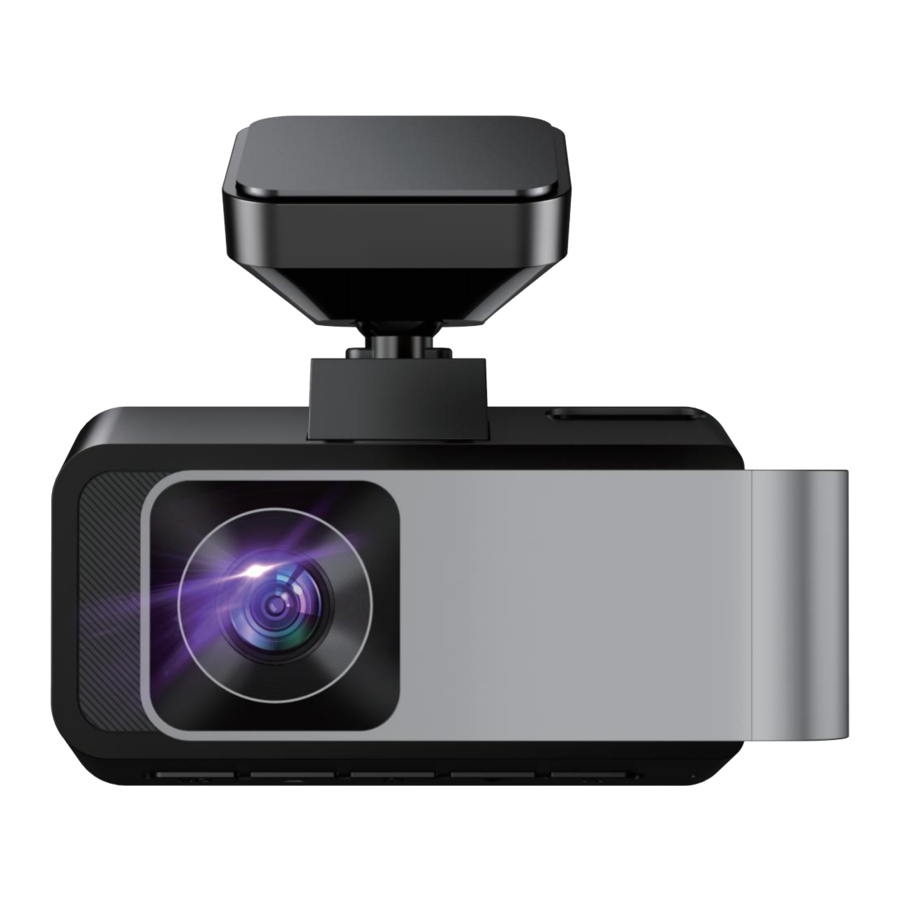
Inbegrepen in de verpakking

- Dashcamera voorkant
- Gebruikershandleiding
- Beugel
- Autolader
- 32GB TF-kaart
- Camera achter
- Zelfklevende montagepad
- Voorruitsticker
- Hulpmiddel voor het wegwerken van kabels
- Kabelklem
Specificaties
| Model | D370S |
| Schermweergave | 3.0 inch LCD-scherm |
| Lens | 170° groothoeklens |
| Videoresolutie | 1080P/1440P/2160P |
| Videoformaat | MP4 |
| Videomodus | Normaal / Loop-opname |
| Afbeeldingsformaat | JPG |
| Loop-opname | 1 min/3 min/5 min |
| Opnemen bij inschakelen | Ondersteund |
| G-sensorvergrendeling | Ondersteund |
| Taal | English/Franqais/Español/Deutsch/ Italiano/简体中文/日本語 |
| Audio-opname | AAN/UIT |
| Opslag | Micro SD-kaart (tot 256 GB) |
| Stroomvoorziening | 12V naar 5V hulpstroomadapter |
| Frequentie | 50HZ/60HZ |
| Input | 5V/3A |
| Opslagtemperatuur | -30°C~80°C (-22°F~176vF) |
| Bedrijfstemperatuur | -20°C~65°C (-4°F~149°F) |
Productkenmerken

| Nr. | Naam | Beschrijving |
| 1 | Lens van de camera aan de voorkant | Naar voren gerichte camera voor het opnemen van verkeersgebeurtenissen |
| 2 | LCD-scherm | 3.0" IPS LCD-scherm |
| 3 | Aan/uit-knop | Houd deze knop lang ingedrukt om de camera in/uit te schakelen |
| 4 | OK-knop | Bevestigt de actie |
| 5 | Omhoog-knop | Selector omhoog bewegen |
| 6 | Menuknop | Setupmenu openen/verlaten |
| 7 | Omlaag-knop | Selector omlaag bewegen |
| 8 | Micro SD-kaartsleuf | Biedt uitbreidbare opslag, tot 256 GB |
| 9 | Resetknop | Indrukken om het apparaat geforceerd te resetten |
| 10 | Beugel | Ingebouwde gps |
| 11 | AV | De camera aan de achterkant aansluiten |
| 12 | Type-C-poort | USB-poort om op te laden |
Knopfunctie
 Omhoog |
|
 Omlaag |
|
| OK |
|
| M | In de video- / weergavestand, kort indrukken om het setupmenu voor die specifieke stand te openen, nogmaals kort indrukken om het systeemsetupmenu te openen. |
 | Houd deze knop lang ingedrukt om de camera in/uit te schakelen. |
Schermoverzicht

Geheugenkaart installeren
De geheugenkaart installeren
Plaats de SD-kaart in de juiste richting. Plaats de SD-kaart wanneer de dashcamera is uitgeschakeld. Plaats de geheugenkaart voorzichtig in de kaartsleuf van de camera totdat deze vastklikt. (De SD-kaart van 32 GB is al in de SD-kaartsleuf geplaatst)

De geheugenkaart verwijderen
Om de kaart te verwijderen, schakelt u eerst de camera uit en duwt u de kaart vervolgens in de sleuf totdat deze weer vastklikt.
Opmerking:
- Verwijder de kaart niet terwijl de camera aan het opnemen is om gegevensverlies/beschadiging te voorkomen.
- Gebruik een micro SD-kaart van klasse 10 of hoger met een maximale capaciteit van 256 GB.
- Idealiter zou de Micro SD-kaart eenmaal per maand moeten worden geformatteerd om de levensduur van de geheugenkaart te maximaliseren.
- Formatteer de Micro SD-kaart vóór het eerste gebruik.
Installatiehandleiding
De dashcamera aan de voorkant op uw voorruit installeren
- Bevestig de beugel aan de montageconnector van de camera en duw deze naar binnen totdat deze vastklikt.

- Plaats een micro SD-kaart in de dashcamera voordat het apparaat voor de eerste keer wordt ingeschakeld.
- Bevestig de dashcamera aan de voorruit van uw voertuig, zoals weergegeven in de onderstaande afbeelding. Pas de positie naar behoefte aan om ervoor te zorgen dat de cameralens niet wordt bedekt door de achteruitkijkspiegel. Gebruik de meegeleverde bevestiging om de dashcamera aan de spiegel te bevestigen.
- Gebruik het wrikgereedschap om de randen van de decoratieve panelen in het voertuig los te wrikken, zodat de bedrading eronderdoor kan worden geleid, leid de stroomkabel langs de voorruit, langs de structurele pilaar en over het passagiersdashboard naar de sigarettenaansteker. Zorg ervoor dat het uw zicht niet belemmert en uw vermogen om te rijden op geen enkele manier belemmert.
- Steek de hulpstroomkabel in het hulpstroomstopcontact van de auto en steek het andere uiteinde van de kabel in de stroomingangspoort op de dashcamera, zoals weergegeven in de onderstaande afbeelding.
![]()
Opmerking: Het is belangrijk om ervoor te zorgen dat de kabelinstallatie de airbags of andere veiligheidsfuncties van het voertuig niet belemmert. Als u niet zeker weet of u dit kunt doen zonder de veiligheidsvoorzieningen van het voertuig in gevaar te brengen, neem dan contact op met een plaatselijke professional voor installatiehulp.


Handige tips:
- Installeer de dashcamera niet op een plaats die uw vereiste rijzicht belemmert.
- Zorg ervoor dat de lens zich binnen het wisbereik van de ruitenwisser bevindt om een duidelijk zicht te garanderen, zelfs als het regent.
- Raak de lens niet aan met uw vingers. Vingervet kan op de lens achterblijven en zal resulteren in onduidelijke video's of momentopnamen. Reinig de lens regelmatig.
- Installeer het apparaat niet op een getinte ruit. Dit kan de tintfolie beschadigen.
- Gebruik alleen de meegeleverde autolader om het apparaat van stroom te voorzien.
- Sluit het ene uiteinde van de autolader aan op de type-C-poort van de dashcamera.
- Sluit de sigarettenaansteker van het voertuig aan op het andere uiteinde van de autolader. De dashcamera wordt automatisch ingeschakeld en begint met opnemen wanneer de motor van het voertuig wordt gestart.
De camera aan de achterkant installeren
Positie 1: Voor eenvoudige installatie installeert u de camera aan de achterkant op de achterruit.

Positie 2: De camera aan de achterkant moet in de buurt van de nummerplaat worden geïnstalleerd. Positie 2 wordt sterk aangeraden. Zowel de beelden van de achterkant als de beelden van de achteruitrijbegeleiding zijn scherp en helder. Om de achteruitrijfunctie te gebruiken, installeert u de camera aan de achterkant op deze positie.


Basisbediening
Er zijn twee manieren om de camera AAN/UIT te zetten:
- Handmatig
Houd de![]() -knop lang ingedrukt om de camera-eenheid in te schakelen, houd de
-knop lang ingedrukt om de camera-eenheid in te schakelen, houd de ![]() lang ingedrukt om hem UIT te schakelen.
lang ingedrukt om hem UIT te schakelen.
![]()
- Automatisch
Wanneer de camera is aangesloten op de autolader, wordt deze automatisch ingeschakeld nadat u uw auto start en het opladen van de batterij begint. De camera wordt 5 seconden nadat u de motor van de auto hebt uitgeschakeld, uitgeschakeld.
 -knop lang ingedrukt om de camera-eenheid in te schakelen, houd de
Het apparaat resetten
Als de dashcamera niet normaal functioneert, probeer de dashcamera dan opnieuw op te starten. Steek een platgeduwde paperclip gedurende 5 seconden in het "R"-gat aan de zijkant van de dashcamera en laat deze vervolgens los. De dashcamera zal opnieuw opstarten.
Eerste instellingen
Voordat u de dashcamera gebruikt, raden we u aan de geplaatste micro SD-kaart te formatteren en de juiste taal, tijd en datum in het menu in te stellen. Na het instellen van de eerste instellingen drukt u op M om terug te keren naar de opnamestand.
De taal instellen
- Druk op de M-toets om het systeemmenu te openen.
- Druk op de omhoog/omlaag-knop om de taaloptie te selecteren en druk op 0K om de taalinstelling te openen.
- Druk op de omhoog/omlaag-knop om uw taal te selecteren, druk op de OK-knop om te bevestigen en terug te keren naar het systeemmenu.
De datum en tijd instellen
Door de tijd en datum in te stellen, kunt u uw beelden voorzien van een tijdstempel als referentie.
- Druk op de M-toets om het systeemmenu te openen.
- Druk op de omhoog/omlaag-knop om de datum- en tijdoptie te selecteren en druk op OK om de instelling te openen.
- Druk op de omhoog/omlaag-knop om de tijd te wijzigen, druk op OK om te bevestigen en naar het volgende item te gaan.
- Druk op M om terug te keren naar het systeemmenu.
De geheugenkaart formatteren
Door de Micro SD-kaart te formatteren, worden alle gegevens op de geplaatste Micro SD-kaart verwijderd en wordt de kaart voorbereid voor gebruik met de dashcamera.
- Druk op de M-toets om het systeemmenu te openen.
- Druk op de omhoog/omlaag-knop om opslag te selecteren, druk op OK om de instelling te openen.
- Druk op OK om de formattering te bevestigen en terug te keren naar het systeemmenu.
Opmerking:
- Als u uw Micro SD-kaart formatteert, worden alle bestanden van de kaart verwijderd. Zodra deze bestanden zijn verwijderd, kunt u ze niet meer herstellen.
- Na het instellen van de eerste instellingen drukt u op M om terug te keren naar de opnamestand.
De opgenomen video's bekijken
Video afspelen op dashcam
Druk op de OMHOOG-knop om naar de afspeelinterface te gaan.
- Er zijn 2 mappen: Normale videomap en Vergrendelde videomap. Selecteer een map door op de omhoog- en omlaagknop te drukken.
- En er zijn 2 videolijsten in elke map: Lijst met video's voor en Lijst met video's achter. Selecteer een map door op de omhoog- en omlaagknop te drukken.
- Nadat u de videolijst hebt geopend, ziet u de volgende videolijst.
- Druk op OK om de video af te spelen en druk vervolgens op de M-knop om af te sluiten en terug te gaan naar video-opname.
Let op: Videonaam voor eindigt op F, videonaam achteruitrijcamera eindigt op R.
Let op: Als de video die is opgenomen in de time-lapse-modus is vergrendeld, wordt deze nog steeds opgeslagen in de parkeervideomap, maar is deze vergrendeld.
Video afspelen op een pc
Om videobestanden op uw pc af te spelen, wordt aanbevolen om de Micro SD-kaart rechtstreeks op uw pc aan te sluiten met behulp van een USB Micro SD-kaartlezer (niet meegeleverd). Zodra de Micro SD-kaart is aangesloten, zou deze moeten verschijnen als een verwijderbaar opslagapparaat. Het wordt aanbevolen om videobestanden die u wilt afspelen, over te brengen naar een bestand op uw computer voordat u probeert af te spelen. Dit vermindert eventuele vertraging bij het afspelen.
Menu-instellingen
Video-opnamemodus
De camera gaat automatisch naar de video-opnamemodus en begint met opnemen wanneer deze is aangesloten op een autolader en is ingeschakeld. Een rode stip die in de linkerbovenhoek knippert, geeft aan dat de opname bezig is.
Vergrendelde opname
Vergrendelingsopname slaat het huidige videobestand op en voorkomt dat het wordt overschreven. Wanneer de auto een aanrijding heeft, detecteert de G-sensor de trillingen en vergrendelt de camera automatisch de video.
Resolutie: 1080P/1440P/2160P
Loop-opname: 1/3/5 minuten. Met deze functie kunt u de lengte van het opgenomen videobestand instellen op 1/3/5 minuten om het vroegste bestand automatisch te overschrijven wanneer de opslag van de SD-kaart vol is. We raden u aan de loop-opnamefunctie in te schakelen om te voorkomen dat de geheugenkaart vol raakt en de opname stopt. (Standaard ingesteld op 3 minuten).
Belichting: Belichting wordt gebruikt om de lichtgevoeligheidsinstellingen handmatig te regelen. De standaardwaarde is 0.
G-sensor: De G-sensor detecteert aanzienlijke of plotselinge schokken en bewegingen, waarna de camera automatisch het huidige opnamebestand vergrendelt. De detectiegevoeligheid kan worden aangepast naar UIT/Laag/Midden/Hoog. Als deze is ingesteld op "Hoog", vergrendelt de camera de video automatisch, zelfs als de auto over een verkeersdrempel rijdt. Dit zorgt ervoor dat er veel nutteloze video wordt vergrendeld. Aanbevolen instelling is "Midden".
Geluidsopname: Geluidsopname in- of uitschakelen.
Volume: Stel het volume naar wens in, Uit/Laag/Gemiddeld/Hoog.
Weergavemodus: Rijmodus/Altijd aan/Auto LCD uit.
Rijmodus: Wanneer u deze instelling kiest, gaat de dashcam na 30 seconden naar de schermbeveiligingsmodus en worden de tijd en datum & snelheid op het zwarte scherm weergegeven.
Datum/Tijd: Stel de tijd en datum in. Druk op de OMHOOG- en OMLAAG-toetsen om de cijfers aan te passen, druk vervolgens op de [OK]-knop om te bevestigen/wijzigen en druk nogmaals op de [M]-knop om de tijdsinstelling te verlaten.
Scherm sparen: GPS-informatie Om de locatie, snelheid, GPS-status en signaalsterkte te volgen, kunt u dit in deze instelling controleren.
Snelheidseenheid: Stel de gewenste snelheidseenheid in, km/u / mph.
Taal: Stel de taal in voor de dashcam. (English/Franqais/Español/Deutsch/Italiano/简体中文/日本語)
Frequentie: 50Hz/60Hz, Als de camera de radio stoort, probeer dan de frequentie te wijzigen.
Achterspiegel
Als u merkt dat het scherm van de achteruitrijcamera van links naar rechts is omgekeerd na installatie van de achteruitrijcamera, schakel dan "Achterspiegel" (Rear Mirror) in/uit om het beeld aan te passen.
Achterflip (180°)
Als u merkt dat het beeld van de achteruitrijcamera na installatie van de achteruitrijcamera ondersteboven staat, schakel dan "Achterflip (180)" (Rear Flip(180°)) in/uit om het beeld aan te passen.
Resetten
Deze optie wordt gebruikt om de fabrieksinstellingen te herstellen.
Over
Inclusief productmodel en systeemversie. Blijf aandacht besteden aan de nieuwste versie.
Parkeermonitor opgemerkt
Beschikbaar na installatie van de hardwarekit, neem contact met ons op om te kopen Er zijn twee parkeermonitoringmodi.
Modus 1: Opname bij botsing.
Er zijn twee manieren om deze modus te openen. (Opmerking: schakel "Time Lapse" (Time Lapse) niet in)
- Manier 1: Schakel "Parkeermodus" (Parking Mode) in en stel "G-Sensor" in op Laag, Gemiddeld of Hoog.
- Manier 2: Schakel "Parkeermodus" (Parking Mode) in en stel de "Monitoringgevoeligheid" (Monitoring Sensitivity) in op Laag, Gemiddeld of Hoog.
Nadat de motor van de auto is uitgeschakeld, wordt de camera automatisch uitgeschakeld en wordt "Enter parking monitoring mode!" (Ga naar de parkeermonitoringmodus!) op het scherm weergegeven. De camera wordt automatisch ingeschakeld en begint met opnemen wanneer er een aanrijding of trilling wordt gedetecteerd en het videobestand wordt vergrendeld.
Modus 2: Time-lapse-opname.
Schakel "Time Lapse" (Time Lapse) in, stel 0.5Sec/1 Sec/5Sec in en stel Time-Lapse Recording Time (12H/24H/72H) in. Nadat de motor van de auto is uitgeschakeld, wordt de camera automatisch uitgeschakeld en wordt "Enter time lapse mode!" (Ga naar de time-lapse-modus!) op het scherm weergegeven. Als u de G-Sensor instelt op Laag, Gemiddeld en Hoog, wordt de parkeervideo vergrendeld wanneer er een aanrijding of trilling wordt gedetecteerd.

Let op: De parkeermonitorfunctie is optioneel en de parkeermodus wordt weergegeven in het instellingenmenu nadat u de vaste draadkit hebt aangesloten.
WIFI-instructies
- De WiFi-app heet (Viidure), u kunt zoeken naar Viidure in de mobiele browser en de mobiele applicatiemarkt, klik om te downloaden en te installeren.
- Scan de QR-code om Viidure te downloaden.


- Schakel de WiFi-instelling in het menu in, de WiFi-naam en het WiFi-wachtwoord verschijnen op het scherm. Wifi is standaard uitgeschakeld.
![wifi]()
- Op dit moment openen we onze mobiele telefooninstellingen en klikken we op WiFi om het bijbehorende dashcam-account en -wachtwoord op te vragen.
![wifi instellingen]()
- Houd er rekening mee dat het WiFi-account voor elke machine verandert (SUVCOND370S_****) en dat het wachtwoord hetzelfde blijft (12345678).
- Succesvol verbonden met WIFI.
Opmerking: zodra uw camera succesvol is verbonden met WiFi en wanneer u de "Viidure" (Viidure)-app opent. U zou de live videofeed van de camera op de "Viidure" (Viidure)-app moeten zien. Blijf de app vanaf hier verder verkennen.
![Viidure app]()
![Viidure photo video]()
![foto vastleggen]() Capture the photo (Foto vastleggen)
Capture the photo (Foto vastleggen)
![camera wisselen]() Switch the camera (De camera wisselen)
Switch the camera (De camera wisselen)
![microfoon schakelaar]() Microphone switch (Microfoonschakelaar)
Microphone switch (Microfoonschakelaar)
![landschap en portret schakelaar]() Landscape & Portrait switch (Landschap- en portretschakelaar)
Landscape & Portrait switch (Landschap- en portretschakelaar)
![opname aan/uit]() Turn on/ Turn off the recording (Opname in-/uitschakelen)
Turn on/ Turn off the recording (Opname in-/uitschakelen)
![video- en fotobestanden opnemen]() Record video and photo files (Video- en fotobestanden opnemen)
Record video and photo files (Video- en fotobestanden opnemen)
![instelling]() Setting (Instelling)
Setting (Instelling)


 Capture the photo (Foto vastleggen)
 Switch the camera (De camera wisselen)
 Microphone switch (Microfoonschakelaar)
 Landscape & Portrait switch (Landschap- en portretschakelaar)
 Turn on/ Turn off the recording (Opname in-/uitschakelen)
 Record video and photo files (Video- en fotobestanden opnemen)
 Setting (Instelling)
Downloaden: Klik op ' ' om de video of foto naar de telefoon te downloaden.
GPS-instelling
Het product dat u hebt gekocht, is compatibel met de GPS-trackfunctie, u kunt de exacte GPS-locatie in uw video traceren.
- Sluit de GPS-beugel aan op de bijbehorende rompinterface en sluit vervolgens de voeding aan om het GPS-logo te zien verschijnen.
- Gewone videospelers kunnen geen GPS-logboeken weergeven. Om het GPS-logboek te bekijken, moet u het videobestand afspelen met een aangepaste CAR DVR-speler, ga naar de volgende website om het te downloaden.
Voor Windows
https://drive.google.com/file/d/1EDj38cwaQzjxEZgOsklgKgUu67oloKN8/
Voor Mac
https://drive.google.com/file/d/1MrzhDmCOW2dPEQ-aa1n_Hzv10Ki1bQ6g/
Problemen en antwoorden
- Wat is het WIFI-bereik?
Het WiFi-signaalbereik is ongeveer 3 meter als er geen obstakels in het midden zijn. Houd er rekening mee dat, net als uw WiFi-thuisnetwerk, u geen WiFi-signaal buiten uw huis kunt hebben, op dezelfde manier is het WiFi-bereik 3 meter vanaf dit kleine apparaat. - Kan ik het wachtwoord wijzigen?
Ja. U kunt het WIFI-wachtwoord in de app instellen. En als u het WIFI-wachtwoord moet wijzigen, start u de dashcam opnieuw op en vergeet u het originele netwerk met uw mobiele telefoon nadat de wijziging is voltooid. - Waarom wordt mijn apparaat niet ingeschakeld?
- Zorg ervoor dat de voedingskabel stevig en volledig is aangesloten.
- Zorg ervoor dat de aansluiting van het hulpstroomstopcontact van uw voertuig schoon en vrij van corrosie is.
- Zorg ervoor dat de voedingskabel stevig en volledig in het hulpstroomstopcontact is geplaatst.
- Waarom geeft de dashcam voortdurend "No SD card?" (Geen SD-kaart?) weer?
- Controleer nogmaals of er een micro SD-kaart in het apparaat is geplaatst en zorg ervoor dat de SD-kaart Class 10 of hoger is.
- De SD-kaart kan beschadigd zijn door herhaalde schrijf- en wiscycli. U kunt testen of dit het probleem is door een nieuwe of bekende micro SD-kaart in het apparaat te proberen. Als dit het probleem is, moet de SD-kaart worden vervangen.
- Wat moet ik doen als de SD-kaart vol is of de nieuwste video's worden overschreven?
- Vervang de SD-kaart door een nieuwe SD-kaart.
- Haal regelmatig de oude bestanden van uw SD-kaart.
- Formatteer de SD-kaart eenmaal per maand om het apparaat normaal te laten werken.
- Hoe formatteer ik de SD-kaart?
- Optie 1: Navigeer in het Dash Cam-menu naar: Instellingen > Opslag > SD-kaart formatteren.
- Optie 2: Volg de instructies van de OS-fabrikant om een schijf te formatteren met behulp van een computer of laptop.
- Het scherm toont niet de hulplijn voor achteruitrijden en/of het beeld van de achteruitrijcamera bij het achteruitrijden.
- Ga naar de voorbeeldinterface om te zien of u de beelden van de achteruitrijcamera kunt zien.
- Zo ja, controleer dan of de rode triggerdraad op de voedingskabel van de achteruitrijcamera elektrisch is verbonden met de positieve draad van de achteruitrijlamp.
- Zo niet, controleer dan alle aansluitingen die naar de achteruitrijcamera leiden om er zeker van te zijn dat de camera op het systeem is aangesloten.
- Waarom zijn alle opgenomen video's wazig?
- Zorg ervoor dat zowel de lens van de camera aan de voor- als achterkant schoon is en vrij van vingerafdrukken of vlekken. Reinig beide lenzen met een goedgekeurde lensreinigingsoplossing of met ontsmettingsalcohol.
- Zorg ervoor dat u de beschermfolie van de lens hebt verwijderd.
- Zorg ervoor dat de voorruit rond de cameralens schoon is en vrij van vuil en puin. Zowel binnen als buiten het voertuig.
- Hoe zet ik bestanden over van de dashcam naar mijn computer?
- Schakel de dashcam uit en verwijder de micro SD-kaart uit het apparaat. Plaats de SD-kaart met behulp van een kaartlezer in uw computer. U kunt vervolgens bestanden van de SD-kaart naar uw computer overbrengen.
Opmerking: plaats of verwijder de Micro SD-kaart niet terwijl deze gegevens opslaat of leest. De gegevens kunnen beschadigd raken of verloren gaan. Plaats of verwijder de SD-kaart alleen wanneer de dashcam is uitgeschakeld.
- Schakel de dashcam uit en verwijder de micro SD-kaart uit het apparaat. Plaats de SD-kaart met behulp van een kaartlezer in uw computer. U kunt vervolgens bestanden van de SD-kaart naar uw computer overbrengen.
Belangrijke mededeling
- Deze dashcam is alleen bedoeld voor gebruik in motorvoertuigen. Installeer de camera NIET op een plaats waar deze het zicht van de bestuurder op de weg of de ontplooiing van de airbag kan belemmeren.
- Voordat u dit apparaat gebruikt, dient u eerst de geheugenkaart te controleren en de SD-kaart te formatteren, en de tijd en datum in het menu in te stellen.
- Deze camera neemt video op in een hoge resolutie. Gebruik daarom een U3 of snellere Micro SD-kaart. Maximale ondersteuning voor 256 GB-kaarten.
- Laat de camera niet langdurig in direct zonlicht liggen of op een plaats waar de temperatuur hoger kan worden dan 60 °C (140 °F).
- Demonteer, repareer of wijzig het product niet zelf.
- Neem voor interne inspectie en reparatie contact op met het servicecentrum.
Referenties


Download handleiding
Hier kunt u de volledige pdf-versie van de handleiding downloaden. Deze kan aanvullende veiligheidsinstructies, garantie-informatie, FCC-regels, enz. bevatten.
Download SUVCON D370S - Handleiding dashcamera

