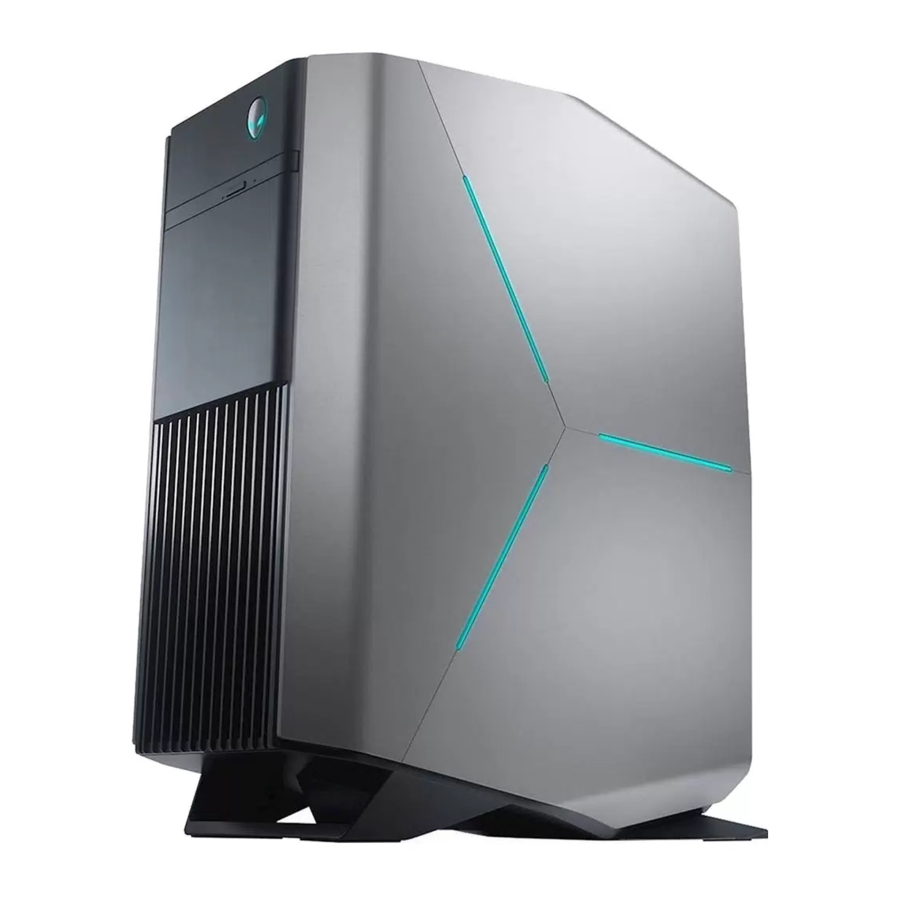
Alienware Aurora R7 - Pcs-handleiding
- 1 Opmerkingen, voorzichtigheid en waarschuwingen
- 2 Uw computer instellen
- 3 Een USB-herstelschijf voor Windows maken
- 4 De Virtual Reality (VR)-headset instellen — optioneel
- 5 Weergaven
- 6 Specificaties
- 7 Intel Optane-geheugen
- 8 Hulp krijgen en contact opnemen met Alienware
- 9 Referenties
- 10 Download handleiding
- 11 In andere talen
Opmerkingen, voorzichtigheid en waarschuwingen
OPMERKING: Een OPMERKING geeft belangrijke informatie aan waarmee u uw product beter kunt gebruiken.

VOORZICHTIG: Een VOORZICHTIG geeft mogelijke schade aan hardware of verlies van gegevens aan en vertelt u hoe u het probleem kunt vermijden.

WAARSCHUWING: Een WAARSCHUWING geeft een mogelijkheid aan van schade aan eigendommen, persoonlijk letsel of overlijden.
Uw computer instellen
- Sluit het toetsenbord en de muis aan.
![]()
OPMERKING: Zie de documentatie die bij het toetsenbord en de muis is geleverd voor installatie-instructies. - Sluit de netwerkkabel aan — optioneel.
![]()
- Sluit het scherm aan.

OPMERKING: De DisplayPort op het achterpaneel van uw computer is afgedekt. Sluit het beeldscherm aan op de afzonderlijke grafische kaart van uw computer.
OPMERKING: Als u twee grafische kaarten hebt, is de kaart die is geïnstalleerd in PCI-Express X16 (grafische sleuf 1) de primaire grafische kaart.
OPMERKING: Zie het knowledge base-artikel SLN129825 op https://www.dell.com/support voor meer informatie over het instellen van meerdere monitoren. - Sluit de stroomkabel aan.
![]()
- Druk op de aan/uit-knop.
![]()


Een USB-herstelschijf voor Windows maken
Maak een herstelschijf om problemen met Windows op te lossen en te verhelpen. Een lege USB-flashdrive met een minimumcapaciteit van 16 GB is vereist om de herstelschijf te maken.
OPMERKING: Dit proces kan tot een uur duren.
OPMERKING: De volgende stappen kunnen variëren, afhankelijk van de versie van Windows die is geïnstalleerd. Raadpleeg de Microsoft-supportsite voor de meest recente instructies.
- Sluit de USB-flashdrive aan op uw computer.
- Typ in Windows Search Herstel.
- Klik in de zoekresultaten op Create a recovery drive (Een herstelschijf maken).
Het venster User Account Control (Gebruikersaccountbeheer) wordt weergegeven. - Klik op Yes (Ja) om door te gaan.
Het venster Recovery Drive (Herstelschijf) wordt weergegeven. - Selecteer Back up system files to the recovery drive (Maak een back-up van systeembestanden naar de herstelschijf) en klik op Next (Volgende).
- Selecteer de USB flash drive (USB-flashdrive) en klik op Next (Volgende).
Er verschijnt een bericht dat alle gegevens op de USB-flashdrive worden verwijderd. - Klik op Create (Maken).
- Klik op Finish (Voltooien).
Windows opnieuw installeren met behulp van een USB-herstelschijf
Dit proces formatteert de harde schijf en verwijdert alle gegevens op uw computer. Zorg ervoor dat u een back-up van de gegevens op uw computer maakt voordat u met deze taak begint.
OPMERKING: Voordat u Windows opnieuw installeert, moet u ervoor zorgen dat uw computer meer dan 2 GB geheugen en meer dan 32 GB opslagruimte heeft.
OPMERKING: Dit proces kan tot een uur duren en uw computer wordt opnieuw opgestart tijdens het herstelproces.
- Sluit de USB-herstelschijf aan op uw computer.
- Start uw computer opnieuw op.
- Druk op F12 nadat het Dell-logo op het scherm wordt weergegeven om toegang te krijgen tot het opstartmenu.
Het bericht Preparing one-time boot menu (Eenmalig opstartmenu voorbereiden) verschijnt. - Nadat het opstartmenu is geladen, selecteert u het USB-herstelapparaat onder UEFI BOOT.
Het systeem start opnieuw op en een scherm om Choose the keyboard layout (De toetsenbordindeling kiezen) wordt weergegeven. - Kies uw toetsenbordindeling.
- Klik in het scherm Choose an option (Een optie kiezen) op Troubleshoot (Probleemoplossing).
- Klik op Recover from a drive (Herstellen vanaf een station).
- Kies een van de volgende opties:
- Just remove my files (Alleen mijn bestanden verwijderen) om een snelle indeling uit te voeren.
- Fully clean the drive (Station volledig opschonen) om een volledige indeling uit te voeren.
- Klik op Recover (Herstellen) om het herstelproces te starten.
De Virtual Reality (VR)-headset instellen — optioneel
OPMERKING: De VR-headset wordt afzonderlijk verkocht.
- Download en voer de installatieprogramma's voor uw VR-headset uit op www.dell.com/VRsupport.
- Sluit de VR-headset aan op de USB 3.1 Gen 1- en HDMI-poorten op uw computer, wanneer hierom wordt gevraagd.

OPMERKING: Sluit de headset aan op de HDMI-poort op de primaire grafische kaart en sluit het beeldscherm aan op een beschikbare poort op de kaart. - Volg de instructies op het scherm om de installatie te voltooien.

Weergaven
Voorzijde

- USB 3.1 Gen 1-poorten (2)
Sluit randapparatuur aan, zoals externe opslagapparaten en printers. Biedt gegevensoverdrachtsnelheden tot 5 Gbps. - Hoofdtelefoonpoort
Sluit een hoofdtelefoon of luidsprekers aan. - Microfoonpoort
Sluit een externe microfoon aan om geluidsinvoer te leveren. - USB 3.1 Gen 2 Type-C-poort
Aansluiten op externe opslagapparaten. Biedt gegevensoverdrachtsnelheden tot 5 Gbps.
OPMERKING: Deze poort biedt geen ondersteuning voor video-/audiostreaming of stroomtoevoer. - USB 3.1 Gen 1-poort
Sluit randapparatuur aan, zoals externe opslagapparaten en printers. Biedt gegevensoverdrachtsnelheden tot 5 Gbps. - Uitwerpknop optisch station
Druk hierop om de lade van het optische station te openen. - Optisch station (optioneel)
Leest van en schrijft naar cd's, dvd's en Blu‑ray-discs. - Aan/uit-knop (AlienHead)
Druk hierop om de computer in te schakelen als deze is uitgeschakeld, in de slaapstand staat of in de sluimerstand staat.
Druk hierop om de computer in de slaapstand te zetten als deze is ingeschakeld.
Houd 4 seconden ingedrukt om de computer geforceerd af te sluiten.
OPMERKING: U kunt het gedrag van de aan/uit-knop aanpassen in Energiebeheer.
Achterkant

- Achterpaneel
Sluit USB-, audio-, video- en andere apparaten aan. - PCI-Express X16 (grafische sleuf 1)
Sluit een PCI-Express-kaart aan, zoals een grafische, audio- of netwerkkaart, om de mogelijkheden van uw computer te verbeteren. Gebruik voor optimale grafische prestaties een PCI-Express X16-sleuf voor het aansluiten van de grafische kaart.
OPMERKING: De PCI-Express X16-sleuf werkt alleen op X8-snelheid.
OPMERKING: Als u twee grafische kaarten hebt, is de kaart die is geïnstalleerd in PCI-Express X16 (grafische sleuf 1) de primaire grafische kaart. - PCI-Express X4-sleuven (2)
Sluit een PCI-Express-kaart aan, zoals een grafische, audio- of netwerkkaart, om de mogelijkheden van uw computer te verbeteren. - PCI-Express X16 (grafische sleuf 2)
Sluit een PCI-Express-kaart aan, zoals een grafische, audio- of netwerkkaart, om de mogelijkheden van uw computer te verbeteren. Gebruik voor optimale grafische prestaties een PCI-Express X16-sleuf voor het aansluiten van de grafische kaart.
OPMERKING: De PCI-Express X16-sleuf werkt alleen op X8-snelheid. - Ontgrendelingen stroomvoorzieningskooi (2)
Hiermee kunt u de stroomvoorzieningseenheid van uw computer verwijderen. - Diagnostische knop van de stroomvoorziening
Druk hierop om de status van de stroomvoorziening te controleren. - Diagnostisch lampje stroomvoorziening
Geeft de status van de stroomvoorziening aan. - Stroompoort
Sluit een stroomkabel aan om uw computer van stroom te voorzien. - Servicetaglabel
De servicetag is een unieke alfanumerieke identificatie waarmee Dell-servicetechnici de hardwarecomponenten in uw computer kunnen identificeren en toegang krijgen tot garantie-informatie. - Ontgrendelingshendel zijpaneel
Hiermee kunt u het zijpaneel van uw computer verwijderen. - Sleuf voor beveiligingskabel (voor Kensington-sloten)
Sluit een beveiligingskabel aan om ongeautoriseerde verplaatsing van uw computer te voorkomen.
Achterpaneel

- Lampje activiteit harde schijf
Gaat branden wanneer de computer van de harde schijf leest of ernaar schrijft. - Optische S/PDIF-poort
Sluit een versterker, luidsprekers of een tv aan voor digitale audio-uitvoer via een optische kabel. - USB 2.0-poorten (6)
Sluit randapparatuur aan, zoals externe opslagapparaten en printers. Biedt gegevensoverdrachtsnelheden tot 480 Mbps. - DisplayPort
Sluit een extern beeldscherm of een projector aan.
OPMERKING: De DisplayPort op het achterpaneel van uw computer is afgedekt. Sluit het beeldscherm aan op de afzonderlijke grafische kaart van uw computer. - USB 3.1 Gen 2 Type-C-poort
Sluit randapparatuur aan, zoals externe opslagapparaten en printers. Biedt gegevensoverdrachtsnelheden tot 10 Gbps.
OPMERKING: Deze poort biedt geen ondersteuning voor video-/audiostreaming of stroomtoevoer. - USB 3.1 Gen 2-poort
Sluit randapparatuur aan, zoals externe opslagapparaten en printers. Biedt gegevensoverdrachtsnelheden tot 10 Gbps. - Surroundpoort L/R aan de zijkant
Sluit audio-uitvoerapparaten aan, zoals luidsprekers en versterkers. Sluit in een 7.1-luidsprekerkanaalconfiguratie de linker- en rechterluidspreker aan de zijkant aan. - Microfoonpoort
Sluit een externe microfoon aan om geluidsinvoer te leveren. - Line-out-poort surround L/R aan de voorzijde
Sluit audio-uitvoerapparaten aan, zoals luidsprekers en versterkers. Sluit in een 2.1-luidsprekerkanaalconfiguratie de linker- en rechterluidspreker aan. Sluit in een 5.1- of 7.1-luidsprekerkanaalconfiguratie de linker- en rechterluidspreker aan de voorzijde aan. - Line-in-poort
Sluit opname- of afspeelapparaten aan, zoals een microfoon of cd-speler. - Surroundpoort midden/subwoofer LFE
Sluit de middelste luidspreker of de subwoofer aan.
OPMERKING: Raadpleeg de documentatie die bij de luidsprekers is geleverd voor meer informatie over de luidsprekerconfiguratie. - Surroundpoort L/R aan de achterzijde
Sluit audio-uitvoerapparaten aan, zoals luidsprekers en versterkers. Sluit in een 5.1- of 7.1-luidsprekerkanaalconfiguratie de linker- en rechterluidspreker aan de achterzijde aan. - USB 3.1 Gen 1-poorten (3)
Sluit randapparatuur aan, zoals externe opslagapparaten en printers. Biedt gegevensoverdrachtsnelheden tot 5 Gbps. - Netwerkpoort (met lampjes)
Sluit een Ethernet-kabel (RJ45) aan vanaf een router of een breedbandmodem voor netwerk- of internettoegang.
De twee lampjes naast de connector geven de verbindingsstatus en netwerkactiviteit aan. - Coaxiale S/PDIF-poort
Sluit een versterker, luidsprekers of een tv aan voor digitale audio-uitvoer via een coaxiale kabel.
Specificaties
Computermodel
Tabel 1. Computermodel
| Computermodel | Alienware Aurora R7 |
Afmetingen en gewicht
Tabel 2. Afmetingen en gewicht
| Hoogte | 472,5 mm (18,60 inch) |
| Breedte | 212 mm (8,34 inch) |
| Diepte | 360,50 mm (14,19 inch) |
| Gewicht | 14,62 kg (32,23 lb) |
OPMERKING: Het gewicht van uw computer varieert afhankelijk van de bestelde configuratie en de fabricagevariabiliteit.
Systeeminformatie
Tabel 3. Systeeminformatie
| Processor |
|
| Chipset | Intel Z370-chipset |
Besturingssysteem
Tabel 4. Besturingssysteem
| Ondersteund besturingssysteem | Windows 10 Home 64-bits Windows 10 Pro 64-bits |
Geheugen
Tabel 5. Geheugenspecificaties
| Sleuven | Vier DIMM-sockets |
| Type | DDR4 |
| Snelheid |
|
| Ondersteunde configuraties | |
| Per sleuf | 4 GB, 8 GB en 16 GB |
| Totaal geheugen | 4 GB, 8 GB, 16 GB, 32 GB en 64 GB |
Intel Optane-geheugen
Intel Optane-geheugen fungeert als een opslagversneller. Het versnelt het systeem en elk type SATA-gebaseerd opslagmedium, zoals harde schijven en solid-state drives (SSD's).
OPMERKING: Intel Optane-geheugen wordt ondersteund op computers die aan de volgende vereisten voldoen:
- 7e generatie Intel Core i3/i5/i7-processor of hoger
- Windows 10 64-bits versie of hoger (Anniversary Update)
- Intel Rapid Storage Technology-driverversie 15.5.xxxx of hoger
Tabel 6. Intel Optane-geheugen
| Interface | PCIe NVMe 3.0 x2 |
| Connector | M.2 |
| Ondersteunde configuraties | 16 GB en 32 GB |
OPMERKING: Voor meer informatie over het in- of uitschakelen van het Intel Optane-geheugen, zie Intel Optane-geheugen inschakelen of Intel Optane-geheugen uitschakelen.
Poorten en connectoren
Tabel 7. Poorten en connectoren op het achterpaneel
Achterpaneel:
| Netwerk | Eén RJ45-poort |
| USB |
|
| Audio |
|
| Video | Eén DisplayPort - optioneel OPMERKING: De DisplayPort op het achterpaneel van uw computer is afgedekt. Sluit het beeldscherm aan op de afzonderlijke grafische kaart van uw computer. |
Tabel 8. Poorten en connectoren op het voorpaneel
Voorpaneel:
| USB |
|
| Audio |
|
Communicatie
Tabel 9. Ondersteunde communicatie
| Ethernet | 10/100/1000 Mbps Killer E2500 Ethernet-controller geïntegreerd op het moederbord |
| Draadloos |
|
Draadloze module
Tabel 10. Specificaties van de draadloze module
| Type | QCA9377 (DW1810) | QCA61x4A (DW1820) | Rivet 1535 (Killer) |
| Overdrachtssnelheid | 433 Mbps | Tot 867 Mbps | Tot 867 Mbps (1,867 Gbps met Doubleshot Pro-technologie) |
| Ondersteunde frequentiebanden | Dual band 2,4 GHz/5 GHz | Dual band 2,4 GHz/5 GHz | Dual band 2,4 GHz/5 GHz |
| Codering |
|
|
|
Video
Tabel 11. Videospecificaties
| Geïntegreerd: | |
| Controller | Intel HD Graphics 630 |
| Geheugen | Gedeeld systeemgeheugen |
| Afzonderlijk: | |
| Type | Maximaal twee PCI-Express X16, enkel breed/dubbel breed, volledige lengte (maximaal 10,5 inch) OPMERKING: De grafische configuratie van uw desktop varieert afhankelijk van de bestelde grafische kaartconfiguratie. |
| Controller |
|
| Geheugen | Maximaal 12 GB |
Audio
Tabel 12. Audiospecificaties
| Controller | Realtek ALC3861 |
| Type | Geïntegreerde 7.1-kanaals audio met S/PDIF-ondersteuning |
Opslag
Uw computer ondersteunt een van de volgende configuraties:
- Eén U.2-station en twee 2,5-inch harde schijven
- Eén M.2 2280 solid-state drive, één 3,5-inch harde schijf en twee 2,5-inch harde schijven
- Eén 3,5-inch harde schijf en twee 2,5-inch harde schijven
OPMERKING: Het primaire station van uw computer varieert afhankelijk van de opslagconfiguratie.
Voor computers:
- met een U.2-station is het U.2-station het primaire station
- met een M.2-station is het M.2-station het primaire station.
- zonder zowel een U.2-station als een M.2-station is het 3,5-inch station het primaire station.
Tabel 13. Opslagspecificaties
| Type | Interface | Capaciteit |
| Eén M.2 2280 solid-state drive | SATA AHCI 6 Gbps | Maximaal 2 TB |
| Eén U.2-station | PCIe NVMe tot 32 Gbps (U.2-station) | Maximaal 280 GB |
| Eén 3,5-inch harde schijf | SATA AHCI 6 Gbps | Maximaal 2 TB |
| Twee 2,5-inch harde schijven | SATA AHCI 6 Gbps | Maximaal 2 TB |
| Eén 9,5 mm slim station voor dvd+/-rw-station of Blue-ray Disc. | SATA 1,5 Gbps | Niet van toepassing |
Vermogenswaarden
Tabel 14. Specificaties van vermogenswaarden
| Ingangsspanning | 100 VAC–240 VAC | |
| Ingangsfrequentie | 50 Hz–60 Hz | |
| Temperatuurbereik | ||
| In bedrijf | 5°C tot 50°C (41°F tot 122°F) | |
| Opslag | –40°C tot 70°C (–40°F tot 158°F) | |
| Type | 460 W | 850 W |
| Ingangsstroom (maximum): | 8 A | 10 A |
| Uitgangsstroom: | 3,3V/17A, 5V/25A, 12VA/18A, 12VB/ 16A, 12VC/8A, 5Vaux/3A | 3,3V/20A, 5V/20A, 12VA/32A, 12VB/48A, 12VD/16A, -12V/0,5A, 5Vaux/4A |
| Nominale uitgangsspanning: | 3,3V, 5V, 12VA, 12VB, 12VC, 5Vaux | 3,3V, 5V, 12VA, 12VB, 12VD, -12V, 5Vaux |
Computeromgeving
Niveau van verontreiniging in de lucht: G2 of lager zoals gedefinieerd door ISA-S71.04-1985
Tabel 15. Computeromgeving
| In bedrijf | Opslag | |
| Temperatuurbereik | 5°C tot 35°C (41°F tot 95°F) | –40°C tot 65°C (–40°F tot 149°F) |
| Relatieve luchtvochtigheid (maximum) | 10% tot 90% (niet-condenserend) | 0% tot 95% (niet-condenserend) |
| Trilling (maximum) | 0,26 GRMS | 1,37 GRMS |
| Schok (maximum) * | 40 G gedurende 2 ms met een snelheidsverandering van 20 inch/s (51 cm/s)† | 105 G gedurende 2 ms met een snelheidsverandering van 52,5 inch/s (133 cm/s)‡ |
| Hoogte (maximum) | –15,20 m tot 3048 m (–50 ft tot 10.000 ft) | –15,20 m tot 10.668 m (–50 ft tot 35.000 ft) |
* Gemeten met behulp van een willekeurig trillingsspectrum dat de gebruikersomgeving simuleert.
† Gemeten met behulp van een halve sinuspuls van 2 ms wanneer de harde schijf in gebruik is.
Intel Optane-geheugen
Intel Optane-geheugen inschakelen
- Klik op de taakbalk op het zoekvak en typ Intel Rapid Storage Technology.
- Klik op Intel Rapid Storage Technology.
Het venster Intel Rapid Storage Technology wordt weergegeven. - Klik op het tabblad Status op Enable (Inschakelen) om het Intel Optane-geheugen in te schakelen.
- Selecteer in het waarschuwingsscherm een compatibel snel station en klik vervolgens op Yes (Ja) om door te gaan met het inschakelen van het Intel Optane-geheugen.
- Klik op Intel Optane memory > Reboot (Opnieuw opstarten) om het inschakelen van uw Intel Optane-geheugen te voltooien.
OPMERKING: Het kan tot drie opeenvolgende starts duren voordat toepassingen de volledige prestatievoordelen zien na het inschakelen.
Intel Optane-geheugen uitschakelen
Probeer de Intel Rapid Storage Technology-driver niet te verwijderen na het uitschakelen van het Intel Optane-geheugen, dit zal resulteren in een blauw schermfout. De Intel Rapid Storage Technology-gebruikersinterface kan worden verwijderd zonder de driver te verwijderen.
OPMERKING: Het uitschakelen van het Intel Optane-geheugen is vereist voordat het SATA-opslagapparaat dat wordt versneld door het Intel Optane-geheugen of de Intel Optane-geheugenmodule uit het systeem wordt verwijderd.
- Klik op de taakbalk op het zoekvak en typ Intel Rapid Storage Technology.
- Klik op Intel Rapid Storage Technology.
Het venster Intel Rapid Storage Technology wordt weergegeven. - Klik op het tabblad Intel Optane memory op Disable (Uitschakelen) om het Intel Optane-geheugen uit te schakelen.
- Klik op Yes (Ja) als u de waarschuwing accepteert.
De uitschakelvoortgang wordt weergegeven. - Klik op Reboot (Opnieuw opstarten) om het uitschakelen van uw Intel Optane-geheugen te voltooien en uw computer opnieuw op te starten.
Hulp krijgen en contact opnemen met Alienware
Zelfhulpbronnen
U kunt informatie en hulp krijgen over producten en services van Alienware met behulp van deze online zelfhulpbronnen:
Tabel 16. Alienware-producten en online zelfhulpbronnen
| Informatie over Alienware-producten en -services | www.alienware.com |
| Informatie over probleemoplossing, gebruikershandleidingen, installatie-instructies, productspecificaties, technische helpblogs, stuurprogramma's, software-updates, enzovoort | www.alienware.com/gamingservices |
| Video's met stapsgewijze instructies voor het onderhouden van uw computer | www.youtube.com/alienwareservices |
Contact opnemen met Alienware
Als u contact wilt opnemen met Alienware voor verkoop, technische ondersteuning of klantenservice, gaat u naar www.alienware.com.
OPMERKING: Beschikbaarheid varieert per land en product, en sommige services zijn mogelijk niet beschikbaar in uw land.
OPMERKING: Als u geen actieve internetverbinding hebt, kunt u contactgegevens vinden op uw aankoopfactuur, pakbon, factuur of Dell-productcatalogus.
Referenties
![www.dell.com]() Support | Dell US
Support | Dell US![support.microsoft.com]() Microsoft Support
Microsoft Support![www.alienware.com]() Alienware Gaming | Dell USA
Alienware Gaming | Dell USAShop: Dell Site Map of All Products, Solutions & Services | Dell USA
![www.youtube.com]() Alienware Support - YouTube
Alienware Support - YouTube


Download handleiding
Hier kunt u de volledige pdf-versie van de handleiding downloaden. Deze kan aanvullende veiligheidsinstructies, garantie-informatie, FCC-regels, enz. bevatten.
Download Alienware Aurora R7 - Pcs-handleiding


